 WordPress-Produkte
 Joomla-Produkte
 Unterstützung
 Nachrichten
 Anmelden
WooCommerce-Medienbibliothek mit Ordnern und Filtern

WooCommerce ist bei der Erstellung von E-Commerce aufgrund der angebotenen Einrichtungen und Werkzeuge unverzichtbar geworden, aber könnte dieses großartige Plugin ein besseres Werkzeug sein? Nun, die Antwort ist Ja! Aber denken Sie an einen Shop, der Tausende von Produkten enthält, Optionen mit jeweils 5 Bildern. Ein Medium zum Wiederverwenden zu finden wäre nahezu unmöglich, aber… Gute Nachrichten! Wir haben die Lösung dafür ;)
Da wir darüber gesprochen haben, was nötig ist, um das perfekte E‑Commerce zu erreichen, sprechen wir über eine der besten auf dem Markt verfügbaren Lösungen, wie WP Media Folder, das ein Plugin ist, das wunderbare Galerien bietet, die Sie verwenden können, wenn Sie’ Bilder und Videos in Ihre WordPress‑Seite einfügen, und darüber hinaus ermöglicht es Ihnen, Ihre Dateien in Ordnern und Unterordnern zu sortieren.
Wie Sie sehen, können Sie diese beiden Plugins verwenden, um eine bessere Leistung zu erzielen, da WP Media Folder völlig kompatibel mit WooCommerce ist, sodass Sie die perfekte Kombination haben, WooCommerce, um Ihren E-Commerce zu erstellen und zu verwalten, und WP Media Folder , um all Ihre Dateien zu ordnen, aber das ist noch nicht alles, lassen Sie uns sehen, wie wir diese Kombination verwenden können.
Verabschieden Sie sich von einer unübersichtlichen Medienbibliothek.
WP Media Folder ermöglicht es Ihnen, Dateien zu kategorisieren, Ordner mit Cloud-Speicher zu synchronisieren, atemberaubende Galerien zu erstellen und sogar Bilder zu ersetzen, ohne Links zu beschädigen.
Optimieren Sie Ihren Medienworkflow heute
Verwendung von WooCommerce-Medienordnern
Durch die Verwendung von WooCommerce-Medienordnern können Sie Ihre Arbeit verbessern, da alle Medien geordnet sind und Sie in der Lage sein werden, sie in einem oder zwei Klicks zu finden, um sie für die Erstellung eines neuen Beitrags über das Produkt zu verwenden oder ein neues Produkt unter Verwendung der Medien im Produkt zu erstellen.
Wir werden ein Beispiel dafür zeigen, wie Sie diese Ordner erstellen und verwenden und einige Anwendungsfälle erstellen, um Ihnen Ideen für die Verbesserung Ihres E-Commerce zu geben.
Für dieses Beispiel werden wir einen Bekleidungsladen verwenden. Im nächsten Bild sehen Sie eine völlig ungeordnete Mediathek mit den Produktbildern darin.
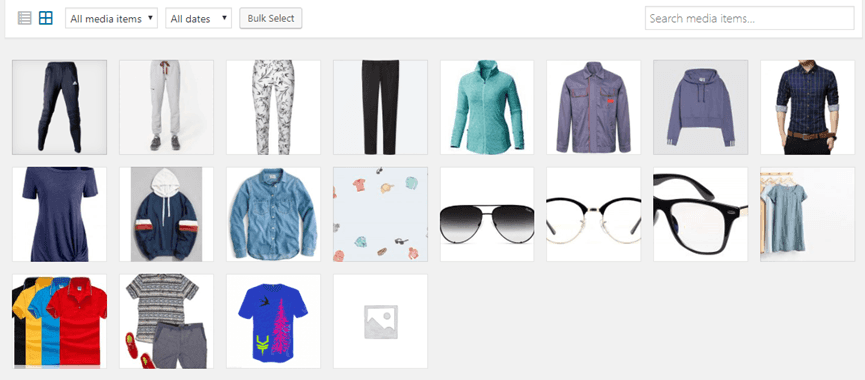
Wie Sie sehen, sind alle Bilder gemischt; Hemden, Pullover, Hosen, Themenbilder, alles ist ungeordnet und es könnte wirklich schwierig sein, ein bestimmtes Bild zu finden, also ... Was kann ich tun, um es mit WP Media Folderzu lösen? Mit WP Media folder können Sie es so anordnen, dass der Auswahlprozess einfacher wird, zum Beispiel können wir einen Ordner für Männer und einen anderen für Frauen erstellen, in dem Unterkategorien wie Hosen, Hemden, Brillen vorhanden sind, und Sie können eine Grenze von 8 Ebenen von Unterkategorien erstellen, so dass Sie es nach Belieben anordnen können.
Der Prozess zum Erstellen eines Ordners mit diesem großartigen Plugin ist wirklich einfach. Verwenden Sie einfach das linke Seitenmenü.
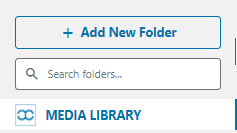
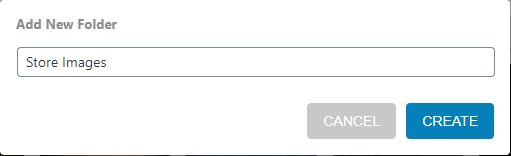
Erstellen Sie den Elternordner, indem Sie auf „Ordner erstellen“ klicken, geben Sie den Namen ein und klicken Sie auf „Erstellen“.
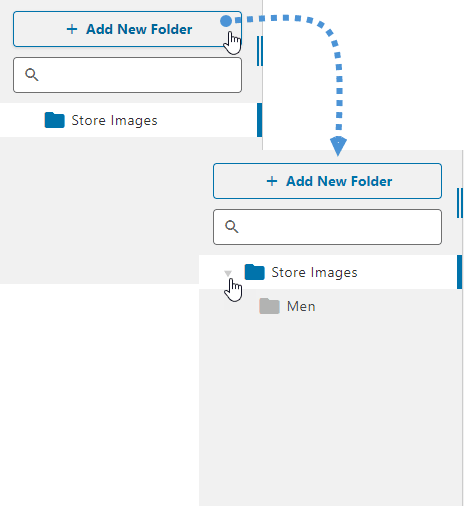
Um einen Unterordner zu erstellen, platzieren Sie ihn einfach in dem Ordner, in dem Sie den Unterordner erstellen möchten, und wiederholen Sie die Schritte. Sie werden einen Pfeil sehen, auf den Sie klicken können, um alle Unterordner anzuzeigen.
Wirklich einfacher Prozess und der Prozess, die Bilder zu ihren jeweiligen Ordnern hinzuzufügen, ist noch einfacher, klicken Sie einfach auf „Massen-Auswahl“, wählen Sie alle Bilder aus und ziehen Sie sie in den Ordner/Unterordner, in den Sie sie hinzufügen möchten.

Sie können die Bilder auch weiterhin ordnen, indem Sie weitere Unterordner erstellen, zum Beispiel für Hemden und Hosen. Die Unterordner werden auch auf der oberen Seite des Ordner-Dashboards sichtbar sein.
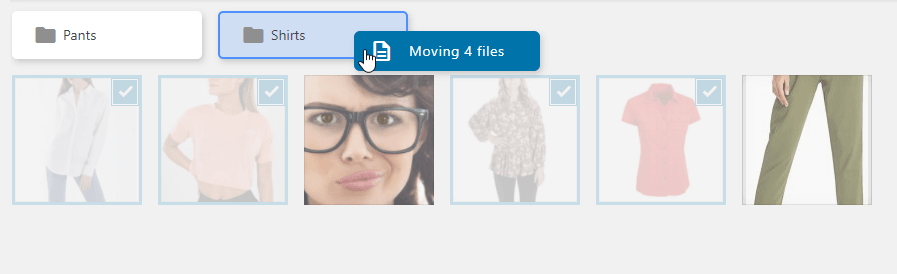
Und alles wird wirklich leicht zu finden sein.
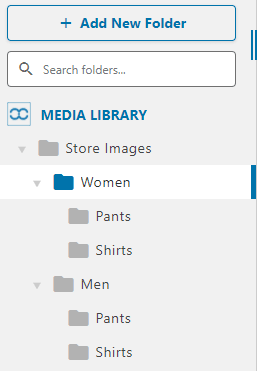
Aber wenn Sie viele Ordner haben? Es könnte wirklich schwer sein, einen bestimmten Ordner zu finden. WP Media Folder hat ein Tool, um es einfacher zu machen, das Textfeld über den Ordnern, tippen Sie einfach den Ordner, den Sie suchen, und drücken Sie die Eingabetaste.
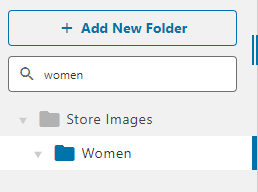
Sie werden in der Lage sein, alle Ordner zu sehen, die mit dem Ordner zusammenhängen, den Sie eingegeben haben.
Erstellen eines Produkts mit dem WooCommerce-Medienmanager
Okay, alles ist perfekt, Sie können alle Ordner erstellen und alle Ihre Medien innerhalb der Mediathek ordnen, aber kann ich es im WooCommerce-Medienmanager verwenden? Die Antwort ist absolut Ja! Alle Medien werden zum Zeitpunkt der Erstellung eines Produkts für Ihren E-Commerce verfügbar sein. Gehen Sie einfach zum Produkt, das Sie bearbeiten/hinzufügen möchten, und klicken Sie auf „Produktbild setzen“. Sie werden in der Lage sein, den Medienmanager mit allen Ordnern und Bildern darin zu sehen.
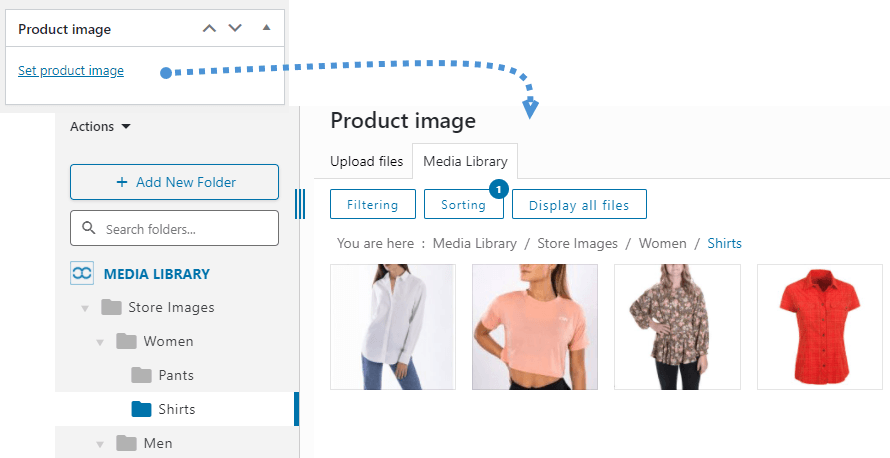
Es gibt einige Optionen, um die Bilder im Ordner/Unterordner zu filtern und zu sortieren, damit Sie das genaue Bild finden, das Sie suchen, Sie können die Filteroptionen bearbeiten in Einstellungen > WP Media Folder > Medienfilterung.
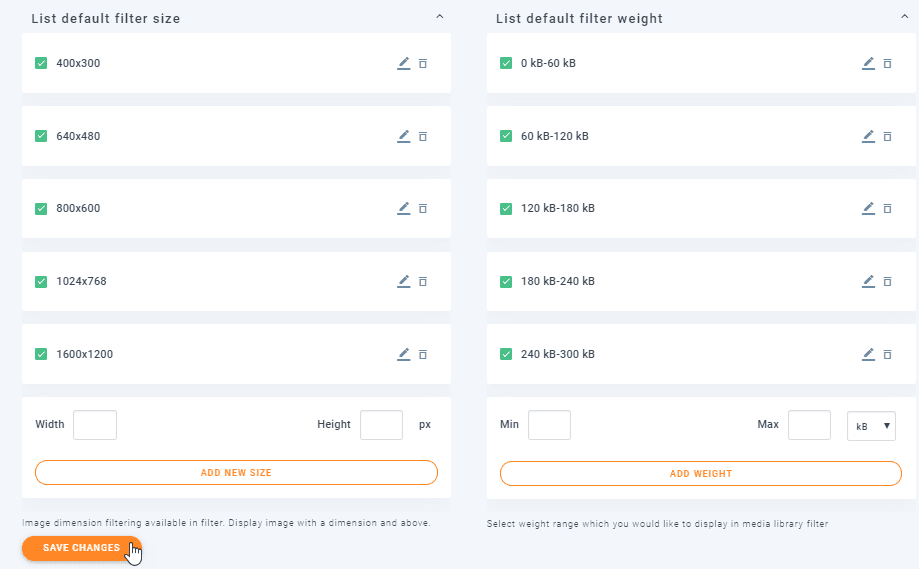
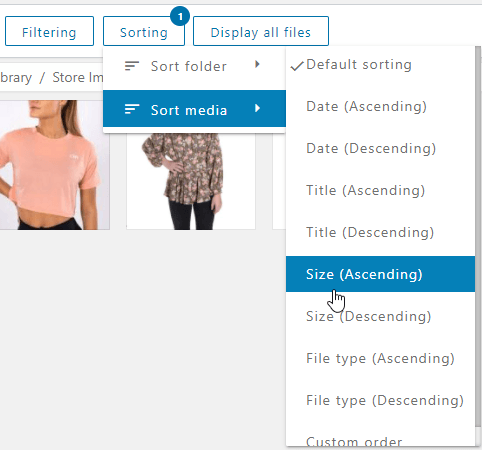
Einfach ändern und klicken Sie auf die Änderungen speichern Schaltfläche. Um die Filter- und Sortieroptionen in der Mediathek zu verwenden, klicken Sie einfach auf “Sorting / Filtering” und wählen Sie die Optionen aus, die Sie benötigen.
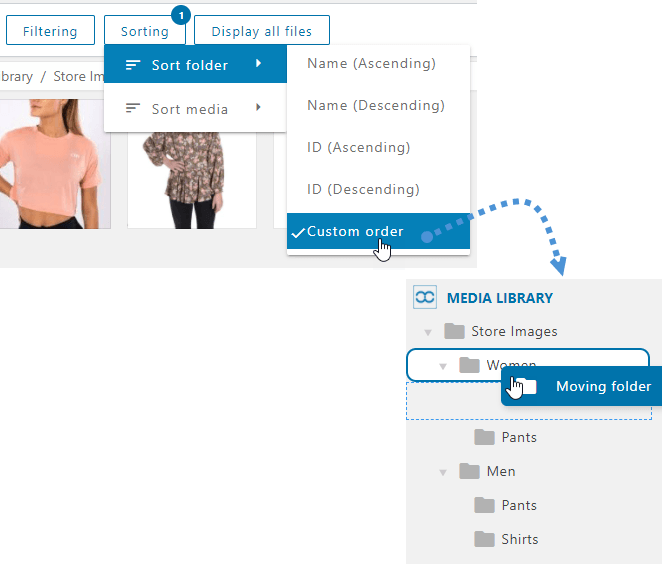
Sie können die Ordner im Menü auch nach ID, Namen oder benutzerdefinierter Reihenfolge sortieren, um den Ordner auf schnellstem Wege zu finden.
Der Vorgang zum Festlegen des Bildes ist derselbe, also wählen Sie einfach die Bilder aus, die Sie für Ihr Produkt verwenden möchten, und klicken Sie auf “Produktbild festlegen” button.
Setzen Sie Ihr Logo mit Bild-Wasserzeichen
Die Bilder, die wir in unseren Produkten verwenden, sind wirklich wichtig, da wir manchmal Models bezahlen, um die besten Bilder zu haben, um die Medien unserer Produkte anzuzeigen. Deshalb sollten wir ein Wasserzeichen verwenden, ein Wasserzeichen ist das beste Zeichen, das wir den Medien hinzufügen können, die wir in unserem Shop haben.
Nehmen wir an, wir stellen ein professionelles Model ein, um einige Bilder zu machen und sie zu bewerben, um eine Show zu promoten, die wir verkaufen, aber es gibt auch andere Läden, die das gleiche Produkt verkaufen.
Was passiert, wenn wir kein Wasserzeichen haben? Andere Geschäfte werden in der Lage sein, diese professionellen Bilder, die wir gemacht haben, zu verwenden, und das Schlimmste ist, dass sie die Anerkennung nicht mit unserem Geschäft teilen werden.
Aber keine Sorge, mit WP Media Folder können Sie ein Wasserzeichen für alle Ihre Produktbilder auf die einfachste Weise festlegen.
Um das Wasserzeichen für unsere Produktbilder festzulegen, gehen wir zu WP Media Folder Konfiguration > Umbenennen & Wasserzeichen > Wasserzeichen-Tab.
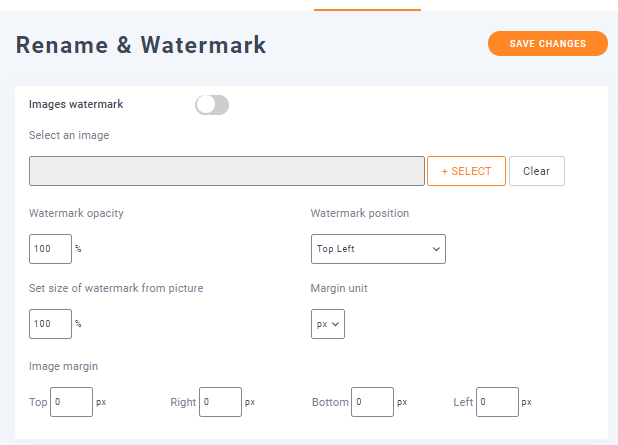
In diesem Abschnitt können wir alle Optionen sehen, die für das Watermark, zuerst lassen wir ' die Bildwasserzeichen-Funktion aktivieren und ein Bild für das Wasserzeichen auswählen, indem wir auf Select.
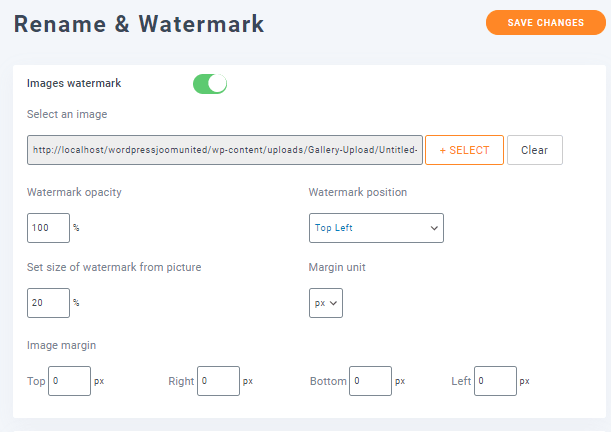
Wie Sie sehen können, haben wir das Wasserzeichen ausgewählt und auch die Größe des Wasserzeichens von Bildern angepasst, um es kleiner zu machen. Es gibt andere Optionen, die Sie einstellen können, wie die Position und den Bildrand, sowie die Deckkraft, wenn Sie nicht wollen, dass das Wasserzeichen volle Deckkraft hat.
Der nächste Schritt ist, die Ordner auszuwählen, in denen wir das Wasserzeichen hinzufügen wollen, das ist der beste Teil davon, Sie können nur die Bilder aus dem Store auswählen und die Bilder nicht berühren, bei denen Sie das Wasserzeichen nicht hinzufügen wollen, also werden wir nur den Ordner auswählen, den wir für dieses Tutorial erstellt haben, genannt Store Images.

Klicken Sie abschließend auf Thumbnail-Regeneration , und das Wasserzeichen wird allen ausgewählten Größen für alle ausgewählten Ordner hinzugefügt.

Der Prozess wird gestartet und Sie werden einen Balken sehen, der ihn anzeigt. Wenn er fertig ist, wird das Wasserzeichen hinzugefügt.

Sie können zu Ihrer Mediathek zurückkehren und sehen, dass alle Bilder, die wir ausgewählt haben, jetzt das Wasserzeichen haben.
Fügen Sie Ihren Produkten Remote-Videos hinzu, um sie wirklich professionell aussehen zu lassen
Eine weitere gute Praxis beim Hinzufügen unserer Produkte ist das Hinzufügen von Videos.
Normalerweise benötigen wir je nach angebotenen Produkten ein Video, das beschreibt, was das Produkt ist, das wir verkaufen, zum Beispiel, wenn wir Videospiele verkaufen.
Manchmal können wir einfach Videos wiederverwenden, die bereits erstellt wurden, zum Beispiel für Videospiele, die Trailer haben, und wir können sie direkt von YouTube aus hinzufügen, indem wir WP Media Folder verwenden.
In diesem Beispiel werden wir einen Trailer von einem Videospiel hinzufügen, um ihn in unserem Shop zu bewerben. Dazu können wir direkt zum Produkt -Abschnitt von WooCommerce und Neu hinzufügen gehen.
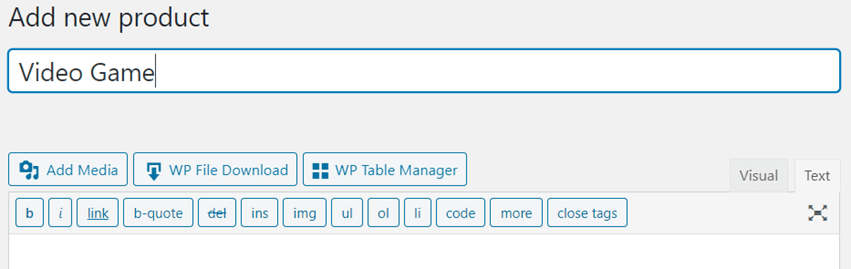
In diesem Abschnitt können wir mit dem Hinzufügen des Produkts fortfahren, wie wir es normalerweise tun.
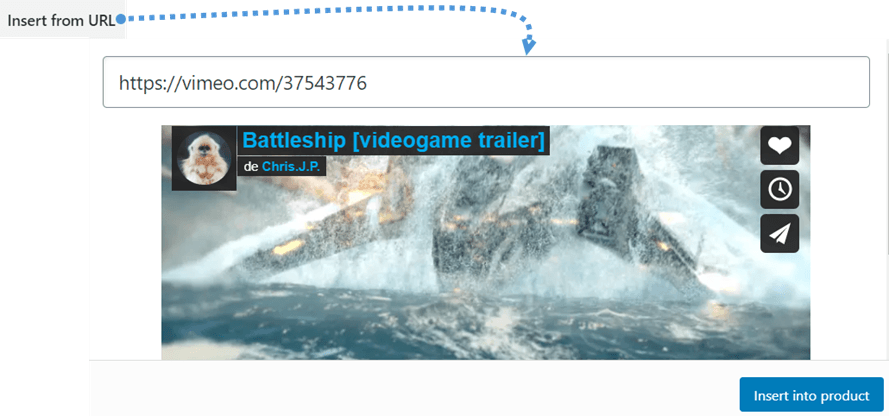
Let's sagen wir wollen das Video direkt in die Produktbeschreibung einfügen, dann gehen wir einfach zur Beschreibung und klicken auf Medien hinzufügen und wir sehen die Option, Von URL einfügen also klicken Sie darauf und fügen die Video-URL hinzu, ein Shortcode wird hinzugefügt.
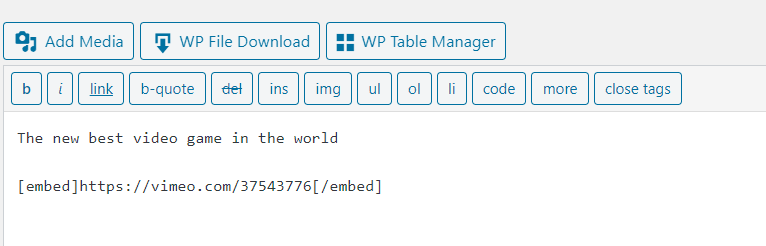
Sie werden den Shortcode in der Beschreibung sehen.
Schließlich können Sie Ihre Produkt-Erstellung abschließen und Sie werden in der Lage sein, das Video in der Beschreibung im Frontend zu sehen.

Jetzt können Sie Videos zu Ihren Produkten auf einfachste und professionellste Weise hinzufügen.
Eine andere Möglichkeit, die WooCommerce-Bildordner anzuzeigen
Hier werden wir eine Idee sehen, wie man die WooCommerce-Bildordner verwendet, um Ihre Produkte durch die Erstellung von Galerien anzuzeigen. Es wird wirklich großartig aussehen, und Sie werden WP Media Folder bis zum Maximum nutzen.
Die Kunden suchen immer nach der professionellsten und einfachsten Möglichkeit, das Produkt zu sehen, das sie kaufen möchten, und was ist professioneller, als Ihre Produkte mithilfe von Galerien ansprechend und responsiv darzustellen? WP Media Folder kann diese Arbeit wirklich erleichtern, da Sie in der Lage sind, durch einfaches Klicken und Auswählen ansprechende und unterschiedliche Galerien zu erstellen.
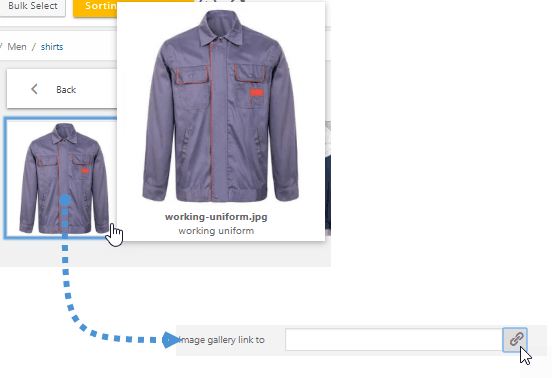
Für dieses Beispiel werden wir eine Galerie für eine Herrenbekleidungsabteilung erstellen. Gehen Sie zuerst zur Mediathek, klicken Sie auf eines der Bilder, das Sie für die Galerie verwenden werden, und suchen Sie die Option "Bildgalerie-Link zu" im rechten Abschnitt der angezeigten Lightbox und klicken Sie auf das Büroklammer-Symbol.
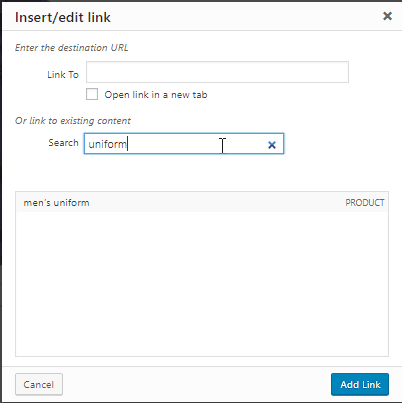
Sie werden in der Lage sein, alle Seiten und Produkte zu sehen, die in Ihrer WP-Website verfügbar sind, wählen Sie das Produkt, das diesem Bild entspricht, Sie können das Suchtextfeld verwenden, um das richtige Produkt zu finden und auf "Link in neuem Tab öffnen" klicken, wenn Sie es in einem neuen Tab anzeigen möchten, klicken Sie schließlich auf "Link hinzufügen".
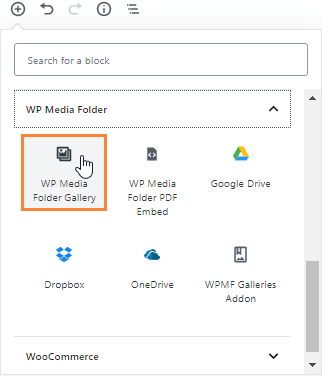
Wiederholen Sie diesen Vorgang mit allen Bildern, die Sie für die Galerie verwenden möchten. Gehen Sie anschließend zu „ Neuen Beitrag/Seite hinzufügenund wählen SieWp media folder im WP Media Folder .
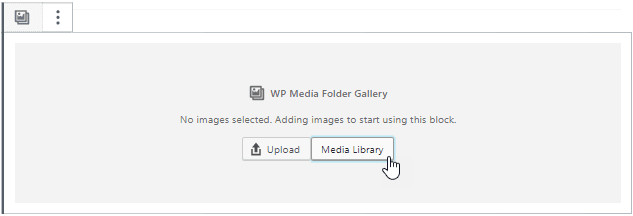
Jetzt auf Mediathek klicken.
Wählen Sie die Bilder aus, für die Sie den Link ausgewählt haben, und klicken Sie auf Neue Galerie erstellen.
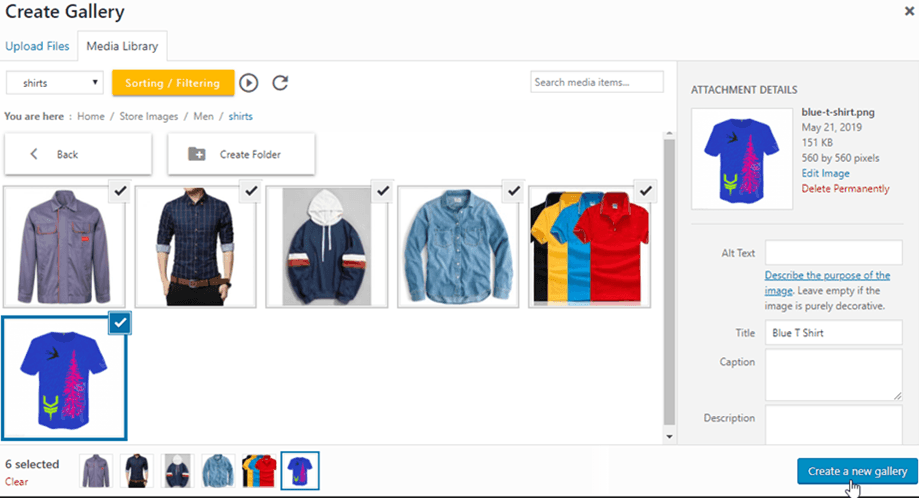
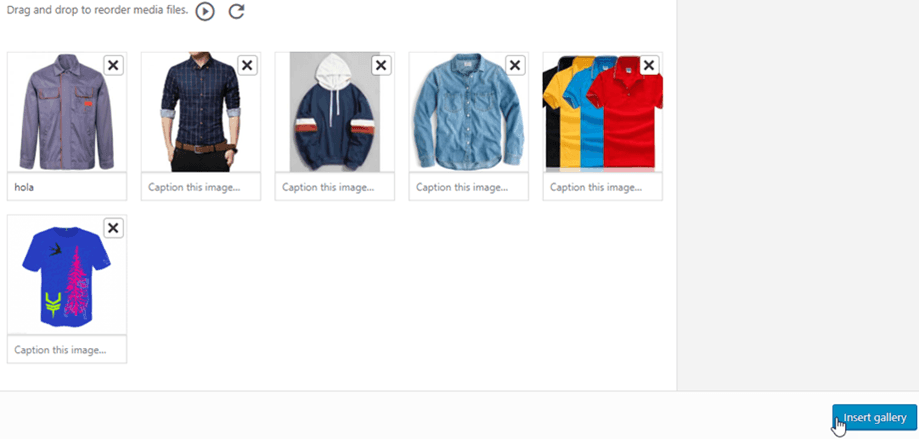
Definieren Sie nun die Reihenfolge, indem Sie die Bilder ziehen und ablegen, löschen Sie Bilder aus der Galerie, wenn Sie möchten, und klicken Sie auf Galerie einfügen.
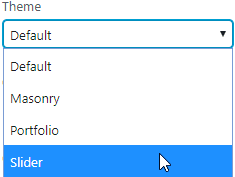
Sie werden ein Menü auf der rechten Seite des Blocks sehen, wählen Sie das Thema, das Sie für Ihre Galerie verwenden möchten.
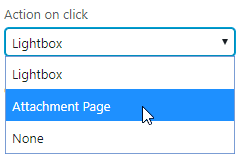
Finden Sie schließlich die Dropdown-Liste "Aktion bei Klick" und wählen Sie die Option "Anhangsseite" im rechten Menü.
Klicken Sie abschließend auf Veröffentlichen, und das war's. Sie erhalten einen tollen Shop mit einer Galerie.
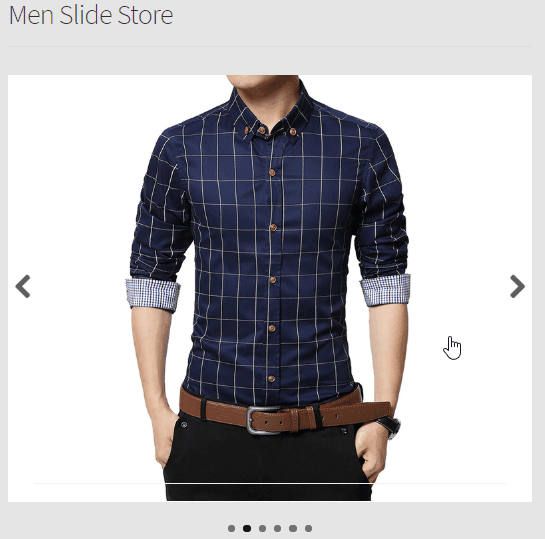
Klicken Sie einfach darauf und lassen Sie die Magie wirken, Sie werden in der Lage sein, alle Produkte zu sehen, die Sie eingerichtet haben.
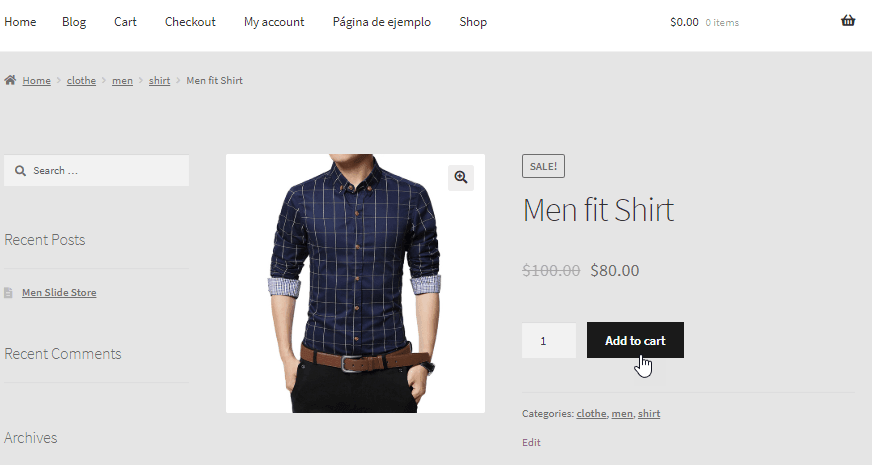
Wie wir hier sehen können, haben wir eine atemberaubende Galerie erstellt, die neben ihrem professionellen Aussehen in jeden Teil Ihrer Website passt und den Kunden den einfachen Zugriff auf Ihre Produkte ermöglicht, da sie nur zu schieben und auf das Produkt zu klicken brauchen, das sie sehen oder kaufen möchten.
Sie können auch Dateien und Ordnerstruktur von Ihrem Server importieren
Aufruf an alle Webmaster!
Sparen Sie Zeit und steigern Sie die Produktivität mit WP Media Folder. Organisieren Sie Kundenmediendateien mühelos, erstellen Sie benutzerdefinierte Galerien und bieten Sie eine nahtlose Benutzererfahrung.
Aktualisieren Sie Ihre Website-Projekte jetzt!
Kunden suchen immer nach Geschäften im Internet, die angenehm anzusehen und leicht zu bedienen sind, sowie ziemlich originell sind und einen großen Katalog auf die professionellste Weise anzeigen, wie zuvor beobachtet wurde, ermöglicht die Kombination dieser Plugins, mehrere davon auf wirklich schnelle und einfache Weise zu erstellen, worauf warten Sie?
Jetzt holen Sie sich WP Media Folder jetzt: https://www.joomunited.com/wordpress-products/wp-media-folder
Wenn Sie unseren Blog abonnieren, senden wir Ihnen eine E-Mail, wenn es neue Updates auf der Seite gibt, damit Sie sie nicht verpassen.



