 WordPress-Produkte
 Joomla-Produkte
 Unterstützung
 Nachrichten
 Anmelden
So synchronisieren Sie Joomla mit OneDrive mithilfe von Dropfiles
Eines der größten Probleme bei Joomla ist der Speicherplatz auf dem Server. Das liegt oft an der Anzahl der Dateien, die Sie speichern müssen, um sie Ihren Kunden bereitzustellen. Aber keine Sorge! Dank des großartigen Tools Dropfiles. Dropfiles verbinden OneDrive.
Dropfiles ist eine großartige Erweiterung, mit der Sie eine herunterladbare Version Ihrer Dateien in Joomla erstellen können. Es erlaubt Ihnen jedoch nicht nur, herunterladbare Versionen der auf Ihrem Server gespeicherten Dateien zu erstellen. Dropfiles verfügt auch über eine Integration, mit der Sie Ihre Website mit Ihrem OneDrive -Konto verbinden können.
In diesem Beitrag werden wir lernen, wie einfach es ist, Ihre Website mit einem OneDrive Konto zu verbinden.
So richten Sie Ihre Joomla- OneDrive -Integration einfach ein
Der erste Schritt in dieser Konfiguration besteht darin, eine Microsoft Azure App zu erstellen. Der Prozess ist wirklich einfach: Wählen Sie einfach einige Optionen aus und kopieren/fügen Sie einige Codes ein.
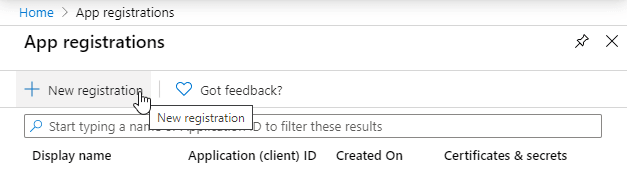
Als Erstes rufen Sie das Microsoft Azure-Portal und melden sich mit Ihrem Microsoft-Konto an. Klicken Sie anschließend auf „+ Neue Registrierung“, um zu beginnen.
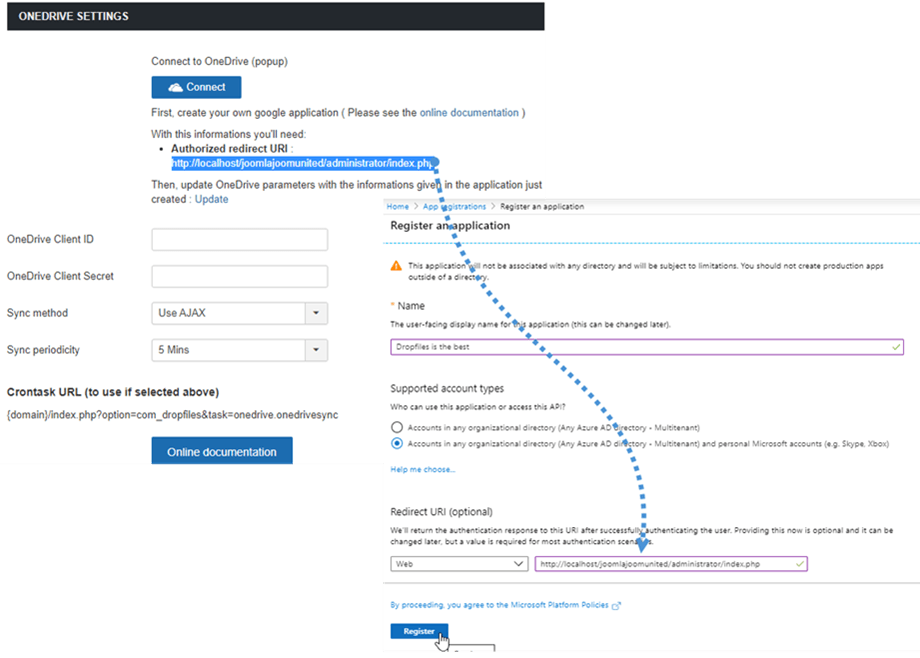
Kehren Sie nun zu Ihrer Joomla-Website zurück und gehen Sie zu Komponenten > Dropfiles > Einstellungen. Kopieren Sie im OneDrive -Bereich die „Autorisierte Weiterleitungs-URI“. Gehen Sie anschließend zum App-Registrierungsformular und fügen Sie den kopierten Code aus dem Bereich „Weiterleitungs-URL“ ein. Wählen Sie einen Namen für Ihre App und klicken Sie vorerst einfach auf die Schaltfläche „Registrieren“.
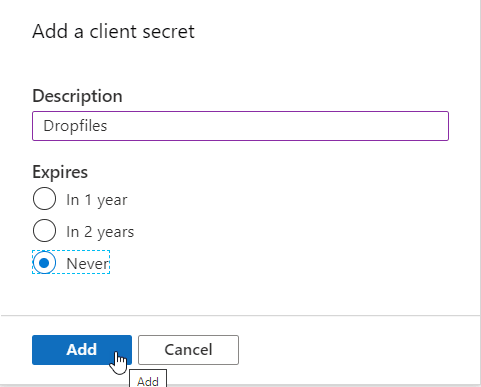
Jetzt sind wir fast fertig. Wir haben die Anwendungs-ID und es fehlt nur noch das Passwort (oder der Client-Schlüssel). Um den Client-Schlüssel zu erhalten, gehen Sie zum linken Menü und klicken Sie auf „Zertifikate & Schlüssel“, dann auf den Abschnitt „Client-Schlüssel“ und klicken Sie schließlich auf „+ Neuer Client-Schlüssel“.
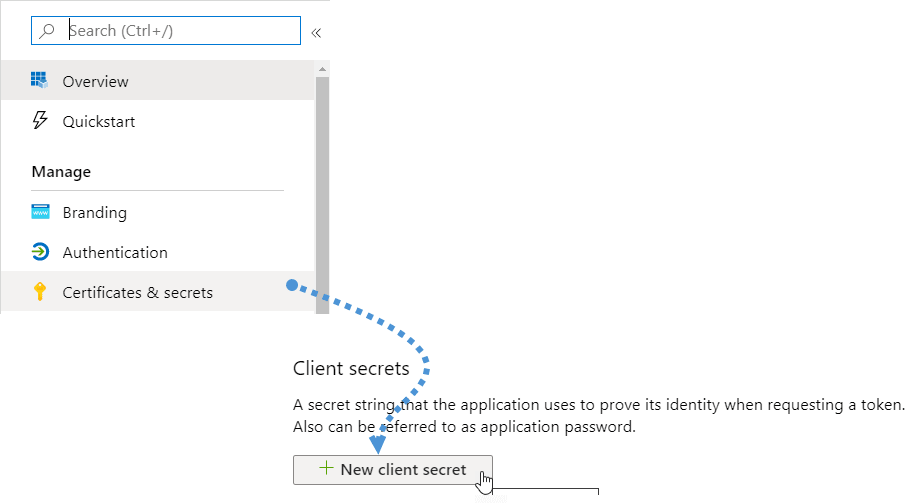
Füllen Sie dann einfach die Beschreibung aus und legen Sie ein Ablaufdatum fest.
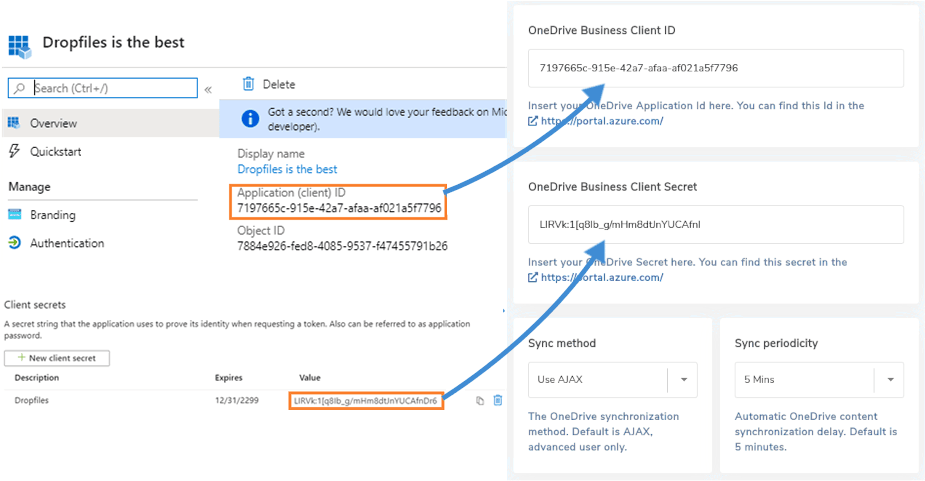
Jetzt ist alles auf der App-Seite abgeschlossen, kehren Sie zu Ihrer Seite zurück, um die Konfiguration abzuschließen. Fügen Sie die Anwendungs-ID in OneDrive Client-ID und den Client-Schlüssel in OneDrive Client-Schlüssel ein.
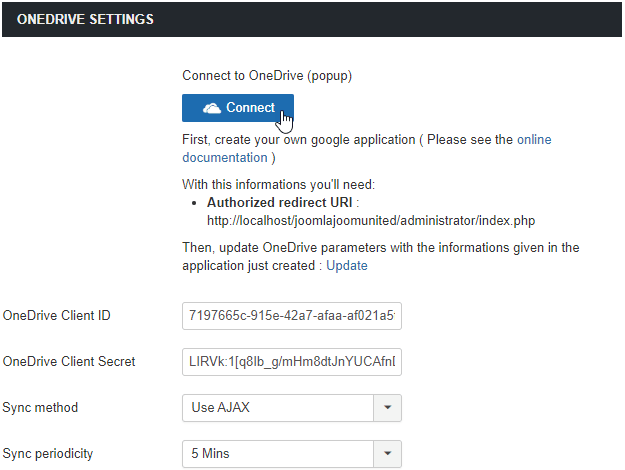
Speichern Sie nun die Konfiguration und klicken Sie auf die Schaltfläche „Verbinden“.
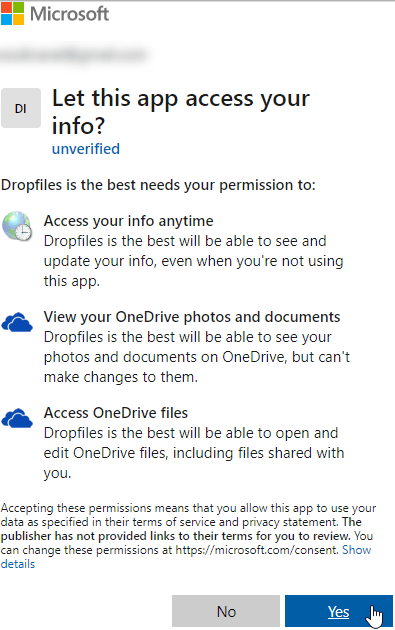
Es öffnet sich ein Popup, klicken Sie einfach auf „Ja“ und alles wird verbunden.
Dropfiles zeigt Ihnen eine Meldung an, die lautet “Sie sind bereits eingeloggt.”, was bedeutet, dass das Plugin die Verbindung korrekt herstellen und sie mit OneDriveintegrieren konnte. Gleichzeitig hat Dropfiles einen Stammordner auf Ihrem OneDrive -Konto erstellt.
Jetzt ist alles bereit, sehen wir uns an, wie diese OneDrive -Synchronisierung funktioniert
Sie haben Ihre Joomla-Website erfolgreich in einigen einfachen Schritten mit OneDrive verbunden und wissen jetzt, wie die OneDrive -Synchronisierung funktioniert.
Jetzt können Sie Ordner auf Ihrer Joomla-Website erstellen und sie in Ihrem OneDrive -Konto sehen. Die Synchronisierung funktioniert auch in die entgegengesetzte Richtung, wie wir Ihnen im Folgenden zeigen werden.
Lassen Sie uns zunächst unser OneDrive -Dashboard überprüfen.
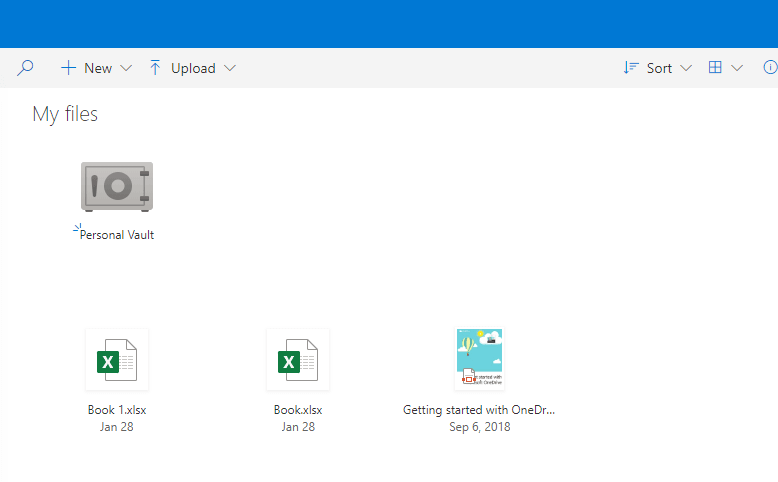
Wie Sie sehen können, ist es grundsätzlich leer.
Als Nächstes erstellen wir auf unserer Joomla-Website einen OneDrive -Ordner. Gehen Sie zu Komponenten > Dropfiles und klicken Sie auf den kleinen Pfeil neben der Schaltfläche „Neue Kategorie“. Klicken Sie anschließend auf „Neuer OneDrive -Ordner“. Dadurch wird ein neuer Ordner auf Ihrer Website erstellt.
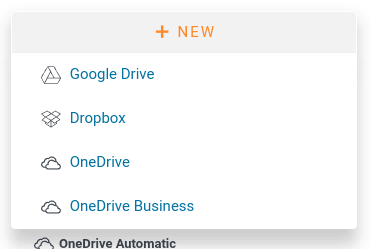
Fügen wir diesem OneDrive Ordner einige Dateien hinzu, um zu sehen, ob diese Dateien auch auf OneDrive erscheinen.
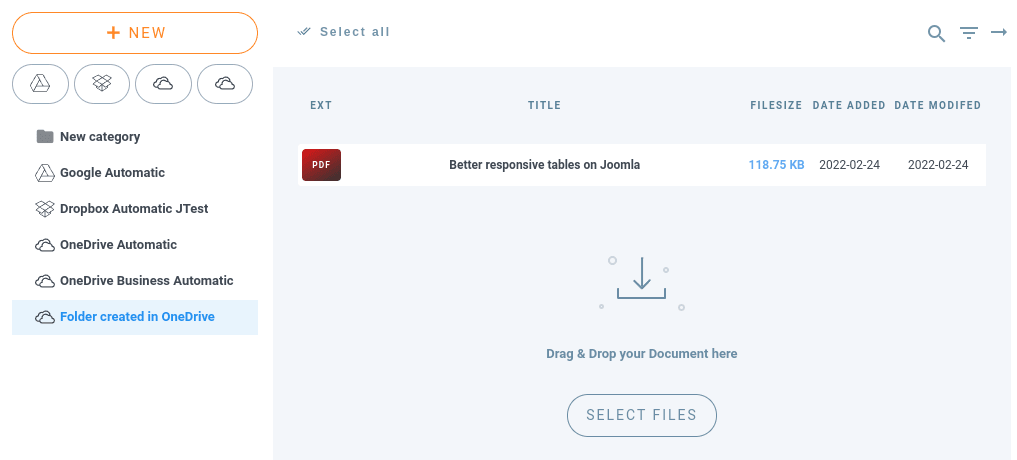
Und wenn wir zu unserem OneDrive -Konto gehen, werden wir sehen, dass alle diese Dateien mit diesem Ordner synchronisiert sind.

Und ja! Da ist es: der Ordner mit allen Dateien darin. Jetzt erstellen wir einen Ordner in OneDrive namens „Ordner erstellt in OneDrive“ und dann werden wir sehen, ob dieser Ordner auch auf unserer Joomla-Website vorhanden ist.
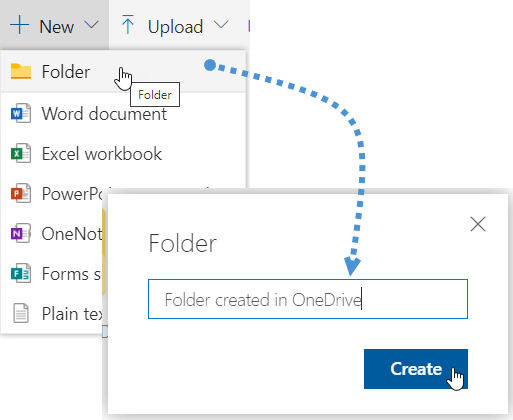
Und jetzt können wir zu unserer Joomla-Website gehen und auf dem Dropfiles -Dashboard auf „Mit OneDrivesynchronisieren“ klicken, und der Ordner wird angezeigt.

Und ja, da ist es! Wie Sie sehen, ist alles erledigt und jetzt können Sie Ihre Joomla-Seite von OneDrive aus verwalten und Ihre OneDrive -Ordner von Ihrer Joomla-Seite aus.
Die Synchronisierung erfolgt auf verschiedene Weise und in verschiedenen Formen. Von Ihrer Dropfiles -Konfiguration aus können Sie wählen, wie sich das Plugin verhält, wenn es OneDrive mit Dropfilessynchronisiert. Sie können beispielsweise die Synchronisierungsmethode wählen und eine Synchronisierungsperiodizität festlegen, um Ihre Joomla-Blogdateien alle paar Minuten mit OneDrive abzugleichen.
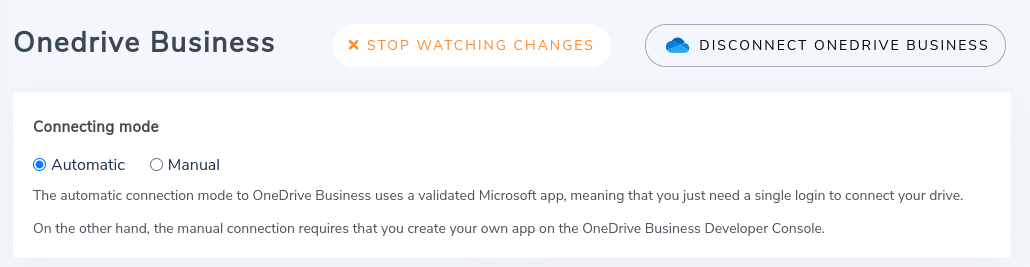
Ein aktuelleres Update eliminiert jedoch die Notwendigkeit einer Synchronisierungsperiodizität. Dropfiles unterstützt jetzt auch Push-Benachrichtigungen, ähnlich wie auf Ihrem Smartphone. In einfachen Worten: Push-Benachrichtigungen werden ausgelöst, wenn Sie eine Datei entweder auf Joomla oder auf OneDrivehochladen, ändern oder löschen. Zu diesem Zeitpunkt synchronisiert Dropfiles die Änderung sofort.
So einfach wie die Nutzung Ihres OneDrive -Speichers
Die Lösung zum Sparen Ihres Server-Speichers ist so einfach wie die Nutzung Ihres OneDrive Speichers. Sie werden auch in der Lage sein, Ihre OneDrive Dateien von Ihrer Joomla-Website aus zu verwalten und Ihre Joomla-Dateien von Ihrem OneDrive Konto aus zu verwalten.
Sie werden in der Lage sein, großartige Artikel mit einer herunterladbaren Version Ihrer OneDrive -Dateien zu erstellen, die genau wie jede andere in Ihrem Server gespeicherte Datei aussehen und den neuen Vorschau-Viewer verwenden können. Alles, was Sie tun müssen, ist, Ihre Dropfiles-Mitgliedschaft hier zu erwerben und sie in Ihrer Joomla-Website zu installieren. Worauf warten Sie? Dropfiles membership here and install it in your Joomla site. What are you waiting for?
Wenn Sie unseren Blog abonnieren, senden wir Ihnen eine E-Mail, wenn es neue Updates auf der Seite gibt, damit Sie sie nicht verpassen.




Kommentare