 WordPress-Produkte
 Joomla-Produkte
 Unterstützung
 Nachrichten
 Anmelden
So fügen Sie SVG-Bilddateien in WordPress hinzu

Sind Sie bereit, Ihrem WordPress-Website ein ernsthaftes Grafik-Upgrade zu geben? Stellen Sie sich ein unendlich skalierbares Logo und Icons vor, die auf jedem Gerät scharf aussehen, keine Pixelation, keine Verzerrung. Dieser Leitfaden zeigt Ihnen genau, wie Sie SVG-Dateien in WordPress mithilfe von WP Media Folderhochladen und verwalten können, und es ist für jeden gemacht, auch wenn Sie kein Entwickler sind.
In diesem Schritt-für-Schritt-Tutorial werden wir die Vorteile von SVG-Dateien aufschlüsseln, warum Designer sie lieben und warum sie fantastisch für SEO und Seitenleistung sind. Sie werden mehrere einfache Methoden kennenlernen, um SVG-Uploads zu ermöglichen: von der Verwendung vertrauenswürdiger Plugins bis hin zu einfachen Code-Anpassungen, sowie intelligente Strategien, um Ihre Seite sicher zu halten.
Wir werden WP Media Folder, das leistungsstarke Medienverwaltungs-Plugin von JoomUnited, verwenden.
Verabschieden Sie sich von einer unübersichtlichen Medienbibliothek.
WP Media Folder ermöglicht es Ihnen, Dateien zu kategorisieren, Ordner mit Cloud-Speicher zu synchronisieren, atemberaubende Galerien zu erstellen und sogar Bilder zu ersetzen, ohne Links zu beschädigen.
Optimieren Sie Ihren Medienworkflow heute
Inhaltsverzeichnis
Warum SVGs großartig für skalierbare Grafiken sind

Scalability – SVGs are vector files. That means you can zoom in, enlarge, or shrink them without losing quality for logos, icons, or responsive designs. If you need to convert existing graphics into a scalable format, an SVG image converter can help turn compatible raster images into SVG files while preserving their visual quality. This can be especially useful for logos, icons, and other graphics that need to remain sharp across different screen sizes.
Leichtgewichtig und SEO-freundlich – SVG-Dateien sind oft kleiner als Rasterbilder und basieren auf textbasiertem XML, sodass Suchmaschinen wichtige Elemente (Alternativtext, Titel usw.) direkt lesen können.
Styling & Animation – SVGs lassen sich per CSS oder JavaScript bearbeiten. Hover-Effekt oder Animation gewünscht? Kein Problem.
Barrierefreiheit – Richtig eingerichtet, enthalten SVGs barrierefreie Text-Tags und -Rollen, die von Bildschirmleseprogrammen interpretiert werden können – ein weiterer guter Grund, sie zu verwenden.
Lösungen zum Hinzufügen von SVGs in WordPress
WordPress blockiert SVG standardmäßig aufgrund von Sicherheitsrisiken (SVG ist XML, das bösartigen Code enthalten kann), aber es gibt drei zuverlässige Möglichkeiten, die SVG-Unterstützung zu aktivieren:
1. Ein Plugin verwenden
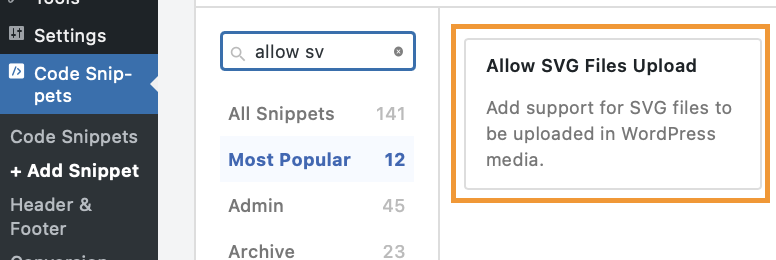
a) WPCode + SVG-Snippet
- Installieren Sie das kostenlose WPCode-Plugin.
- Fügen Sie das 'Allow SVG Files Upload'-Snippet aus seiner Bibliothek hinzu und aktivieren Sie es.
- Standardmäßig können nur Administratoren SVGs hochladen.
b) SVG-Support-Plugin
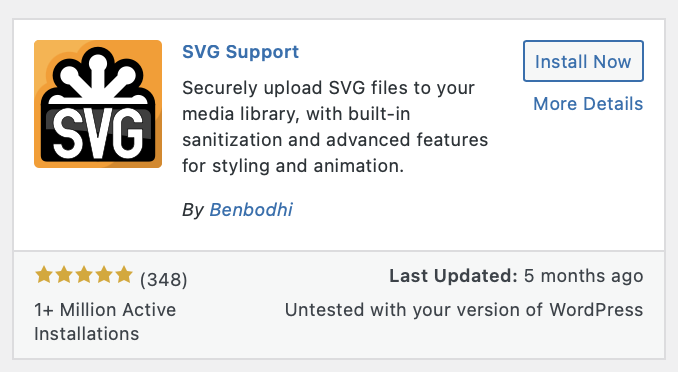
- Installieren Sie "SVG Support" über Plugins > Neu hinzufügen, aktivieren Sie es.
- Überprüfen Sie in den Einstellungen "Auf Administrator beschränken" und/oder "Erweiterter Modus aktivieren" (Inline-Rendering, CSS-Styling).
- Laden Sie Ihr SVG über Medien > Neu hinzufügen oder Drag & Drop hoch.
c) Andere Optionen:
- SVG Safe von Darrell Doyle, älter, aber noch immer verwendet.
- SVG Support bereinigt Uploads, um XSS/XXE-Risiken zu verhindern.
- HappyFiles/CatFolders ermöglichen SVG-Uploads mit Bereinigung und Vorschau.
2. Code-Snippet zu functions.php hinzufügen
Sie können den folgenden Code verwenden:
function enable_svg_upload($mimes) { $mimes['svg'] = 'image/svg+xml'; return $mimes; } add_filter('upload_mimes', 'enable_svg_upload');
Wo: In der functions.php des Themes (immer ein Child-Theme verwenden!).
Nachteile: Standardmäßig keine Datenbereinigung – riskant, sofern nicht ein Bereinigungsprogramm verwendet wird. Uploads sind zudem auf Administratoren beschränkt (kann angepasst werden).
3. Sicherheitserwägungen
SVG = XML, das enthalten kann:
- XSS-Angriffe (JavaScript).
- XXE-Angriffe (Aufrufe externer Entitäten)
Best Practices:
- Nutzen Sie Plugins wie SVG Support, SVG Safe und HappyFiles mit integrierter Datenbereinigung.
- mit Online-Tools (z. B. Darryll Doyles SVG Sanitizer Test) desinfizieren.
- SVG-Uploads einschränken auf Admin oder vertrauenswürdige Benutzer.
WP Media Folder und warum es für SVGs auf WordPress wichtig ist
WP Media Folder ist ein leistungsstarker Medienbibliotheksmanager
- Ordner-/Unterordner-Struktur

-Erweiterte Filter, Sortierung, Drag & Drop

- Umbenennen, Wasserzeichen, Massenersatz, Vorschau, Download
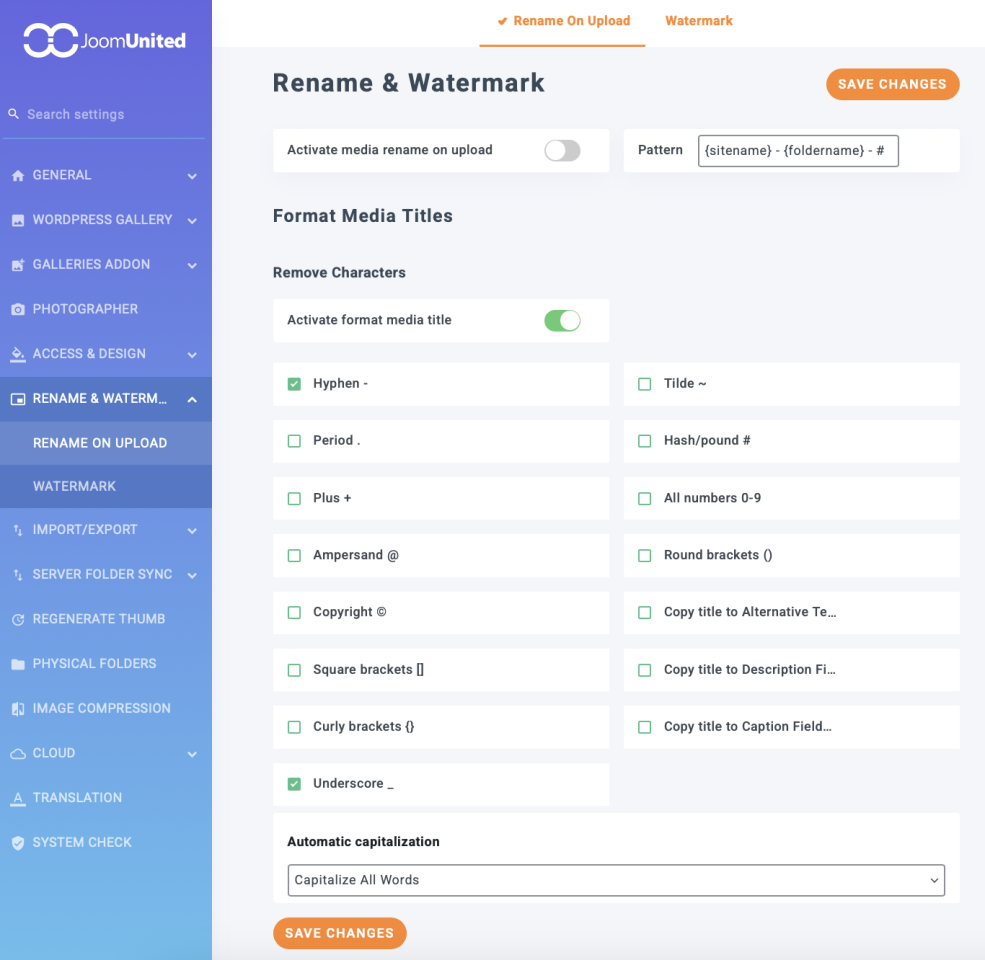
- Kompatibel mit vielen Tools wie Page Buildern, WooCommerce und WPML.
Obwohl WP Media Folder selbst die Verwendung von SVG-Dateien nicht zulässt, ermöglicht es uns, jede Art von Datei, einschließlich SVG-Dateien, zu organisieren, zu verwalten und zu pflegen.
Aufruf an alle Webmaster!
Sparen Sie Zeit und steigern Sie die Produktivität mit WP Media Folder. Organisieren Sie Kundenmediendateien mühelos, erstellen Sie benutzerdefinierte Galerien und bieten Sie eine nahtlose Benutzererfahrung.
Aktualisieren Sie Ihre Website-Projekte jetzt!
Abschluss: Erweitern Sie Ihre Website mit SVGs und WP Media Folder
Hören Sie auf, mit unordentlichen Medienordnern und nicht optimierten Bilddateien zu kämpfen. Erschließen Sie stattdessen das volle Potenzial von SVGs, leichtgewichtig, durchsuchbar und anpassungsfähig, mit den intuitiven Organisationswerkzeugen von WP Media Folder.
Egal ob Content-Ersteller, Designer oder Kleinunternehmer – diese Technologie bietet Ihnen leistungsstarke Funktionen ganz ohne Programmierung. Ihre Website lädt schneller, erzielt ein besseres Ranking und sieht fantastisch aus! Worauf warten Sie noch? Klicken Sie hier und sichern Sie sich Ihr Exemplar.
Wenn Sie unseren Blog abonnieren, senden wir Ihnen eine E-Mail, wenn es neue Updates auf der Seite gibt, damit Sie sie nicht verpassen.



