 WordPress-Produkte
 Joomla-Produkte
 Unterstützung
 Nachrichten
 Anmelden
Anleitung zur Aktivierung von SSL für Joomla

Wie Sie vielleicht wissen, bevorzugt Google SSL/HTTPS-basierte Websites, was zu einer besseren Indexierung und Platzierung in den Suchergebnissen führt. Der Google Chrome-Browser kennzeichnet nun ausnahmslos alle HTTP-Websites als „Nicht sicher“.
Haben Sie Angst? Das sollten Sie auch, aber keine Sorge! In diesem Artikel zeigen wir Ihnen in wenigen einfachen Schritten, wie Sie SSL/HTTPS auf Ihrer Joomla-Website aktivieren
Inhaltsverzeichnis
Was ist SSL?
SSL ( Secure Socket Layer) ist der Sicherheitsstandard, der eine verschlüsselte Verbindung zwischen Browser und Webserver herstellt. Er überträgt vertrauliche Daten wie Sozialversicherungsnummern und Kreditkartennummern verschlüsselt an Ihre Joomla-Website. Verbindungen zu und innerhalb Ihrer Website erfolgen daher über das sichere Joomla-HTTPS-Protokoll anstelle des Standard-HTTP-Präfixes.
Vor der SSL-Aktivierung lautet die URL Ihrer Website beispielsweise http://www.example.com. Nach der Aktivierung von SSL ändert sie sich zu https://www.example.com. Um dies zu realisieren, müssen wir sowohl auf dem Hosting-Server Ihrer Website als auch auf der Seite der SSL-Zertifikatverwaltung Ihrer Domain arbeiten. Ein SSL-Zertifikat kann eine oder mehrere Domains absichern. Um einen SSL-Host für eine Domain einzurichten, benötigen Sie ein Zertifikat, das diese Domain schützt.
Wie funktioniert SSL?
Nachdem Sie nun wissen, was SSL ist, erklären wir Ihnen die Funktionsweise. SSL verschlüsselt alle Daten, die vom Webbrowser an die Website gesendet werden, und gewährleistet so ein hohes Maß an Datensicherheit.
Sämtliche Daten von Website-Besuchern, wie E-Mails und Online-Transaktionen, werden verschlüsselt, sodass sie für Hacker schwer lesbar sind. SSL arbeitet in drei Phasen: Handshake-Protokoll, Protokollaufzeichnungsprotokoll und Alarmierungsprotokoll.
Neben der Datenverschlüsselung bietet SSL viele weitere Vorteile. Im Folgenden werden die Funktionen von SSL sowie ihre Vorteile für eine Website erläutert: Erhöhung der Website-Sicherheit, Schutz vor Phishing-Angriffen, Authentifizierung, Kosteneffizienz und Verbesserung des SEO-Rankings.
Leistungsstarkes Cache-System und Browser-Caching.
Speed Cache für Joomla kommt mit einer neuen Cache-Schicht über das standardmäßige Joomla-Cache-System, indem mehr statische Inhalte (HTML) gesendet werden, wodurch die Anzahl der Datenbankabfragen reduziert wird.
So aktivieren Sie SSL für Joomla
In diesem Tutorial zeigen wir Ihnen, wie Sie SSL für Ihre Joomla-Website erzwingen. Zuvor benötigen Sie ein SSL-Zertifikat. Mit einem SSL-Zertifikat können sich Ihre Nutzer über eine sichere HTTPS-URL anmelden. Hier ist eine Schritt-für-Schritt-Anleitung zur Installation eines SSL-Zertifikats auf Joomla: Schritt 1 – Kaufen Sie
ein
SSL -Zertifikat und aktivieren Sie es für Ihre Domain.
Schritt 2 – Klicken Sie im Control Panel Ihres Webhosting-Kontos auf „ Dateimanager “. Suchen Sie nun die Datei „ .htaccess “ im Stammverzeichnis Ihrer Website. Laden Sie die Datei herunter und speichern Sie sie auf Ihrem Computer.
Schritt 3 – Öffnen Sie nun die Datei „.htaccess“ als Texteditor (z. B. Notepad). Fügen Sie anschließend folgenden Code in die Textdatei ein:
RewriteCond %{SERVER_PORT} !^443$
RewriteRule .* https://%{HTTP_HOST}%{REQUEST_URI} [QSA,R=301,L]
Redirect permanent / https://www.yourdomainname.com
Schritt 4 – Löschen Sie „www.yourdomain.com“ und ersetzen Sie es durch den Domainnamen Ihrer Joomla-Website. Schließen Sie den Texteditor nach dem Speichern.
Schritt 5 – Öffnen Sie in Ihrem Website-Kontrollpanel denDateimanager. Navigieren Sie zu dem Verzeichnis auf Ihrem Computer, in dem Sie die Datei „.htaccess“ in Schritt 2 gespeichert haben. Laden Sie die Datei nun in das Stammverzeichnis Ihrer Website hoch. Überschreiben Sie gegebenenfalls die vorhandene „.htaccess“-Datei.
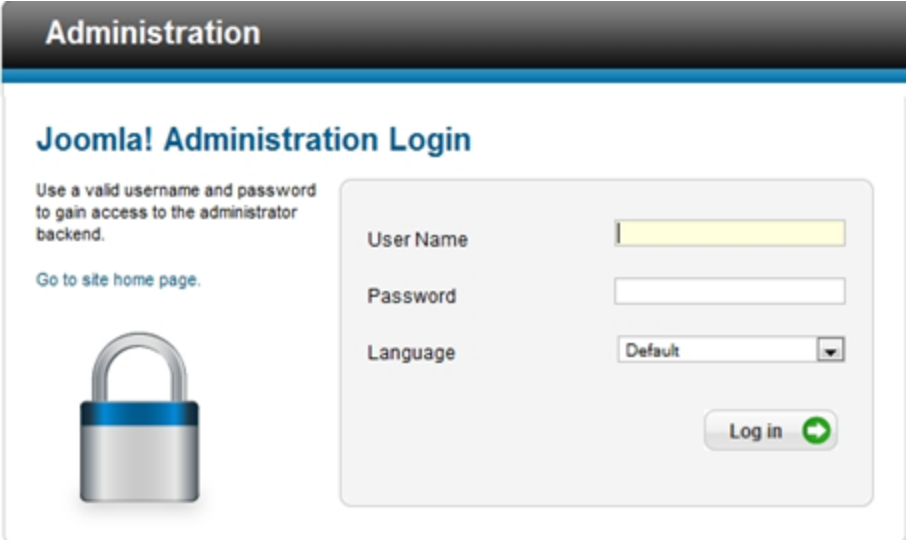
Schritt 6 – Melden Sie sich als Administrator auf der Administrationsseite Ihrer Joomla-Website an.
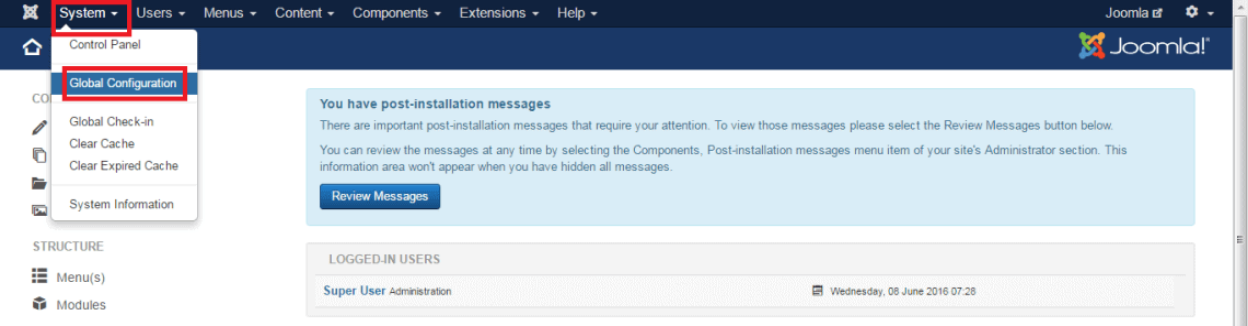
Schritt 7 – Klicken Sie auf der Hauptseite des Joomla-Kontrollpanels auf den Link „Globale Konfiguration“. Dadurch gelangen Sie zur Joomla-Haupteinstellungsseite.
So beheben Sie Mixed-Content-Warnungen auf Joomla
Wenn eine Joomla-Website nicht alle Inhalte, einschließlich Anhänge, Bilder, Menülinks, CSS- oder JavaScript-Dateien, vollständig schützt, zeigt der Browser aufgrund der alten HTTP-basierten URLs eine Warnung wegen „gemischter Inhalte“ an. Am besten vermeiden Sie dieses Problem, indem Sie alle Inhalte über HTTPS statt HTTP bereitstellen. Sie können das Problem manuell beheben, indem Sie die neuen, sicheren (HTTPS-)Links in die entsprechenden Felder einfügen. Manchmal ist jedoch etwas mehr Aufwand nötig. Hier finden Sie eine Anleitung zur Aktivierung von SSL für Joomla. Wie Sie wissen, gibt es verschiedene Möglichkeiten, HTTPS in eine Joomla-Website einzubinden. Wir haben Ihnen einige gängige Methoden vorgestellt. Je nach den individuellen Anforderungen Ihrer Website müssen die Vorgehensweisen möglicherweise angepasst werden. Teilen Sie Ihre Erfahrungen und Vorschläge gerne in den Kommentaren mit der Community. Bleiben Sie sicher und viel Erfolg bei der Entwicklung!
Wenn Sie unseren Blog abonnieren, senden wir Ihnen eine E-Mail, wenn es neue Updates auf der Seite gibt, damit Sie sie nicht verpassen.



Kommentare