 WordPress-Produkte
 Joomla-Produkte
 Unterstützung
 Nachrichten
 Anmelden
So laden Sie Dateien aus der WordPress-Medienbibliothek herunter
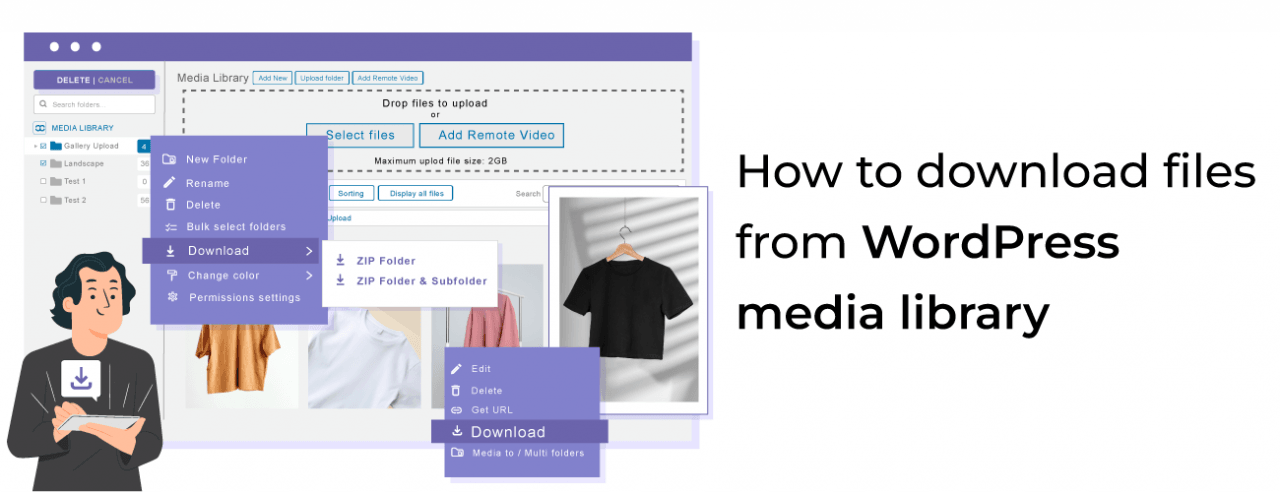
Die WordPress-Medienbibliothek speichert die wichtigsten, wenn nicht die wichtigsten, und manchmal müssen wir diese Dateien herunterladen, um sie vielleicht zu bearbeiten oder einfach sicher in unserer lokalen Umgebung zu speichern, und WP Media Folder ermöglicht es Ihnen, dies auf einfachste Weise!
WP Media Folder ist nicht nur eines der besten Galerie-Plugins, sondern auch ein wirklich großartiges Werkzeug, um unsere Mediathek zu organisieren und zu verwalten. In diesem Beitrag werden wir sehen, wie man die Standardoptionen verwendet, um unsere Dateien in der Mediathek herunterzuladen, sowie die von diesem großartigen Plugin angebotenen.
Inhaltsverzeichnis
Verabschieden Sie sich von einer unübersichtlichen Medienbibliothek.
WP Media Folder ermöglicht es Ihnen, Dateien zu kategorisieren, Ordner mit Cloud-Speicher zu synchronisieren, atemberaubende Galerien zu erstellen und sogar Bilder zu ersetzen, ohne Links zu beschädigen.
Optimieren Sie Ihren Medienworkflow heute
WordPress-Standard-Mediathek-Download
Die erste Option, die bewertet werden muss, ist die normale/Standardmethode, um eine Datei aus unserer Mediathek herunterzuladen.
Gehen Sie dazu in die Medienbibliothek und klicken Sie auf das Bild, das Sie herunterladen möchten. Es öffnet sich eine Seite mit den Bilddetails. Suchen Sie auf der rechten Seite nach der Option „URL in die Zwischenablage kopieren“ und klicken Sie darauf.
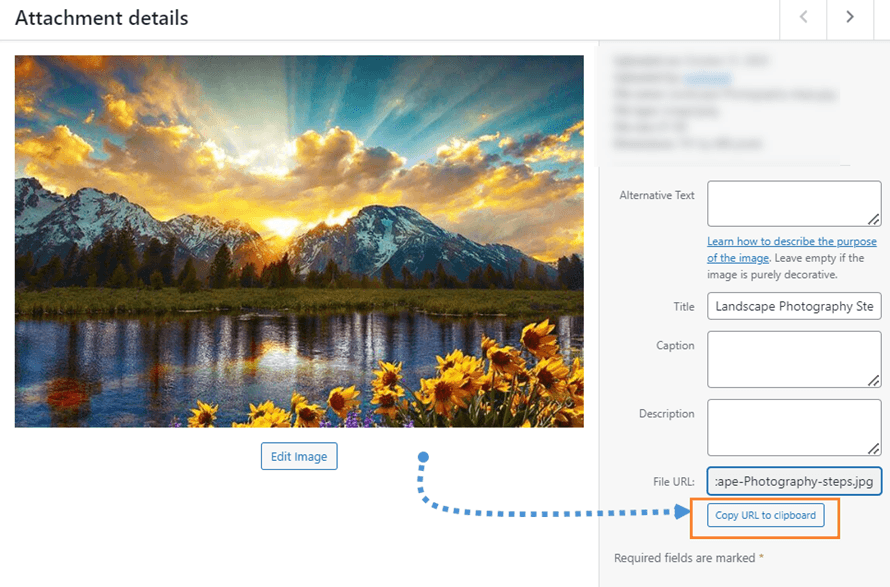
Dadurch erhalten wir den direkten Link zur Datei, den wir nun in einem neuen Tab einfügen und mit der rechten Maustaste auf das Bild klicken müssen, um schließlich auf "Bild speichern unter" zu klicken.
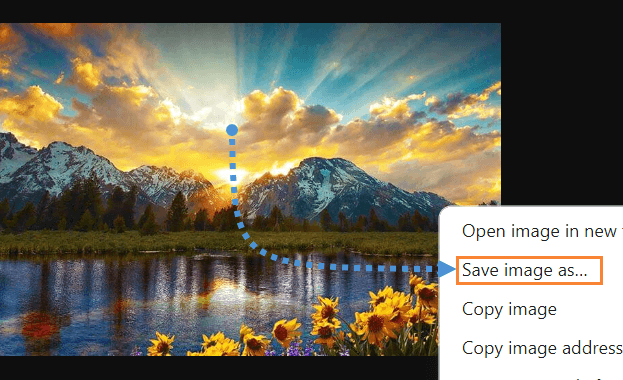
Dadurch wird unser Dateiexplorer geöffnet, um es in einem bestimmten Ordner abzulegen und bei Bedarf umzubenennen, und das war's schon!
Wie wir sehen können, ist dies ziemlich einfach und könnte als integriertes Werkzeug wirklich nützlich sein, aber es könnte wirklich mühsam sein, wenn wir viele Bilder herunterladen möchten, also lassen Sie uns sehen, wie WP Media Folder uns dabei helfen kann.
WP Media Folder WordPress-Mediathek-Download
Vom Herunterladen einer einzelnen Datei aus der Mediathek mit einem einzigen Klick bis hin zum Herunterladen eines ganzen Ordners mit seinen Unterordnern – erkunden wir alle Optionen, die WP Media Folder uns
Als Erstes müssen wir zu Medien > Bibliothek, dann können wir die nächsten Schritte befolgen.
Eine einzelne Datei herunterladen
Diese Option ist grundsätzlich dieselbe wie die WordPress-Standardeinstellung, aber mit dem Unterschied, dass wir mit der rechten Maustaste auf das Bild klicken können, ohne es zuerst anklicken zu müssen.
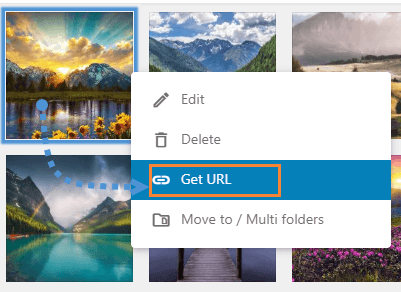
Jetzt können wir es in einen neuen Tab einfügen und dann mit der rechten Maustaste auf Bild speichern unter klicken.
Kompletten Ordner herunterladen: Wirklich hilfreich, wenn wir mehr als eine Datei in unserer Medienbibliothek herunterladen möchten, da es die Ordnerfunktion des Plugins nutzt!
Um diese Funktion nutzen zu können, führen Sie einen Rechtsklick auf den Medienordner aus, den wir herunterladen möchten, und wählen Sie die Herunterladen- Option.
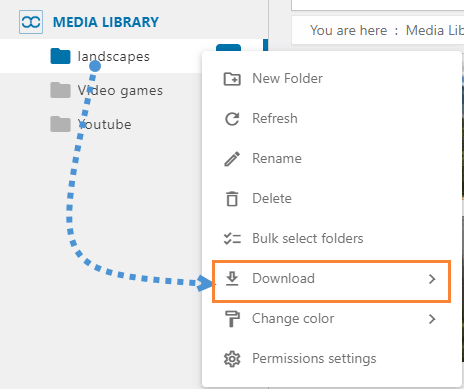
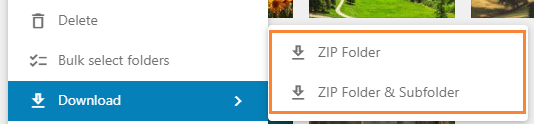
Nachdem Sie die Maus auf Herunterladen platziert haben, werden 2 Optionen angezeigt, so dass wir zwischen dem Herunterladen nur des Ordners oder des Ordners und seiner Unterordner wählen können. Klicken Sie einfach auf die Option und ein Zip-Archiv wird mit dem Inhalt heruntergeladen, der ausgewählt wurde.
Was ist, wenn wir mehr als einen Ordner mit seinen Medien oder alle Ordner herunterladen möchten?
Auch dafür haben wir eine Option! Gehen Sie dazu auf Einstellungen > Medienbibliothek > Import/Export > WordPress.
HINWEIS: Dies erfordert WP Media Folder , installiert auf der Quell- und Zielseite (vollständig möglich mit unseren unbegrenzten Abonnements ;) ).

Auf diesem Bildschirm sehen wir das vollständige Export/Import-Tool, das von WP Media Folderangeboten wird.
Um die Exportoptionen zu überprüfen, klicken Sie auf das Dropdown-Menü im Export von Medien/Ordnern -Abschnitt.
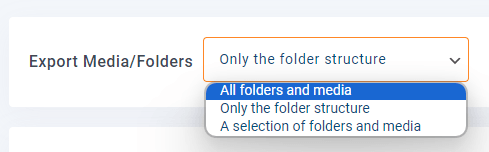
Es gibt 3 Optionen.
Alle Ordner und Medien: Werden alle Ordner und Medien exportiert, die in der Mediathek verfügbar sind.
Nur die Ordnerstruktur: Wird nur die Struktur der Ordner ohne Medien exportieren.
Eine Auswahl von Ordnern und Medien: Wir können die Ordner auswählen, die wir exportieren möchten.
Wenn wir die dritte Option auswählen, können wir eine Ordner auswählen -Option sehen.

Dies öffnet ein Modal mit allen verfügbaren Ordnern, das die Verwendung eines Kontrollkästchens ermöglicht, um die Ordner auszuwählen, die wir in den Export aufnehmen möchten.

Diese Optionen generieren eine XML-Datei, die wir mithilfe der Importoption direkt nach dem Exportbereich importieren können.
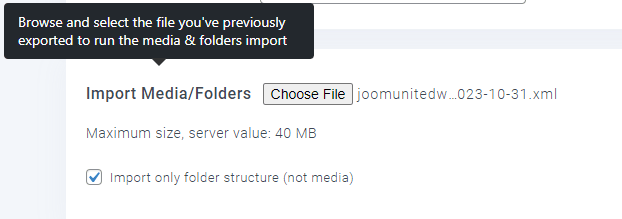
Wie wir sehen können, verfügen wir über eine vollständige Reihe von Tools, mit denen wir unsere Mediathek herunterladen können, um sie zu migrieren oder auf unserem lokalen PC zu speichern, und das Beste daran ist, dass dies mit nur wenigen Klicks möglich ist!
Aufruf an alle Webmaster!
Sparen Sie Zeit und steigern Sie die Produktivität mit WP Media Folder. Organisieren Sie Kundenmediendateien mühelos, erstellen Sie benutzerdefinierte Galerien und bieten Sie eine nahtlose Benutzererfahrung.
Aktualisieren Sie Ihre Website-Projekte jetzt!
Verwalten Sie die WordPress-Mediathek wie ein Profi
Wie Sie sehen, können wir mit WP Media Folder unsere Mediathek herunterladen oder exportieren/importieren, aber das ist noch nicht alles! Wir können auch externe Videos hinzufügen/einbetten, um sie so zu verwalten, als wären sie lokal gespeichert, und die Mediathek mit Cloud-Diensten wie Google Drive, OneDrive, AWS, Linode, Google Cloud oder DigitalOcean verbinden!
Und erstellen Sie außerdem wirklich großartige Galerien mit nur wenigen Klicks aus dem Ordner oder mit dem Gallery Manager. Worauf warten Sie also? Gehen Sie hier und holen Sie sich jetzt Ihr Abonnement!
Wenn Sie unseren Blog abonnieren, senden wir Ihnen eine E-Mail, wenn es neue Updates auf der Seite gibt, damit Sie sie nicht verpassen.




Kommentare