 WordPress-Produkte
 Joomla-Produkte
 Unterstützung
 Nachrichten
 Anmelden
Wie man das Favicon Ihrer Joomla-Website ändert

Sie müssen bereits mit Favicons vertraut sein, richtig? Ja, ein Favicon ist ein kleines Symbol, das Ihre Website repräsentiert. Dieses Symbol ist am besten als Bild in der Adressleiste Ihres Webbrowsers bekannt.
In diesem Artikel zeigen wir Ihnen, wie Sie das Favicon Ihrer Joomla-Website ändern können, damit Ihre Website professioneller aussieht und von vielen Menschen leicht erkannt wird. Werfen wir einen Blick darauf!
Inhaltsverzeichnis
Was ist Joomla und warum ist es wichtig?
Favicons gibt es seit 1999 mit dem Erscheinen von Internet Explorer 5 und haben eine Vielzahl anderer Verwendungszwecke, von Lesezeichen im Webbrowser bis hin zu Feed-Aggregatoren, von Desktop-Verknüpfungen bis hin zu Social-Media-Shares. Es ist ein kleines Symbol in der Adressleiste Ihres Webbrowsers, das Ihre Website repräsentiert. Zum Beispiel:
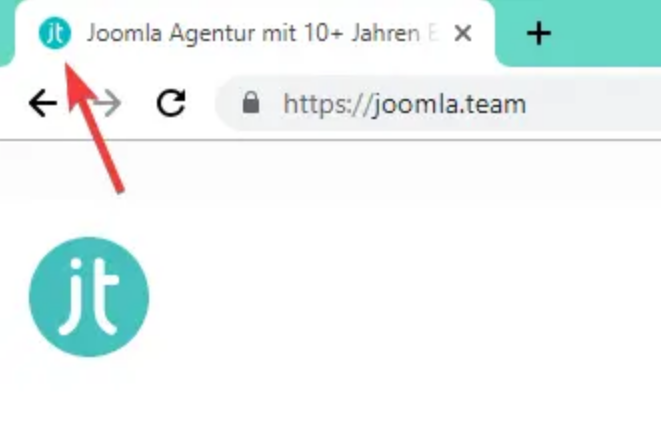
Da seine Hauptrolle darin besteht, Ihre Website darzustellen, ist das für das Favicon ausgewählte Bild normalerweise eine Miniaturversion des Website-Logos. Wenn Sie Joomla zum ersten Mal installieren, sind Sie wahrscheinlich mit dem Standard-Joomla-Favicon vertraut:

Es ist ein schönes genug Icon, oder? Bunt und leicht zu erkennen. Aber das Problem ist, es repräsentiert nicht Sie, Ihr Unternehmen oder Ihre Website, also muss es geändert werden!
Nun, es sind die kleinen Dinge, die am meisten zählen. Es ist die Aufmerksamkeit für Details, die hilft, eine gute Website in eine großartige Website zu verwandeln.
Schritt 1: Erstellen Sie Ihr Favicon
Das Erste, was Sie tun müssen, ist ein neues Favicon erstellen. Wenn Sie bereits eines haben, können Sie diesen Schritt überspringen, aber wenn nicht, können Sie eines selbst erstellen, indem Sie Tools wie Photoshop, Gimpoder MS Paintverwenden.
Es gibt verschiedene praktische Online-Favicon-Generatoren, mit denen Sie Ihr Favicon Pixel für Pixel zeichnen oder ein Bild hochladen können, um es in ein Favicon umzuwandeln.
Hier sind einige kostenlose Online-Tools , die Sie verwenden können:
- https://www.favicon.cc/
- https://www.favicongenerator.com/
- https://converticon.com/
- https://favicomatic.com/
- https://tools.dynamicdrive.com/favicon/
Achten Sie außerdem darauf, dass Ihr Bild die Abmessungen 16×16 Pixel oder 32×32 Pixel. Der Dateiname ist frei wählbar, wir empfehlen jedoch die Verwendung des gängigen Standards, z. B. favicon.png. Das Bildformat sollte PNG (W3C-Standard), GIFoder ICO.
Schritt 2: Überprüfen Sie die aktiven Templates
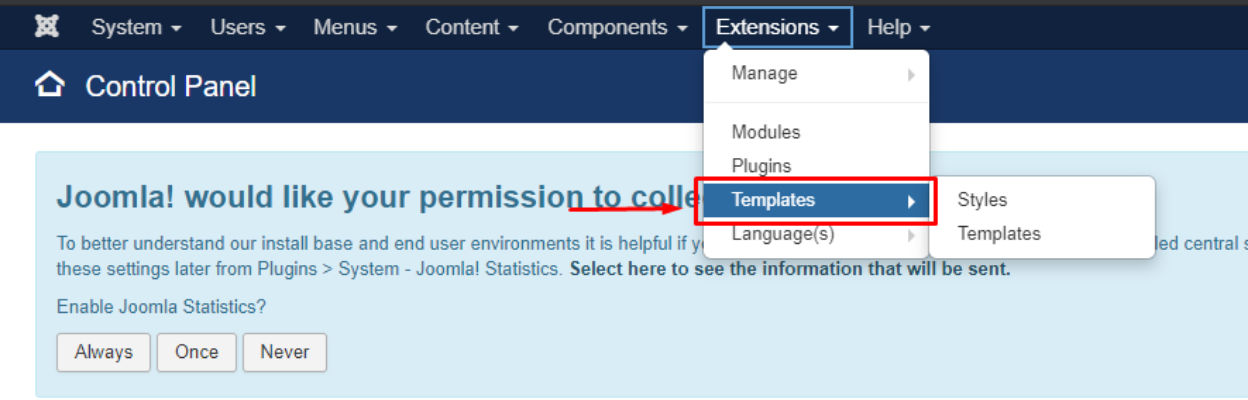
Nachdem Sie das Favicon erstellt haben, müssen Sie überprüfen, welche Templates aktuell auf Ihrer Joomla-Website aktiv sind. Gehen Sie dazu auf die Joomla-Administrationsseite und wählen Sie dann Erweiterungen > Templates.
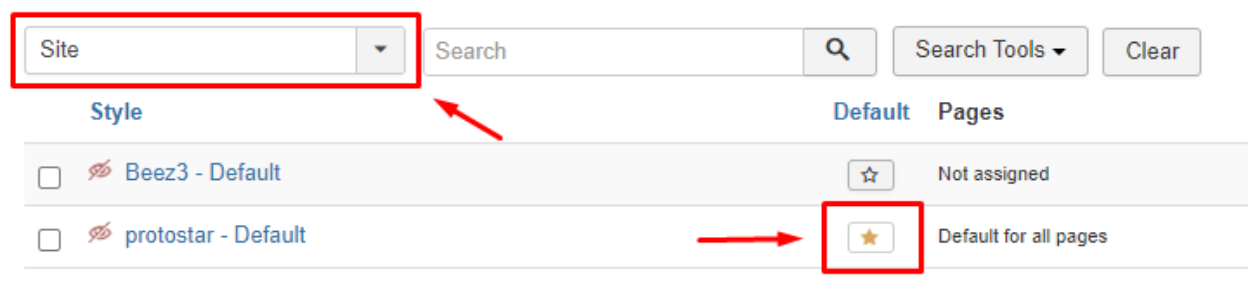
- Website: Die eingestellte Vorlage für Ihre Website.
- Standard: Eine aktivierte Vorlage auf Ihrer Website.
Für dieses Tutorial ist das aktive Template protostar.
Schritt 3: Hochladen und Ändern Ihres Favicons
hochzuladen (Hosting). Zuerst müssen Sie sich in cPanel > Dateimanager / joomla/templates/protostar.
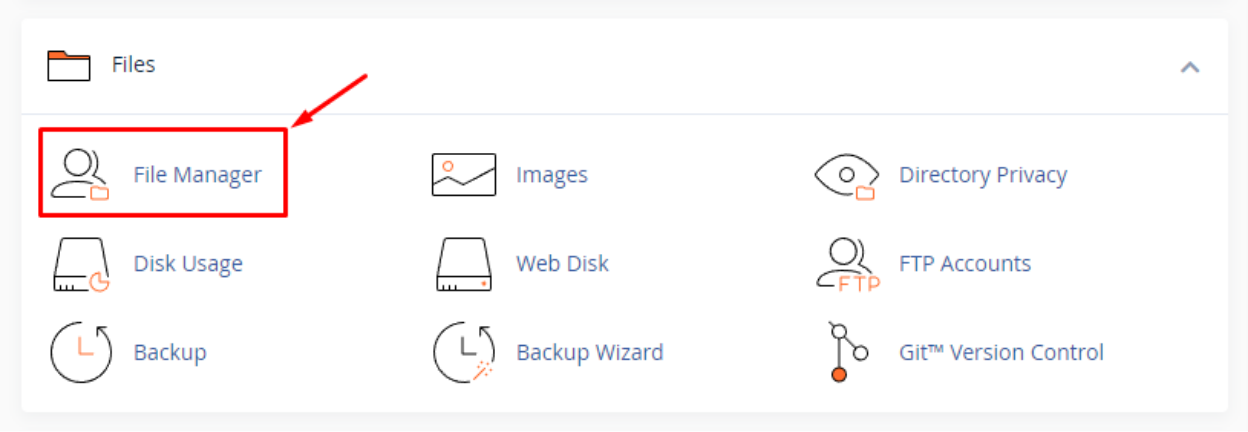
Nachdem Sie zum aktiven Vorlagenverzeichnis gegangen sind, gibt es eine Favicon-Datei, favicon.ico. Wenn Sie das Favicon ändern möchten, können Sie einfach die alte löschen und durch eine neue ersetzen.
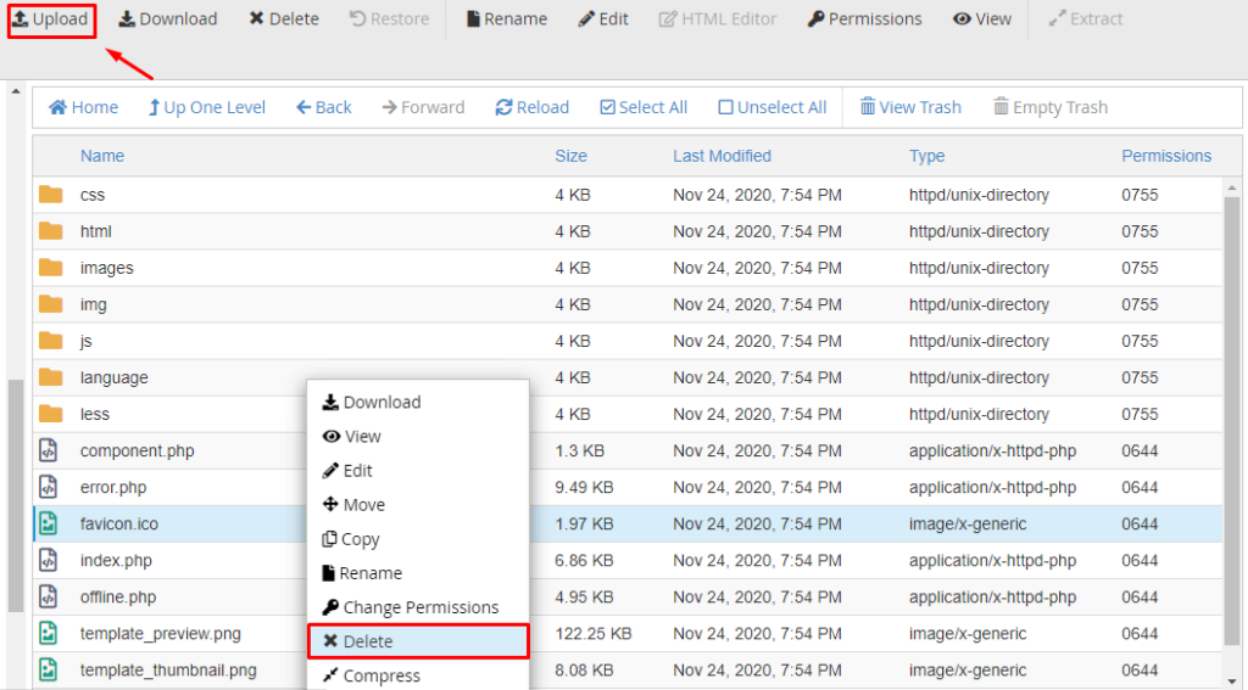
Wenn Sie fertig sind, können Sie auf die Upload -Schaltfläche klicken, dann erscheint die Seite wie unten dargestellt, um die neue Favicon-Datei hochzuladen.
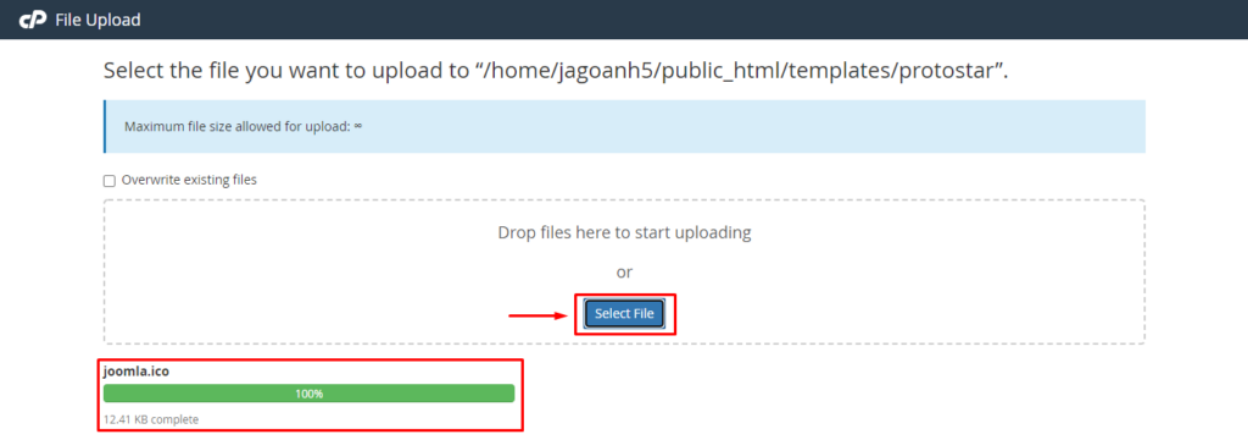
Nachdem die Datei erfolgreich hochgeladen wurde, können Sie zur vorherigen Seite zurückkehren und überprüfen, ob die Datei erschienen ist oder nicht. Aktualisieren Sie einfach die Website in Ihrem Browser und voilà! Sie sollten Ihr eigenes personalisiertes Symbol im Browser-Tab sehen.

Verwalten Sie Joomla-Bilder und -Galerien aus Ihrem Inhalt mit Droppics.
Suchen Sie eine leistungsstarke Erweiterung zur Bildverwaltung? Dank Drag-and-Drop-Funktionalität und individuell anpassbarer Galerien ist dies die einzige Erweiterung, die Sie für beeindruckende Bilder benötigen.
Verschaffen Sie sich jetzt den entscheidenden Wettbewerbsvorteil!
Das neue Favicon wird nicht geändert?
Es ist normal, wenn Sie Ihr neues Favicon nach Abschluss der obigen Schritte nicht sehen können. Sie können einige der folgenden Tipps befolgen:
- Versuchen Sie, den Browser-Cache zu leeren. Webbrowser speichern eine lokale Kopie der Favicon-Datei und überschreiben diese nicht immer gern. Halten Sie einfach dieStrg-Tasteund drücken Sie dieF5, um den Cache zu leeren. Anschließend sollte Ihr aktualisiertes Favicon angezeigt werden.
- Stellen Sie sicher, dass Ihr Favicon der standardmäßigen Namenskonvention folgt. Die Datei sollte favicon.png oder favicon.ico oder favicon.gif heißen.
- Versuchen Sie stattdessen, die Datei favicon.ico im Stammverzeichnis Ihrer Website. Normalerweise befindet sich dort auch das Favicon – IhreWebsite.com/favicon?
- Einige Joomla-Templates bieten die Option, die Favicon-Datei manuell auszuwählen. Wenn alles andere fehlschlägt, versuchen Sie, in den Template-Einstellungen nach dieser Option zu suchen.
Hier finden Sie eine Anleitung zum Ändern des Favicons Ihrer Joomla-Website. Was halten Sie davon? Wir hoffen, dieser Artikel hilft Ihnen dabei.
Wenn Ihnen das neue Symbol gefällt und Sie noch einen Schritt weitergehen möchten, können Sie dies auch im Joomla-Backend tun. Folgen Sie einfach den gleichen Schritten und ersetzen Sie die Datei favicon.ico unter Ihrewebsite.de/administrator/templates/
Bei Fragen hinterlassen Sie gerne einen Kommentar!
Wenn Sie unseren Blog abonnieren, senden wir Ihnen eine E-Mail, wenn es neue Updates auf der Seite gibt, damit Sie sie nicht verpassen.



Kommentare