 WordPress-Produkte
 Joomla-Produkte
 Unterstützung
 Nachrichten
 Anmelden
PDF-Inhaltsindizierung und -komprimierung für WordPress

PDF-Dateien sind wirklich wichtig in allen Internetunternehmen, da sie die beste Möglichkeit bieten, alle Dokumente anzuzeigen, die Sie mit Ihren Kunden teilen möchten. Es könnte ein Buch sein, wenn Sie eine Online-Bibliothek haben, eine Rechnung, einige wichtige Richtlinien oder was auch immer Sie möchten, Sie können fast alles mit einer PDF-Datei anzeigen.
Wie jeder weiß, ist WordPress eines der am häufigsten verwendeten CMS, um die Website zu erstellen, aufgrund der Möglichkeiten, die es bietet, und hier bei JoomUnited bieten wir Ihnen ein Plugin, mit dem Sie alle Ihre PDF-Dateien mit Ihren Kunden teilen können, mit vielen Tools, und dieses Plugin ist WP File Download.
Eines der Albträume beim Bereitstellen von PDF-Dateien für Kunden ist die Suche nach der PDF-Datei, die sie wollen, wenn viele dieser Dateien angezeigt werden und WP File Download ermöglicht es Ihnen, alle Ihre PDF-Dateien zu indizieren und zu komprimieren, um sie auf schnellere und schönere Weise anzuzeigen ;).
Suchen Sie nach einer leistungsstarken Dateiverwaltungslösung für Kunden-Websites?
WP File Download ist die Antwort. Mit erweiterten Funktionen wie Dateikategorien, Zugriffsbeschränkungen und intuitiver Benutzeroberfläche.
Überzeugen Sie Ihre Kunden mit erstklassiger Dateiverwaltung!
So indexieren Sie PDF-Dateien in WordPress
In diesem Beitrag werden wir Ihnen beibringen, wie Sie PDF-Dateien mit WP File Download indizieren können, und Sie werden sehen, wie einfach es ist, Ihre PDF-Dateien auf die beste Weise anzuzeigen.
Zunächst müssen wir die Suchmaschine einrichten, um die PDF-Dateien zu indexieren, dafür gehen wir einfach zu WP File Download > Configuration > Search & Upload, in diesem Abschnitt können Sie die Optionen festlegen, um Ihre Suchmaschine zu konfigurieren und den Shortcode zu einer Seite hinzuzufügen.
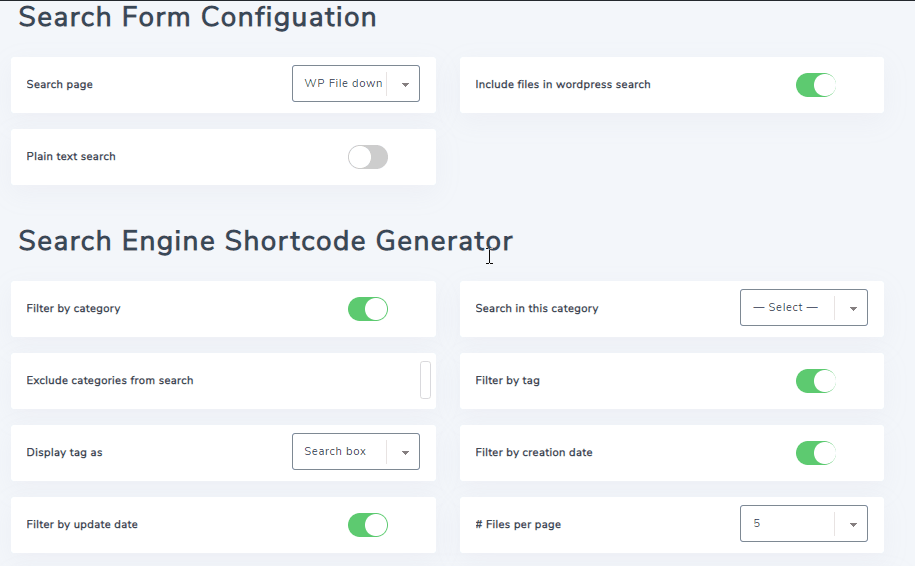
Zunächst müssen wir, um die Suche in PDF-Dokumenten zu ermöglichen, die Option „Volltextsuche“ im Abschnitt Suchformular-Konfiguration aktivieren. Dann erscheint eine blaue Schaltfläche, mit der Sie alle Dateien indizieren können, also klicken wir darauf.
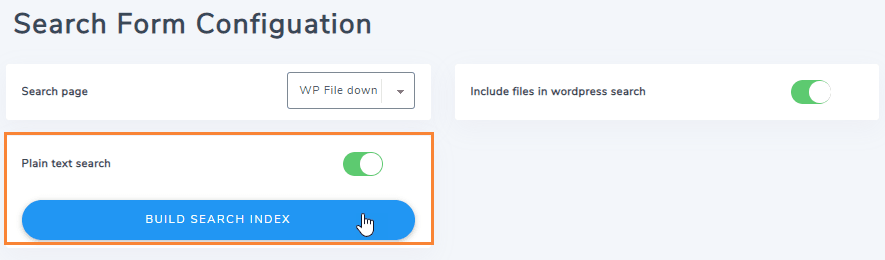
Nachdem Sie auf die Schaltfläche geklickt haben, können Sie sehen, wie die Schaltfläche geladen wird, um alle Dateien zu indizieren, die Sie in WP File Downloadhaben. Jetzt, da sie aktiviert ist, konfigurieren wir das Suchmaschinenformular, um den Shortcode zu erstellen, den Sie auf Ihrer Seite kopieren/einfügen können.
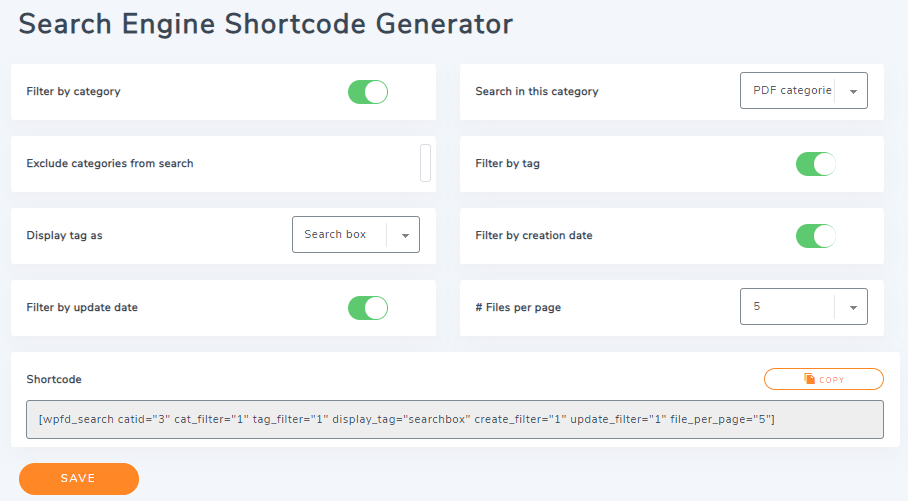
Wie Sie sehen können, gibt es einige Filter für die Suchmaschine, wie z.B. Tags, Erstellungsdatum, Aktualisierungsdatum und pro Kategorie.
Es gibt einige andere Optionen wie das Ausschließen von Kategorien, wie Tags angezeigt werden sollen (Suchfeld und Mehrfachauswahl) und die Suche nur in einer Kategorie.
Konfigurieren Sie es einfach nach Ihren Wünschen und kopieren Sie schließlich den Shortcode, der sich im Abschnitt „Shortcode“ befindet. Sie können dies tun, indem Sie auf die Schaltfläche „Kopieren“ klicken und schließlich auf Speichern klicken.

Der letzte Schritt, den Sie ausführen müssen, ist die Anzeige Ihrer Suchmaschine, dafür gehen Sie (mit dem kopierten Shortcode) zu Seite > Neu hinzufügen.
Jetzt, wo Sie im Gutenberg-Editor sind, klicken Sie auf + > Widgets > Shortcode.
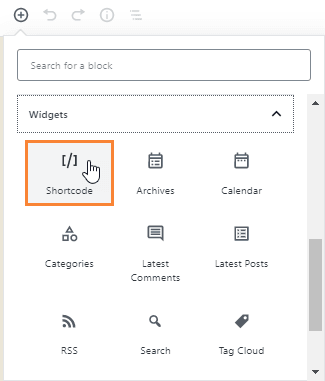
Hier können Sie ein Lehrbuch sehen, fügen Sie einfach den Shortcode hier ein.
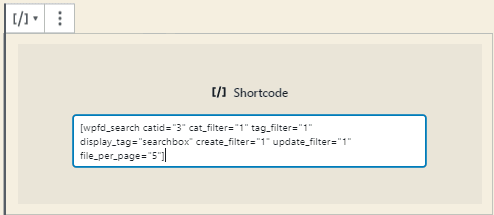
Veröffentlichen Sie nun einfach Ihre Seite. Wenn Sie zu dieser Seite gehen, um zu sehen, wie sie funktioniert, gehen Sie zu Ihrer Seite und lassen Sie uns in Ihre PDF-/Word-Dateien schauen. Für dieses Beispiel werden wir nach „Big Data“ suchen. Es sollte in den PDF-Dateien suchen und mich wissen lassen, ob es ein Buch gibt, das Informationen darüber enthält.
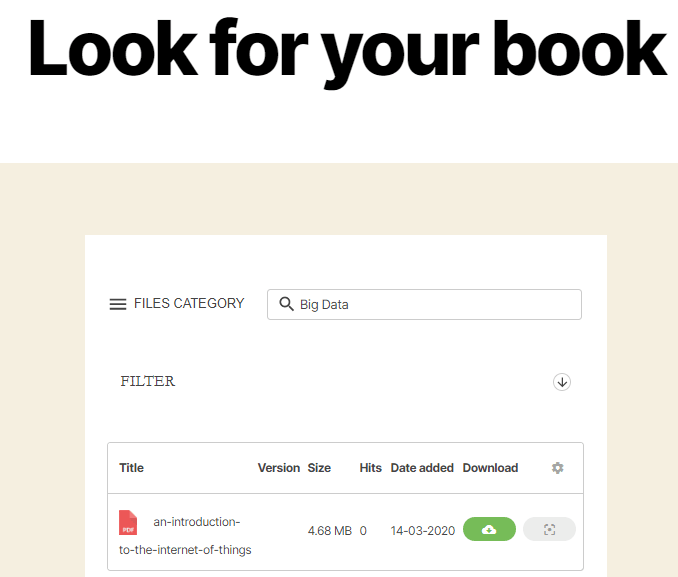
Das ist alles. Wir haben unser Buch zum Thema, nach dem wir gesucht haben.
Komprimieren wir PDF auf WordPress, um sie anzuzeigen
Der beste Weg, um Ihre Dateien anzuzeigen, besteht darin, sie zu komprimieren, um sie schneller zu laden, und wir werden dies auf eine wirklich einfache Weise mit WP File Downloadtun.
Sie müssen also lediglich Ihre PDF-Datei hochladen, WP File Download wird Ihre PDF-Datei komprimieren, um die Vorschaufunktion so schnell wie möglich zu verwenden.
Die Vorschaufunktion ermöglicht es Ihnen, das Dokument vor dem Herunterladen in der Vorschau anzuzeigen. Sie können es einfach verwenden, indem Sie auf die Schaltfläche Vorschau unterhalb der Schaltfläche Herunterladen klicken.
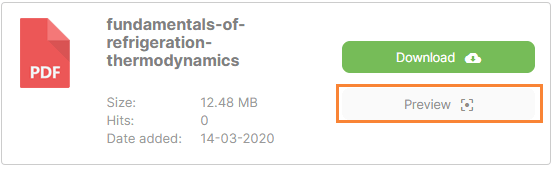
Wenn Sie es auf eine PDF-Datei anwenden, wird es in einem Lightbox-Fenster geöffnet. Klicken Sie einfach darauf, und es beginnt zu laden.
Und schließlich werden Sie die Vorschau Ihrer PDF-Datei sehen.
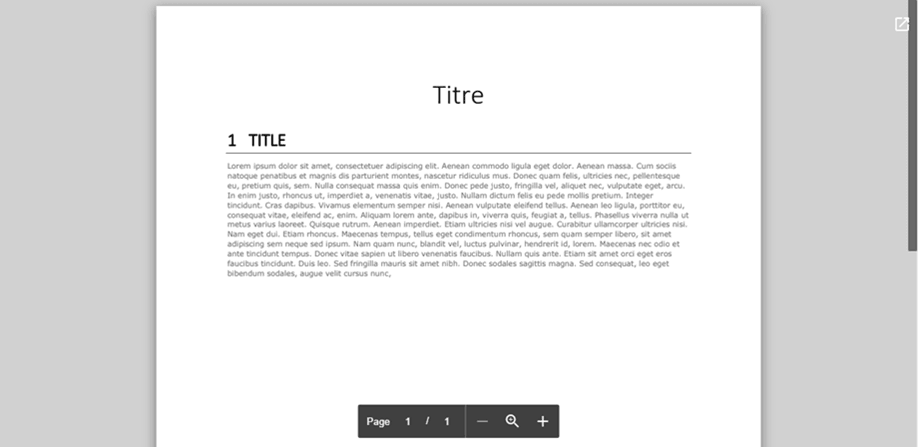
Wie Sie sehen können, müssen Sie nur auf diese Schaltfläche klicken, um Ihre Datei anzuzeigen.
Das ist alles, indem Sie Ihre PDF-Datei hochladen, wird WP File Download Ihre Datei komprimieren und Ihnen ermöglichen, sie auf die beste Weise anzuzeigen.
Und Sie müssen hier nicht aufhören! Sie können auch digitale Produkte wie PDFs oder andere Dateien verkaufen, indem Sie die WooCommerce-Integration.
Aufruf an alle Webmaster!
Verbessern Sie Ihre Kunden-Websites mit WP File Download. Erstellen Sie sichere und anpassbare Dateirepositorien, damit Kunden problemlos auf ihre Dateien zugreifen und diese verwalten können.
Erweitern Sie heute noch Ihre Webdesign-Dienstleistungen!
Das beste WordPress-Plugin, um Ihre Dateien bereitzustellen
WP File Download ist einfach das beste WordPress-Plugin, um Ihre Dateien bereitzustellen. Ihre Kunden werden sehr zufrieden sein, wie Sie alle verfügbaren Dateien auf Ihrer Website anzeigen und bereitstellen, und Sie werden viele Tools zur Verfügung haben, um die Dinge einfacher zu machen und Ihre Website nach Ihren Wünschen anzupassen. Gehen Sie einfach hier und holen Sie sich jetzt Ihre Mitgliedschaft!
Wenn Sie unseren Blog abonnieren, senden wir Ihnen eine E-Mail, wenn es neue Updates auf der Seite gibt, damit Sie sie nicht verpassen.



Kommentare 2
Hallo, wenn wir eine neue PDF-Datei hinzufügen, wird diese Datei automatisch indiziert?
Oder wir müssen erneut auf die "Suchindex erstellen" Schaltfläche klicken?
Danke.
Grüße.
Hallo, ja, sobald die Option aktiviert ist und der erste Volltext-PDF-Index erstellt wurde, ist das automatisch. Sie müssen lediglich die Einstellung aktivieren und den ersten Dokumentenindex ausführen.