 WordPress-Produkte
 Joomla-Produkte
 Unterstützung
 Nachrichten
 Anmelden
OneDrive Business: Vollständige Integration mit WP File Download auf WordPress wird vorgestellt

Sind Sie ein OneDrive Power-User? Vielleicht nutzen Sie OneDrive für Ihr Unternehmen? Wenn Sie eine dieser Fragen mit Ja beantwortet haben, ist die Wahrscheinlichkeit groß, dass Sie von OneDrive Business gehört haben: OneDrive's großer Bruder. Vielleicht nutzen Sie bereits OneDrive Business, um die Dateien Ihres Unternehmens zu verwalten!
OneDrive Business oder OneDrive für Unternehmen ist ein Upgrade gegenüber dem einfacheren OneDrive, das es Unternehmen ermöglicht, auszuwählen, wo und wie Daten gespeichert werden sollen. Darüber hinaus erhalten Sie mit OneDrive Business mehr administrative Optionen, um zu kontrollieren, wer Zugriff auf welche Dateien hat. Wenn Sie OneDrive Business verwenden und einen WordPress-Blog haben, werden Sie erfreut sein zu erfahren, dass WP File Download jetzt OneDrive Business unterstützt, wodurch Sie Ihre Dateien mit beispielloser Leichtigkeit auf Ihre WordPress-Website bringen können.
Suchen Sie nach einer leistungsstarken Dateiverwaltungslösung für Kunden-Websites?
WP File Download ist die Antwort. Mit erweiterten Funktionen wie Dateikategorien, Zugriffsbeschränkungen und intuitiver Benutzeroberfläche.
Überzeugen Sie Ihre Kunden mit erstklassiger Dateiverwaltung!
Einrichten der OneDrive Business-Integration mit WP File Download
Integration von OneDrive Business mit WP File Download ist eine einfache Aufgabe, erfordert aber eine kurze Einrichtungsprozedur. Wenn Sie zur WP File Download -Konfiguration gehen und dann zur OneDrive Business -Seite unter der Cloud-Verbindungs -Registerkarte navigieren, werden Sie sehen, dass Sie eine Client-ID und ein Client-Geheimnis benötigen.
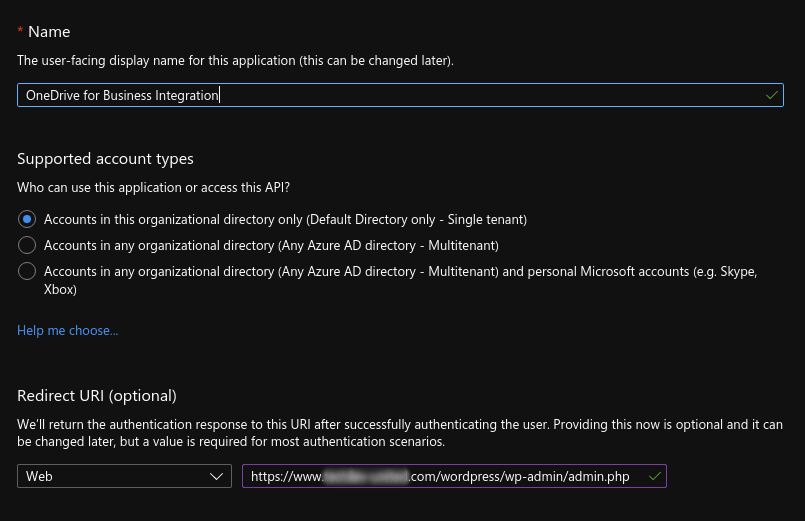
Um die Client-ID und das Clientgeheimnis zu erhalten, müssen Sie zunächst eine Anwendung im Microsoft Azure-Portal. Wählen Sie einen aussagekräftigen Namen für Ihre Anwendung und kopieren Sie die Umleitungs-URIs von WP File Download in das Azure -Umleitungs-URI-. Die Umleitungs-URI sieht normalerweise etwa so aus: https://www.yourblog.com/wordpress/wp-admin/admin.php. Klicken Sie auf „Registrieren“ , um die Anwendung abzuschließen.
Sobald Sie Ihre Anwendung erstellt haben, benötigen Sie weiterhin die Client-ID und das Geheimnis, um OneDrive Business mit WordPress zu verbinden. Auf der Übersichts- Seite sollten Sie die Client-ID finden, die Sie in Ihre WP File Download -Konfiguration kopieren können.
Um das Geheimnis zu generieren, klicken Sie im Microsoft Azure-Portal in der Seitenleiste auf „Zertifikate & Geheimnisse“ und anschließend auf „Neues Clientgeheimnis“ . Dieser Vorgang ist einfach und liefert Ihnen ein Clientgeheimnis. Kopieren Sie das neue Clientgeheimnis in Ihre WP File Download Konfiguration.
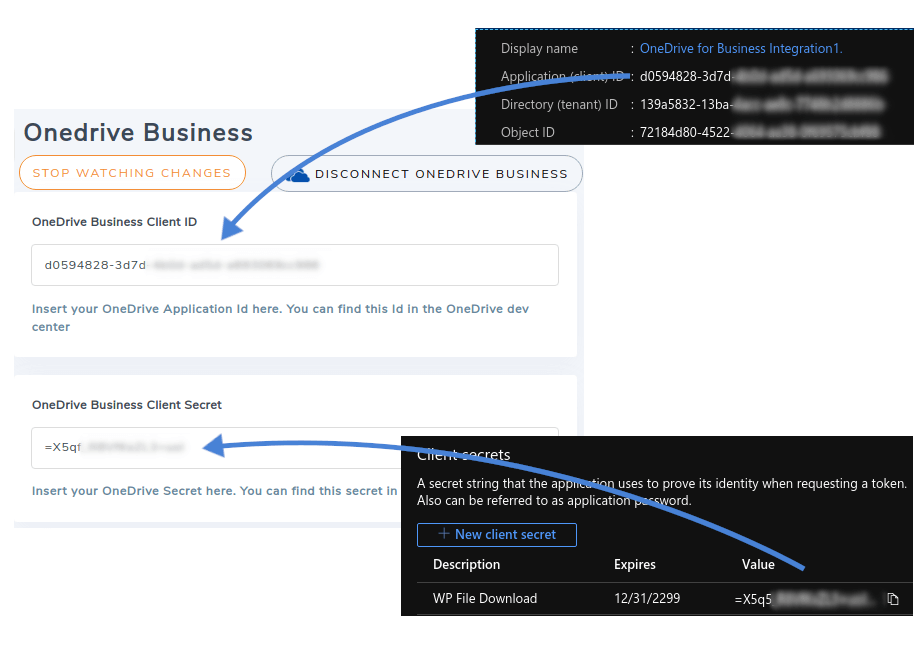
Um die Registrierung in WP File Download abzuschließen, klicken Sie auf Verbinden Sie OneDrive Business und gewähren Sie alle erforderlichen Berechtigungen. Damit haben Sie OneDrive Business erfolgreich mit WP File Download und somit mit Ihrem WordPress-Blog integriert. Lesen Sie weiter, um zu erfahren, wie Sie OneDrive Business mit dem WP File Download -Dateimanager verwenden.
Sind Sie irgendwo stecken geblieben? Sie können einem detaillierteren Tutorial hier folgen.
Verwenden von OneDrive Business auf WordPress mit WP File Download
Wenn Sie WP File Downloadzum ersten Mal verwenden, können Sie das Plugin wie bisher verwenden. Dieses Mal werden jedoch Ihre OneDrive Business-Dateien im WP File Download -Dateimanager angezeigt. Wenn Sie WP File Download noch nie zuvor verwendet haben, gibt es wenig, was Sie wissen müssen.
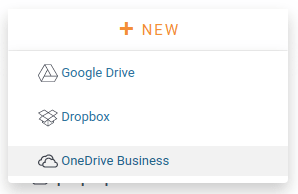
WP File Download ist im Wesentlichen ein Dateimanager für WordPress. Alle Dateien können von WP File Download aus aufgerufen werden, einschließlich Ihrer OneDrive Business-Dateien. OneDrive Business-Dateien werden durch ein Cloud-Symbol neben ihnen von Dateien auf Ihrer WordPress-Website unterschieden. Ebenso können Sie neue OneDrive Business-Ordner mithilfe der neuen Schaltfläche erstellen.
Alle Änderungen, die Sie auf Ihrer WordPress-Website über WP File Download vornehmen, werden automatisch mit OneDrive Business synchronisiert und umgekehrt. Die Dateien werden in Ihrem OneDrive Business-Stammverzeichnis in einem Ordner mit demselben Namen wie Ihre WordPress-Website gespeichert.
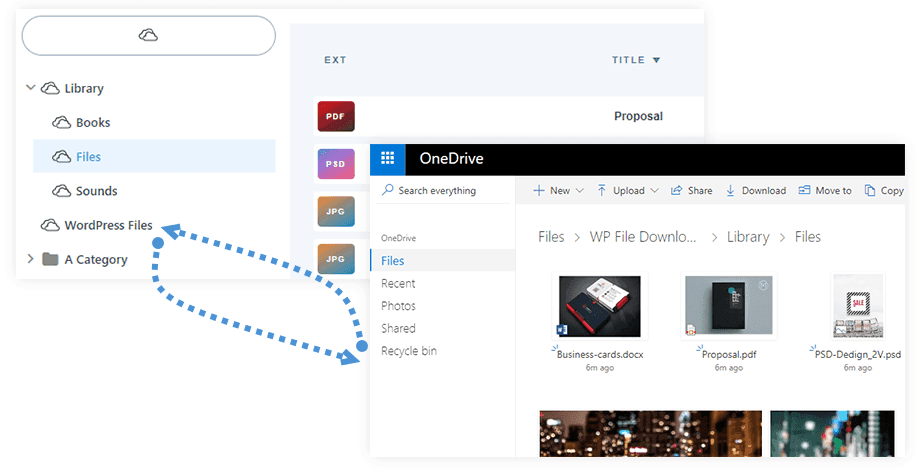
Beides wird immer synchron gehalten, sodass Sie Dateien auf WordPress und OneDrive Business bearbeiten können, ohne manuell Änderungen auf beiden Websites vornehmen zu müssen. Verwenden Sie alle verfügbaren Mittel – das Web, Ihre Desktop-Anwendung oder Ihr Smartphone –, um Dateien auf OneDrive Business zu verwalten, und sie werden automatisch auf WordPress angezeigt.
Aufruf an alle Webmaster!
Verbessern Sie Ihre Kunden-Websites mit WP File Download. Erstellen Sie sichere und anpassbare Dateirepositorien, damit Kunden problemlos auf ihre Dateien zugreifen und diese verwalten können.
Erweitern Sie heute noch Ihre Webdesign-Dienstleistungen!
Was Sie mit diesen Dateien tun, liegt ganz bei Ihnen. Sie können sie mit Ihren Lesern teilen, Bilder in Beiträge einbetten oder einfach von Ihrem WordPress-Blog aus leicht zugänglich machen. All dies verursacht keine zusätzlichen Speicherplatzkosten, da alle Dateien remote auf OneDrive Business gespeichert sind. Jetzt können Sie das Beste aus der WordPress-Dateiverwaltung und OneDrive Business mit einem Tool erhalten
Wenn Sie unseren Blog abonnieren, senden wir Ihnen eine E-Mail, wenn es neue Updates auf der Seite gibt, damit Sie sie nicht verpassen.




