WordPress-Produkte
 Joomla-Produkte
 Unterstützung
 Nachrichten
 Anmelden
Medien aus Ordner in WordPress-Medienbibliothek importieren
Vielleicht haben Sie schon einmal versucht, Bilder zu Ihrer WordPress-Mediathek hinzuzufügen, indem Sie sie in den Upload- Ordner Ihres WordPress-Blogs hochgeladen haben. Falls ja, waren Sie wahrscheinlich enttäuscht, als Sie in Ihrer WordPress-Mediathek nachsahen und keine Spur der importierten Medien fanden.
Der Grund, warum diese Dateien nicht in Ihrer Mediathek erscheinen, ist, dass WordPress alle Dateien in der Datenbank indiziert. Mit anderen Worten, das manuelle Hochladen dieser Medien umgeht diesen entscheidenden Schritt. Wenn Sie zu WordPress migrieren oder anderweitig viele Medien importieren müssen, werden Sie sich freuen zu hören, dass WP Media Folder jetzt den Import von Dateien von Ihrem Server unterstützt.
Medien in die WordPress-Mediathek importieren
WP Media Folder ermöglicht es Ihnen, ganze Verzeichnisse von Mediendateien von der Einstellungsseite aus zu importieren, direkt im Import/Export Untermenü. Die Seite listet eine Reihe von Verzeichnissen auf, vom Wurzelverzeichnis Ihres Servers bis hin zu einzelnen Unterverzeichnissen, die Sie durch Klicken auf Ordnernamen navigieren können.
Sie können eine beliebige Anzahl von Ordnern auswählen, aus denen Sie Medien importieren möchten. Wenn Sie auf die Schaltfläche Ordner importieren klicken, importiert WP Media Folder die Dateien in Ihre WordPress-Medienbibliothek. Darüber hinaus spiegelt WP Media Folder Ihre Verzeichnisstruktur automatisch in Ihrer Medienbibliothek wider.
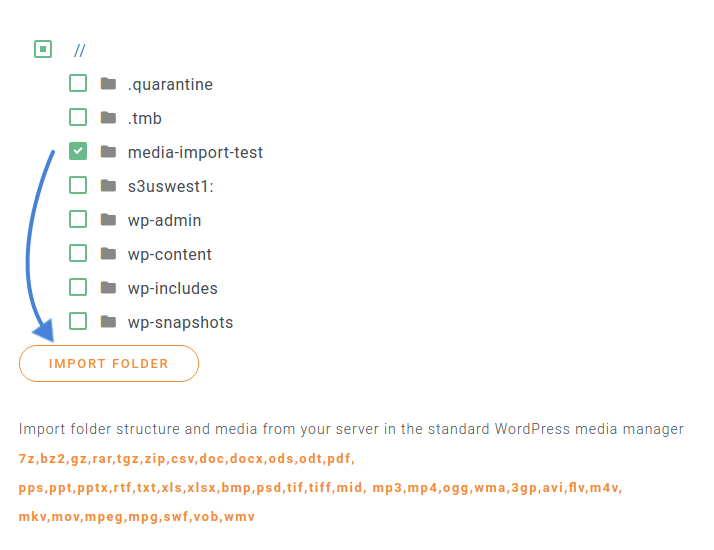
Auf diese Weise können Sie alle Ihre Bilder, Videos und fast alle anderen Mediendateien auf Ihren Server kopieren und sie mithilfe Ihres lokalen Dateimanagers in Verzeichnisse organisieren. WP Media Folder indiziert Ihre Dateien auch in der Datenbank, sodass sie auf Ihrem WordPress-Blog verwendet werden können. Sie können diese neuen Ordner und ihre Medien auf jede Weise verwenden, einschließlich der Einbindung in Ihre WordPress-Beiträge und -Seiten oder der Umwandlung in Galerien.
Verabschieden Sie sich von einer unübersichtlichen Medienbibliothek.
WP Media Folder ermöglicht es Ihnen, Dateien zu kategorisieren, Ordner mit Cloud-Speicher zu synchronisieren, atemberaubende Galerien zu erstellen und sogar Bilder zu ersetzen, ohne Links zu beschädigen.
Optimieren Sie Ihren Medienworkflow heute
Kategorien anstelle von Verzeichnissen importieren
Wenn Sie in der Vergangenheit mit anderen WordPress-Dateimanagern experimentiert haben oder wenn Sie eine Kombination von Plugins gleichzeitig aktiviert haben, möchten Sie diese möglicherweise mit WP Media Folderzu einem kombinieren. Kategorien sind nichts anderes als der Name von WordPress für Ordner, und Sie können sie ebenso mit WP Media Folderimportieren.
WP Media Folder unterstützt die Kategorien, die mit den Enhanced Media Library- und WP Media Categories-Plugins erstellt wurden. Navigieren Sie ähnlich wie zuvor zu Import/Export und scrollen Sie nach unten, bis Sie Enhanced Media Library und WP Media Categories sehen. Klicken Sie auf Jetzt importieren , um die Kategorien auszuwählen, die Sie zu Ihrer WordPress-Mediathek hinzufügen möchten.
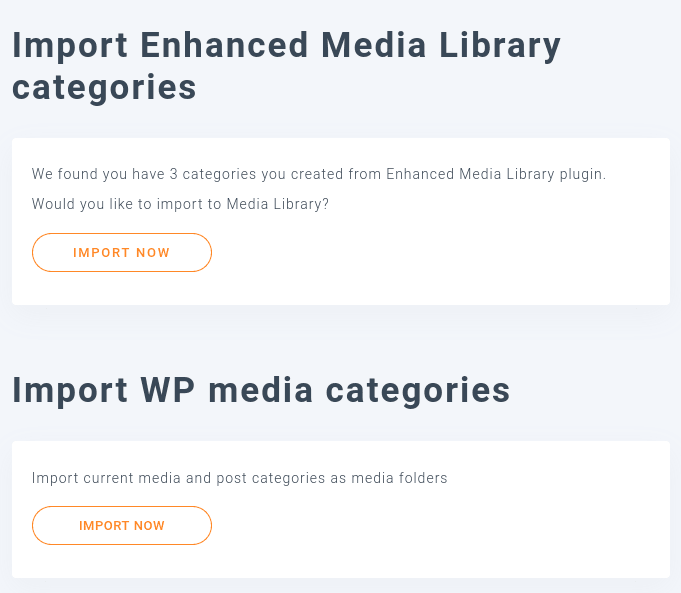
Wenn WP Media Folder Kategorien aus der Enhanced Media Library oder WP Media Categories importiert, erstellt es Ordner und Unterordner, die die Kategorien und Unterkategorien widerspiegeln. Anschließend importiert es die Medien in diesen Kategorien in diese Ordner und repliziert die Kategorien als Ordner nahtlos.
Sehen Sie in einem Video, wie der Ordnerimport / -export funktioniert
Synchronisieren Ihrer Importe mit der WordPress-Medienbibliothek
WP Media Folder kann mehr tun, als nur Dateien von Ihrem Server in Ihre WordPress-Medienbibliothek zu importieren. Die Aktualisierungen für WP Media Folder ermöglichen eine Zwei-Wege-Kommunikation zwischen Ihrem WordPress-Blog und Ihrem Server mit automatischer Synchronisierung. Der Workflow ist im Serverordner-Sync Untermenü verfügbar. Zuerst müssen Sie einen von zwei Synchronisierungsmodi aktivieren.
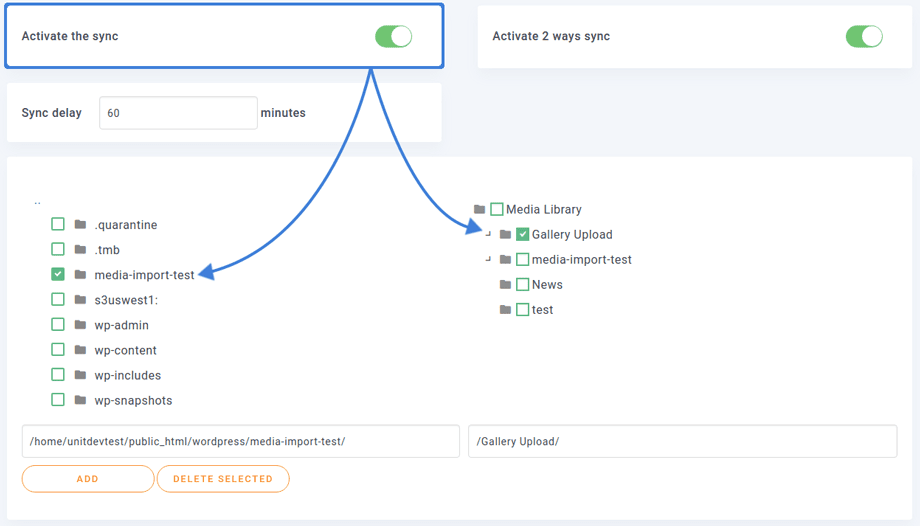
Um WP Media Folderdie Synchronisierung von die Synchronisierung ein. Standardmäßig bedeutet dies, dass Änderungen, die Sie in einem Serverordner hinzufügen, entfernen oder ändern, automatisch in WordPress übernommen werden. Durch Klicken auf den nächsten Schalter können Sie die bidirektionale Synchronisierung aktivieren. Dadurch werden Änderungen im Serverordner nicht nur in WordPress, sondern auch in WordPress selbst übernommen. So sind die beiden Ordner stets synchronisiert.
Wenn Sie fehlerhafte Änderungen vermeiden möchten, können Sie die Synchronisierung um einige Sekunden verzögern, um sich eine kurze Zeitspanne zu geben, um Fehler zu korrigieren. Der letzte Schritt besteht darin, einen externen Ordner auf Ihrem Server und einen weiteren in Ihrer WordPress-Medienbibliothek auszuwählen. Drücken Sie hinzufügen , um das Paar hinzuzufügen: Die beiden Ordner bleiben für die Kommunikation geöffnet, wenn Sie Dateien hochladen oder anderweitig verwalten. Sie können weitere Verzeichnispfade auf ähnliche Weise hinzufügen.
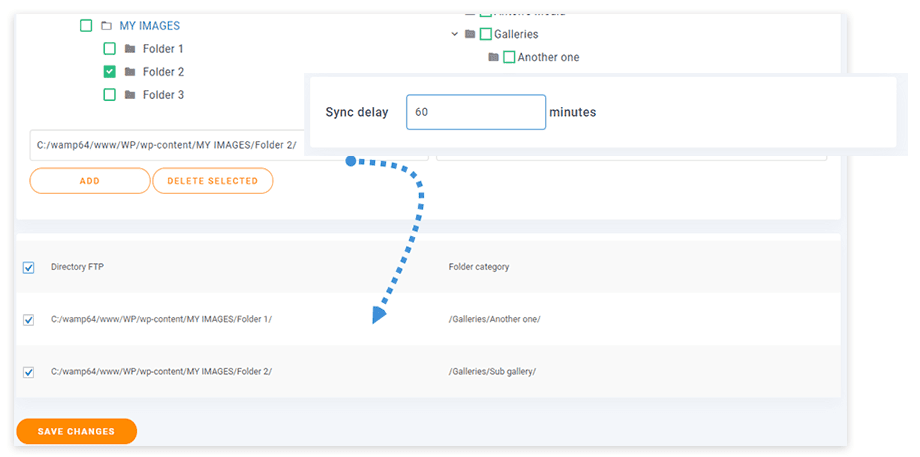
Die Synchronisierung funktioniert nicht nur, wenn Sie Dateien auf Ihren Server oder in Ihre WordPress-Medienbibliothek hochladen. Wenn Sie die Ersetzungsfunktion von WP Media Folderfür Dateien verwenden, um eine neue Datei oder ein neues Bild hochzuladen und die vorhandene Medien-Datei zu ersetzen, spiegelt das Plugin diese Änderung auch im Serverordner wider.
Sie können steuern, was Sie von der nächsten Registerkarte aus synchronisieren möchten: Filter. Es gibt zwei Arten von Filtern. Der erste filtert Dateien basierend auf Dateityp, wie z.B. Bilder. Verwenden Sie dies, um beispielsweise nur Bilder zu synchronisieren und andere Dateien wie Dokumente oder größere Archive zu ignorieren.
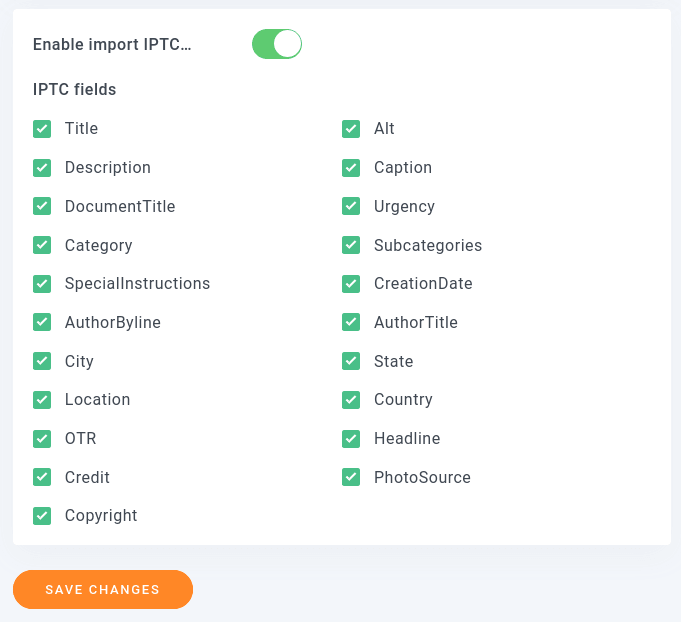
Der zweite Typ sind die IPTC-Metadaten. Dies sind Daten über die Bilder selbst und die Teil der Bilder sind, wie der Titel, Alternativtext oder Beschreibung. Sie können alle diese Daten in Ihre WordPress-Medienbibliothek importieren oder eine Auswahl an Metadaten. Denken Sie daran, Änderungen zu speichern nachdem Sie Ihre Einstellungen aktualisiert haben.
Sehen Sie, wie die Ordnersynchronisierung in einem Video funktioniert
Exportieren und Importieren Ihrer WordPress-Mediathek
WP Media Folder hat ein neues Import-Tool eingeführt, mit dem wir Medienordner zwischen WordPress-Websites exportieren und importieren können.
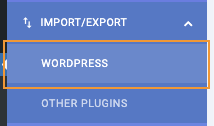
Dieses Tool kann über Einstellungen > WP Media Folder > Import/Export > WordPress.
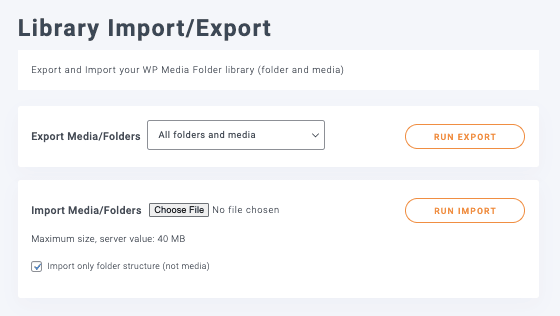
Auf dieser Seite werden wir den Bibliothek-Import/Export -Abschnitt mit 2 Hauptoptionen sehen, Exportieren und Importieren.
Lassen Sie uns die Details der Optionen betrachten.
Exportieren

Mit der Export-Option haben wir ein Dropdown-Menü, um auszuwählen, was wir exportieren möchten, und einen Button, um den Export auszulösen. Unter dem Dropdown-Menü werden wir Folgendes haben:
Alle Ordner und Medien: Dadurch wird eine Datei erstellt, die alle mit WP Media Folder erstellten Medien und Ordner enthält.
Nur die Ordnerstruktur: Wir können nur die Ordner ohne Medien exportieren, falls wir die Ordner kopieren und die Medien von Grund auf neu starten möchten.
Eine Auswahl von Ordnern und Medien: hervorragend, wenn wir einfach eine Auswahl von Ordnern und Medien auswählen möchten. Es erscheint ein Button mit dem Text Ordner auswählen.

Wenn Sie auf diese Schaltfläche klicken, wird ein Popup-Fenster geöffnet, in dem Sie die Ordner mit den Medien auswählen können, die Sie exportieren möchten.
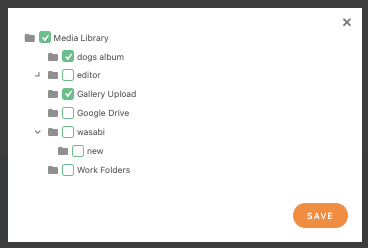
Nachdem wir die zu exportierende Option ausgewählt haben, müssen wir nur noch auf Export ausführen klicken und die XML-Datei wird automatisch in Ihrem Browser heruntergeladen.
Importieren
Jetzt, da wir eine Datei haben, müssen wir lediglich zum Importbereich gehen. Wir haben die Möglichkeit, nur die Ordnerstruktur zu importieren, falls wir eine Datei mit Medieninhalten haben und nur die Ordner, die sich in der Datei befinden, importieren möchten.

Jetzt müssen wir nur noch auf „Datei auswählen“. Dadurch öffnet sich der Datei-Explorer unseres PCs, in dem wir die zuvor exportierte Datei auswählen können. Anschließend wählen wir gegebenenfalls „Nur Ordnerstruktur importieren“ und klicken schließlich auf „ Import ausführen“. Der Importvorgang startet und die Magie geschieht automatisch – genial, oder? ;)
Aufruf an alle Webmaster!
Sparen Sie Zeit und steigern Sie die Produktivität mit WP Media Folder. Organisieren Sie Kundenmediendateien mühelos, erstellen Sie benutzerdefinierte Galerien und bieten Sie eine nahtlose Benutzererfahrung.
Aktualisieren Sie Ihre Website-Projekte jetzt!
Sie können nicht nur Dateien von Ihrem Server importieren, sondern auch von Google Fotos und Ihre gesamte Medienbibliothek auf Dienste wie AWS auslagern!
Tolle Funktionen eines tollen Plugins, wie Sie sehen können! Und das ist noch nicht alles, erfahren Sie mehr über das Importieren und Exportieren von WP Media Folders und Serverordnern hier!
Wenn Sie unseren Blog abonnieren, senden wir Ihnen eine E-Mail, wenn es neue Updates auf der Seite gibt, damit Sie sie nicht verpassen.