 WordPress Produkte
 Joomla Produkte
 Support
 Neuigkeiten
 Anmelden
Verbinde Joomla mit Google Drive!

Es gibt kaum eine einfachere Möglichkeit, Dateien zu verwalten als mit Google Drive. Obwohl Google Drive die gemeinsame Nutzung von Dateien im Team vereinfacht, findet der Großteil der Blog-Aktivitäten auf Joomla statt. Dropfiles ist JoomUniteds Lösung, um all Ihre Google Drive-Dateien direkt von Ihrem Joomla-Blog aus zu verwalten.
Dropfiles ist in erster Linie ein Dateimanager für Joomla, berücksichtigt aber auch, dass es manchmal deutlich einfacher ist, Dateien extern zu speichern. Daher Dropfiles eine vollständige Integration von Google Drive, sodass Sie Ihre Cloud-Dateien direkt in Joomla und Ihre Joomla-Dateien in Google Drive verwalten können.
Erstellung der Google Drive- und Joomla-Integration
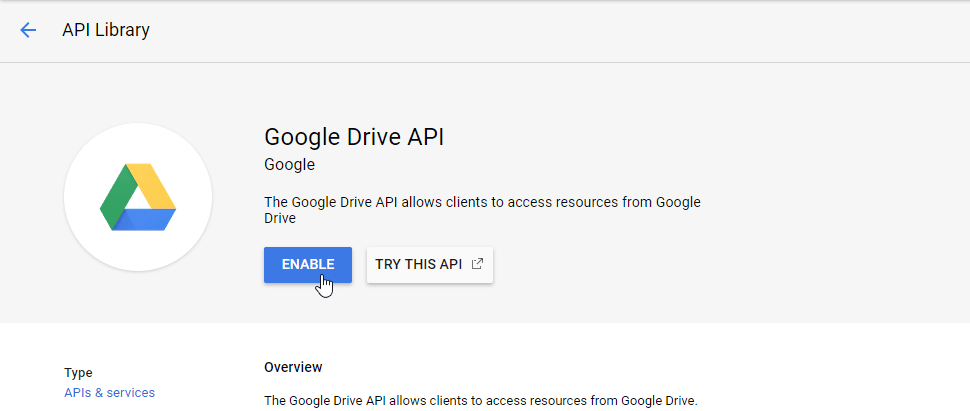
Die Integration von Google Drive in Ihren Joomla-Blog beginnt mit einer einmaligen Einrichtung, bei der Sie eine Google-Anwendung in der Google Developer Console . Sie müssen einen Namen für die Anwendung wählen und gegebenenfalls die Google Drive API aktivieren, falls Sie dies zum ersten Mal einrichten.
Webmaster, vereinfachen Sie die Dateizusammenarbeit für Kundenwebsites mit Dropfiles.
Ermöglichen Sie Ihren Kunden die sichere gemeinsame Nutzung und Zusammenarbeit von Dateien, steigern Sie so die Produktivität und optimieren Sie Projektabläufe.
Sichern Sie sich jetzt den Wettbewerbsvorteil!
Erstellen Sie anschließend neue OAuth-Zugangsdaten. Möglicherweise müssen Sie die Seite „Zustimmung konfigurieren“ aufrufen, um einen Produktnamen festzulegen. In jedem Fall erstellen Sie eine neue Client-ID, die Ihre Joomla-Website repräsentiert. Drei Einstellungen sind dabei besonders wichtig:
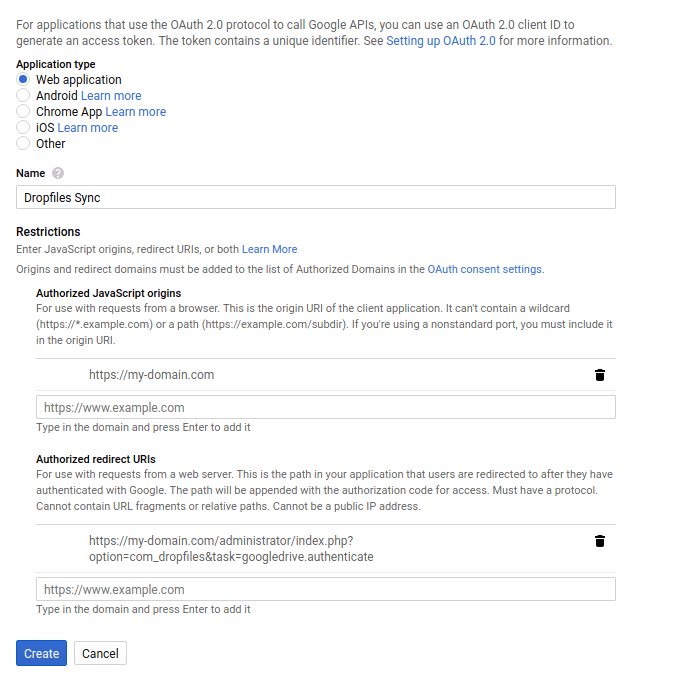
Wählen Sie zunächst den Webanwendungstyp aus und geben Sie einen Namen an. Legen Sie anschließend als autorisierten JavaScript-Ursprung Ihre Website-Adresse (ohne www) fest. Im dritten und letzten Schritt fügen Sie die folgende Zeichenkette zu Ihrem Domainnamen hinzu: `/administrator/index.php?dropfiles&task=googledrive.authenticate`. Danach erhalten Sie Ihre Zugangsdaten.
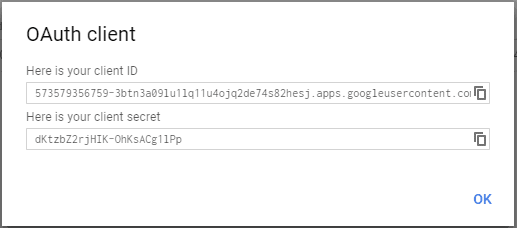
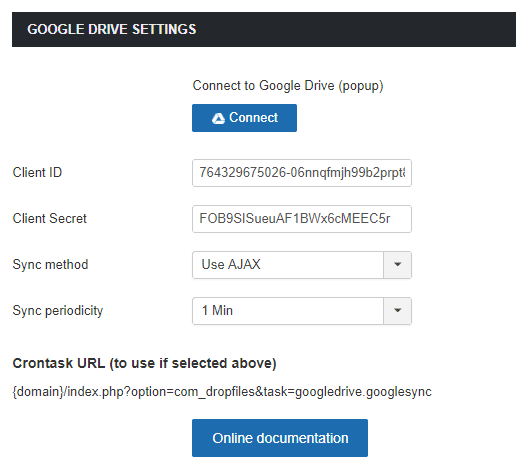
Dieser Schritt schließt die Einrichtung von Google Drive ab. Sie erhalten eine Client-ID und ein Client-Geheimnis, die Sie in Joomla unter „Cloud-Verbindung konfigurieren“ eingeben. Aktualisieren Sie Ihre Zugangsdaten, speichern Sie die Einstellungen und klicken Sie anschließend auf „Verbinden“, um Google Drive in Ihren Joomla-Blog zu integrieren. So einfach geht's!
Verwendung des Google Drive-Dateimanagers von Joomla
Was bedeutet die Nutzung von Google Drive direkt in Joomla? Wenn Sie diese Verbindung in Joomla herstellen, erstellt Google Drive einen Stammordner mit dem Namen Ihres Blogs. Auf Ihrer Joomla-Website können Sie DropFiles eine neue Kategorie – einen neuen Google Drive-Ordner – erstellen, der in diesem Stammordner auf Google Drive gespeichert wird.
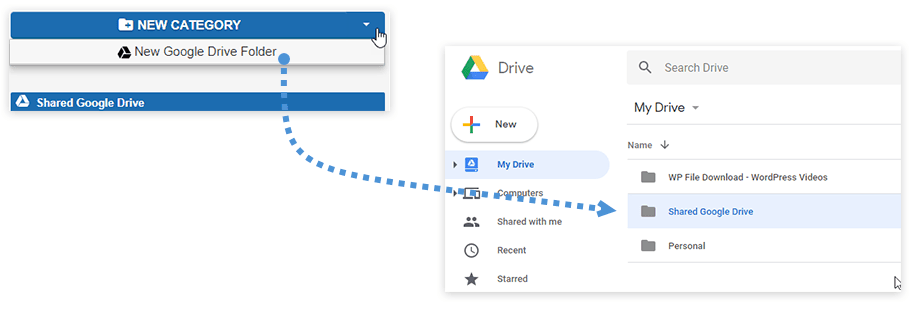
Alles andere funktioniert genau wie zuvor, nur dass Dropfiles diesmal zu einem Google Drive-Dateimanager wird, der auf Ihrem Joomla-Blog Dropfiles wird. Diese Integration bietet außerdem den Vorteil, dass die Dateien auf Google Drive gespeichert werden, ohne dass Sie dabei die Kontrolle verlieren.
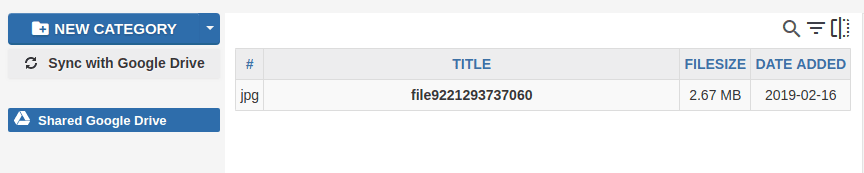
Automatische Synchronisierung von Google Drive
Dropfiles übernimmt die gesamte Synchronisierung für Sie. Der Joomla-Dateimanager erkennt Änderungen an Ihren Dateien und reagiert entsprechend. Neben dem Erstellen und Löschen von Dateien synchronisiert er Änderungen an Dateien und Ordnern.
Dropfiles unterstützt alle Dateitypen und synchronisiert Namen, Beschreibungen sowie Erstellungs- und Aktualisierungsdatum mit Google Drive. Die Joomla-Erweiterung synchronisiert außerdem die Joomla-Kategorien, die den Unterordnern in Google Drive entsprechen, sobald Sie neue Kategorien erstellen oder bestehende verschieben, umbenennen oder löschen.
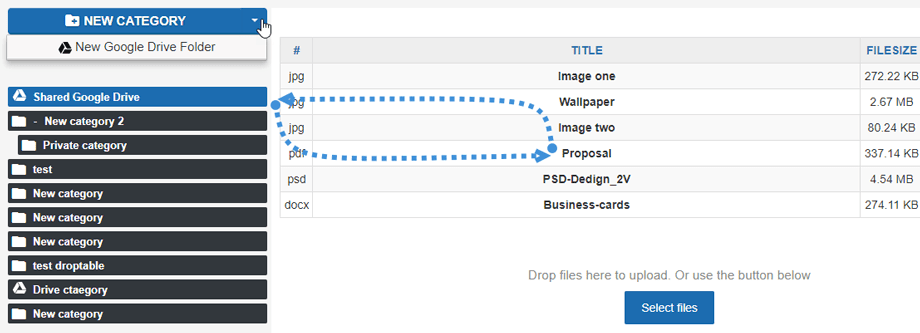
Darüber hinaus funktioniert Dropfiles-Synchronisierung in beide Richtungen: Änderungen in Google Drive werden automatisch in Joomla übernommen und umgekehrt. Diese Änderungen werden auch auf Ihrem Desktop angezeigt, wenn Sie Google Drive zusammen mit Ihrem lokalen Dateimanager verwenden.
Es ist oft wünschenswert, alle Dateien an einem Ort zu haben, selbst wenn das bedeutet, sie außerhalb von Joomla zu speichern. Dank Dropfileskönnen Sie Ihren Blog in einen externen Datei- oder Download-Manager verwandeln und so alle Funktionen von Google Drive in Joomla integrieren.
Google Drive-Dateien im Joomla-Frontend anzeigen
Nachdem unsere Website nun mit Google Drive verbunden und synchronisiert ist, können wir alle Cloud-Dateien in Joomla wie alle anderen Dateien verwenden, die wir auf dem Server gespeichert haben. Schauen wir uns an, wie wir diese Dateien im Frontend anzeigen können.
Wir bieten zwei Möglichkeiten zur Anzeige von Dateien: als Kategorie und durch Einfügen einer einzelnen Datei im Frontend. Beide Optionen stehen auch für Cloud-Dateien zur Verfügung.
Um eine Cloud-Kategorie anzuzeigen, müssen wir zunächst die Kategorie im Dateimanager auswählen und dann im rechten Bereich das gewünschte Design auswählen. Zum Schluss klicken wir auf „ Einstellungen speichern“ .
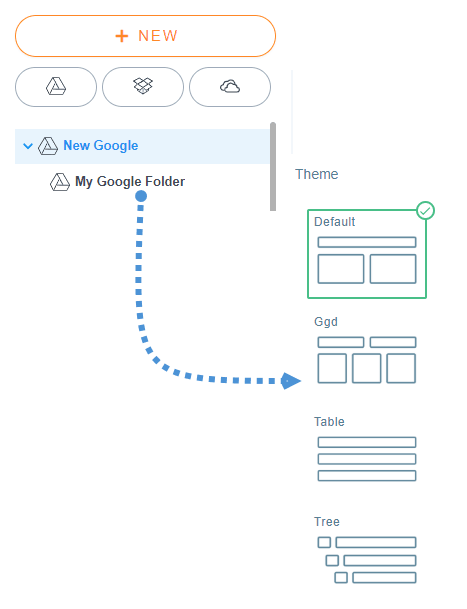
Anschließend müssen Sie nur noch Ihre Kategorie einfügen, indem Sie in Ihrem Editor auf die Schaltfläche Dropfiles klicken, die Kategorie „Google Drive“ auswählen und schließlich auf „Diese Kategorie einfügen“ klicken.
Es stehen 4 Themen zur Auswahl:
<a i=0 translate="no">WP LATEST POSTS</a> DEMO
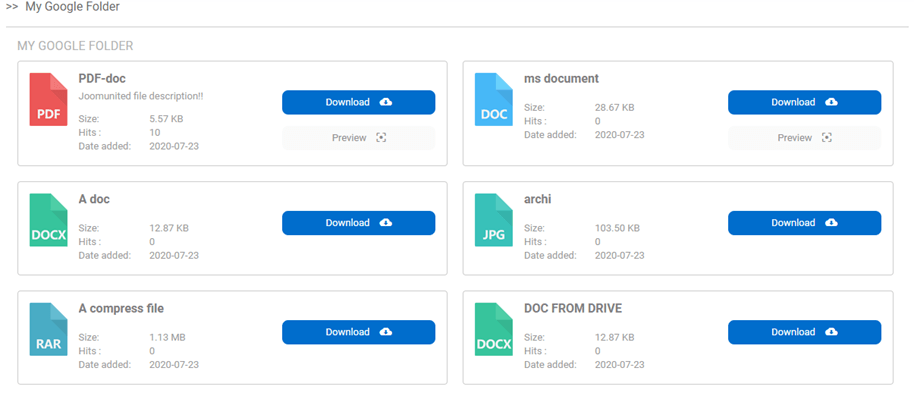
Ggd
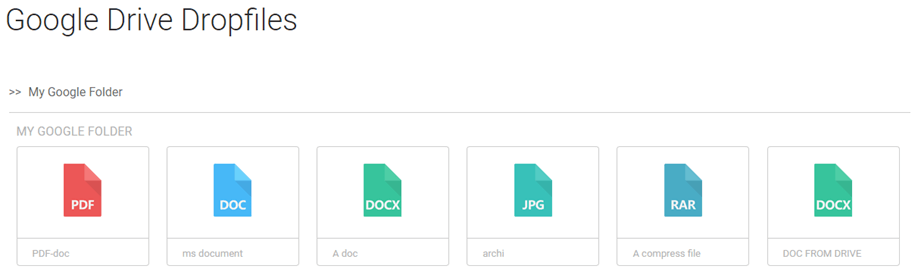
Tisch
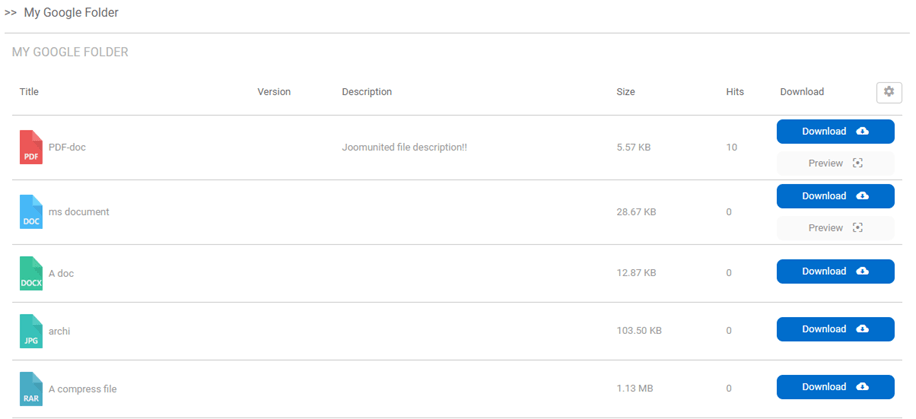
Baum
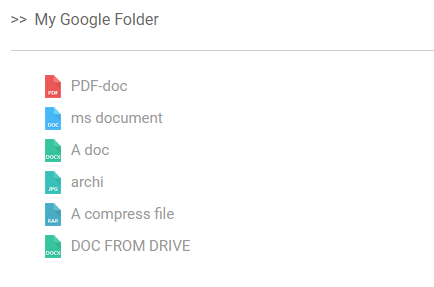
Wie Sie sehen, sind alle Designs für Ihre Cloud-Kategorien verfügbar, und Sie können das Layout wie bei jeder anderen Kategorie bearbeiten. Und das Beste daran ist, dass die Kategorie aus der Cloud stammt, sodass Sie Speicherplatz sparen ;)
Schützen Sie Ihre Cloud-Dateien mit eingeschränktem Zugriff
Eine weitere wichtige Funktion von Cloud-Dateien ist die Beschränkung des Zugriffs, wie bei jeder anderen Datei auch, pro Benutzergruppe oder pro einzelnem Benutzer. So können Sie Ihre Dateien schützen und ein persönliches Benutzerrepository auf Basis von Google Drive-Ordnern erstellen.
Um den Zugriff pro Benutzergruppe einzuschränken, müssen Sie lediglich zu der Cloud-Kategorie gehen, die Sie einschränken möchten, und im entsprechenden Abschnitt nach dem Abschnitt „Benutzergruppen“ suchen.
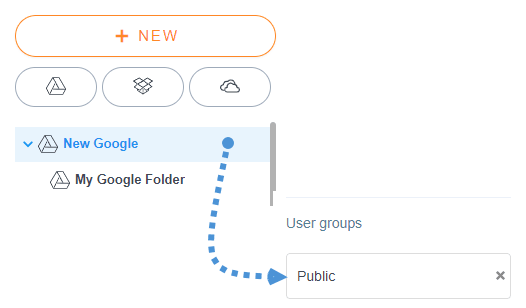
Klicken Sie nun auf „Öffentlich“ und wählen Sie alle Benutzergruppen aus, die die Dateien sehen und herunterladen können sollen.
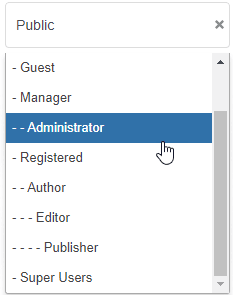
Klicken Sie abschließend auf das „x“-Symbol rechts neben „Öffentlich“, damit die Öffentlichkeit die Dateien in dieser Kategorie weder sehen noch herunterladen kann.
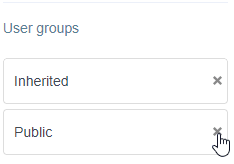
Klicken Sie abschließend auf die Schaltfläche „Einstellungen speichern“ – fertig! Die Kategorie ist nun nur noch für diese Benutzergruppen verfügbar.
einer Einzelbenutzerbeschränkung einzuschränken . Dies kann für einen einzelnen Benutzer oder für die gesamte Kategorie erfolgen.
Gehen Sie zu der Kategorie/Datei, die Sie einschränken möchten, und suchen Sie nach dem „Berechtigungseinstellungen“ .
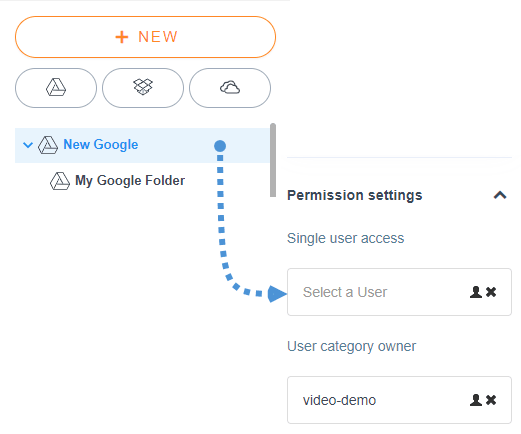
Um den Benutzer auszuwählen, klicken Sie einfach auf das Personensymbol und wählen Sie den Benutzer aus, der die Datei/Kategorie sehen und herunterladen kann.
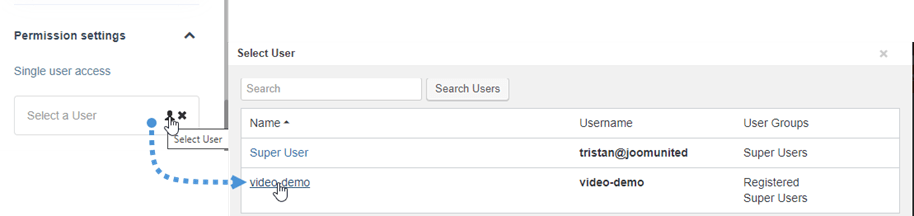
Um die Konfiguration abzuschließen, klicken Sie einfach auf die Schaltfläche „Einstellungen speichern“. Damit ist alles erledigt, der Benutzer kann die Datei/Kategorie herunterladen und ansehen. Die Einrichtung war genauso einfach wie bei jeder anderen Datei, die auf Ihrem Server gespeichert ist.
Wir können uns auch über die großartige neue Benutzeroberfläche , die alles einfacher macht als zuvor! Die Dateiverwaltung war vorher nicht so einfach.
Aufruf an alle Webmaster!
Optimieren Sie die Websites Ihrer Kunden mit Dropfiles . Dateien lassen sich einfach hochladen, kategorisieren und teilen – so bieten Sie Ihren Kunden eine benutzerfreundliche und effiziente Möglichkeit, ihre Dokumente zu verwalten.
Verbessern Sie noch heute Ihre Webdesign-Services!
Weitere Details: Joomla- und Google Drive-Integration >>
Google Drive <> Joomla-Videodemo
Wenn Sie den Blog abonnieren, senden wir Ihnen eine E-Mail, wenn es neue Updates auf der Website gibt, damit Sie sie nicht verpassen.


