 WordPress products
 Joomla-Produkte
 Support
 News
News Anmeldung
Tabellen mit dem Gutenberg-Editor erstellen und verwalten

Tabellen und Diagramme sind wichtiger, als wir denken, wenn wir eine Website haben, denn sie können die Art und Weise, wie wir unsere Preise, Pläne, die Entwicklung des Unternehmens und vieles mehr präsentieren, wirklich erleichtern
Es könnte wirklich mühsam sein, eine Tabelle nach dem Erstellen wiederzufinden, da wir den Shortcode kopieren/einfügen müssten, aber was wäre, wenn es einen Block gäbe, der alle Ihre Tabellen findet? WP Table Manager ermöglicht Ihnen dies mit dem einfach zu bedienenden Gutenberg WordPress-Editor.
WP Table Manager fügt Blöcke zum Gutenberg-Editor hinzu, mit denen Sie diese Tabellen mit einem Suchfeld direkt in den Block einfügen können.
Suchen Sie eine robuste Tabellenverwaltungslösung für Kundenwebsites?
Von Preistabellen bis hin zu Produktvergleichen bietet dieses Plugin leistungsstarke Funktionen, um Daten klar und benutzerfreundlich zu präsentieren.
Sichern Sie sich jetzt Ihren Wettbewerbsvorteil!
WordPress-Tabellen mit diesem Plugin für Gutenberg erstellen
Für diesen Beitrag verwenden wir WP Table Manager , um eine Preisvergleichstabelle zu erstellen. Zunächst sehen wir uns an, wie man Tabellen erstellt.
Gehen Sie zunächst zu Tabellen-Manager > Alle Tabellen, klicken Sie in diesem Bereich auf + Neu erstellen > Tabelle, dadurch wird der Tabelleneditor geöffnet. Wir könnten ein Theme verwenden, um alles wirklich einfacher zu machen, also wählen wir eines aus und klicken auf Theme > Theme-Auswahl.
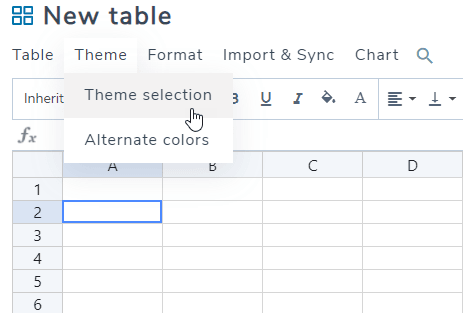
Sie sehen alle Optionen für Themes, also wählen wir diejenige aus, die für die Preistabelle funktioniert.
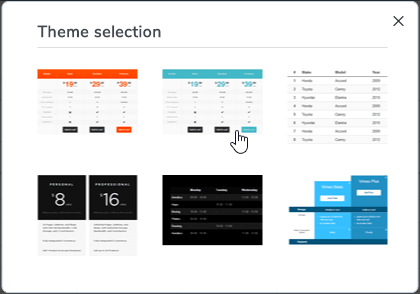
Klicken Sie nun auf Ok (beachten Sie, dass alle Daten in der Tabelle entfernt werden).
Da wir ein Theme hinzugefügt haben, ist fast die gesamte Arbeit erledigt.
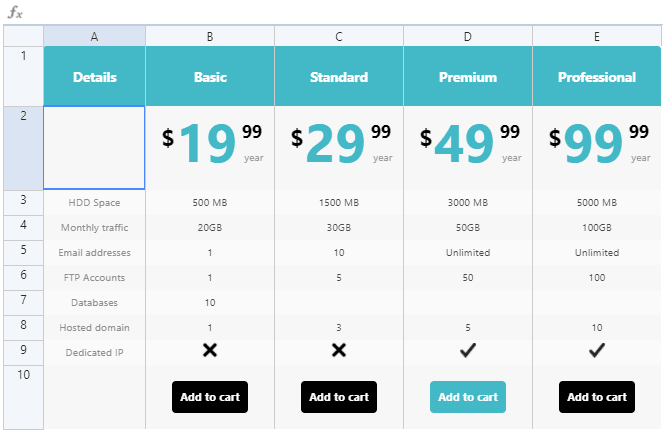
Wir müssen nur einfache Anpassungen vornehmen und die Tabelle an unsere Bedürfnisse anpassen. Ich werde viele Zeilen entfernen und viele davon bearbeiten. Diese können bearbeitet werden, indem man darauf klickt und zu tippen beginnt, als ob man Excel verwenden würde.
Zum Entfernen klicken Sie einfach auf die Zeilen, machen Sie einen Rechtsklick und wählen Sie dann Entfernen.
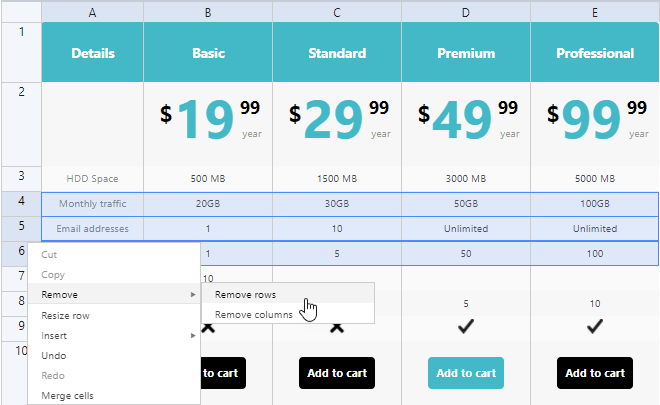
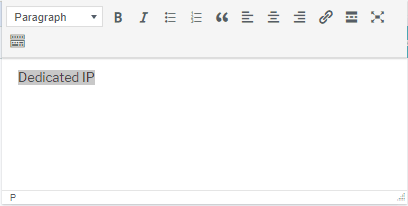
Wenn Sie nun die Zelle bearbeiten möchten, klicken Sie einfach darauf. Es öffnet sich ein erweiterter Editor, mit dem Sie den Inhalt nach Ihren Wünschen anpassen können.
Wenn wir die Tabelle weiter anpassen möchten, können wir die Farbe ändern. Dazu müssen wir nur auf die Zelle klicken und die Werkzeuge oben verwenden, um die Farbe der gewünschten Zellen zu ändern.
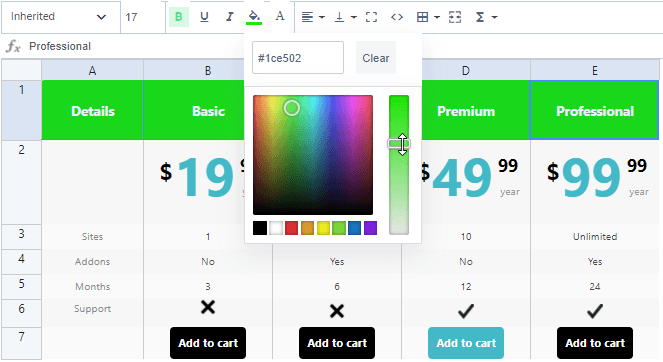
Wir müssen die Tabelle nicht speichern, da sie bei jeder Änderung automatisch gespeichert wird.
Nachdem wir die Tabelle erstellt haben, können wir sie mit dem Gutenberg-Editor-Block zum Beitrag hinzufügen.
Gehen Sie zu Beiträge > Neu hinzufügen, Sie sehen den Gutenberg-Editor, wir wählen den WP Table Manager -Block aus.
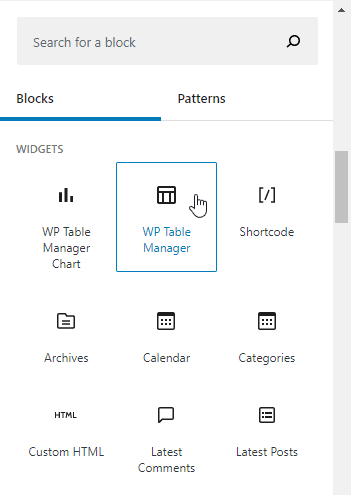
Dadurch wird ein Suchfeld hinzugefügt, das Ihnen die Kategorien und Tabellen anzeigt, und Sie können eine Tabelle hinzufügen, indem Sie einfach auf die Tabelle klicken.
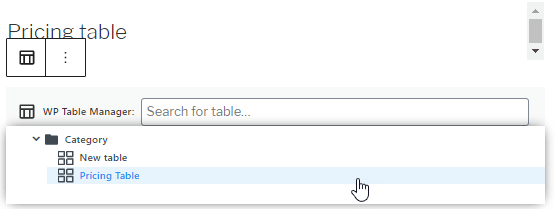
Die Tabelle wird hinzugefügt, und jetzt musst du nur noch diesen Beitrag veröffentlichen, und die Tabelle wird dort sein – so einfach wie ein Klick auf die Tabelle und das Veröffentlichen des Beitrags/der Seite.
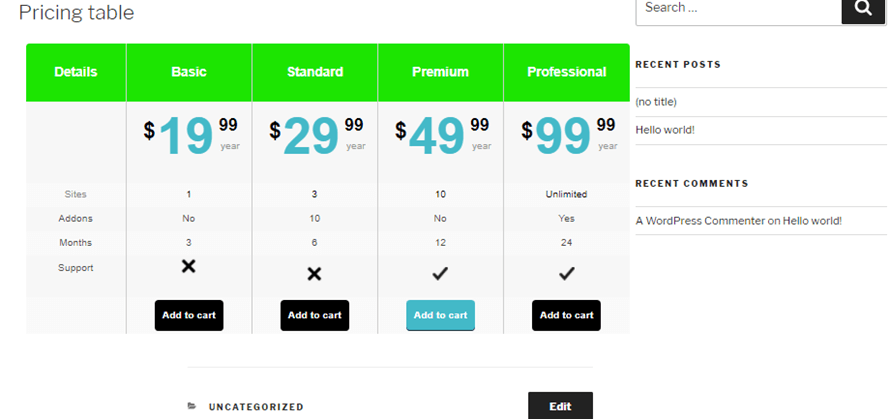
Und das war's, wir haben in weniger als 10 Minuten eine Preistabelle erstellt und veröffentlicht, wirklich einfach, nicht wahr?
Verwendung von WP Table Manager in WordPress zum Erstellen von Diagrammen
Ja, wir werden auch die Möglichkeit haben, Diagramme aus den Tabellen zu erstellen, und die andere gute Nachricht ist, dass der Diagrammbereich einen eigenen Gutenberg-Block hat, sodass du das Diagramm beim Erstellen deines Beitrags leicht finden kannst.
Um nun Diagramme zu erstellen, gehen Sie zu Table Manager > Alle Tabellen. Wir sollten eine Tabelle mit den Daten haben, die wir im Diagramm darstellen möchten. Wir haben eine Tabelle mit Informationen vorbereitet, um dieses Diagramm zu erstellen.
Eine gute Vorgehensweise könnte sein, für jede Art von Tabelle, die wir erstellen möchten, eine Kategorie anzulegen. Zum Beispiel haben wir hier eine Kategorie namens „Diagramme“ erstellt.
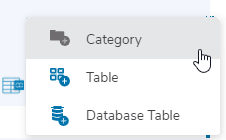
Kategorien sind wirklich einfach zu erstellen, klicken Sie dazu auf + Neu erstellen > Kategorie.
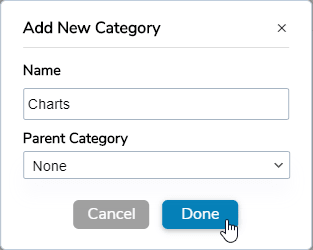
Geben Sie abschließend den Kategorietitel ein, wählen Sie die übergeordnete Kategorie aus (falls dies eine Unterkategorie ist), und klicken Sie auf Fertig.
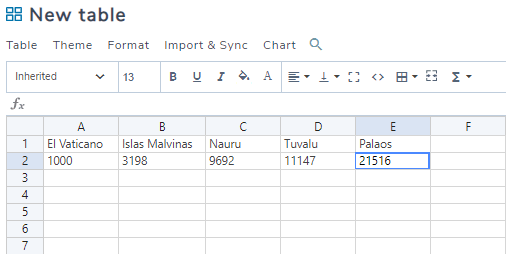
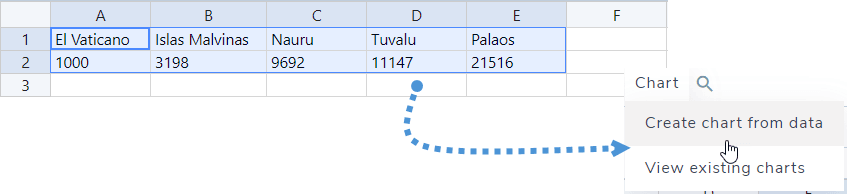
Gehen wir nun zu der Tabelle, in der wir das Diagramm erstellen möchten. Wir haben eine Tabelle basierend auf den Bevölkerungszahlen von 5 Ländern hinzugefügt.
Um das Diagramm zu erstellen, müssen wir die Zellen auswählen, die wir dem Diagramm hinzufügen möchten, und auf Diagramm > Diagramm aus Daten erstellen
Nun sehen wir das Diagramm, das mit dem rechten Menü erstellt wurde, in dem wir die Werkzeuge zum Anpassen des Diagramms sehen können.
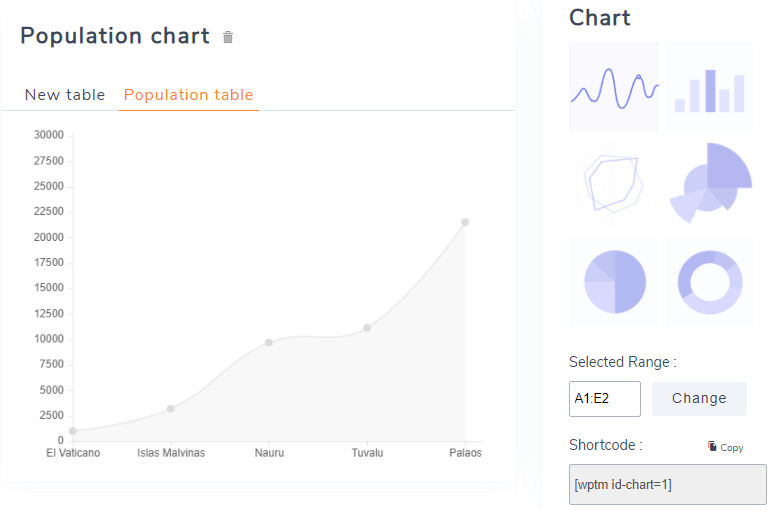
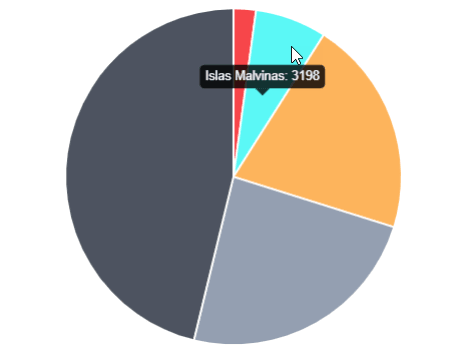
Für dieses Beispiel verwenden wir das Kreisdiagramm.
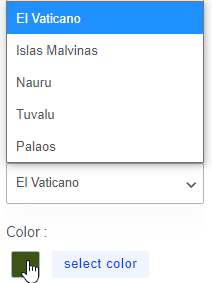
Unten im rechten Bereich können wir die Farbe für jedes Feld auswählen, damit die Farben zum verwendeten Theme passen.
Nachdem wir das Diagramm erstellt/angepasst haben, gehen wir zu Beiträge > Neu hinzufügen , um den Beitrag zu erstellen und das neue Diagramm hinzuzufügen, das wir erstellt haben.
Suchen Sie im Gutenberg-Editor nach dem Block „WP Table Manager Chart“ und fügen Sie ihn dem Beitrag hinzu.
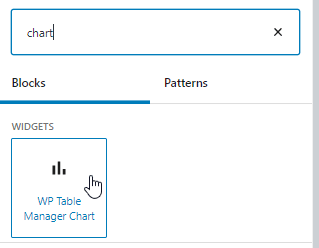
Dadurch wird ein Suchfeld geöffnet, in dem du alle verfügbaren Diagramme sehen kannst.
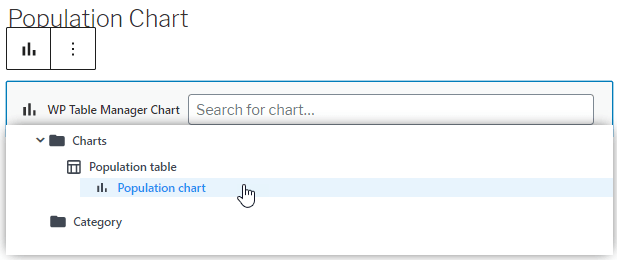
Wie Sie sehen, werden alle verfügbaren Kategorien, Tabellen und Diagramme angezeigt. Deshalb sollten wir alles in Kategorien geordnet haben. Klicken Sie nun auf das Diagramm, das Sie hinzufügen möchten – in unserem Fall ist es das „Bevölkerungsdiagramm“.
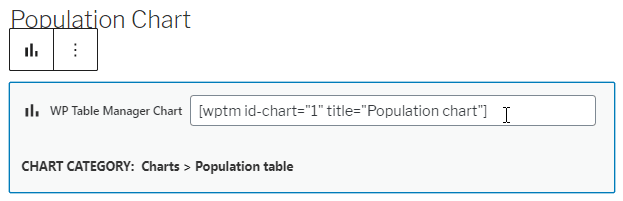
Wie Sie sehen können, wird der Shortcode automatisch hinzugefügt, sodass Sie ihn nur noch veröffentlichen müssen und alles erledigt ist.
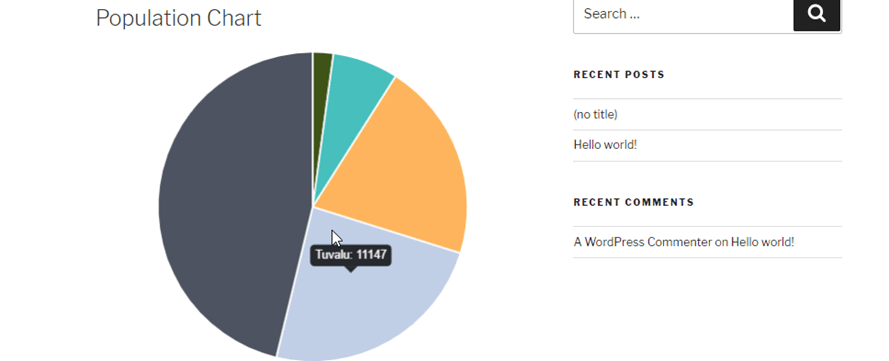
Doch was passiert, wenn wir die Daten im Diagramm aktualisieren möchten? Sollten wir ein neues Diagramm erstellen? Nun, die Antwort ist nein! Sie können einfach die Daten in der Tabelle bearbeiten, und das Diagramm wird automatisch aktualisiert.
In diesem Beispiel beträgt die Bevölkerung von Tuvalu 11147, wie Sie im Bild sehen können. Ändern wir die Bevölkerung also auf 20000 und prüfen das Diagramm erneut.
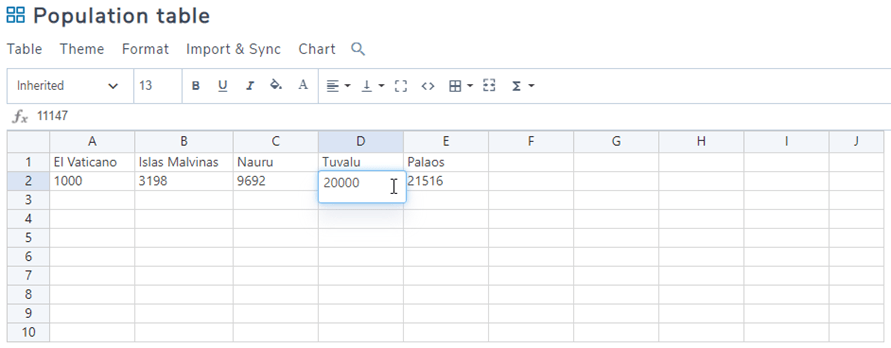
Jetzt sollte das Diagramm aktualisiert sein. Prüfen wir es.
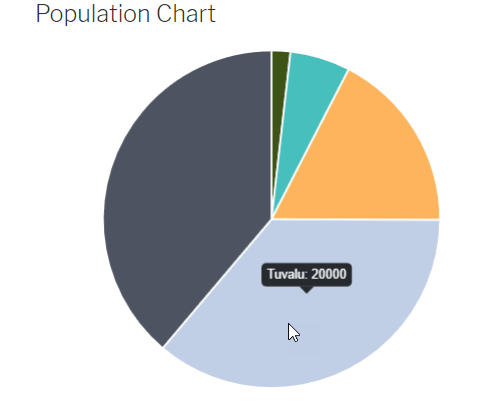
Und ja, die Magie ist vollbracht: Wir haben ein dynamisches Diagramm erstellt, das sich ganz einfach ändern lässt, indem man die Daten in der Tabelle anpasst.
Plus: Tabellen aus Datenbanken in WordPress
Es gibt auch die Möglichkeit, Tabellen aus der Datenbank zu erstellen, und diese Tabelle wird automatisch aktualisiert, wenn Änderungen in Ihrer Datenbank vorgenommen werden. Wenn Sie also Informationen in Ihrer Datenbank gespeichert haben und eine Tabelle/ein Diagramm darauf basierend erstellen möchten, klicken Sie einfach auf + Neu erstellen > Datenbanktabelle
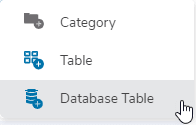
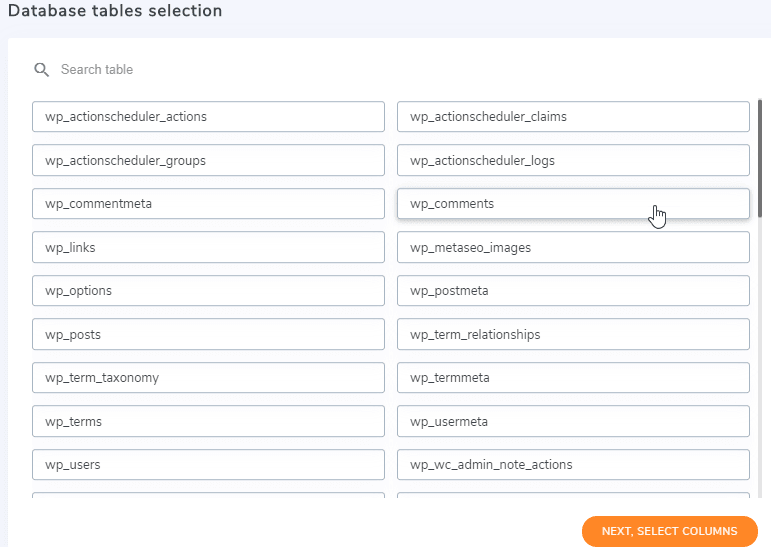
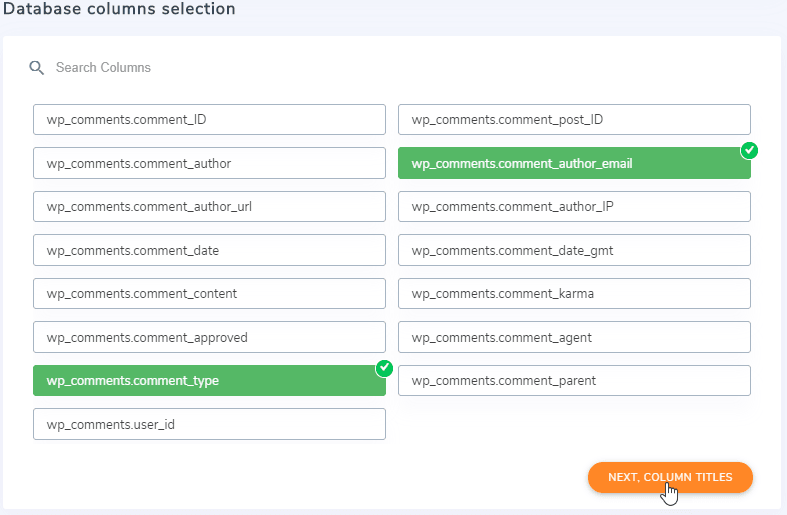
Dadurch werden Sie zu einer Seite mit allen in Ihrer Datenbank enthaltenen Tabellen weitergeleitet, sodass Sie sie einfach mit den gewünschten Spalten auswählen können, und WP Table Manager erstellt die Tabelle automatisch.
Danach können Sie die Spalten auswählen, die Sie der Tabelle hinzufügen möchten. Hier wählen wir beispielsweise nur den Kommentartyp und die E-Mail-Adresse der Autoren aus.
Wählen Sie abschließend den Titel für jede Spalte und fügen Sie die Regeln zum Erstellen der Tabelle hinzu.
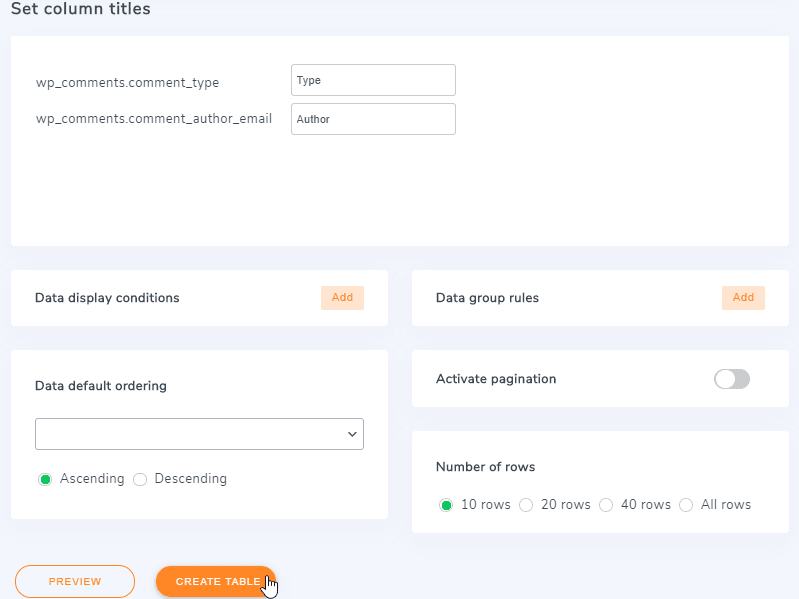
Klicken Sie nun auf Tabelle erstellen und die Tabelle wird automatisch erstellt. Beachten Sie, dass es Bedingungen gibt, die wir hinzufügen können, zum Beispiel eine Variable nur anzeigen, wenn die E-Mail-Adresse des Autors „
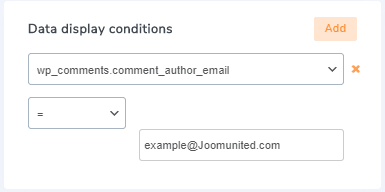
Wir können so viele Regeln hinzufügen, wie wir möchten. Wir müssen nur auf „Hinzufügen“ klicken und ein neues Feld wird hinzugefügt, um eine neue Regel festzulegen.
Und jetzt sehen Sie, wie einfach es ist, Tabellen aus der Datenbank zu erstellen.
Unser neues Design macht alles noch einfacher!
Aufgepasst, alle Webmaster!
Verbessern Sie die Websites Ihrer Kunden mit WP Table Manager. Verwalten und passen Sie Tabellen, Diagramme und Tabellenkalkulationen einfach an und bieten Sie Ihren Kunden dynamische und ansprechende Datenvisualisierungen.
Verbessern Sie noch heute Ihre Webdesign-Dienstleistungen!
Tabellen erstellen mit WP Table Manager
Jetzt, da Sie wissen, wie einfach es ist, Tabellen zu erstellen und sie mit WP Table Manager zu verwalten, worauf warten Sie noch? Gehen Sie hier und erwerben Sie Ihre Mitgliedschaft, um all diese Tabellen auf die professionellste Weise bereitzustellen.
Wenn Sie den Blog abonnieren, senden wir Ihnen eine E-Mail, wenn es neue Updates auf der Website gibt, damit Sie sie nicht verpassen.



