 WordPress-Produkte
 Joomla-Produkte
 Unterstützung
 Nachrichten
 Anmelden
Blöcke aufteilen mit Advanced Gutenberg Columns Manager

Spalten verhalten sich zu Inhalten wie Gutenbergs Blöcke zum klassischen Editor von WordPress. Sie ermöglichen es Ihnen, Ihre Inhalte ungehindert zu organisieren - wenn nicht vertikal wie Blöcke, dann horizontal. Das neueste Update von Advanced Gutenberg stellt einen neuen Block vor, der Ihnen hilft, mit Spalten zu arbeiten.
Der Spaltenmanager von Advanced Gutenberg ist eine weiterentwickelte Version der nativen Spalten von Gutenberg. Seine Flaggschiff-Funktionen geben Ihnen mehr Kontrolle darüber, wie Inhalte angezeigt werden sollen, aber gleichzeitig erleichtert es den Einstieg in die Erstellung von Inhalten mit seinen vorkonfigurierten Layouts.
Spaltenlayouts
Um Ihren ersten Spaltenblock zu erstellen, suchen Sie nach dem Spaltenmanager in Ihrem WordPress Gutenberg-Editor. Das Erste, was Sie sehen, wenn Sie auf den neuen Block klicken, ist eine Liste der gängigsten vorkonfigurierten Layouts. Die Optionen reichen von einem einfachen Layout mit einer Spalte bis hin zu Standardanzeigen mit zwei Spalten und bis zu sechs Spalten in einem Block.
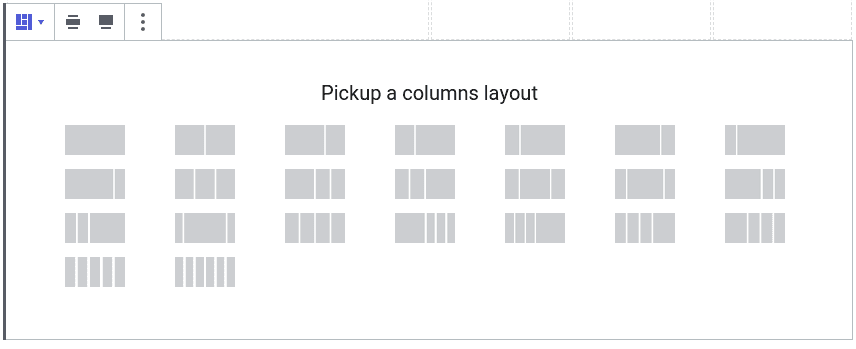
Diese Optionen sind vorhanden, damit Sie sich auf das Erstellen von Inhalten konzentrieren können, anstatt sie zu gestalten. Möglicherweise suchen Sie jedoch nach einem Layout, das nicht vorhanden ist, wie z.B. einem Spaltenblock, der nur 50% der Breite Ihres Blogs einnimmt. In diesem Fall können Sie die Seitenleiste verwenden, um Ihre eigenen Spaltenbreiten zu definieren.
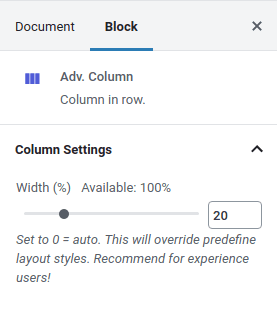
Um Spaltenbreiten individuell festzulegen, klicken Sie auf eine Spalte und geben Sie deren Breite in Prozent an. Alternativ können Sie den Wert auf 0 setzen, um die automatische Breite wiederherzustellen. Achten Sie darauf, dass die Summe der Prozentwerte maximal 100 % beträgt, damit der Inhalt Ihres WordPress-Beitrags oder Ihrer Seite nicht überläuft. Transparente Spaltenlinien helfen Ihnen, die Änderungen besser zu erkennen. Sie können diese jedoch in den Einstellungen unter dem Reiter „Erweiterte Gutenberg- Einstellungen .
Eine weitere Neuerung im Spaltenmanager ist der Abschnitt Ausrichtung. Wenn Sie auf den äußeren Spaltenmanagerblock klicken, finden Sie zuerst die Breiteoptionen. Sie können die Optionen breite Breite oder volle Breite umschalten, um die Größe des Spaltenblocks zu erhöhen. Direkt danach kommen die Ausrichtungsoptionen.
Die ersten drei Ausrichtungsoptionen sind Standard – Spalten können entweder oben, in der Mitte oder am Ende vertikal ausgerichtet werden. Die vierte und letzte Ausrichtungsoption ist eine, die in Gutenbergs Spalten nicht vorhanden ist – innere Spalten in voller Höhe.
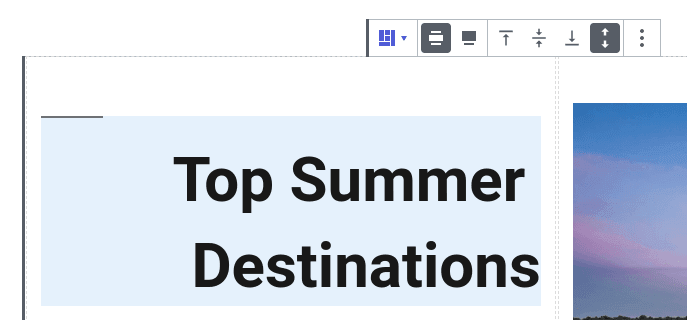
Die Option streckt die Spalten, um der höchsten Spalte im Block zu entsprechen. Diese Option ist notwendig, wenn Spalten Hintergrundfarben oder -ränder haben und daher die gesamte Höhe des Blocks umfassen müssen.
Reaktionsfähige Spalten
Ein gutes Blog sollte auf Desktops, Tablets und Mobiltelefonen gut angezeigt werden. Eine pertinente Frage, die sich natürlich ergibt, ist, wie Spalten am besten angezeigt werden, wenn die Breite fehlt. Sollten sich die Breiten der Spalten ändern, und wenn ja, wie? Sollte jede Spalte eine eigene Zeile sein?
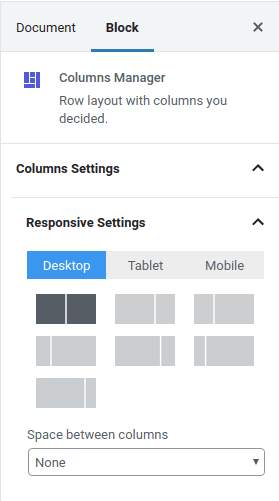
Advanced Gutenberg bietet Ihnen die Flexibilität, auszuwählen, wie Spalten auf Tablets und Mobilgeräten angezeigt werden sollen. Klicken Sie auf den Spaltenmanager-Block und wählen Sie ein Layout für Desktops, Tablets und Mobilgeräte. Die Optionen auf Handheld-Geräten umfassen das Ändern des Spaltenlayouts oder das Stapeln der Spalten, um die volle Breite auszunutzen.
Wenn Sie die breite Breite von Layouts mit voller Breite verwenden, stellen Sie möglicherweise fest, dass der Spaltenmanager-Block auf kleineren Geräten zu breit ist. In diesem Fall können Sie das mobile oder Tablet-Padding und den Rand im Bereich direkt unter den mobilen und Tablet-Layouts entsprechend einstellen.
Durch Scrollen bis zum Ende und Öffnen der Zeileneinstellungenkönnen Sie festlegen, was bei einem Spaltenüberlauf geschehen soll, sowie die maximale Breite und minimale Höhe einer Zeile. Sobald Sie sich mit den allgemeinen Layout-Einstellungen des Blocks vertraut gemacht haben, möchten Sie möglicherweise auf detailliertere Einstellungen zur responsiven Darstellung zugreifen.
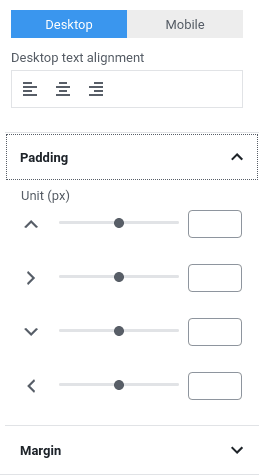
Mit dem Spaltenmanager von Advanced Gutenberg können Sie auch die Padding und Ränder einzelner Spalten auf dem Desktop oder Mobilgerät angeben. Um sie fein abzustimmen, klicken Sie auf eine Spalte anstatt auf den gesamten Block. Scrollen Sie dann zum unteren Ende der Seitenleiste, um die Padding und Ränder auf dem Desktop oder Mobilgerät anzugeben. Für jeden können Sie auch die Textausrichtung angeben.
WordPress-Spalten anpassen
Wenn Sie mit der Perfektionierung Ihrer Spalten fertig sind - oder wenn Sie nicht das Bedürfnis verspüren, von den Standardlayouts abzuweichen - können Sie entweder die Spalten anpassen oder beginnen, Inhalte hinzuzufügen. Wenn Sie auf eine Spalte klicken, können Sie spaltenweite Anzeigeoptionen anwenden, die derzeit auf den Rahmenstil, die Farbe, die Breite und den Radius beschränkt sind.
Am wichtigsten ist, dass der Zweck von Spalten darin besteht, Inhalte zu speichern und anzuzeigen. Der erweiterte Spaltenmanager von Gutenberg unterstützt alle Arten von Inhalten in Spalten, was bedeutet, dass Sie darin Absätze, Bilder und Galerien sowie jeden anderen Block, egal ob Standard oder benutzerdefiniert, speichern können. Ihrer Fantasie sind keine Grenzen gesetzt!
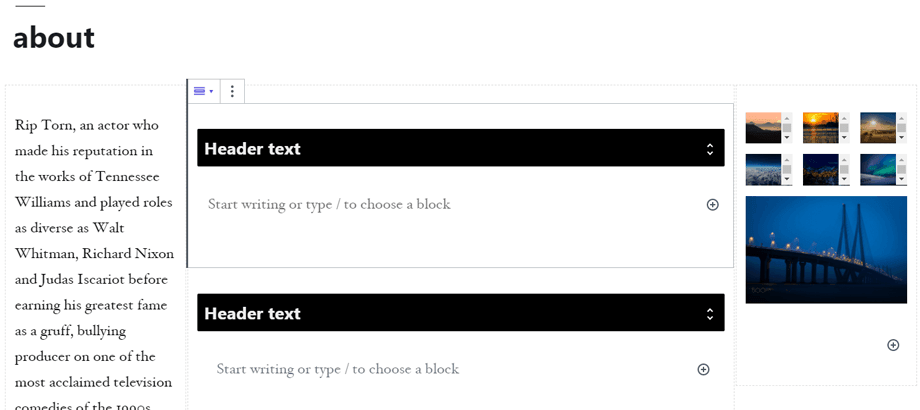
Sobald Sie die Leistungsfähigkeit von Gutenberg-Blöcken beherrschen, können Sie Ihre Kreativität in Ihren WordPress-Beiträgen und -Seiten ausdrücken. Mit Advanced Gutenbergs Spaltenmanager können Sie das Beste aus Ihrem WordPress-Blog herausholen. Übernehmen Sie so viel oder so wenig Kontrolle, wie Sie möchten, mit Spalten und entfesseln Sie Ihre Kreativität nicht nur vertikal, sondern auch horizontal!
Erhalten Sie Advanced Gutenberg (kostenloses Plugin): https://www.joomunited.com/wordpress-products/advanced-gutenberg
Wenn Sie unseren Blog abonnieren, senden wir Ihnen eine E-Mail, wenn es neue Updates auf der Seite gibt, damit Sie sie nicht verpassen.


Kommentare