WordPress Produkte
 Joomla Produkte
 Support
 Neuigkeiten
 Anmelden
Team Chart: Häufige Verwendung
1. Flussdiagramm aus dem Editor verwalten
Die Hauptidee der Team Chart -Anzeige besteht darin, alle Einstellungen direkt im WYSIWYG-Editor vorzunehmen. Team Chart -Anzeige funktioniert mit jedem Joomla-WYSIWYG-Editor. Sie können sie beispielsweise in Beiträgen und Seiten verwenden.
Nach Team Chart Anzeige wird im Editor eine Schaltfläche angezeigt.
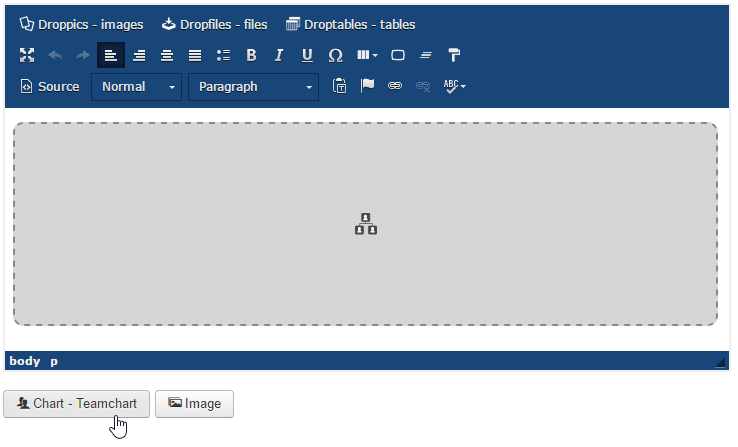
Wenn Sie bereits ein Flussdiagramm in Ihrem Editor haben, klicken Sie darauf. Durch Klicken auf die Schaltfläche „Editor“ wird das vorherige Flussdiagramm wieder geöffnet.
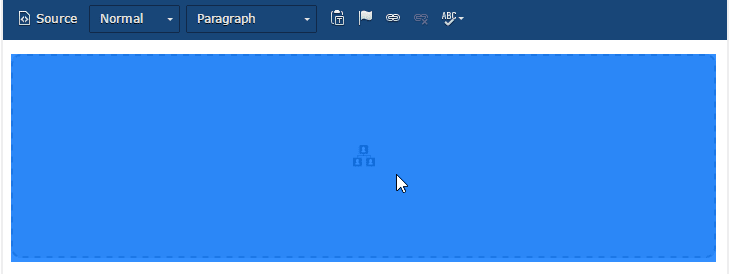
2. Ein neues Flussdiagramm erstellen
Um ein neues Flussdiagramm zu erstellen, gehen Sie in der Lightbox wie folgt vor: Geben Sie einen Namen ein und klicken Sie dann auf „ Neues Diagramm hinzufügen“ (die große blaue Schaltfläche links).
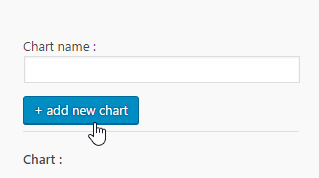
Auf der linken Seite Ihrer Benutzeroberfläche werden das bestehende Ablaufdiagramm und die zugehörige Person aufgelistet.
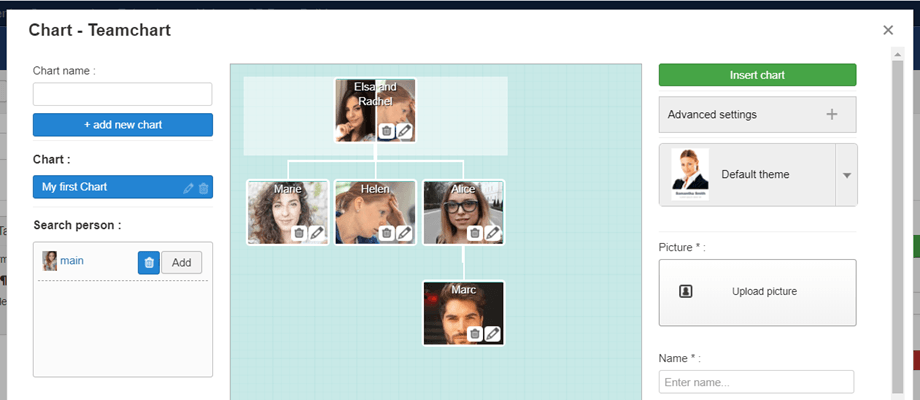
Im rechten Bereich finden Sie die Option „Erweiterte Einstellungen“:
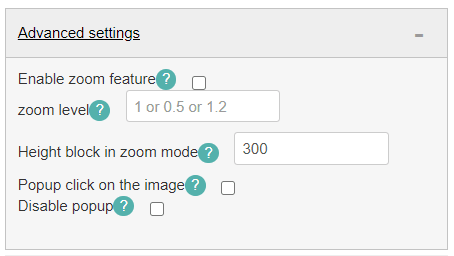
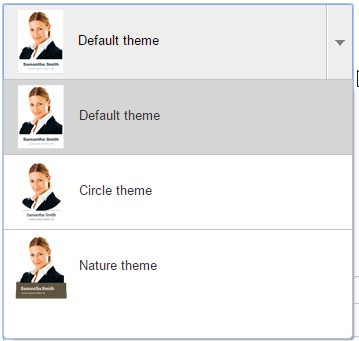
3. Wählen Sie ein Design aus
Es stehen drei Designs zur Verfügung, die Sie jederzeit auswählen oder ändern können. Die Designauswahl wirkt sich nicht auf die Benutzeroberfläche im Adminbereich aus, sondern nur auf die Darstellung im Frontend.