WordPress
 Joomla
 Müşteri Desteği
 Haber
Haber Giriş Yap
WP Media Folder Eklentisi: Cloudflare R2 Entegrasyonu
1. WP Media Folder Cloudflare R2'ye giriş yapın
Ayarlar > WP Media Folder > Bulut > Medya Yükleme menüsüne tıklayın Bulut Sağlayıcı Seç bölümündeki Düzenle tıklayın Cloudflare R2'yi seçin
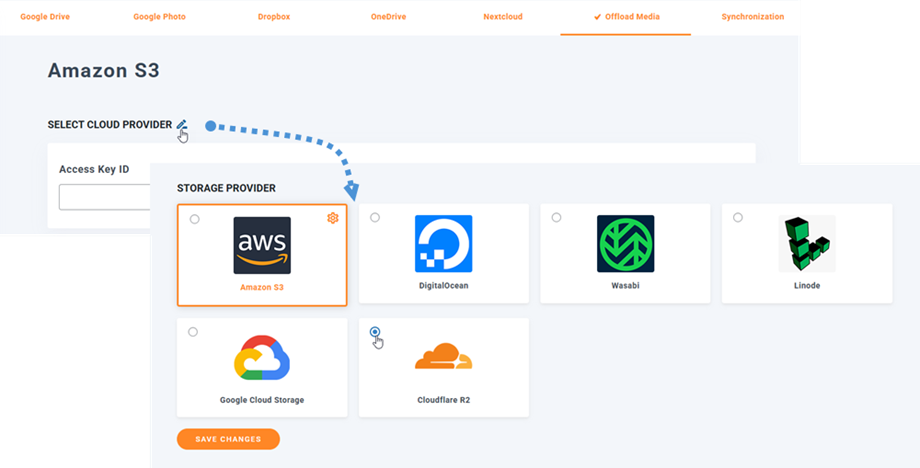
Ardından, aşağıdakileri form alanlarına yapıştırın:
- Erişim Anahtarı Kimliği
- Gizli Erişim Anahtarı
- Hesap Kimliği
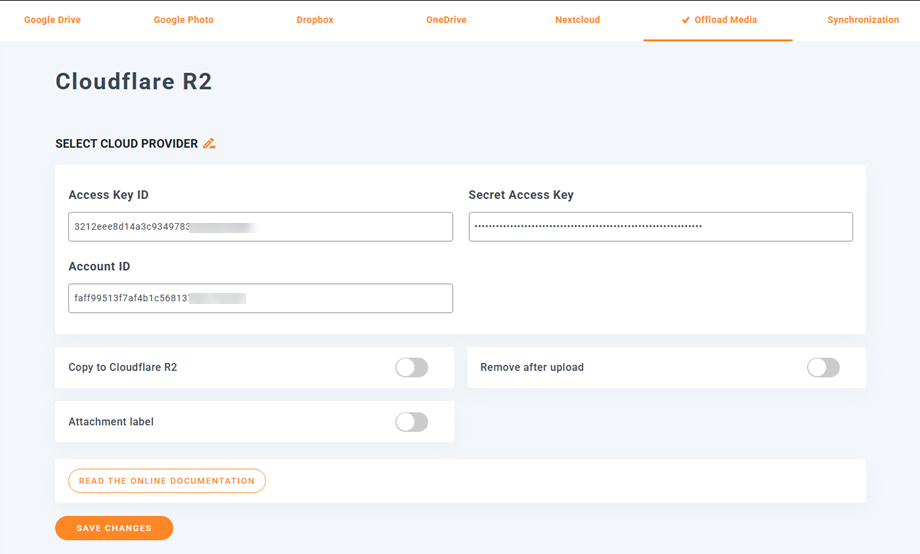
Bundan sonra ayarları kaydedin ve bağlantı başarılı olacaktır. Cloudflare R2 özelliklerini keşfetmek için lütfen bir sonraki adıma geçin.
2. Nasıl çalışıyor? Cloudflare R2 ile neler yapabilirim?
O nasıl çalışır?
WP Media Folder Cloudflare R2 ile bağladıktan sonra, lütfen tüm verilerinizin depolanacağı bir kova seçin veya yeni bir kova oluşturun.
"Cloudflare R2'ye Kopyala" etkinleştirirseniz , yüklediğiniz tüm yeni medya dosyaları Cloudflare R2'ye gönderilecektir.
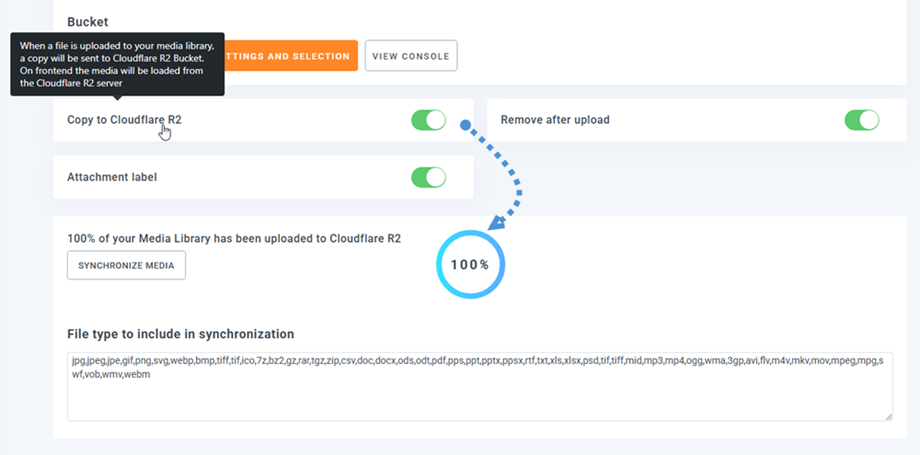
Cloudflare R2 entegrasyonunu kullanmadan önce yüklediğiniz medyayı senkronize etmek istiyorsanız, Medyayı Senkronize Et düğmesine tıklayın. Ardından mevcut tüm medya kitaplığınız Cloudflare R2 kovanınıza gönderilecektir.
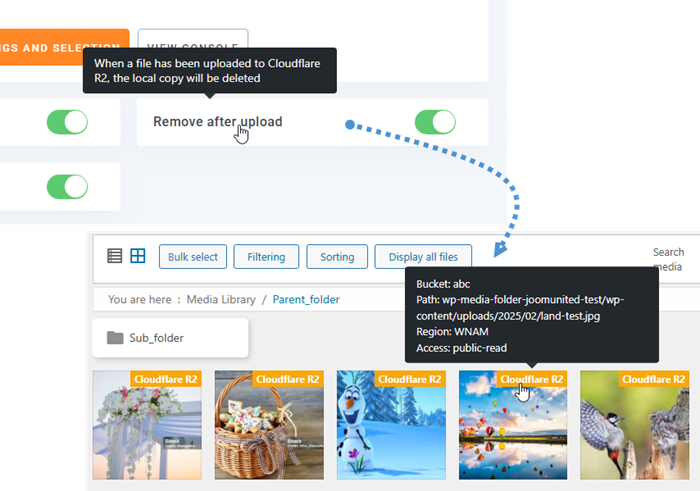
Sitenizdeki medya dosyalarını kaldırmak için " Yükledikten sonra kaldır" seçeneğini etkinleştirmelisiniz; bu sayede medya kitaplığınız sunucunuz yerine tamamen Cloudflare R2'de depolanacaktır.
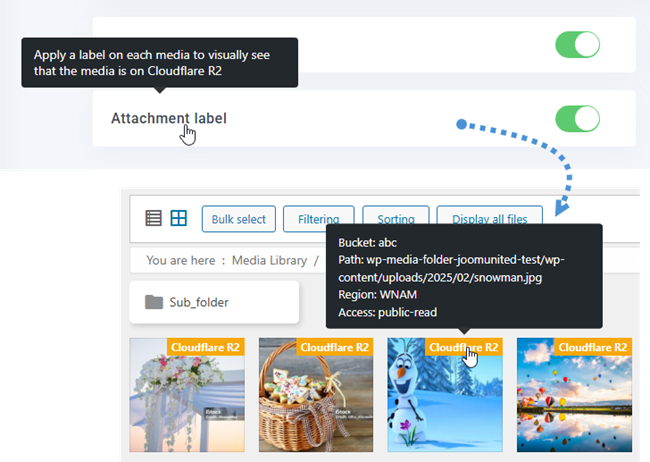
Ek etiketi etkinleştirerek , sağ üst köşedeki Cloudflare R2 etiketinin üzerine geldiğinizde her bir medya dosyasına ait bilgiler görüntülenecektir.
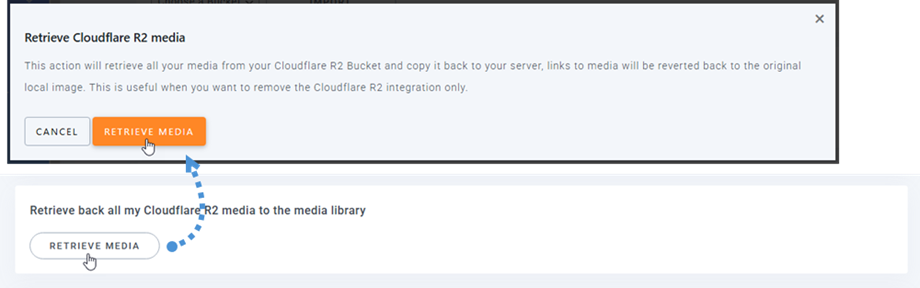
Medya konumunuzu değiştirmek veya eklentiyi kaldırmak istediğinizde, "Medyayı Al" düğmesine tıklayın; ardından tüm medyanız Cloudflare R2'den medya kitaplığınıza kopyalanacaktır. İçeriğinize eklediğiniz tüm önceki bağlantılar yerinde kalacaktır (bozuk bağlantı yok).
Gelişmiş ayarlar ve işlemler
Cloudflare R2 sunucusundan Medya kitaplığınıza klasör ve dosyaları aktarmak için bir kova seçebilirsiniz. Veya tüm dosyaları bir kovadan diğerine kopyalayabilirsiniz.
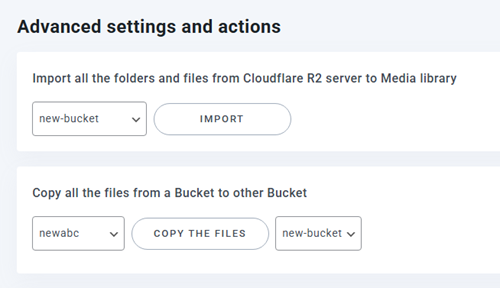
3. Bir API belirteci oluşturun
WP Media Folder Cloudflare R2 entegrasyonu eklentiye dahildir. WP Media Folderek olarak bu eklentiyi (plugin) de yüklemeniz gerekir. Eklenti ayrıca Google Drive, Google Photo, Google Cloud, Dropbox, OneDrive, Nextcloud, S3, DigitalOcean ve Linode için de entegrasyon içerir.
Öncelikle Cloudflare kontrol paneline veya Cloudflare R2 hesabınız yoksa kayıt olmanız gerekiyor.
Yukarıdaki bağlantıdan giriş yaptıktan sonra, "{ } API > API belirteçlerini yönet" seçeneğine tıklayın. Ardından API Belirteçleri sayfasında, ' API belirteci oluştur' düğmesine tıklayın.
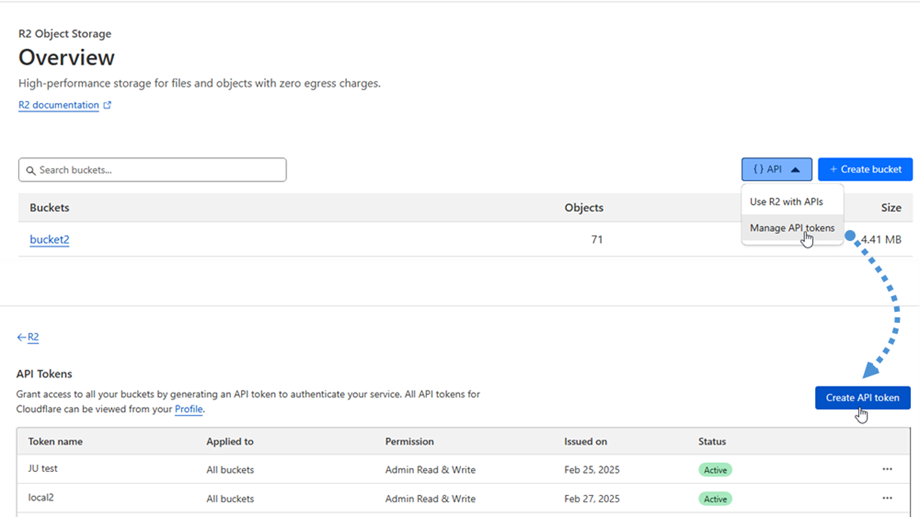
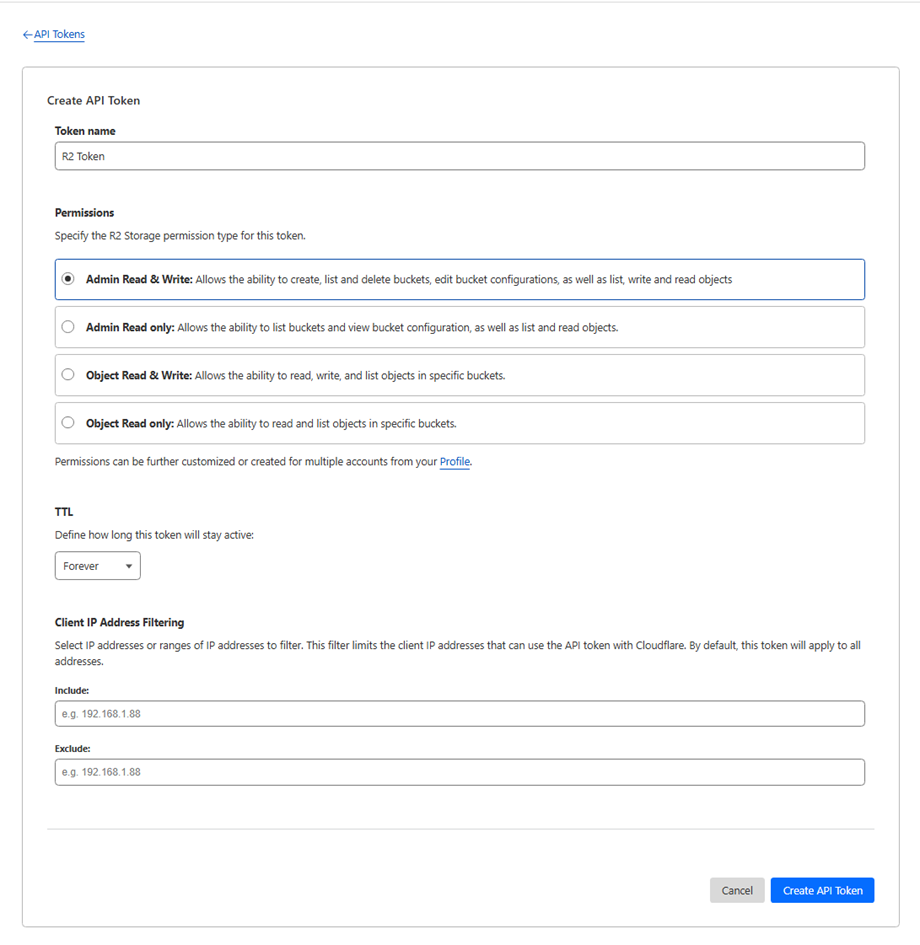
API belirteci oluşturma sayfasında:
- Jeton adı: Jeton adını girin
- İzin: 'Yönetici Okuma ve Yazma' seçeneğini seçin.
'API belirteci oluştur' tıkladıktan sonra , başarılı bir işlem mesajı içeren bir sayfaya yönlendirilirsiniz.
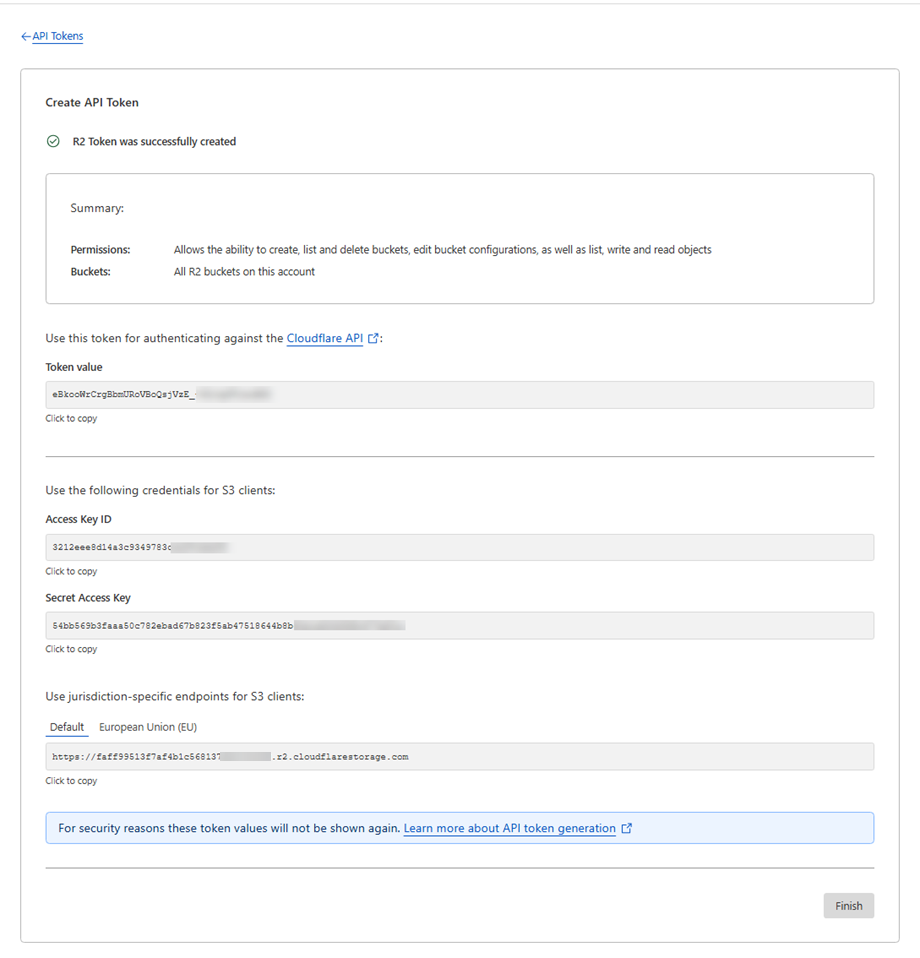
Son olarak, bir sonraki adım için aşağıdaki kimlik bilgilerini saklayın:
- Erişim Anahtarı Kimliği: 3212eee8d14a3c9349783...
- Gizli Erişim Anahtarı: 54bb569b3faaa50c782ebad67b823f5ab47518644b8...
- Hesap Kimliği: faff99513f7af4b1c568137...
Yeni bir kova oluşturun
Yeni bir kova oluşturmak için Cloudflare kontrol paneline geri dönün ve ' Kova oluştur ' düğmesine tıklayın.
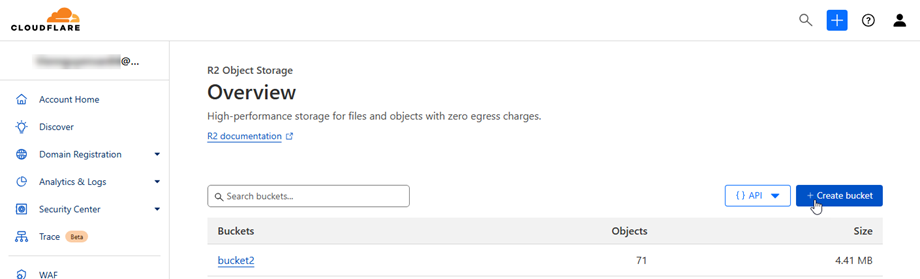
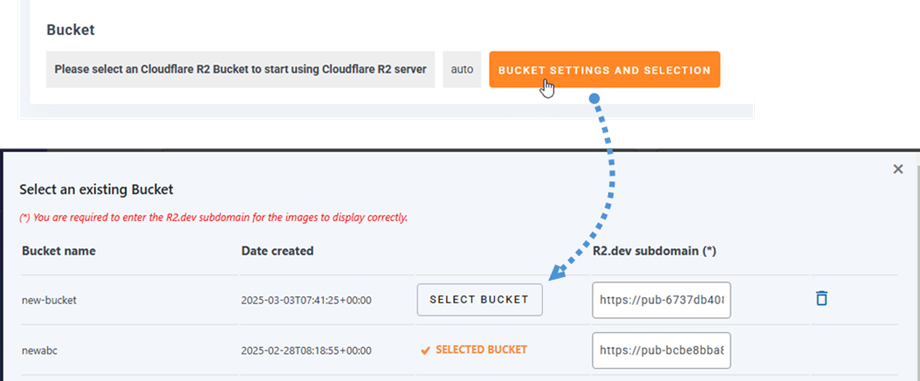
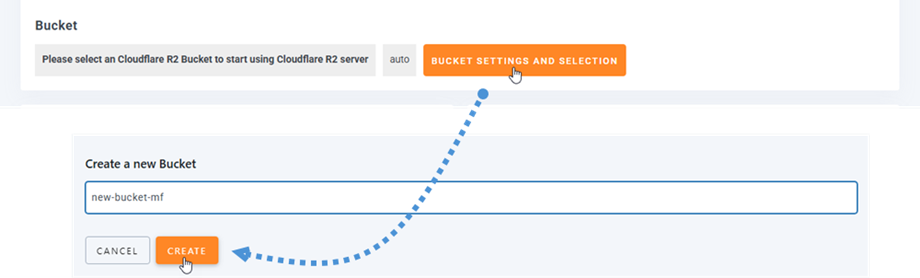
WP Media Folder yeni bir kova oluşturabilirsiniz Ayarlar > WP Media Folder > Bulut > Medya Yüklemeyi Boşalt > Cloudflare R2 menüsüne gidin Kova ayarları ve seçimi tıklayın . Açılan pencerenin alt kısmında kova adını girin ve ' Oluştur ' düğmesine tıklayın.
R2.dev alt alan adı
R2.dev alt alan adınızı kurmak için öncelikle kova adına tıklayın. Ardından Ayarlar R2.dev alt alan adı kadar aşağı kaydırın 'Erişime İzin Ver' tıklayın ve etkinleştirmek için sonraki adımları izleyin!
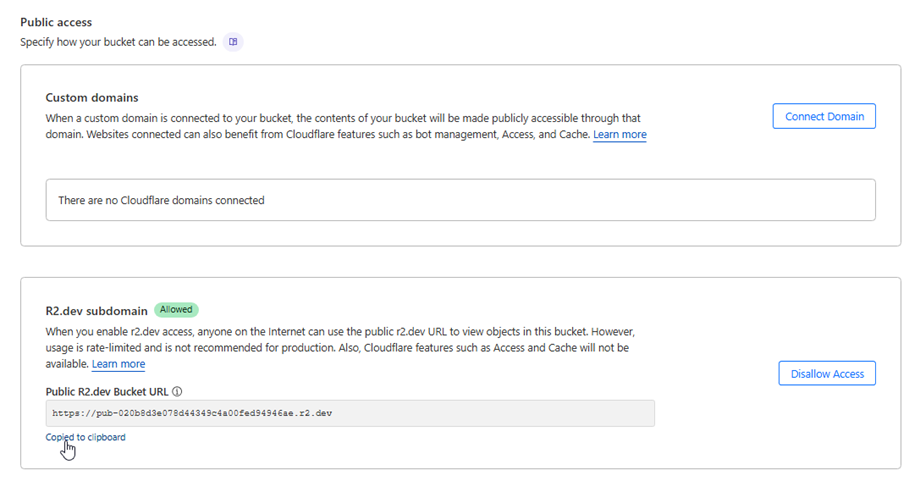
Bir sonraki adımda WP Media Folder bir kova seçerken özel veya R2.dev alt alan doldurmak için bu URL'yi saklayın