WordPress
 Joomla
 Müşteri Desteği
 Haber
Haber Giriş Yap
WP File Download Eklentisi: Amazon S3 Entegrasyonu
1. WP File Download Amazon S3'e giriş yapın
WordPress kontrol paneline dönün ve WP File Download Yapılandırması > Bulut Bağlantısı > Amazon S3 sekmesine tıklayın. Aşağıdakileri form alanlarına yapıştırın:
- Erişim Anahtarı Kimliği
- Gizli Erişim Anahtarı
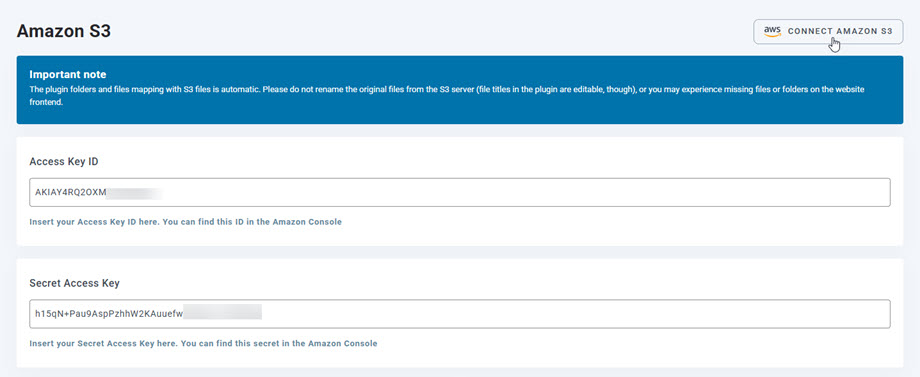
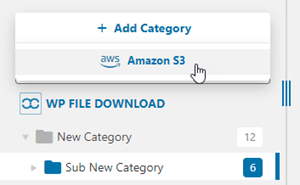
Bundan sonra ayarları kaydedin ve bağlantı başarılı olacaktır. Artık WP File Download kontrol panelinde yeni S3 kategorileri oluşturabilirsiniz.
2. Nasıl çalışır? Amazon S3 ile neler yapabilirim?
O nasıl çalışır?
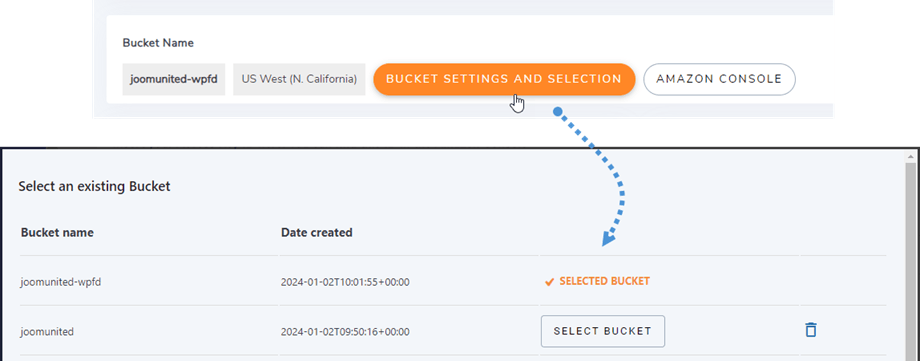
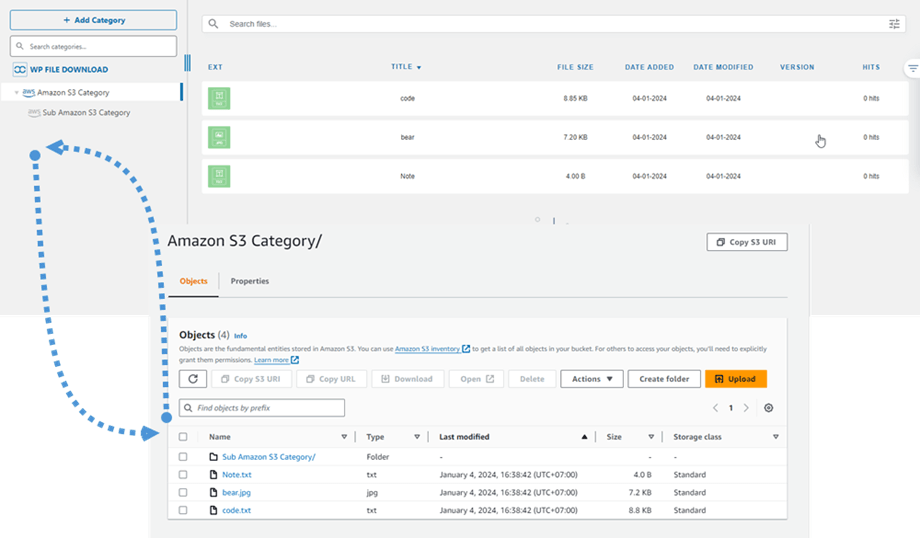
WP File Download Amazon S3 ile bağladıktan sonra, lütfen tüm verilerinizin depolanacağı bir kova seçin veya yeni bir kova oluşturun.
Senkronizasyon talimatları nelerdir?
İki yönde de çalışıyor! Amazon S3'ten bir dosya ekleyip WP File Download görebilir veya WP File Download bir dosya ekleyip Amazon S3'te görebilirsiniz. Bu çılgınca! Evet, biliyoruz ☺
3. Bir IAM kullanıcısı oluşturun
WP File Download eklentisine Amazon S3 entegrasyonu dahildir. Bu eklentiyi (plug-in) WP File Downloadek olarak yüklemeniz gerekmektedir. Eklenti ayrıca Google Drive, Dropbox ve OneDrive entegrasyonunu da içermektedir.
Öncelikle Amazon Console'a veya AWS S3 hesabınız yoksa kayıt olmanız gerekiyor.
Konsola giriş yaptıktan sonra yeni bir IAM kullanıcısı oluşturmanız gerekecek. Ardından AWS Konsolu'ndaki IAM Kullanıcıları sayfasına Kullanıcı ekle düğmesine tıklayın.
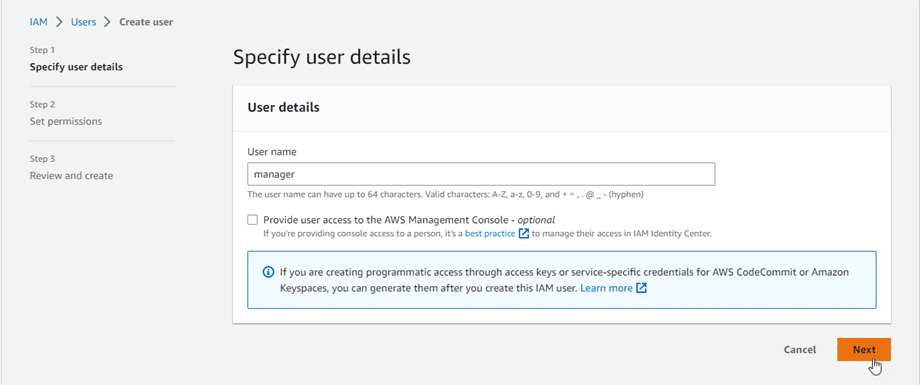
Adım 1: Kullanıcı için bir ad girin, ardından İleri düğmesine tıklayın.
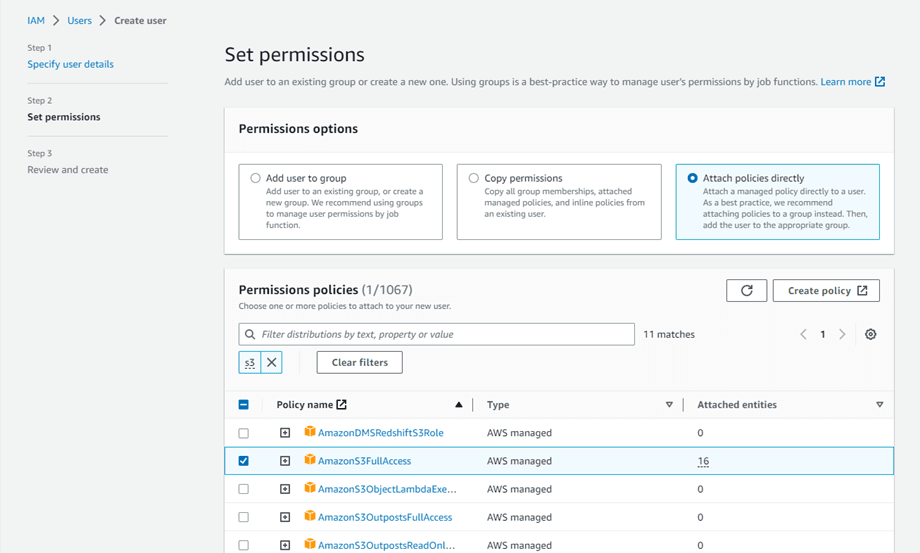
Adım 2: Yeni kullanıcının S3 hizmetindeki kovaları ve nesneleri yönetmesine izin vermek için belirli izinler vermeniz gerekir. "Politikaları doğrudan ekle" seçeneğini seçin ve ardından filtre politikaları giriş kutusuna "S3" yazın. "AmazonS3FullAccess" İleri tıklayın .
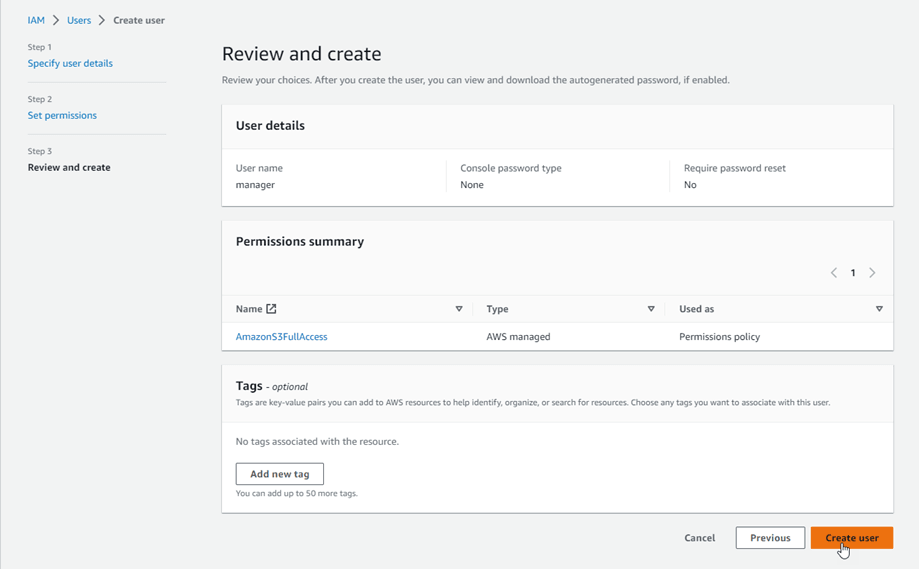
3. Adım: Her şey yolunda görünüyorsa, " Kullanıcı oluştur" düğmesine tıklayın.
Erişim anahtarı oluşturun
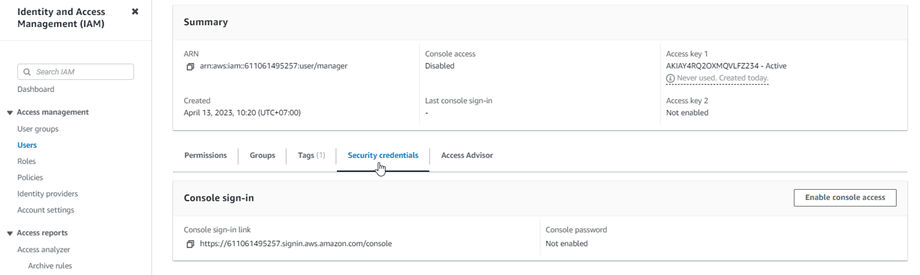
Erişim Yönetimi > Kullanıcılar > {bir kullanıcı seçin} > Güvenlik kimlik bilgileri gitmelisiniz .
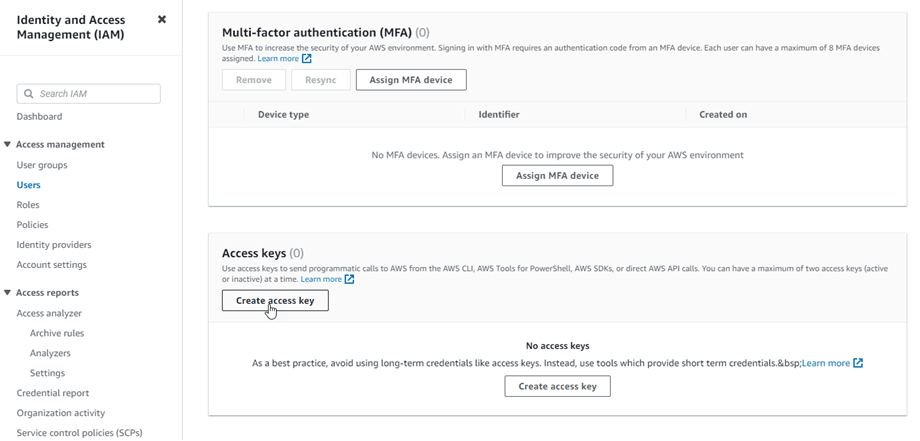
Erişim anahtarları kadar aşağı kaydırın Erişim anahtarı oluştur tıklayın .
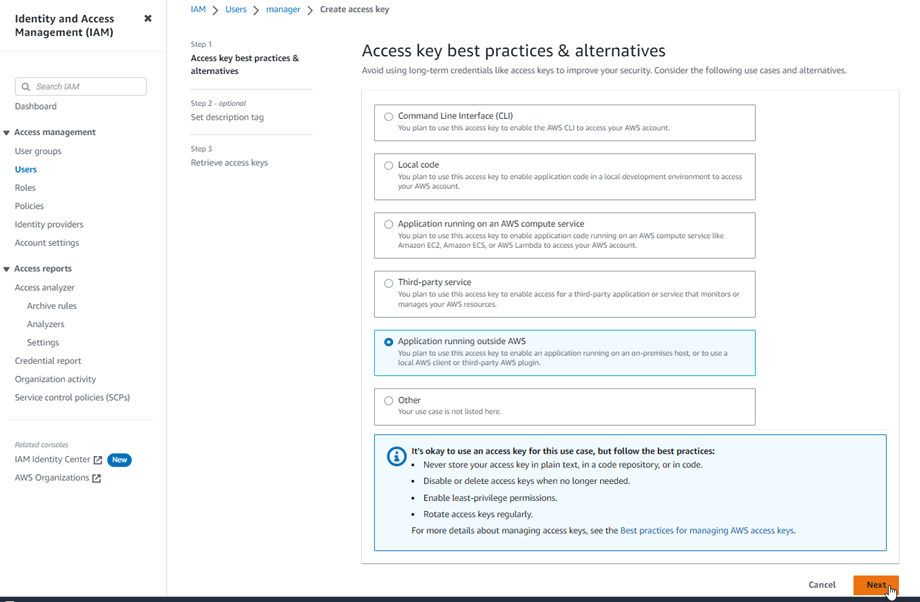
1. Adım: Temel en iyi uygulamalara ve alternatiflere erişin AWS dışında çalışan uygulama seçin İleri tıklayın .
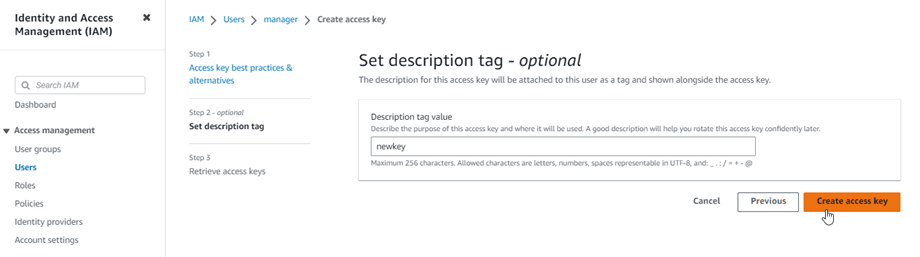
Sonraki Adım 2: Açıklama alanına bir ad verin. Ardından, Erişim anahtarı oluştur düğmesine tıklayın.
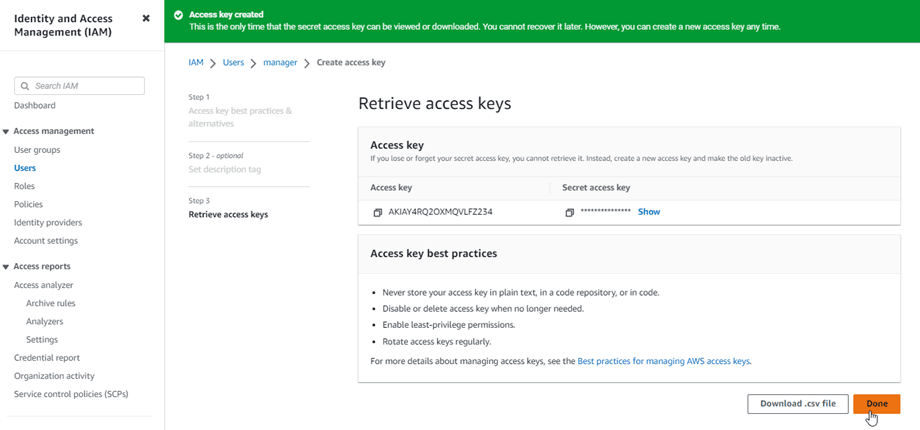
Son olarak, kullanıcının güvenlik kimlik bilgilerini içeren bir erişim anahtarlarını alma ekranı görüntülenecektir. Bu bilgiler bir Erişim Anahtarı Kimliği ve bir Gizli Erişim Anahtarından . Amazon bunları tekrar göstermeyecektir, bu nedenle lütfen bunları .csv olarak indirin ve güvenli bir yere kopyalayın. Kaybederseniz, konsoldan her zaman yeni bir anahtar seti oluşturabilirsiniz, ancak gizli anahtarı daha sonra tekrar alamazsınız.
Bir kova oluşturun
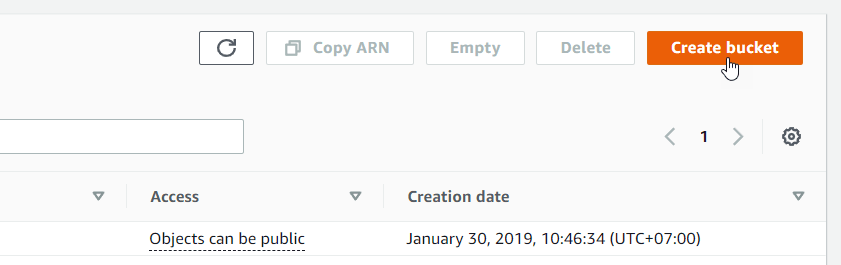
Amazon S3'ü kullanmak için yeni bir kova oluşturmanız gerekir. Lütfen kova alanına gidin: https://s3.console.aws.amazon.com/s3/buckets "Kova oluştur" tıklayın .
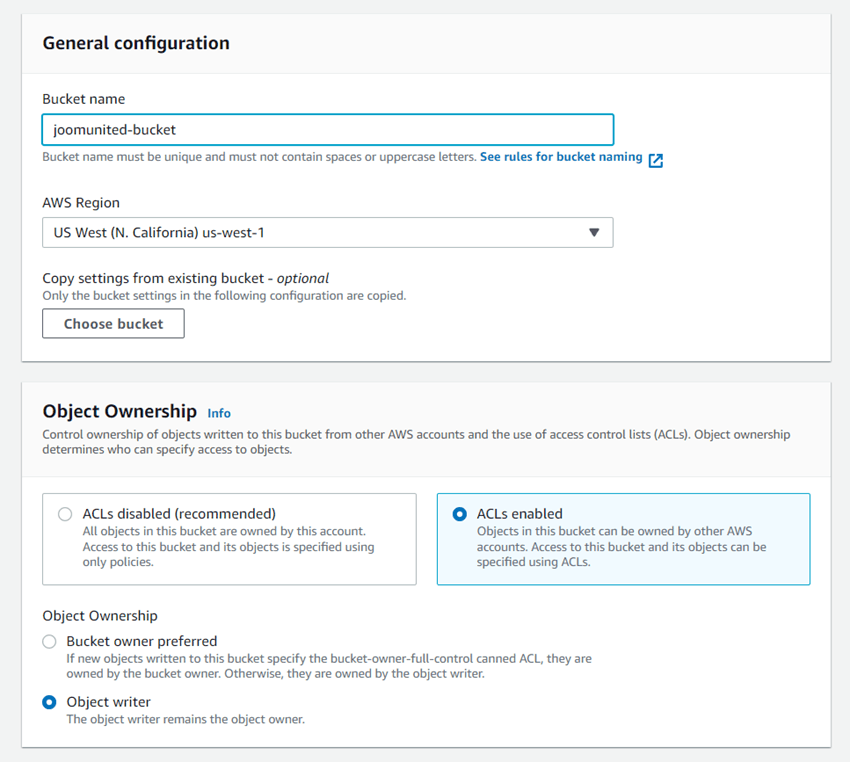
Genel yapılandırmada , kova adını girin, bir AWS Bölgesi seçin ve Nesne Sahipliği ACL'ler etkinleştirildi > Nesne yazıcısı seçin .
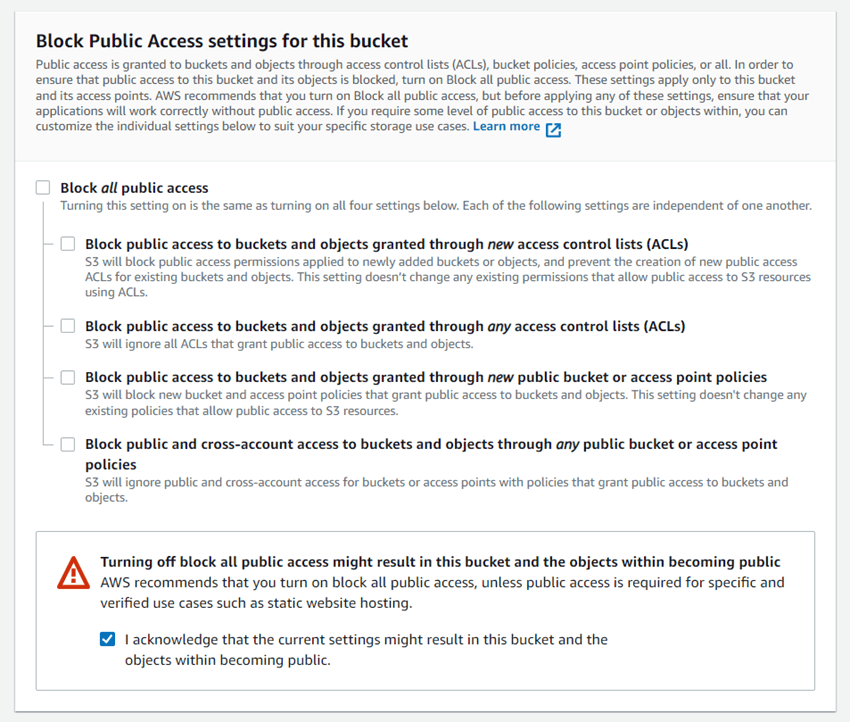
Bu bölümün "Herkese Açık Erişimi Engelle" ayarlarında , "Tüm herkese açık erişimi engelle" seçeneğinin işaretini kaldırın aşağıdaki resimde gösterildiği gibi "Mevcut durumu kabul ediyorum..." seçeneğini işaretleyin
"Kova oluştur" tıklayın .
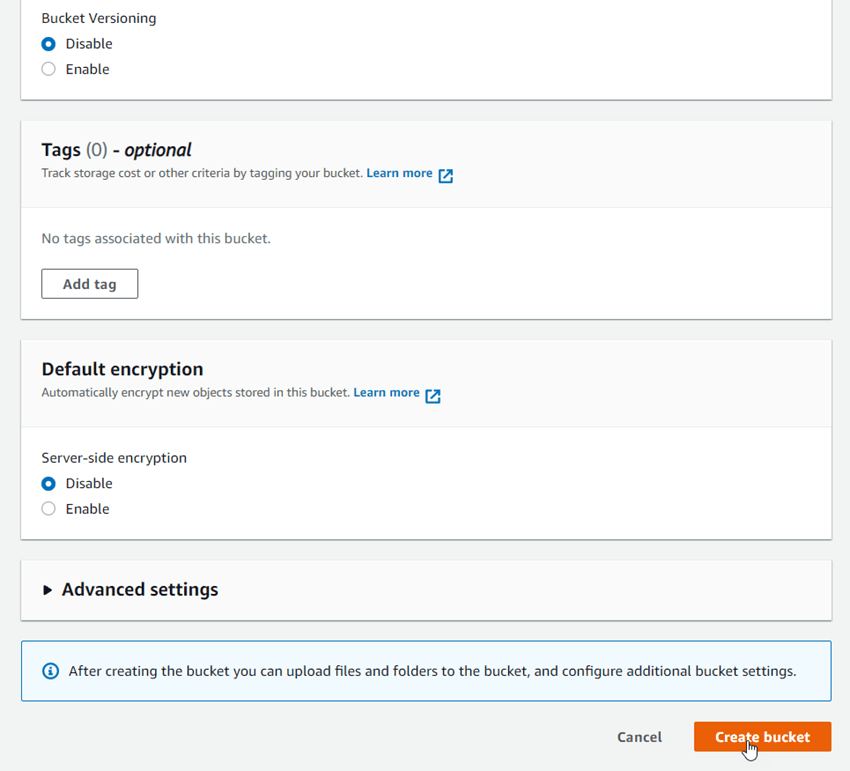
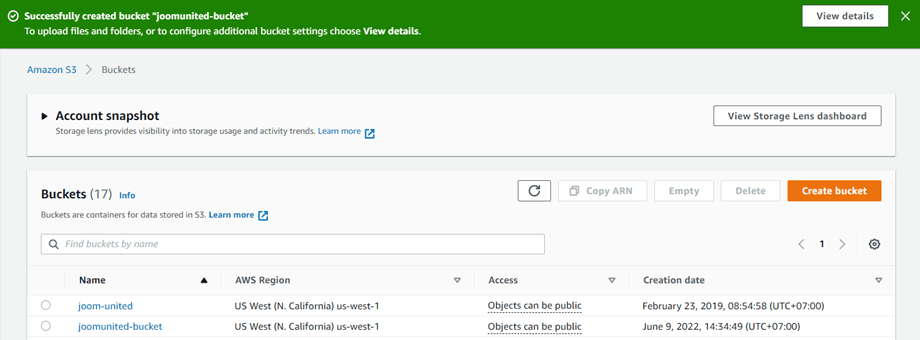
Access sütunundaki "Nesneler herkese açık olabilir" olarak ayarlanmış yeni bir kova başarıyla oluşturulmalıdır .
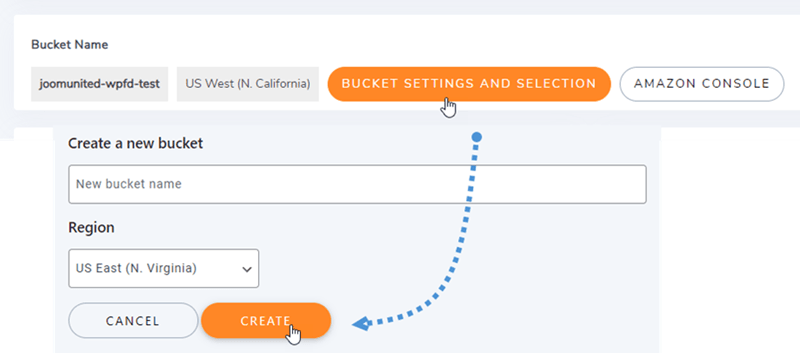
WP File Download yeni bir kova oluşturabilirsiniz WP File Download > Bulut Bağlantısı > Amazon S3 menüsüne gidin Kova ayarları ve seçim tıklayın . Açılan pencerenin alt kısmında kova adını girin ve Oluştur düğmesine tıklayın.