 WordPress ürünleri
 Joomla products
 Support
 News
News Giriş yap
WP AI Assistant: Genel Kullanım
WP AI Assistant kılavuzuna hoş geldiniz. Yapay zekanızın kişiliğini oluşturmak, bilgi tabanını eğitmek ve web siteniz için mükemmel görüntüleme düzenini seçmek için şu adımları izleyin.
1. Kurulum ve Talimatlar
Bu bölüm, yapay zekanızın kimliğini ve temel görüntüleme davranışını tanımlar.
1.1 Asistan Kişiliği
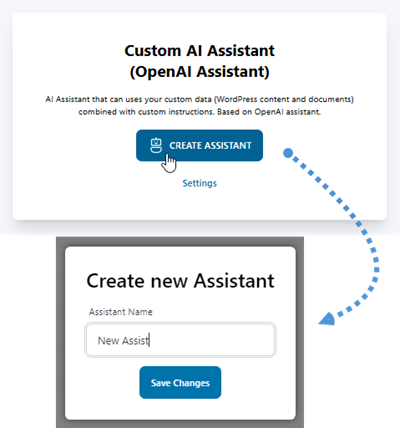
Başlamak için WP AI Assistant . Asistan listesinden, Asistan Oluştur düğmesine tıklayın, açılan pencerede asistanınız için bir ad girin ve Değişiklikleri Kaydet'i seçin.
1.2 Görüntüleme Modu
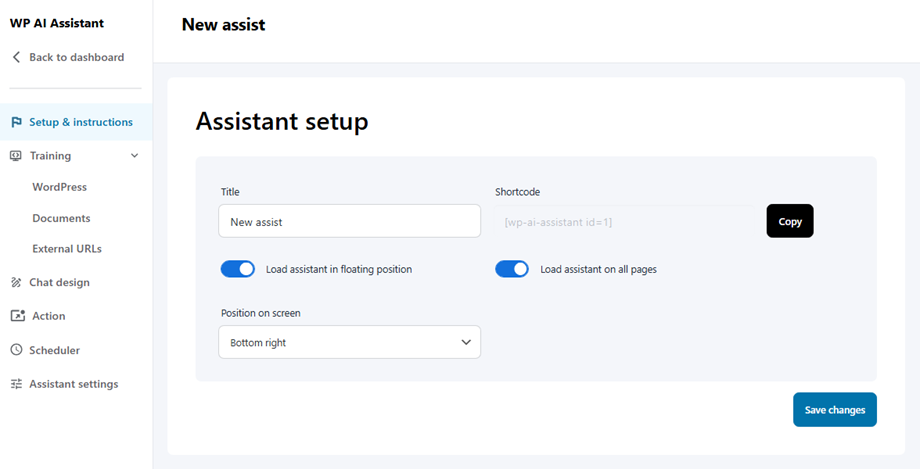
Sohbet robotunuza bir isim verdikten ve "Değişiklikleri kaydet" e tıkladıktan sonra, Kurulum ve Talimatlar bölümüne yönlendirileceksiniz . Buradaki en önemli ayar, kullanıcılarınızın yapay zeka ile nasıl etkileşim kuracağını tanımlayan " Yardımcıyı kayan konumda yükle" seçeneğidir
En üstte, her iki görüntüleme modu da evrensel parametreleri paylaşır:
- Başlık: Yapay Zeka Asistanınızın dahili adı.
- Kısa kod: Bu benzersiz kodu (örneğin, [wp-ai-assistant id=3]) kullanarak asistanı herhangi bir WordPress gönderisine veya sayfasına manuel olarak yerleştirebilirsiniz.
Ancak, "Yükleme yardımcısını kayan konumda yükle" açılır menüsünden yapacağınız seçim, yapılandırmanın geri kalanını belirler:
Seçenek 1: Gömülü (Varsayılan)
- Davranış: Web sitenizin içeriğinin üzerinde yüzen standart bir sohbet balonu olarak görüntülenir.
- Yapılandırma:
- Tüm sayfalarda yardımcı programı yükle: Yardımcı programı site genelinde etkinleştirmek için bir seçenek.
- Ekrandaki konum: Balonun nerede görüneceğini seçin (örneğin, Sağ Alt, Sol Alt).
- Menü Erişimi: Bağlantılar ve SSS menüleri de dahil olmak üzere tüm özellikler kullanımınıza tamamen açıktır.
Seçenek 2: Tam Sayfa
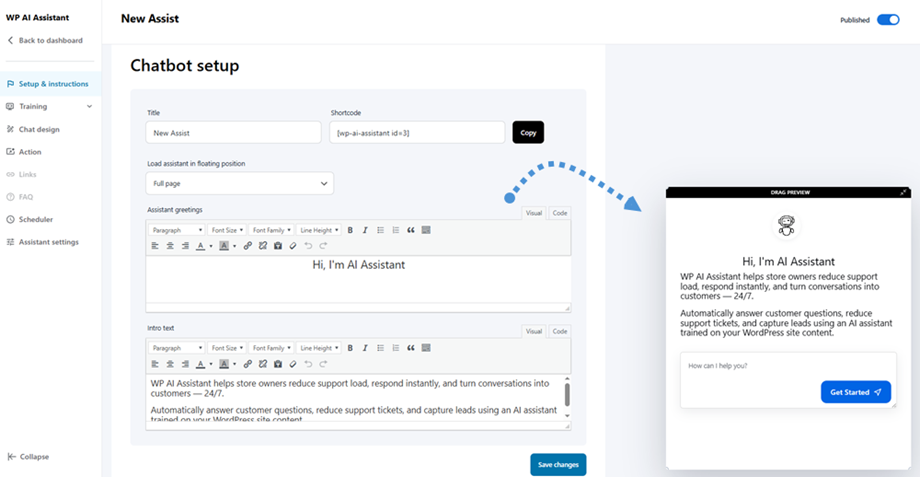
- Davranış: Sohbet robotunu özel, tam ekran bir açılış sayfasına dönüştürür.
- Yapılandırma:
- Yardımcı selamlama: Önizlemede ana başlığı tanımlamak için zengin metin düzenleyici.
- Giriş metni: Ayrıntılı bir karşılama mesajı veya talimatlar için zengin metin düzenleyici.
- Menü Erişimi: Odaklanmış ve akıcı bir kullanıcı deneyimi sağlamak için, bu mod etkinleştirildiğinde Bağlantılar ve SSS kenar çubuğu menüleri otomatik olarak devre dışı bırakılır.
Tercih ettiğiniz görüntüleme modunu yapılandırdıktan sonra, aşağıdaki paylaşılan parametreleri kullanarak asistanın temel davranışını tanımlamaya devam edebilirsiniz:
Tavsiye edilen
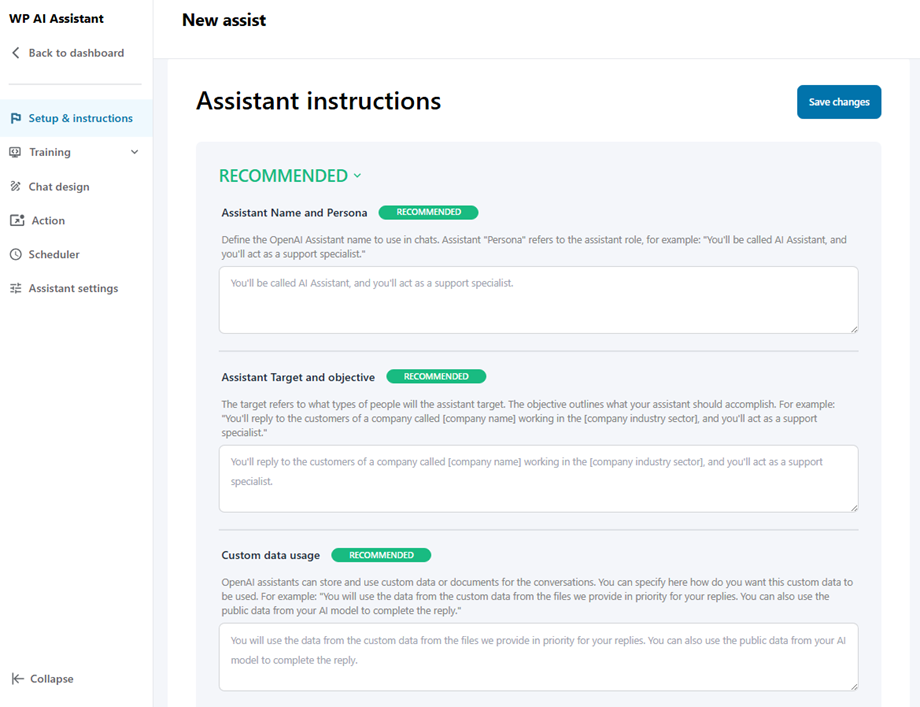
- Asistan Adı ve Kişiliği: Sohbetlerde kullanılacak OpenAI Asistan adını tanımlayın. Asistan "Kişiliği", asistanın rolünü ifade eder; örneğin: "Sizin adınız Yapay Zeka Asistanı olacak ve bir destek uzmanı olarak görev yapacaksınız."
- Asistanın Hedefi ve Amacı: Hedef, asistanın hangi tür insanlara ulaşacağını belirtir. Amaç ise asistanınızın neyi başarması gerektiğini özetler. Örneğin: "[Şirket adı] adlı bir şirketin [şirket sektörü]ndeki müşterilerine yanıt verecek ve destek uzmanı olarak görev yapacaksınız."
- Özel veri kullanımı: OpenAI asistanları, konuşmalar için özel verileri veya belgeleri saklayabilir ve kullanabilir. Burada bu özel verilerin nasıl kullanılmasını istediğinizi belirtebilirsiniz. Örneğin: "Yanıtlarınız için öncelikli olarak sağladığımız dosyalardaki özel verileri kullanacaksınız. Yanıtı tamamlamak için yapay zeka modelinizden gelen genel verileri de kullanabilirsiniz."
İsteğe bağlı
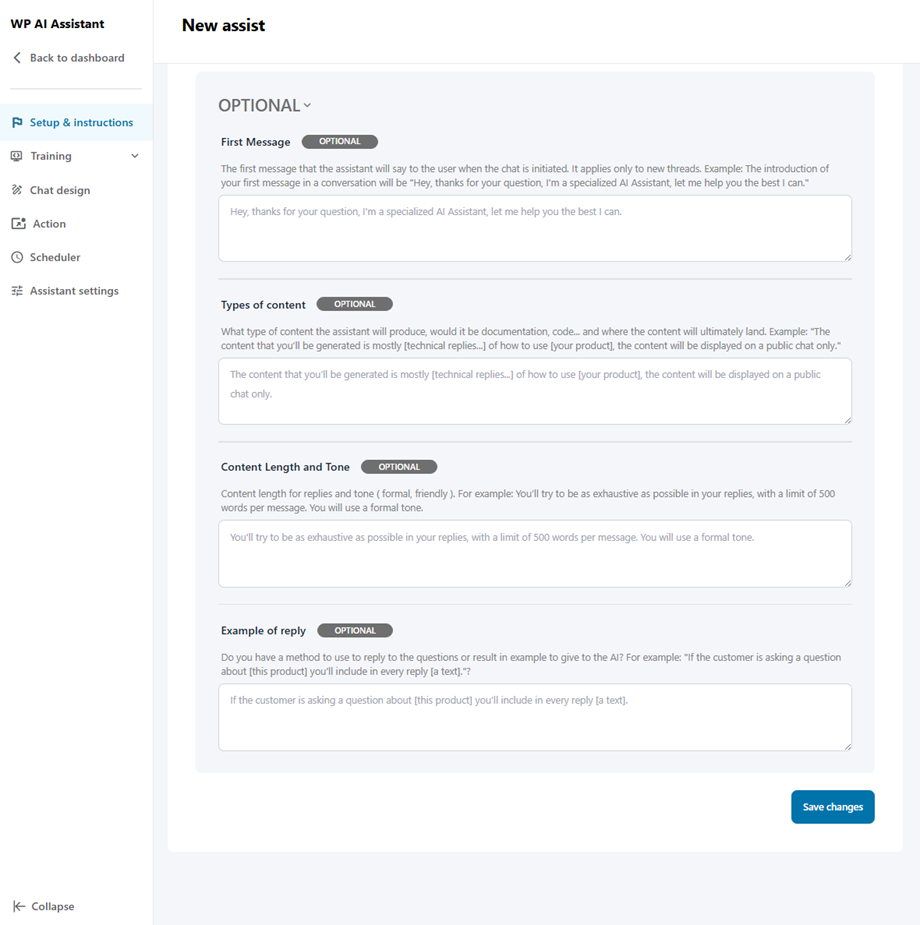
- İlk Mesaj: Sohbet başlatıldığında asistanın kullanıcıya söyleyeceği ilk mesaj. Sadece yeni sohbetler için geçerlidir. Örnek: Bir sohbetteki ilk mesajınızın girişi şu şekilde olacaktır: "Merhaba, sorunuz için teşekkürler, ben uzman bir yapay zeka asistanıyım, size elimden geldiğince yardımcı olayım."
- İçerik türleri: Asistanın üreteceği içerik türü (belge mi, kod mu...) ve içeriğin nihayetinde nereye ulaşacağı. Örnek: "Üretilecek içerik çoğunlukla [ürününüzün] nasıl kullanılacağına dair [teknik yanıtlar...] olacak ve içerik yalnızca herkese açık bir sohbette görüntülenecektir."
- İçerik Uzunluğu ve Tonu: Yanıtlar için içerik uzunluğu ve tonu (resmi, samimi). Örneğin: Yanıtlarınızda mümkün olduğunca ayrıntılı olmaya çalışacaksınız, mesaj başına 500 kelime sınırı olacak. Resmi bir ton kullanacaksınız.
- Yanıt örneği: Yapay zekaya verilecek bir yanıt veya sonuç örneği için kullanabileceğiniz bir yönteminiz var mı? Örneğin: "Müşteri [bu ürün] hakkında bir soru soruyorsa, her yanıta [bir metin] ekleyeceksiniz."?
2. Eğitim
2.1 Wordpress
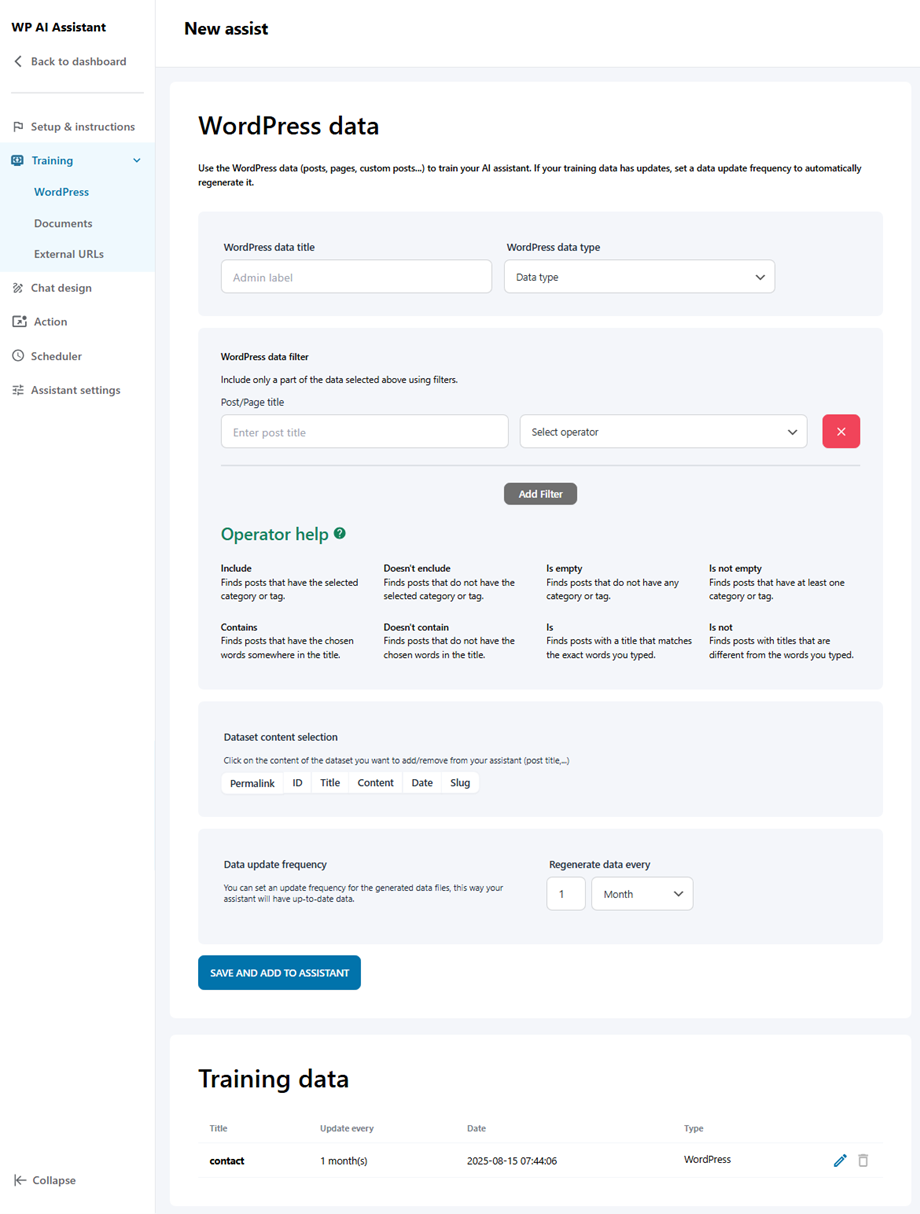
Bu özellik, yapay zekanın tüm gönderiler, sayfalar ve özel gönderi türleri de dahil olmak üzere web sitenizin mevcut mimarisinden doğrudan öğrenmesini sağlar. Eğitim verilerinizde güncellemeler varsa, otomatik olarak yeniden oluşturulması için bir veri güncelleme sıklığı ayarlayın.
- WordPress veri başlığı
- WordPress veri türleri: Gönderiler, Sayfalar, Kayan Öğeler veya Dosyalar.
- WordPress veri filtresi: Taksonomi filtresi veya Gönderi/sayfa başlığı filtresi.
- Veri kümesi içeriği seçimi
- Veri güncelleme sıklığı
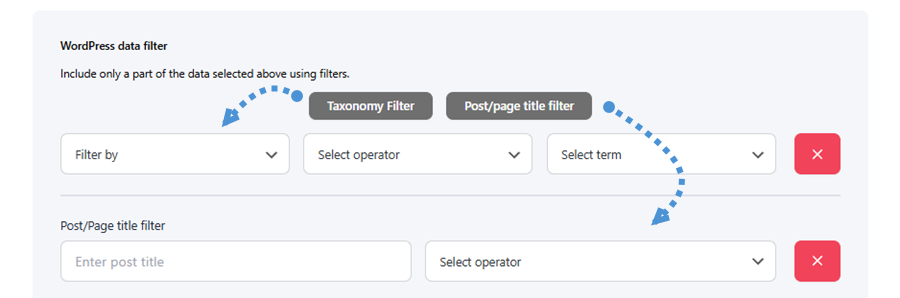
İki farklı filtre türü mevcuttur ve her birine ilgili düğmeye tıklayarak erişilebilir:
- Taksonomi Filtresi: Verileri daraltmak için bir taksonomi, operatör ve terim seçerek içeriği filtreleyin.
- Gönderi/sayfa başlığı filtresi: Belirli bir gönderi veya sayfa başlığını bir operatör koşuluyla birlikte girerek içeriği filtreleyin.
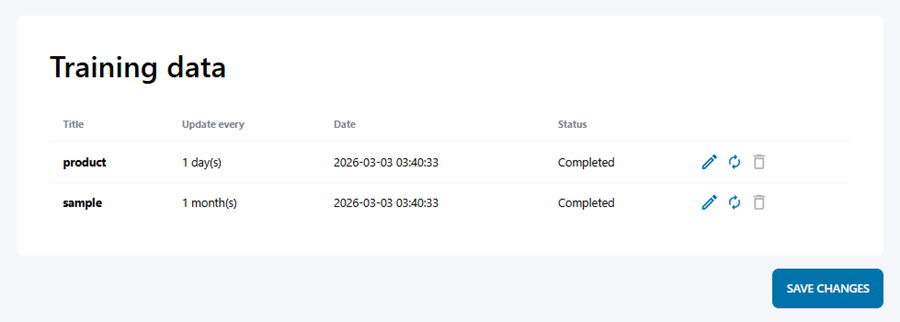
Verileriniz kaydedildikten sonra, başlık, güncelleme sıklığı, tarih ve mevcut durum gibi önemli ayrıntıları gösteren eğitim verileri listesinde aşağıda görünecektir.
Ayrıca listeden herhangi bir girişi doğrudan düzenleyebilir, yeniden senkronize edebilir veya silebilirsiniz.
2.2 Belgeler
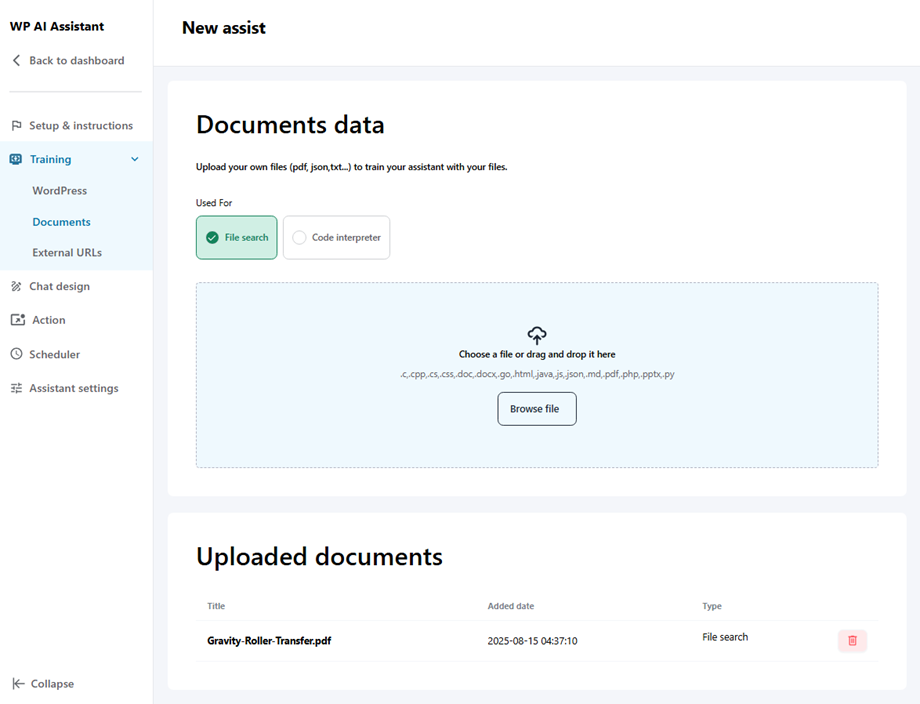
PDF, TXT veya JSON belgeleri gibi harici dosyaları yükleyerek asistanınızın bilgi tabanını genişletebilir ve özel referans materyali sağlayabilirsiniz. Bir dosyayı sürükleyip bırakmanız veya " Dosyaya Gözat " seçeneğine tıklayarak seçmeniz yeterlidir. Yükleme tamamlandıktan sonra, tüm belgeler aşağıdaki "Yüklenen Belgeler" listesinde görünecektir
2.3 Harici URL'ler
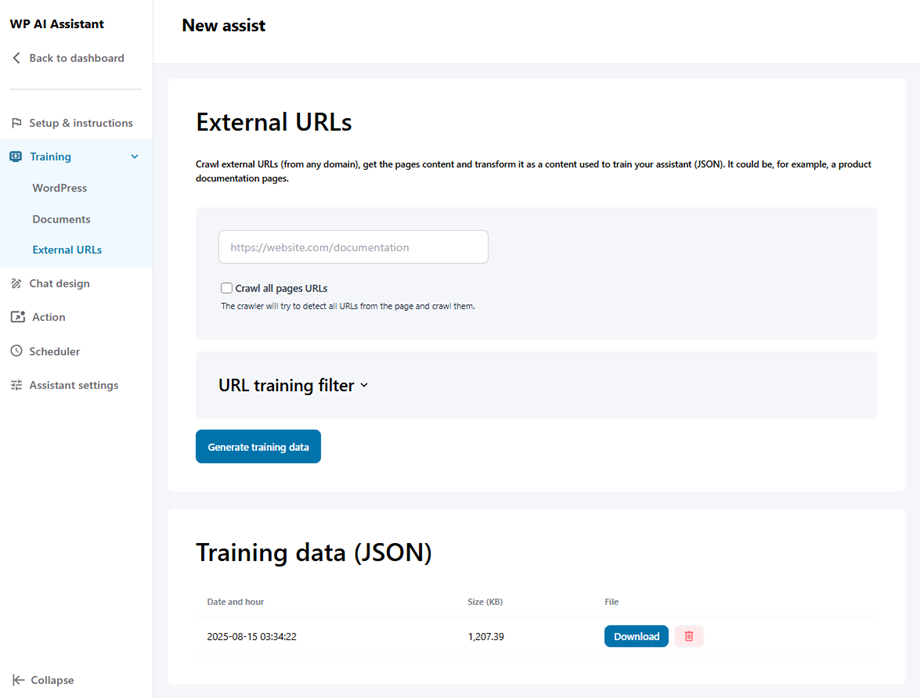
Bu asistan, uzmanlığını kendi alanınızın ötesine genişletmek için üçüncü taraf web sitelerinden bilgi çıkarıp kullanılabilir bir veri formatına dönüştürebilir.
Başlamak için, URL'nizi giriş alanına yapıştırın, " Tüm sayfa URL'lerini tara" seçeneğini etkinleştirin ve ardından tüm kullanılabilir sayfaları getirmek için "URL listesini al" düğmesine tıklayın . Hazır olduğunuzda, "Eğitim Verilerini Oluştur " düğmesine tıklayın ve sonuç olarak oluşturulan JSON dosyası aşağıdaki "Eğitim Verileri" listesinde görünecektir.
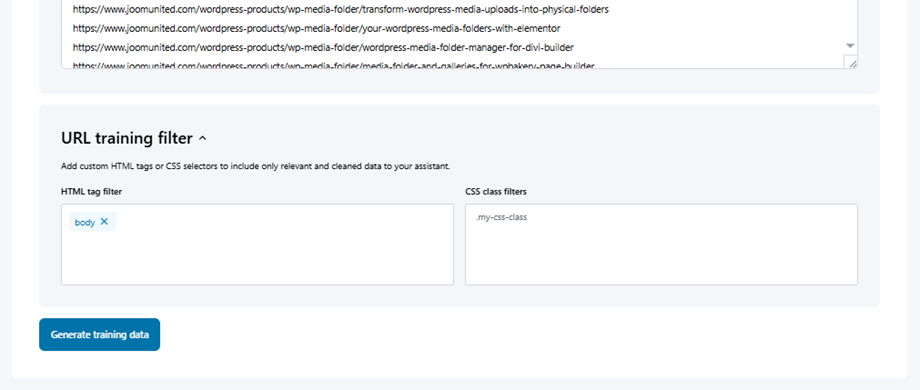
Ayrıca , hangi içeriğin çıkarılacağını hassaslaştırmak için URL Eğitim Filtresi bölümünü genişletebilirsiniz ; asistanınızın öğrenmesini istediğiniz yalnızca ilgili ve temiz verileri dahil etmek için HTML Etiket Filtresi ve CSS Sınıf Filtresi alanlarını kullanın
3. Sohbet tasarımı
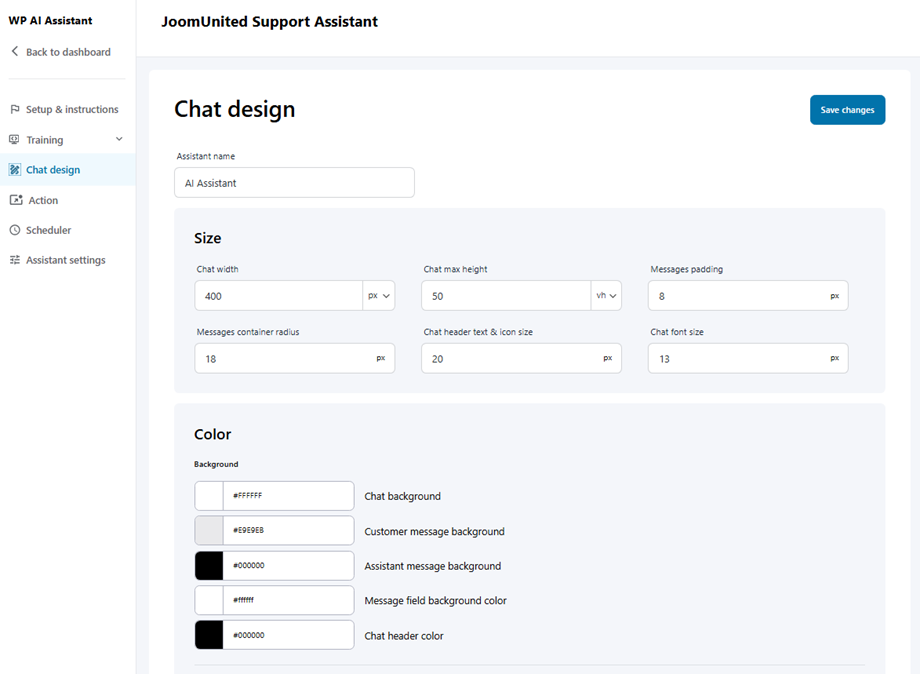
Sohbet Tasarımı paneli, yapay zeka asistanınızın görsel görünümünü ve düzenini özelleştirmenize olanak tanır. Dört ana bölümden oluşmaktadır:
3.1 Boyut
Bu bölüm, sohbet penceresinin fiziksel boyutunu ve aralığını tanımlar.
- Sohbet genişliği ve maksimum yüksekliği: Sohbet penceresinin sabit boyutlarını piksel cinsinden ayarlayın.
- Mesaj metni ile sohbet balonu kenarı arasındaki boşluğu kontrol edin.
- Konteyner ve kenar yarıçapı: Sohbet penceresinin ve mesaj baloncuklarının yuvarlaklığını ayarlayın.
- Metin ve simge boyutu: Mesajlar için yazı tipi boyutunu ve başlık simgelerinin ölçeğini tanımlayın.
- Konumlandırma (Ofsetler): Yatay ve dikey ofsetler kullanarak sohbet penceresinin ekran kenarlarından uzaklığını hassas bir şekilde ayarlayın.
3.2 Renk ve Yazı Tipi
Bu bölüm, asistanın estetiğini web sitenizin marka kimliğiyle uyumlu hale getirir.
- Arayüz Renkleri: Sohbet arka planını, başlık rengini ve giriş alanı ile karşılama mesajının arka plan alanlarını özelleştirin.
- Mesaj Balonları: Daha iyi okunabilirlik için Müşteri mesajları ve Asistan mesajları için farklı arka plan renkleri ayarlayın.
- Tipografi: Asistan adı, müşteri metni, asistan yanıtları ve zaman damgaları için yazı tipi renklerini ayrı ayrı ayarlayın.
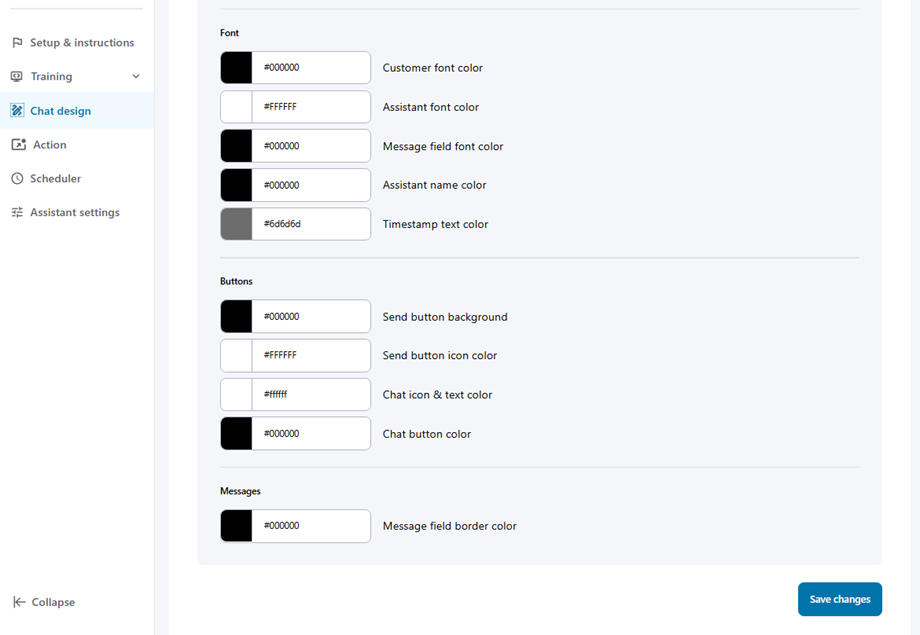
3.3 Düğmeler, Bağlantılar
Kullanıcıların tıklanabilir öğeler ve giriş alanlarıyla etkileşim biçimini özelleştirin.
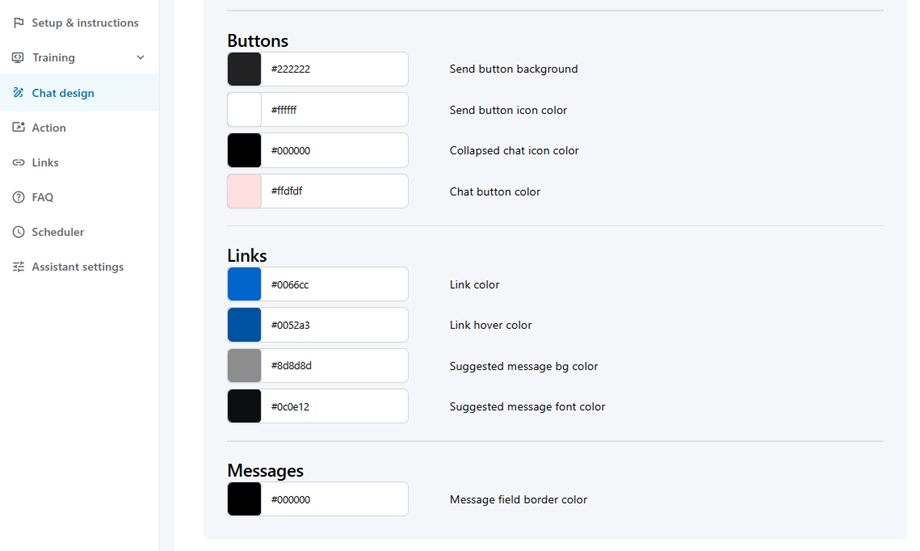
- Düğmeler: Gönder düğmesinin arka plan ve simge renklerini, ayrıca daraltılmış sohbet simgesinin stilini tanımlayın.
- Bağlantılar ve Öneriler: Birincil bağlantı rengini ve üzerine gelindiğinde görünecek rengi ayarlayın. Ayrıca önerilen mesajlar için arka plan ve yazı tipi renklerini de özelleştirebilirsiniz.
- Mesajlar: Mesaj giriş alanının kenar rengini temanıza uyacak şekilde ayarlayın.
3.4 Uyarı mesajı
Bu son bölüm, şeffaflığı ve kullanıcı beklentilerini yönetmenize olanak tanır.
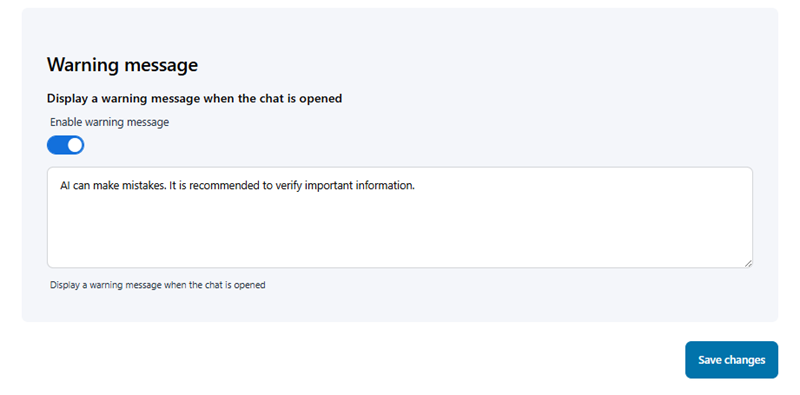
- Uyarı mesajını etkinleştir: Sohbet ilk açıldığında kalıcı bir bildirim görüntülemek için bu düğmeyi kullanın.
- Özel Metin: Başlatıldığında tüm kullanıcılara görünecek belirli bir mesaj oluşturun (örneğin, "Yapay zeka hata yapabilir. Önemli bilgilerin doğrulanması önerilir").
4. Yardımcı Eylem
Yapay Zeka Asistanınızı seçtikten sonra, iki temel özelliği yapılandırmak için Eylem bölümüne gidin: Yönetici bildirimi ve Sohbet sonu kayıtları.
4.1 Yönetici bildirimi
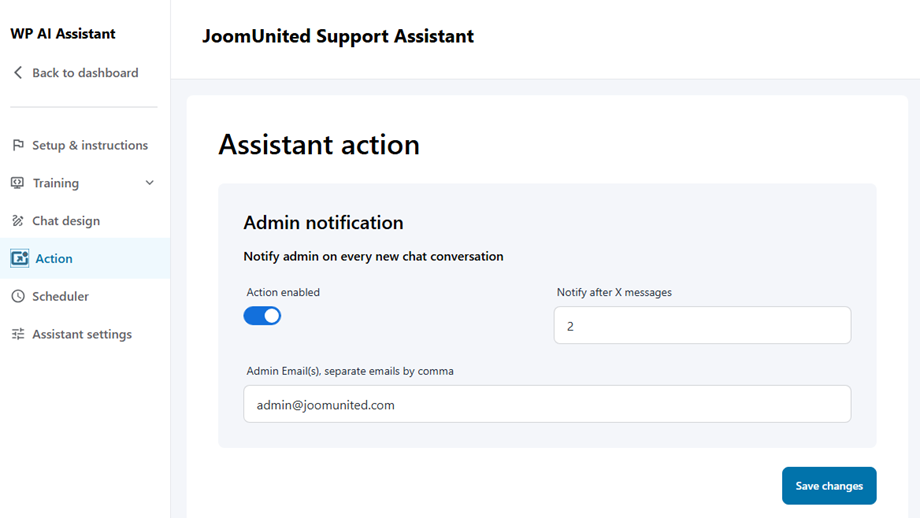
Bu özellik, yöneticilere yeni sohbet konuşmaları için uyarı gönderir. Kurulumu şu şekildedir:
- Bildirim eylemini etkinleştirin
- Aşağıdaki alanları yapılandırın:
- X mesajdan sonra bildirim gönder: Bildirimler için mesaj eşiğini ayarlayın.
- Yönetici E-postaları ( birden fazla e-postayı virgülle ayırın): Yönetici e-posta adreslerini girin
4.2 Yapay zekaya özel mesaj tetikleme
Eylem sekmesi, kullanıcı davranışına veya önceden tanımlanmış tetikleyicilere bağlı olarak belirli yanıtları otomatikleştirmenizi sağlar. Bu, yapay zeka tarafından oluşturulan metne ihtiyaç duymadan kullanıcılara rehberlik etmek, anında bilgi sağlamak veya uyarılar göstermek için mükemmel bir yoldur.
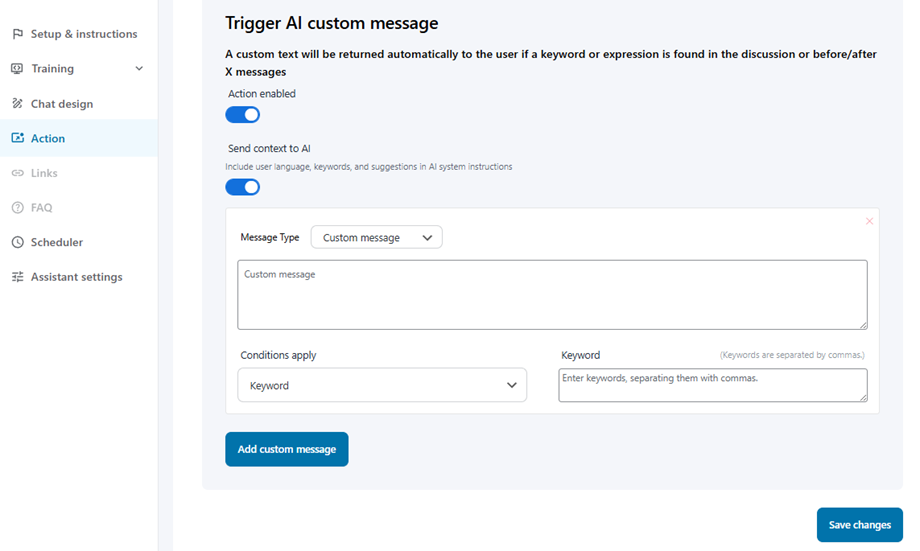
1. Genel Ayarlar
- Eylem etkinleştirildi: Özel tetikleyicilerinizi etkinleştirmek için bu anahtarı açın.
- Yapay zekaya bağlam gönder: Bu özelliği etkinleştirerek, özel bir mesaj tetiklendikten sonra bile konuşmanın tutarlılığını korumak için kullanıcı verilerini (dil, anahtar kelimeler) yapay zeka ile paylaşabilirsiniz.
2. Özel Mesaj Yapılandırması
Yeni bir tetikleyici oluşturmak için "Özel mesaj ekle" ye tıklayın . Her blok aşağıdaki ayarları içerir:
- Mesaj Türü: Mesajın nasıl kategorize edileceğini seçin:
- Önerilen mesaj: Kullanıcıya önerilen yönlendirmeleri veya sonraki adımları sunmak için kullanılır.
- Özel mesaj (Editör): Kullanıcıya görünecek içeriği oluşturmak için zengin metin düzenleyiciyi kullanın.
- Şartlar geçerlidir: Bu açılır menü, mesajınızın ne zaman tetikleneceğini belirler. Dört seçeneğiniz var:
- Anahtar Kelime: Kullanıcının girişinde belirli kelimeler tespit edildiğinde mesaj tetiklenir.
- İlk mesajdan sonra: Kullanıcı ilk isteğini gönderdikten hemen sonra tetiklenir.
- X dakika sonra: Oturumda belirli bir süre geçtikten sonra tetiklenir.
- X mesajdan sonra: Konuşma belirli bir mesaj sayısına ulaştığında tetiklenir.
İpucu: Anahtar Kelime koşulunu kullanıyorsanız, virgülle ayrılmış birden fazla anahtar kelime girebilirsiniz. Sistem, bu kelimelerden herhangi biri sohbette geçtiğinde mesajı tetikleyecektir.
3. Tetikleyicileri Yönetme
Birden fazla tetikleyiciyi, daha fazla blok ekleyerek üst üste yerleştirebilirsiniz. Bir tetikleyiciyi kaldırmak için, mesaj kutusunun sağ üst köşesindeki kırmızı 'X' işaretine tıklamanız yeterlidir. Yapılandırmanızı tamamlamak için her zaman ekranın altındaki Değişiklikleri Kaydet düğmesine tıklayın
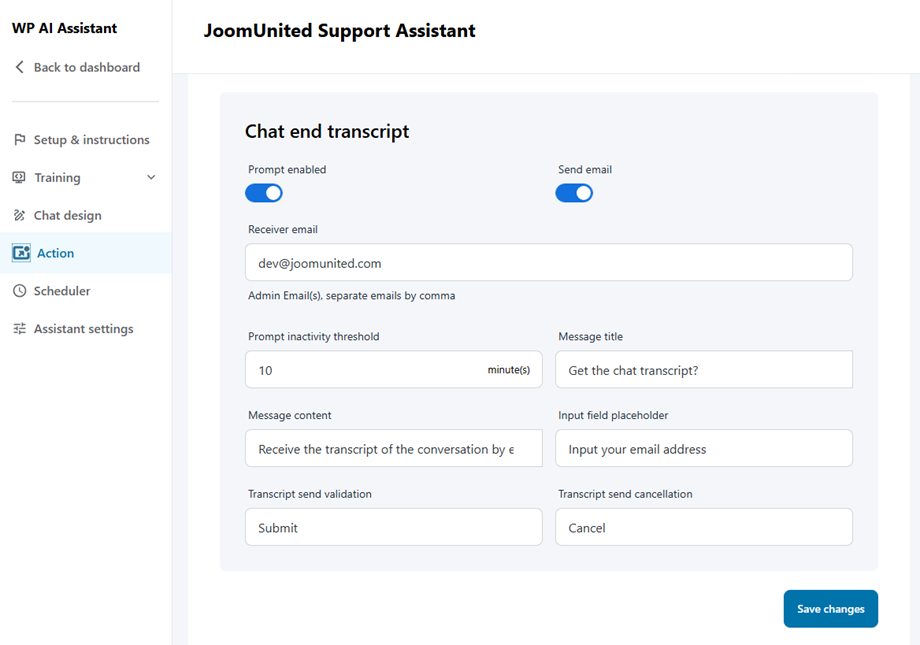
4.3 Sohbet sonu dökümü
Bu özellik, konuşmalar sona erdiğinde sohbet dökümlerini kullanıcılara otomatik olarak gönderir. Yapılandırmak için:
- Hem "İstem" hem de "E-posta Gönder" seçeneklerini etkinleştirin.
- Gerekli alanları doldurunuz:
- Alıcı e-postası: Transkriptleri alacak olan e-posta adresi.
- Hareketsizlik eşiği uyarısı: Zaman aşımı süresini dakika cinsinden ayarlayın.
- Mesaj başlığı: Transkript e-postaları için konu satırı
- Mesaj içeriği: E-posta gövde şablonu
- Giriş alanı yer tutucusu: E-posta giriş alanı için varsayılan metin
- E-posta adresinizi girin: Kullanıcı e-posta alanı
- Transkript gönderim doğrulama: Onay düğmesi
- Transkript gönderimini iptal et: İptal düğmesi
4.4 Çoklu konuşmalar
Bu özellik, ziyaretçilerin yapay zekânızla birden fazla oturumda nasıl etkileşim kuracağını yönetmenizi sağlar. Bunu etkinleştirerek, farklı zamanlarda farklı soruları olabilecek geri dönen kullanıcılar için daha esnek bir deneyim sunarsınız.
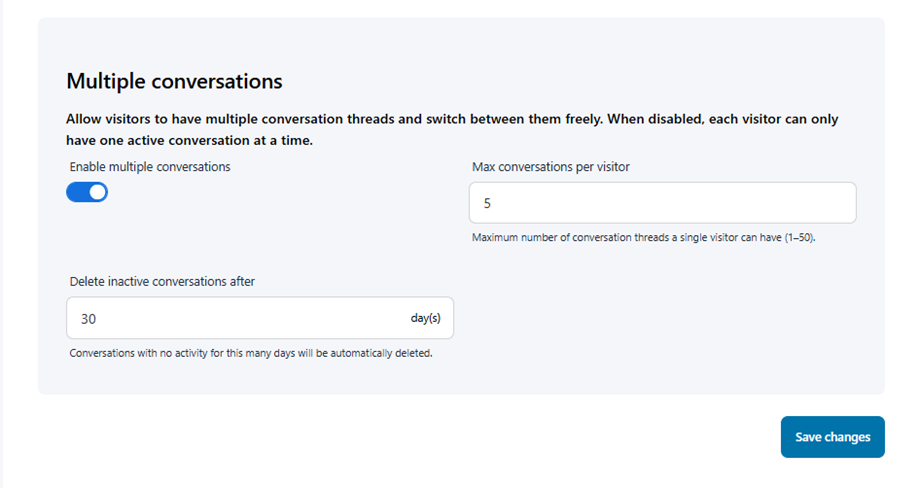
- Birden fazla konuşmayı etkinleştir: Ziyaretçilerin aynı anda birden fazla bağımsız konuşma dizisini sürdürmesine izin vermek için bu anahtarı açın.
- Ziyaretçi başına maksimum konuşma sayısı: Tek bir kullanıcının oluşturabileceği maksimum benzersiz konuşma dizisi sayısını tanımlayın (aralık: 1–50). Bir sınır belirlemek, sunucu yükünü yönetmeye ve kullanıcı geçmişini düzenli tutmaya yardımcı olur.
- Etkin olmayan konuşmaları şu süre sonra sil: Veri saklama süresini belirleyin. Belirtilen gün sayısı boyunca hiçbir etkinlik göstermeyen tüm konuşmalar, veritabanınızı temiz tutmak için otomatik olarak silinecektir.
5. Bağlantılar
Bağlantılar bölümü, iletişim kanallarınızı eklemenize olanak tanıyarak müşterilerinizin destek ekibinize hızlıca ulaşmasını kolaylaştırır.
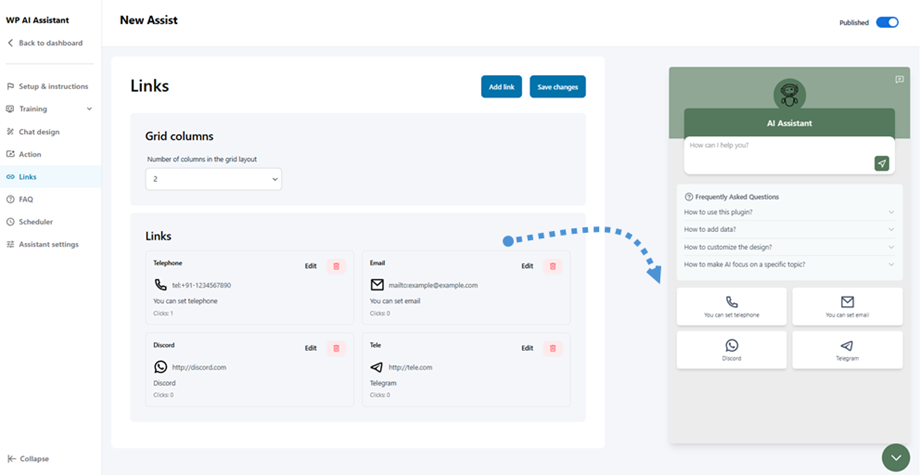
Başlamak için, düzeni tanımlamak üzere Izgara Sütunlarının sayısını seçin, ardından her iletişim kutusunu ilgili ayrıntılarla düzenleyin. Güncellenen tasarım, sağdaki önizleme panelinde gerçek zamanlı olarak yansıtılacaktır.
6. Sıkça Sorulan Sorular Yönetimi
Sıkça Sorulan Sorular bölümü, ürününüz veya hizmetinizle ilgili sıkça sorulan soruları eklemenize olanak tanıyarak kullanıcıların iletişime geçmeden önce yanıtları bulmasına yardımcı olur.
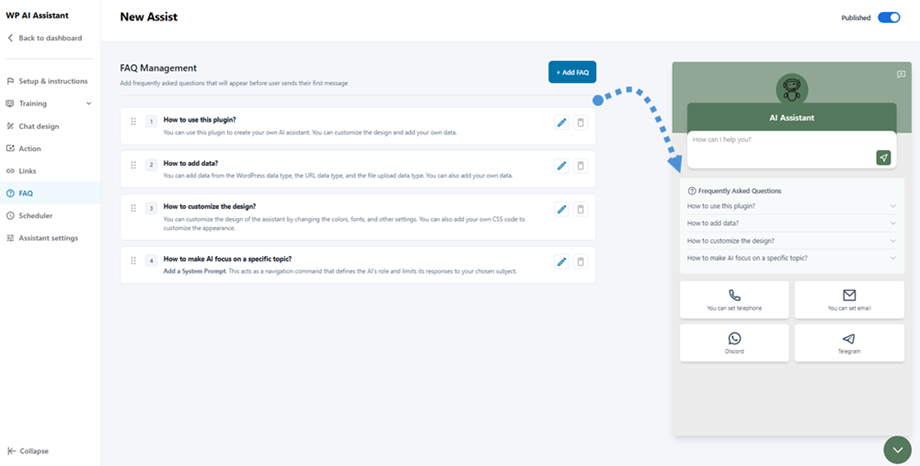
Yeni sorular eklemek için + SSS Ekle'ye tıklayın ; eklenen tüm sorular sağdaki önizleme panelinde anında görünecektir.
7. Zamanlayıcı
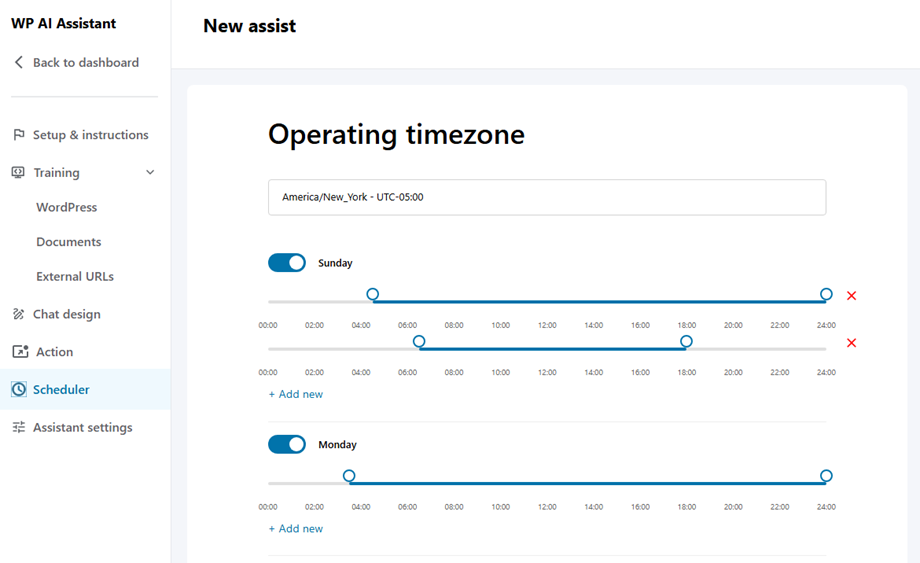
Bu ayarda, mağazanız veya konumunuz için geçerli olan çalışma saat dilimini seçebilirsiniz. Öncelikle saat diliminizi seçin, ardından aşağıdan hafta içi açılış saatlerini ayarlayın.
8. Yardımcı ayarları
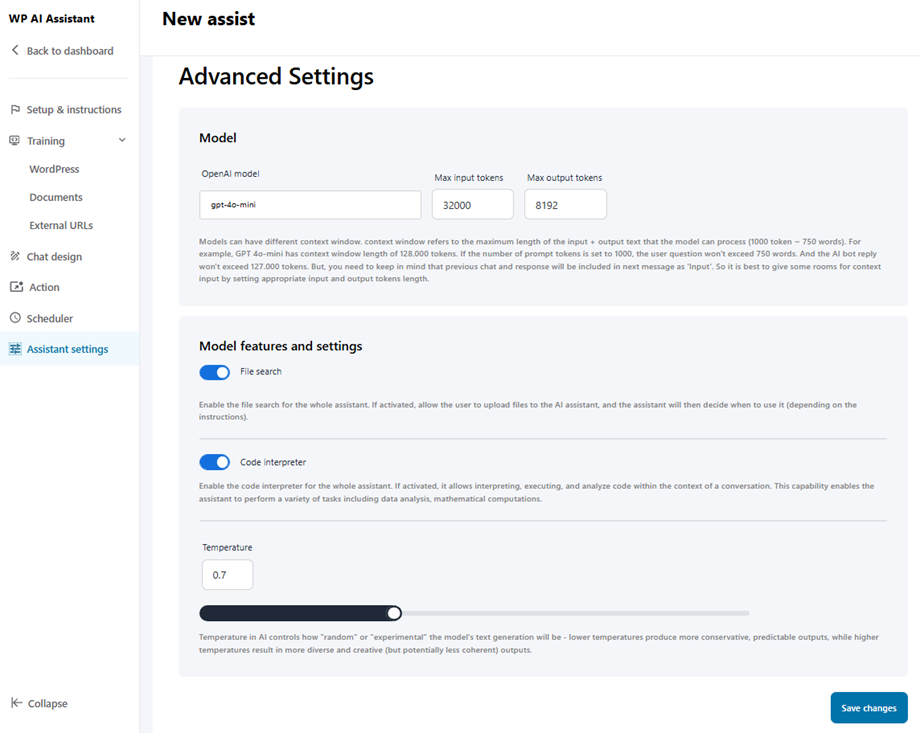
Ayarlar > Yapay Zeka Modelleri bölümünde model seçiminizi yaptıktan sonra , burada modeli seçebilir ve ayarları düzenleyebilirsiniz.
8.1 Model Sağlayıcı
- Joomunited
- OpenAI
8.2 Dosya Yükleme
Ziyaretçilerin sohbet sırasında belge ve resim eklemesine izin vermek için, "Eylem etkinleştirildi " seçeneğini açın. Etkinleştirildikten sonra, aşağıdaki yükleme parametrelerini yapılandırın:
- Maksimum dosya boyutu (MB): Açılır menüden bireysel yüklemeler için izin verilen maksimum dosya boyutunu seçin.
- Oturum başına maksimum dosya sayısı: Bir kullanıcının tek bir sohbet görüşmesi sırasında yükleyebileceği toplam dosya sayısını tanımlar.
- İzin verilen dosya türleri: Uzantı etiketlerini ekleyerek veya kaldırarak kabul edilen dosya biçimlerini belirtin (örneğin, docx, jpg, png, pdf).

8.3 Sesli Sohbet
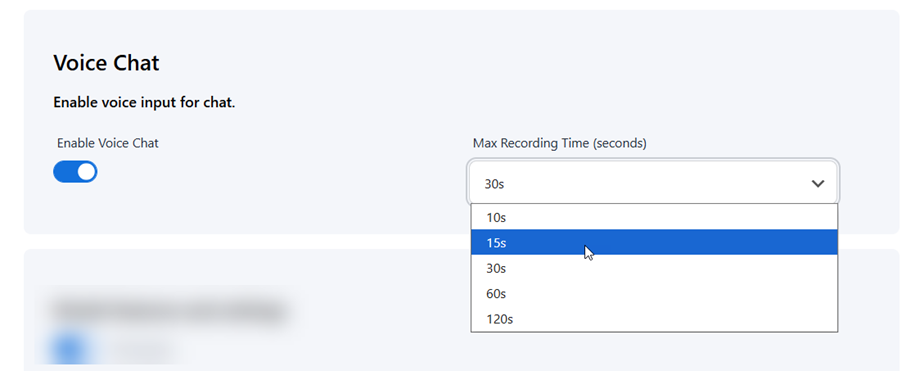
Ziyaretçilerin sohbet sırasında sesli giriş kullanmasına izin vermek için, Sesli Sohbeti Etkinleştir . Etkinleştirildikten sonra, kayıt sınırını yapılandırın:
- Maksimum Kayıt Süresi (saniye): Tek bir sesli mesaj için izin verilen maksimum kayıt süresini açılır menüden seçin (mevcut seçenekler arasında 10 saniye, 15 saniye, 30 saniye, 60 saniye ve 120 saniye bulunur).
8.4 Model özellikleri ve ayarları
- Dosya Arama: Yapay zekanın soruları doğru bir şekilde yanıtlamak için tüm eğitim verilerini (WordPress içeriği, taranan web sayfaları ve yüklenen dosyalar) aramasına olanak tanır. Devre dışı bırakılırsa, yapay zeka bu verilere erişemez. Yapay zeka, sohbetler sırasında otomatik olarak ilgili bilgileri kullanır.
- Sıcaklık: Yapay zekada sıcaklık, modelin metin üretiminin ne kadar "rastgele" veya "deneysel" olacağını kontrol eder; daha düşük sıcaklıklar daha muhafazakar, tahmin edilebilir çıktılar üretirken, daha yüksek sıcaklıklar daha çeşitli ve yaratıcı (ancak potansiyel olarak daha az tutarlı) çıktılar ortaya çıkarır.

