 WordPress ürünleri
 Joomla ürünleri
 Destek
 Haberler
 Giriş
GirişWP Table Manager: Avada Live öğeleri
1. WP Table Manager Tablosu
tablo eklemek için WP Table Manager tıklamanız yeterlidir WP Table Manager Table . Veya daha hızlı gezinme için arama alanına "tablo" metnini girebilirsiniz.
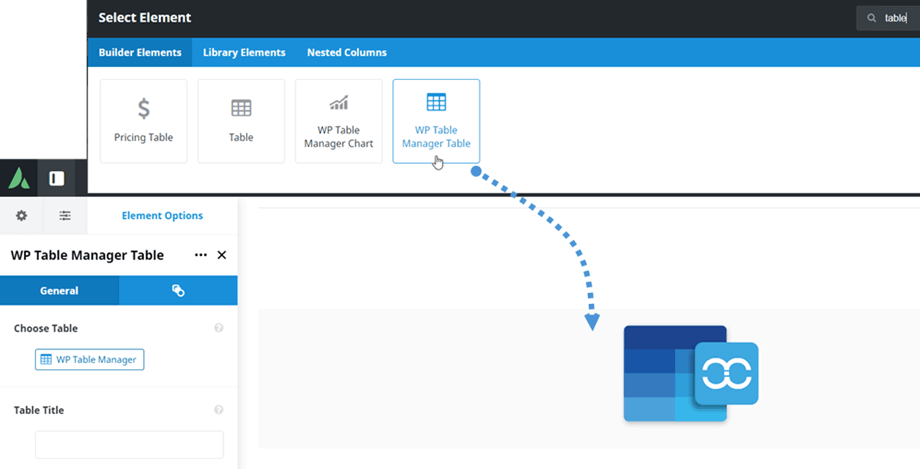
Bundan sonra, Genel sekmesinde > Tablo Seç seçeneğinde, bir tablo veya veritabanı tablosu seçmek için "WP Table Manager" düğmesine tıklayabilirsiniz . Eklentimizden bir tablo seçerken, gerekirse düzenleyebilirsiniz de. Örneğin: verileri, hizalamayı, sayfalama tasarımını, duyarlılığı vb. değiştirebilirsiniz.
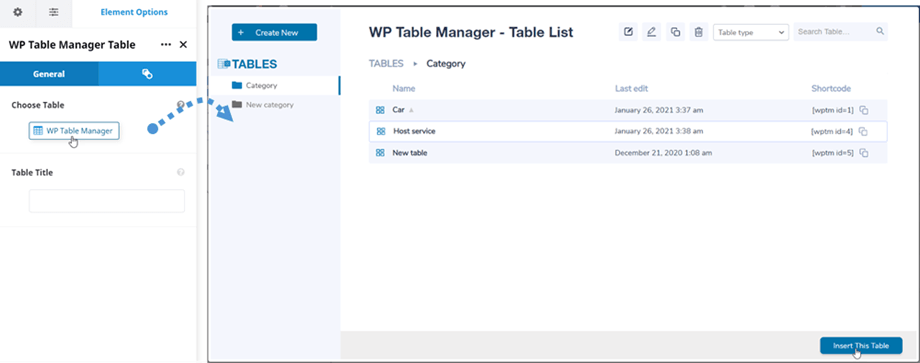
Ardından ana ekranda bir tablo veya veritabanı tablosunun önizlemesi görüntülenecektir.
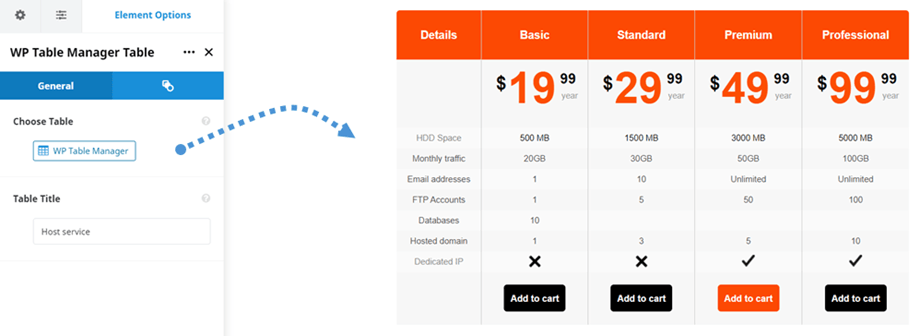
Yazılarınıza/sayfalarınıza tablo ekledikten sonra, eklenti kontrol panelinde olduğu gibi "WP Table manager" düğmesine tıklayarak tablonun seçeneklerini düzenleyebilirsiniz .
2. WP Table Manager Grafiği
Tablo öğesine benzer şekilde, WP Table Manager Grafik öğesini Avada Canlı oluşturucuda bulabilirsiniz . Veya daha hızlı gezinme için arama alanına "tablo" metnini girebilirsiniz.
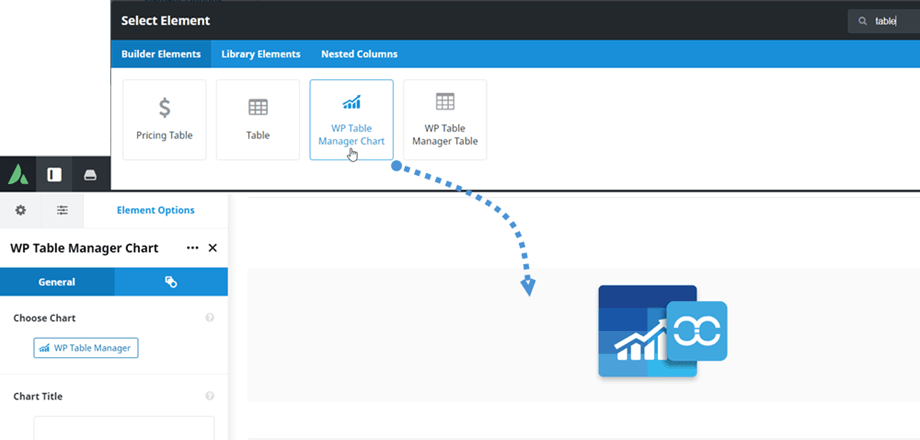
Bundan sonra, Genel sekmesinde > Grafik Seç seçeneğinde, bir grafik seçmek için "WP Table Manager" düğmesine tıklayabilirsiniz . Eklentimizden bir grafik seçerken, grafiğin stilini de düzenleyebilirsiniz; örneğin: grafik türü, rengi, boyutu.
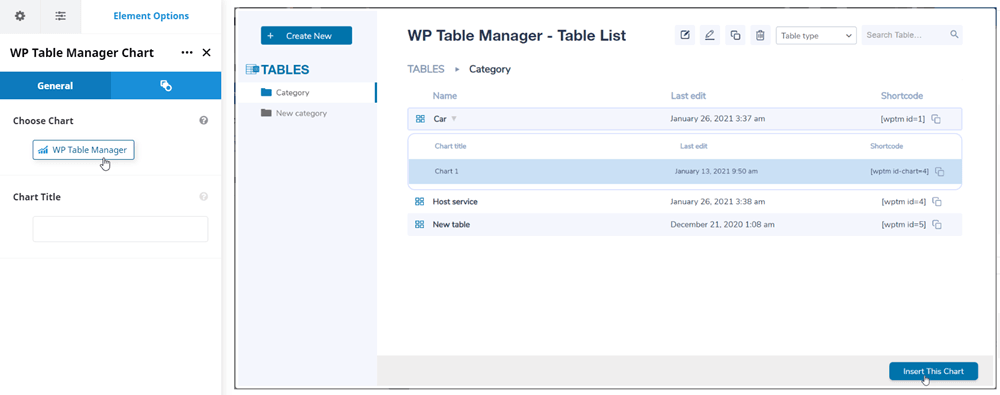
Ardından, seçilen türe göre grafik önizlemesi ana ekranda görünecektir.
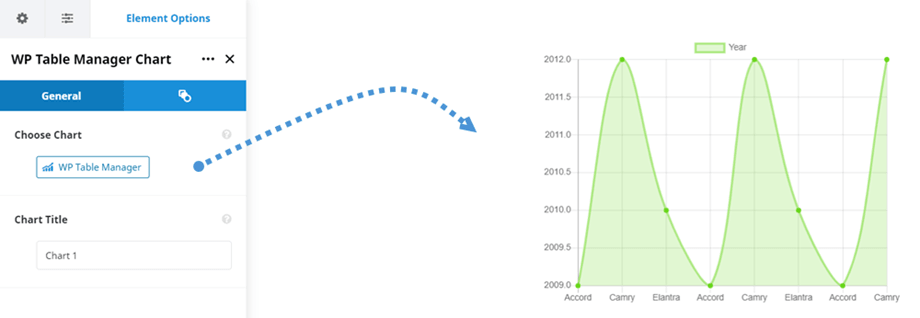
Yazılarınıza/sayfalarınıza bir grafik ekledikten sonra, eklenti kontrol panelindeki "WP Table manager" düğmesine tıklayarak grafiğin seçeneklerini düzenleyebilirsiniz .
