 WordPress ürünleri
 Joomla products
 Support
 News
News Giriş yap
WP Table Manager: Excel, CSV, Google Sheets ve OneDrive Senkronizasyonu
- 1. Excel dosyalarını içe aktarın
- 2. Bir tabloyu Excel dosyasındaki verilerle senkronize edin
- 3. Google Sheets ile Senkronizasyon
- 4. Excel ve Google Sheets'in otomatik senkronizasyonu
- 5. Google Sheets ile gerçek zamanlı senkronizasyon
- 6. Office 365 Excel - OneDrive Business ile Senkronizasyon
- 7. CSV dosyalarını içe aktarma ve senkronize etme
1. Excel dosyalarını içe aktarın
Herhangi bir masada, bilgisayarınızdan bir Excel dosyasını içe aktarabilirsiniz. Öncelikle, Menü > İçe Aktarma ve Senkronizasyon > Excel dosyası düğmesine gidin , ardından bilgisayarınızdan içe aktarmak istediğiniz Excel dosyasını seçmek için "Excel dosyasını seç" düğmesine tıklayın
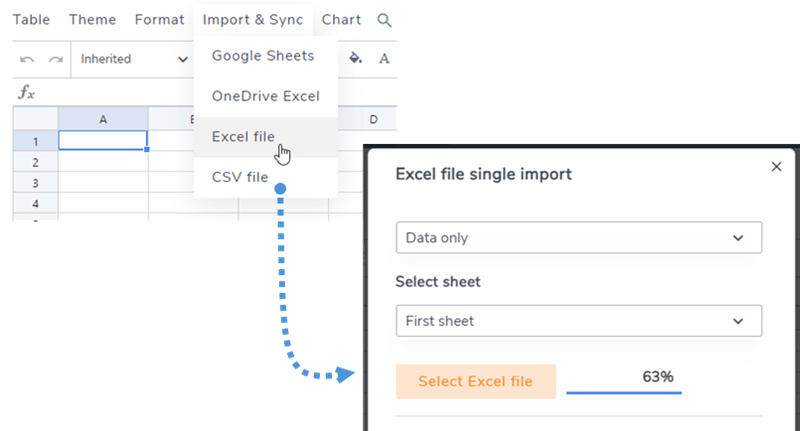
Dosyayı içe aktarmadan önce, yalnızca verileri veya verileri + stilleri içe aktarma seçeneğini belirleyebilirsiniz .

İçe aktarmadan önce belirli bir sayfayı seçin
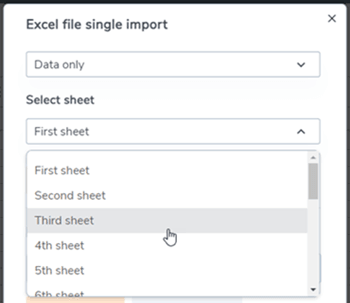
Tablolar Excel veya OpenOffice belgelerinden içe aktarılabilir. Biçim otomatik olarak algılanacak ve içe aktarılacaktır.
2. Bir tabloyu Excel dosyasındaki verilerle senkronize edin
Oluşturduğunuz bir tablo ile sunucunuzda (herhangi bir yerde) bulunan bir Excel dosyası arasında senkronizasyon çalıştırmak mümkündür. Yeni bir tablo oluşturduktan veya mevcut bir tabloya gittikten sonra, Menüden İçe Aktar ve Senkronizasyon > Excel düğmesine, ardından bir açılır pencere görünecektir.
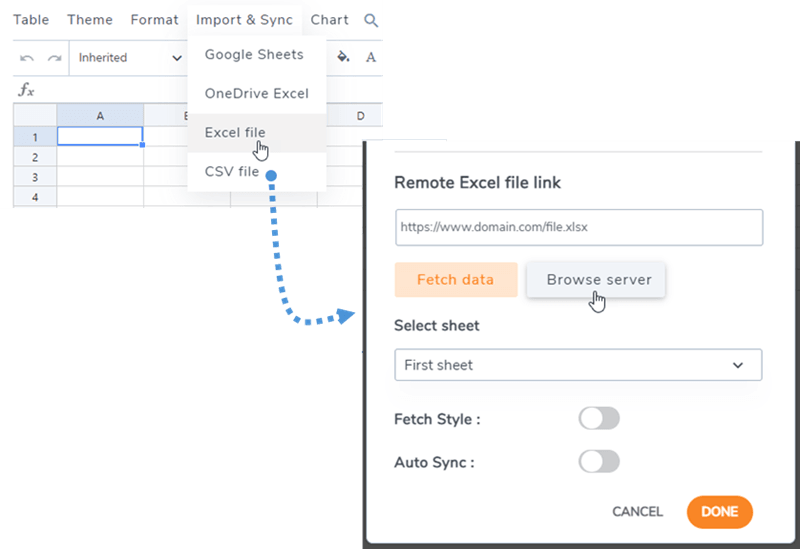
"Sunucuya Gözat" düğmesine tıklarsanız , sunucunuzdaki herhangi bir Excel dosyasını seçebileceksiniz; burada medya yöneticisi aracılığıyla yüklenen bir dosya (/uploads klasörü).
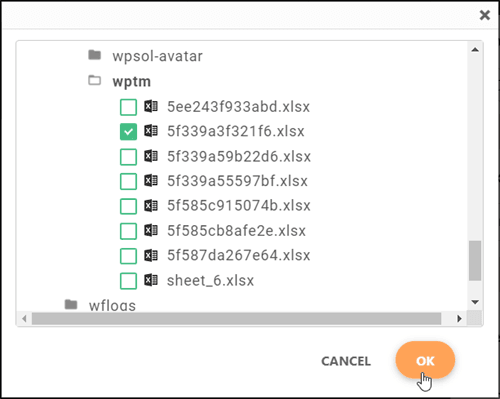
Excel dosyanız tabloya bağlandıktan sonra, Excel dosyasından veri almak için " Verileri Getir" düğmesine tıklayabilirsiniz
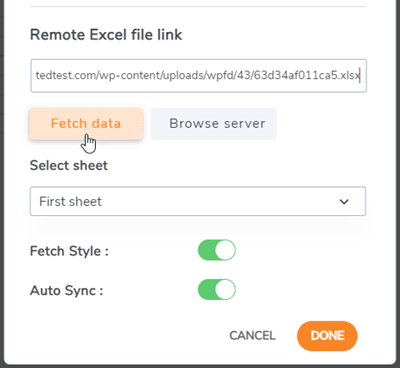
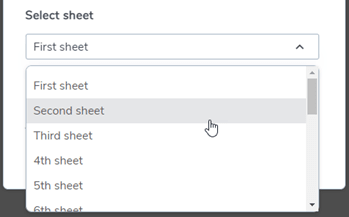
"Verileri getir" düğmesine tıklamadan önce "Otomatik Senkronizasyon" veya "Veri Getirme Stili" gibi bazı seçenekler arasından seçim yapabilirsiniz . Ayrıca senkronize etmek istediğiniz belirli bir sayfayı da seçebilirsiniz.
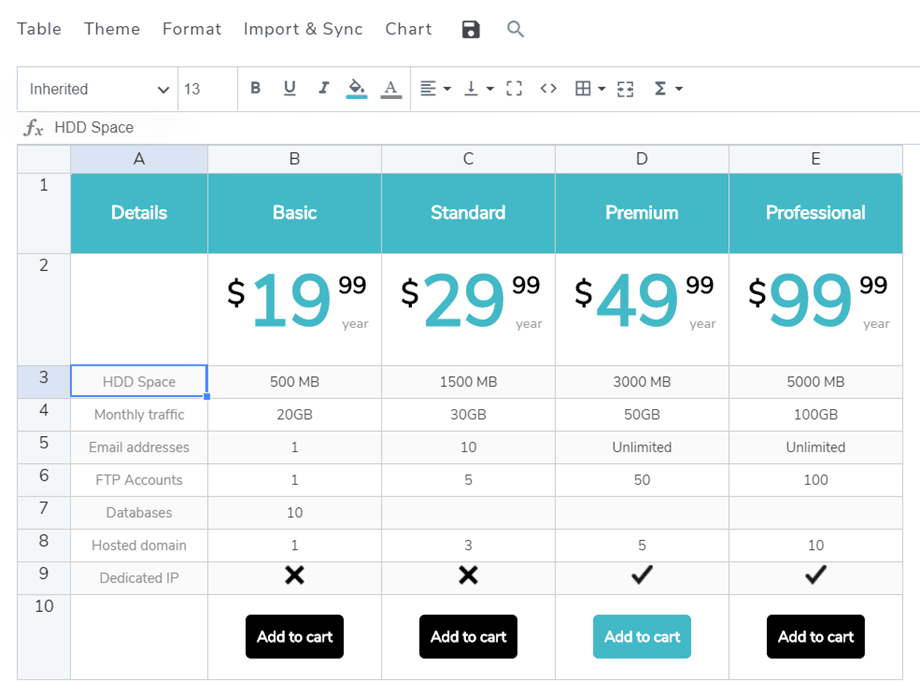
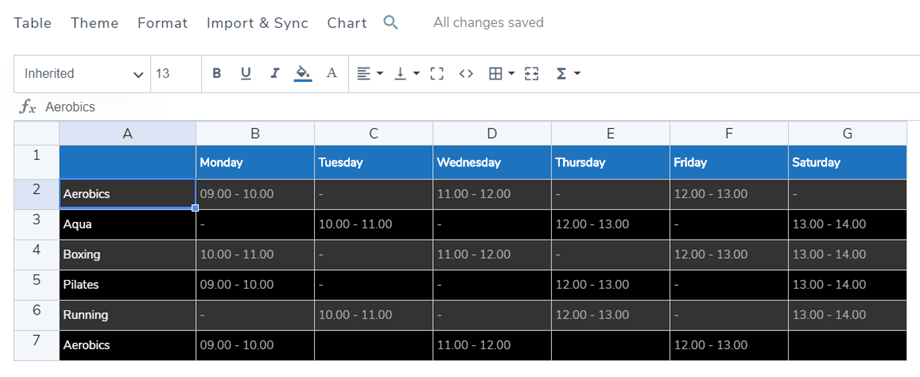
İşte veri içe aktarma işleminin sonucu.
3. Google Sheets ile Senkronizasyon
WP Table Manager ayrıca bazı Google Sheets senkronizasyon olanakları da sunmaktadır. Senkronize edilebilmesi için Google Sheets dosyanızın yayınlanmış olması gerekir. Bu nedenle, öncelikle Google Drive'dan dosyanızı açın ve Dosya menüsünü kullanarak web sayfası olarak yayınlayın.
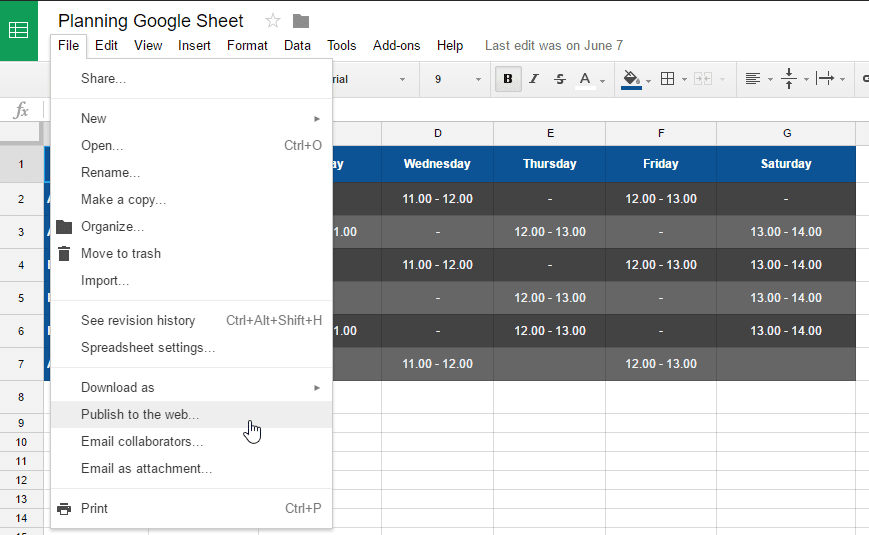
Ardından Google Sheets dosya bağlantısına erişebileceksiniz, bu bağlantıyı kopyalayın.
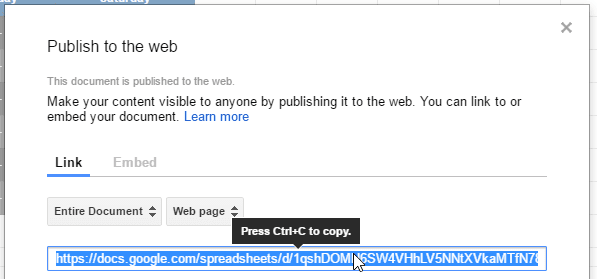
Daha sonra eklentiye geri dönün ve Menü İçe Aktarma ve Senkronizasyon'a gidin, Google Sheets düğmesine tıklayın . Ardından URL'yi E-tablo bağlantı alanına yapıştırın ve Verileri Getir düğmesine tıklayın.
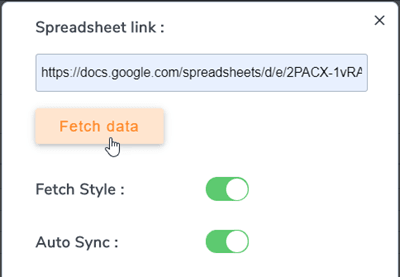
İşlem tamam! Artık anlık senkronizasyon için veri alabilir ve otomatik senkronizasyon da çalıştırabilirsiniz. "Veri alma stili" seçeneği, Google Sheets elektronik tablo stillerini de almak istemeniz durumunda kullanılabilir.
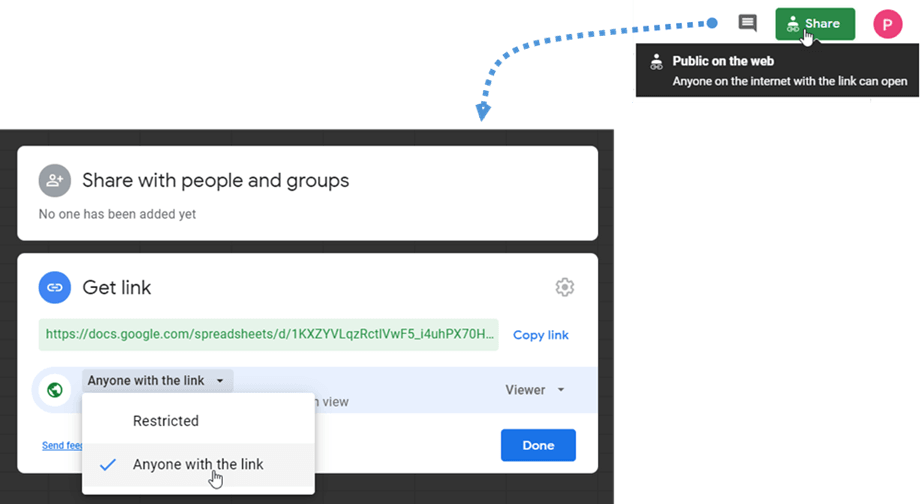
Her durumda sorunsuz çalışması için lütfen "Bağlantıya sahip herkes" . Ayrıca bu bağlantıyı veri almak için de kullanabilirsiniz.
4. Excel ve Google Sheets'in otomatik senkronizasyonu
Dosya bağlantısının üstünde otomatik senkronizasyonu da etkinleştirebilirsiniz. WP Table Manager , verileri düzenli aralıklarla otomatik olarak getirecektir.
Etkinleştirildiğinde, tablo başlığının ardından bir bildirim görüntülenir.
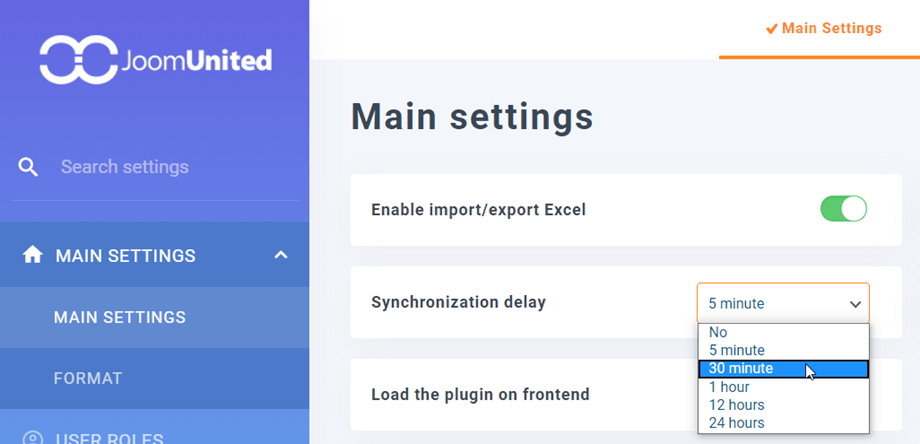
Senkronizasyon gecikmesi, WP Table Manager > Ana ayarlar bölümünden ayarlanabilir
5. Google Sheets ile gerçek zamanlı senkronizasyon
Bu seçenek, kullanıcıların Google Sheets'ten verilerini herhangi bir gecikme olmadan güncellemelerine yardımcı olacaktır. Ön koşul, Google Sheets ile senkronize olmanızdır; lütfen 3. bölüme (Google Sheets ile Senkronizasyon) veya aşağıdaki videoda nasıl yapılacağını öğrenin.
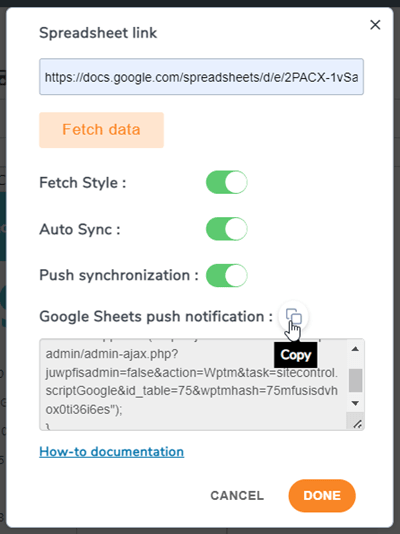
Ardından şu ana adımları izleyebilirsiniz:
- Menüden İçe Aktar ve Senkronizasyon > Google Sheets bölümündeki kodu kopyalayın.
- Senkronize edilmiş sayfaya gidin, Araçlar > Komut dosyası düzenleyici
- Kodu yapıştırın ve projeyi kaydedin
- Düzenle > Geçerli projenin tetikleyicileri seçeneğine gidin veya araç çubuğundaki simgeye tıklayın.
- Tetikleyici ekle, olay türünü seç: Değişiklikte
Ayrıntılı adımlar için lütfen videoyu izleyin:
6. Office 365 Excel - OneDrive Business ile Senkronizasyon
WP Table Manager ayrıca Office 365 Excel (OneDrive Business) senkronizasyonu imkanı da sunmaktadır. OneDrive Business'taki Excel dosyanızın eklentimizde senkronize edilebilmesi için gömülü veya paylaşılmış olması gerekir. OneDrive teknik değişiklikler nedeniyle OneDrive Personal'dan senkronizasyon artık desteklenmemektedir. Lütfen OneDrive Business hesabınıza karşılık gelen aşağıdaki talimatları izleyin.
Kurumsal hesap
Excel dosyanızı açın OneDrive gidin Dosya > Paylaş > Kişilerle Paylaş menüsüne.
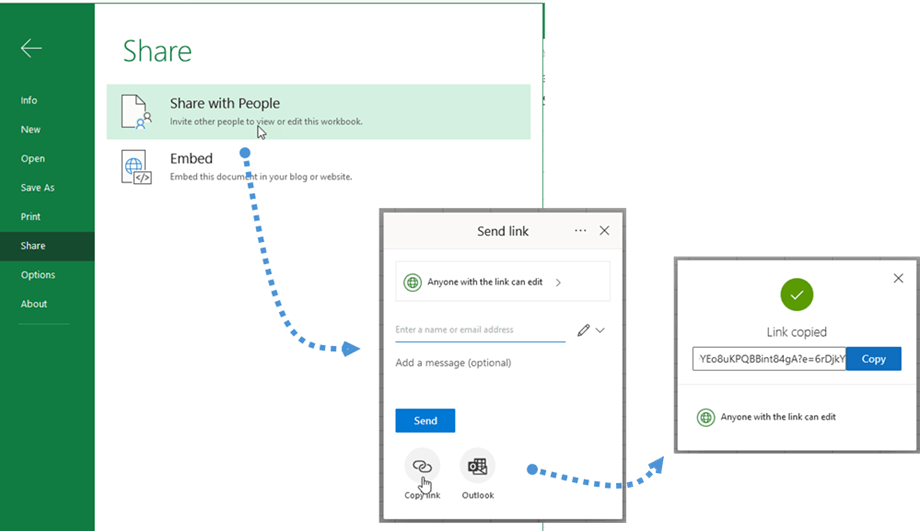
"Bağlantıyı gönder" açılır penceresinde "Bağlantıyı kopyala" düğmesine tıklayın . Ardından bağlantı kopyalanır, örneğin: https://joomunited-my.sharepoint.com/:x:/g/personal/joomunited_com/ETcoorIno75ElJJaVVs5g1UB8Yq9DYEo8uKPQBBint84gA?e=riQdcz
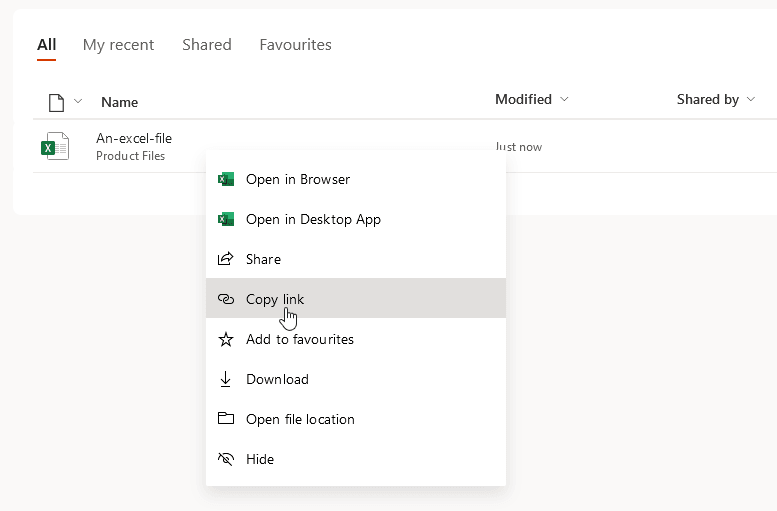
Diğer bir yöntem ise OneDrive Business kontrol panelinde Excel dosyasına sağ tıklayıp " Bağlantıyı kopyala" seçeneğini seçmektir.
Daha sonra eklentiye geri dönün ve Menü İçe Aktarma ve Senkronizasyon > OneDrive Excel düğmesine gidin. Ardından kodu OneDrive tıklayın Verileri Getir .
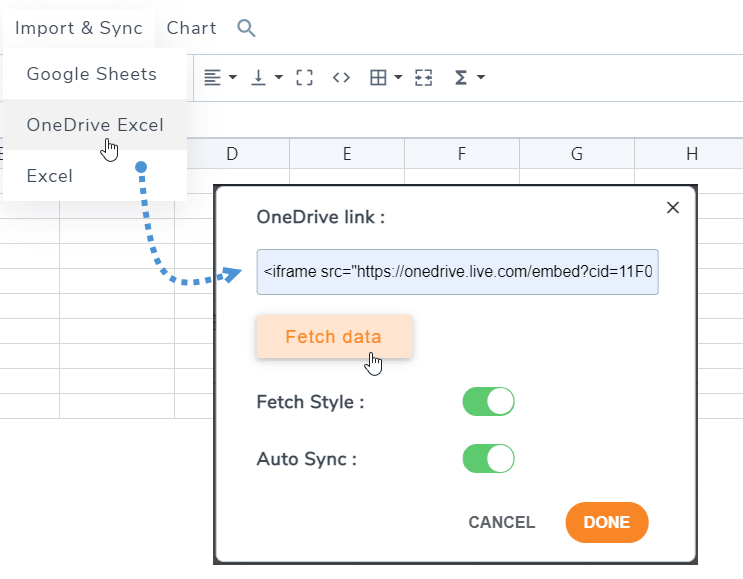
İşlem tamam! Artık anlık senkronizasyon için veri alabilir ve otomatik senkronizasyon da çalıştırabilirsiniz. "Veri alma stili" seçeneği, OneDrive Excel stillerini de almak istemeniz durumunda kullanılabilir.
7. CSV dosyalarını içe aktarma ve senkronize etme
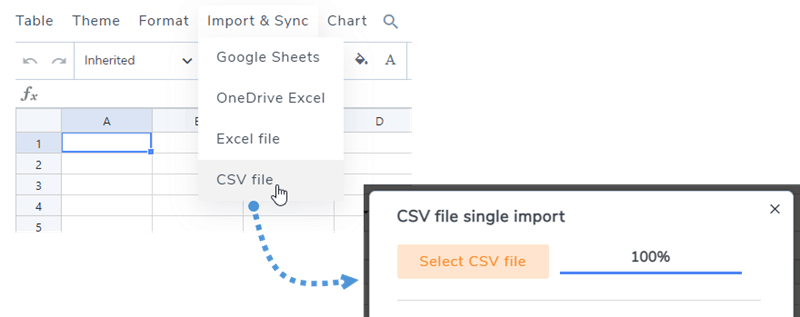
kullanarak bilgisayarınızdan bir CSV dosyası içe aktarmak için WP Table Manager bölümüne gidin eklentisini , "İçe Aktarma ve Senkronizasyon Menüsü" ve "CSV dosyası" düğmesini seçin . Ardından, içe aktarmak istediğiniz bilgisayarınızdaki CSV dosyasını seçmek için "CSV dosyası seç" düğmesine tıklayın
CSV dosyalarınızı sunucudan alternatif bir yöntemle senkronize etmek için öncelikle "İçe Aktarma ve Senkronizasyon Menüsü" bölümüne gidin ve "CSV dosyası" düğmesini seçin . Ardından, "Sunucuya Gözat" düğmesine tıklayın ve senkronize etmek istediğiniz CSV dosyasını seçin. Daha sonra, "Verileri Getir" düğmesine tıklayın. Birkaç saniye sonra açılır pencere kapanacak ve içeriği görüntüleyebileceksiniz.
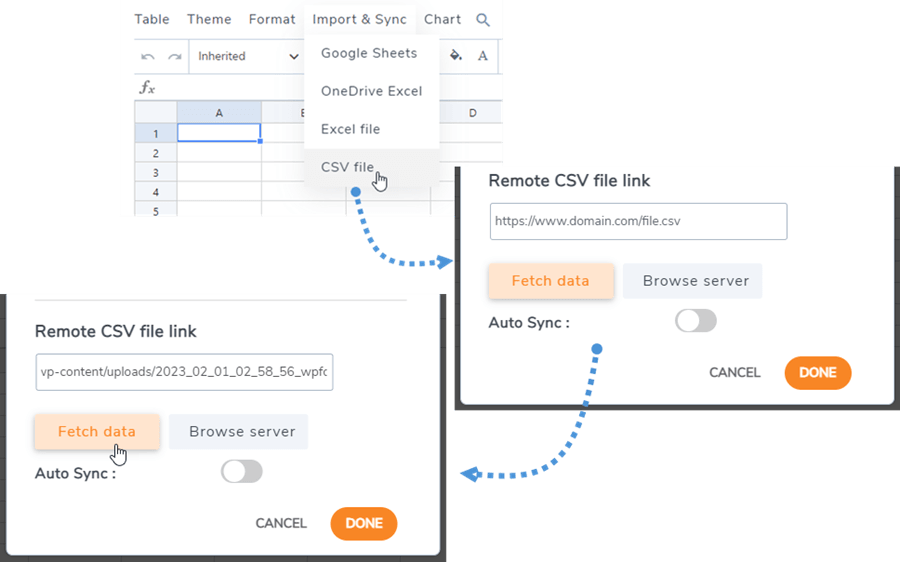
"Otomatik Senkronizasyon" seçeneğini etkinleştirmek, yeni verilerin otomatik olarak senkronize edilmesini sağlayacaktır.
