 WordPress ürünleri
 Joomla ürünleri
 Destek
 Haberler
 Giriş
GirişWP Table Manager: Tablolardan Grafik Oluşturma
1. Veriler içeren bir tablo oluşturun
2.0 sürümünden itibaren içeriğinize grafik ekleme olanağına sahipsiniz. Öncelikle, grafik oluşturmak istediğiniz verilerle bir tablo oluşturun.
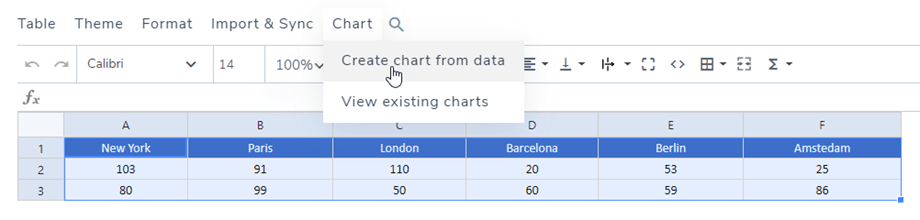
Yeni bir grafik oluşturmak için Control (Windows)/Command (Mac) tuşlarını kullanarak iki veya daha fazla ayrı sütun da seçebilirsiniz.

Ardından grafik oluşturmak için seçimlerinizi yapın; burada tüm tablo seçili durumda, Menü Grafik > Verilerden grafik oluştur düğmesine.
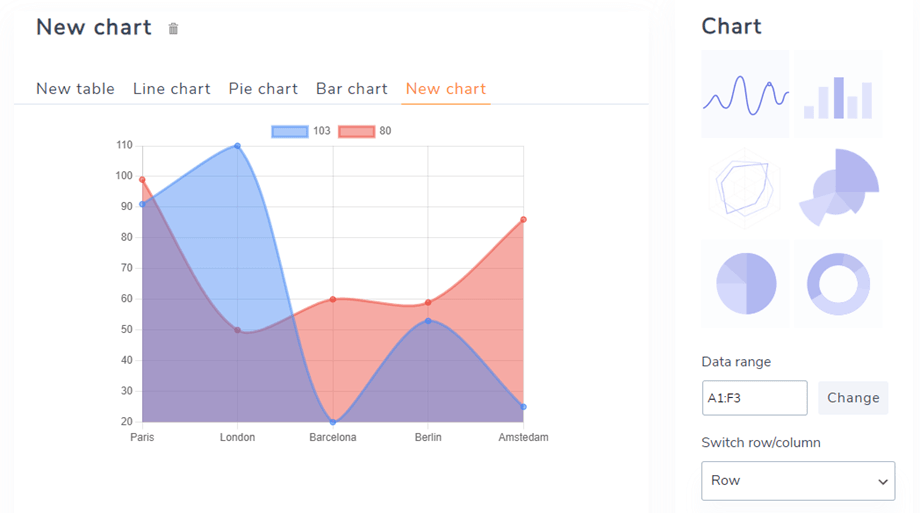
Seçtiğiniz veri aralığına uygun bir grafik oluşturulacaktır. Sağ tarafta grafik türünü seçebilirsiniz. Bir veri kümesinden ihtiyacınız olan grafiği oluşturabilirsiniz.
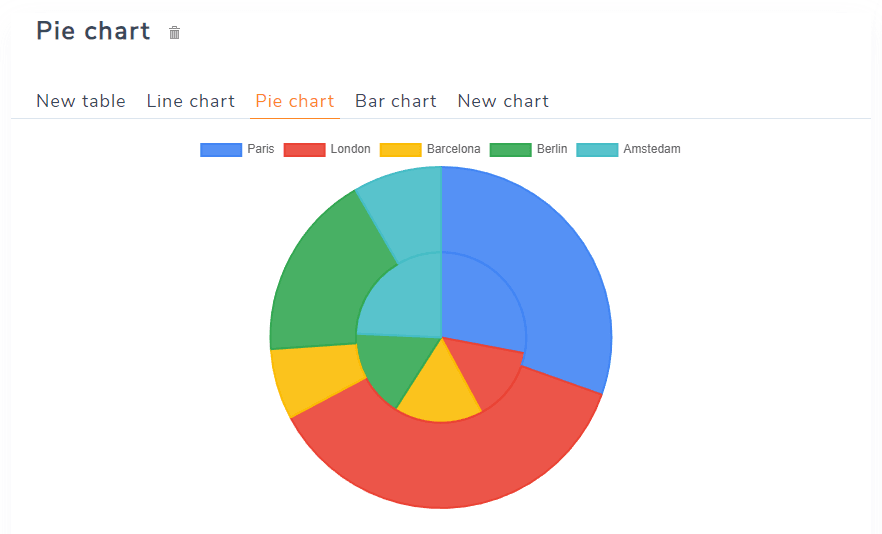
Grafik, tablodaki veri değişikliklerine göre dinamik olarak güncellenecektir.
Veya daha önce grafik oluşturduysanız, Menü Grafik > Mevcut grafikleri görüntüle düğmesine tıklayabilirsiniz
2. Grafik parametreleri
Grafiğinizi ekledikten sonra sağ sütunda bazı seçenekleriniz olacak.
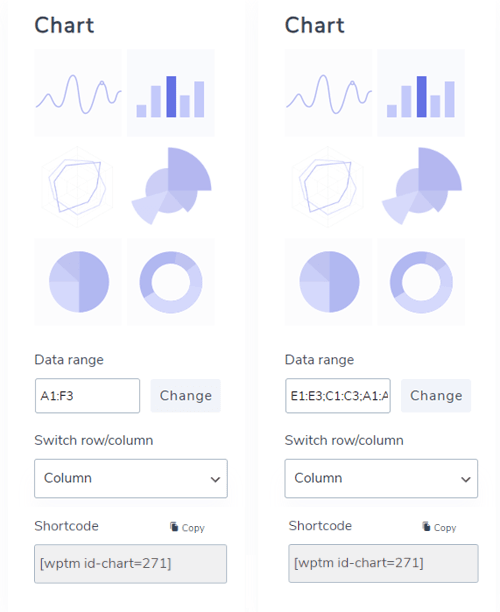
- Grafik türleri: 6 örnek grafik dahildir.
- Aralık Seçin: Tablodaki veri alanınız.
- "Satır/sütun değiştir" seçeneği yalnızca veri setinde sadece sayılar seçtiyseniz kullanılabilir. Verileri sütundan satıra geçirebileceksiniz.
- Kısa kod: Düzenleyiciye ekleyebileceğiniz grafik kısa kodu.
Özel eksen verileri
Bu Özel eksen verileri bölümünde, yukarıdaki ayarlara göre satır/sütun seçebilirsiniz.
- Seriler: Görüntülenecek satırları/sütunları seçin
- X ekseni
- Satır/sütun seçin
- Seçilen satır/sütunu X ekseni etiketleri olarak kullanın
- Grafik verisi olarak ilk satırı/sütunu kullanın
- Y ekseni
- Önemli bir adım
- Y ekseninin minimum değeri
Veri serisi rengi
Bu bölümde sütunlar ve satırlar için renkler seçebilirsiniz.
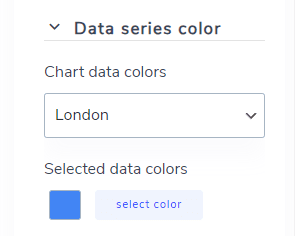
Yapılandırma
Yapılandırma bölümünde , grafiğin bazı stillerini ayarlayabilirsiniz.
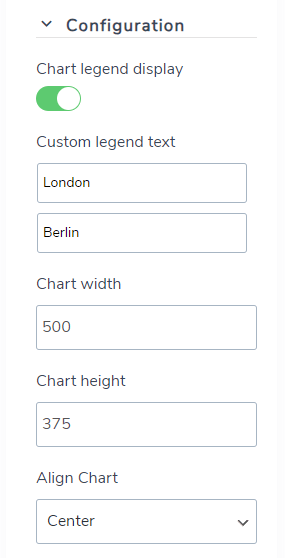
- Grafik açıklaması gösterimi: Grafiğin üstündeki açıklamayı göster/gizle.
- Özel lejant metni: Lejant metnini düzenleyin.
- Grafik genişliği/Grafik yüksekliği: Bir grafik için genişlik/yükseklik ayarlayın.
- Grafik hizalama: Ön uçta görüntülenecek konumu seçin.
