WordPress ürünleri
 Joomla products
 Support
 News
News Giriş yap
WP Table Manager: Tabloları Şekillendirme
1. Biçim
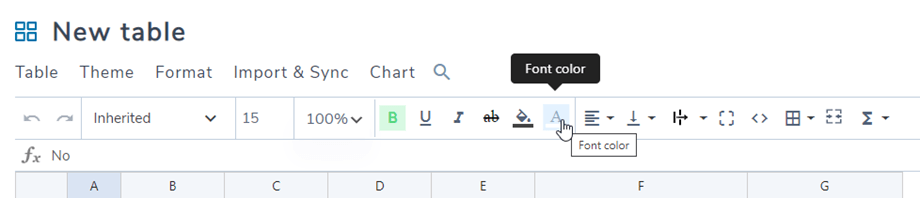
Araç çubuğunda, hücre için yazı tipi, yazı tipi boyutu, metin stili, hücre arka plan rengi, metin rengi, hücre yatay ve dikey hizalaması gibi stilleri ayarlayabilirsiniz. Bu ayarlar tek bir hücreye veya birden fazla hücreye uygulanabilir
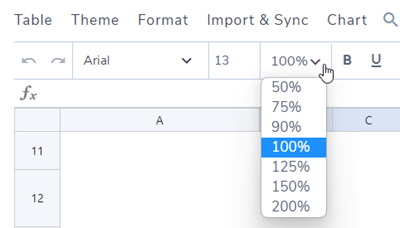
Tablo düzenleyici için yüzdelik oranı seçebilirsiniz. Bu, tablonuzu %50 ile %200 arasında yakınlaştırıp uzaklaştırabileceğiniz anlamına gelir.
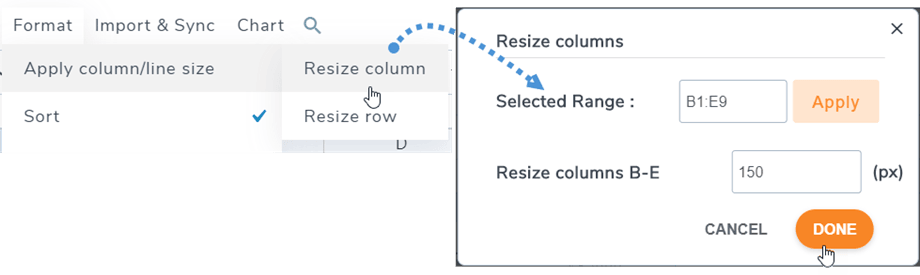
Satır yüksekliği ve sütun genişliği piksel cinsinden tanımlanabilir. Lütfen Menü Biçim > Sütun/satır boyutunu uygula seçeneğine gidin , ardından Sütun boyutunu değiştir / Satır boyutunu değiştir seçeneğini belirleyin. Açılan pencerede, sütun veya satırlar için aralık seçebilir ve piksel cinsinden değer belirleyebilirsiniz. İşlemi tamamlamak için Bitti düğmesine tıklayın .
2. Temalar ve seçenekler
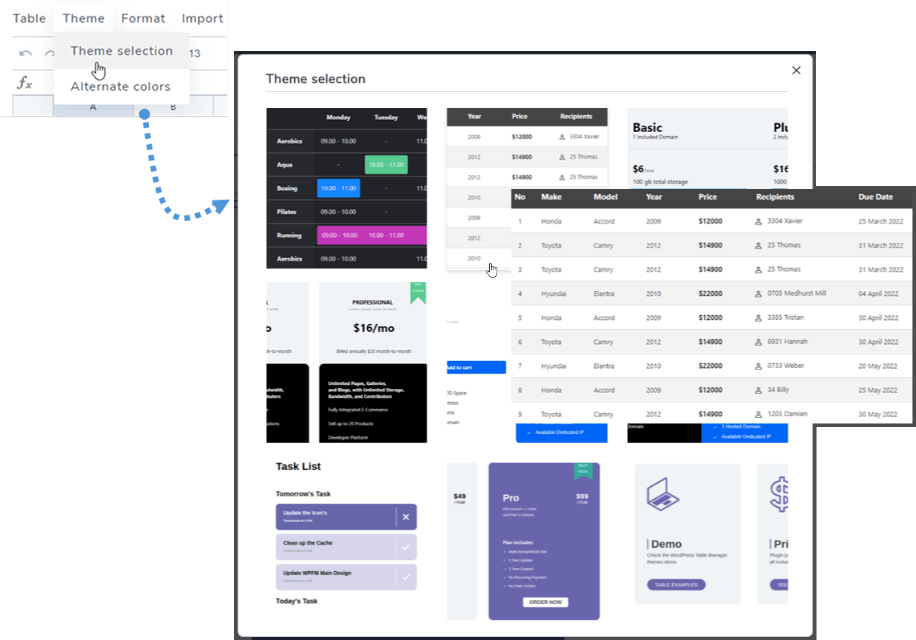
Her tabloda, Tema Menüsünde Tema seçme seçeneğini bulabilirsiniz . Uygulamak istediğiniz temaya tıklamanız yeterlidir.
Alternatif renkler
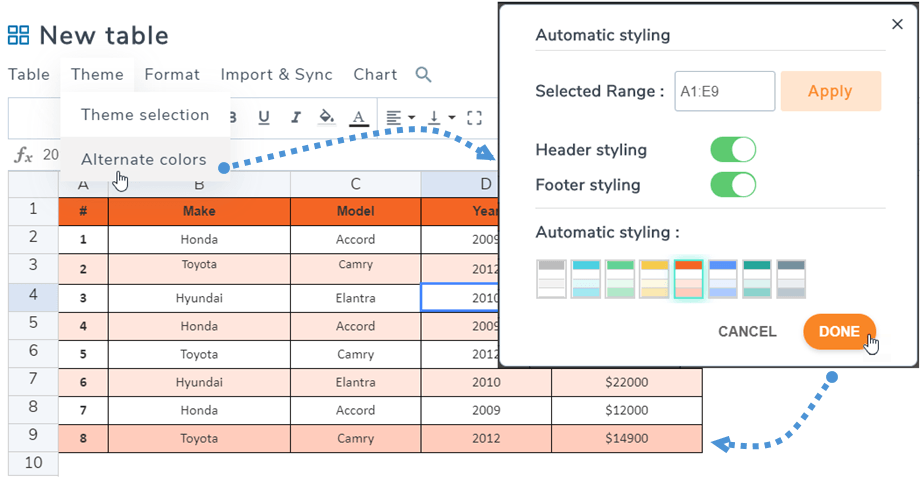
Aynı Menü Teması > Alternatif renkler bölümünde bulunan "Otomatik stillendirme" özelliği, başlık ve altbilgi stillendirme seçenekleriyle tablonuzdaki çizgileri renklendirmenize yardımcı olur . Eklenti ayarlarından şablon stillerini seçebilir veya kendi stillerinizi oluşturabilirsiniz.
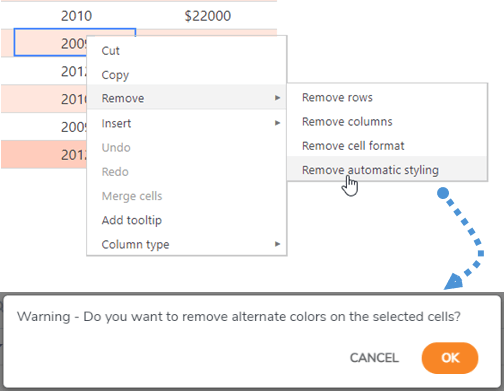
Alternatif rengi kaldırmak için sağ tıklama menüsündeki "Kaldır > Otomatik stillendirmeyi kaldır" seçeneğine tıklayabilirsiniz . Ardından onayınızdan sonra renk silinecektir.
Tablo hizalama
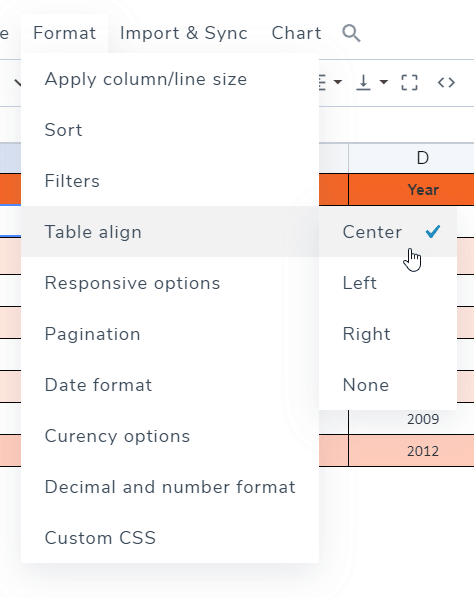
Tablo hizalama, tablonun tamamını içeren div'i hizalamak, örneğin tablonun tamamını ortalamak anlamına gelir. Bunu Menü Biçim > Tablo hizalama bölümünde bulabilirsiniz .
Hücre vurgulama
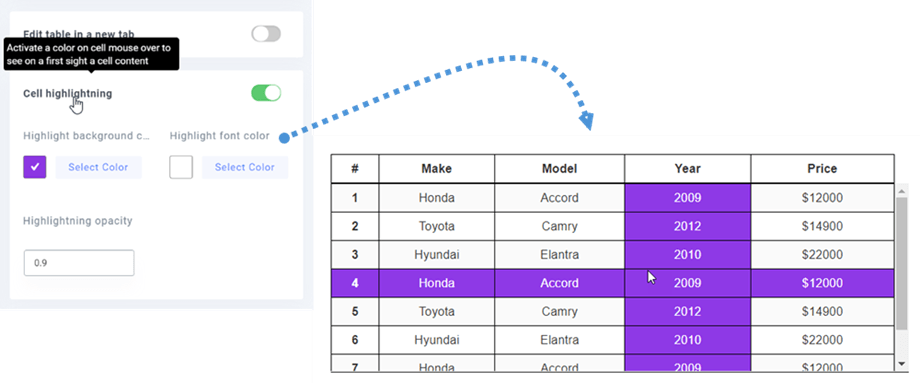
Hücre vurgulama seçeneği de mevcuttur. Bu özelliği yapılandırma ayarlarından etkinleştirebilirsiniz. Varsayılan olarak devre dışıdır. Vurgulama rengini ve şeffaflığını ayarlamak için vurgulanacak satırı seçebilirsiniz.
3. Hücrelere ipucu ekleyin
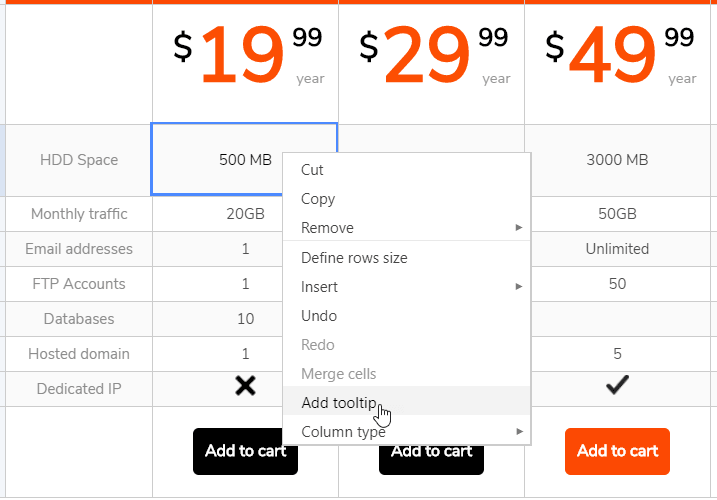
Tablodaki her hücrede, üzerine sağ tıkladığınızda "İpucu ekle" seçeneğini görebilirsiniz.
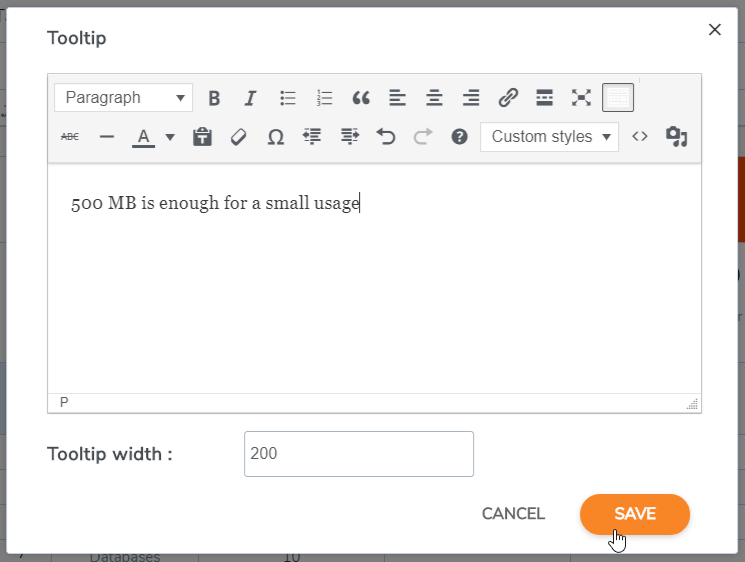
Araç ipucunun genişliğini piksel cinsinden ayarlayabilirsiniz. Bu sizi düzenleme yapabileceğiniz bir düzenleyici içeren bir araç ipucuna yönlendirecektir.
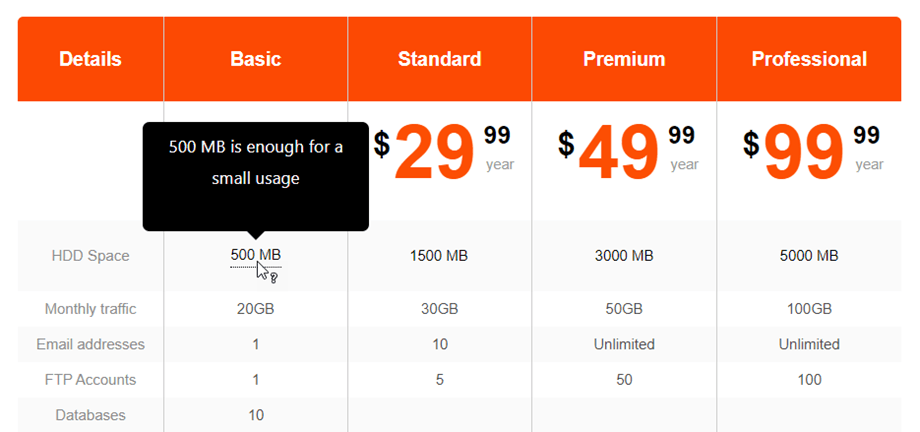
İçeriği ekleyin ve kaydedin, işlem tamam. Fare imlecini üzerine getirdiğinizde ipucu herkese açık tarafta görüntülenecektir.
4. Satır ve sütun dondurma
Kolon dondurma
Sütun dondurma özelliği, Menü Biçimi > Duyarlı seçenekler bölümünde mevcuttur . En fazla 5 sütunu dondurabilirsiniz. Sayım ilk sütundan itibaren başlar.
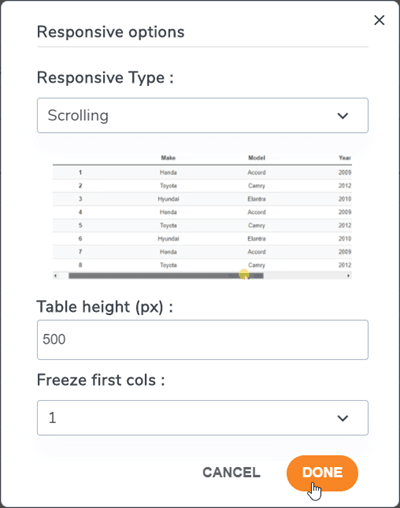
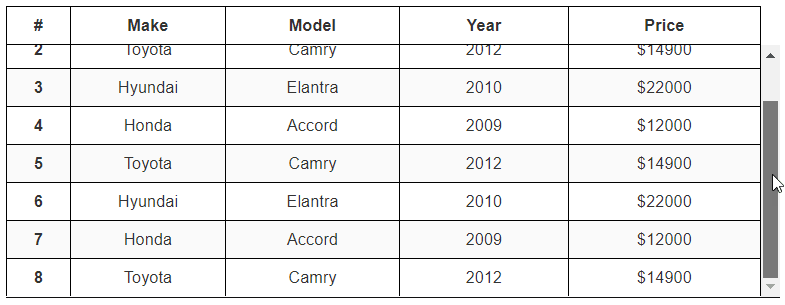
Sütun/satır dondurma özelliğini kullanmak için, tablonun yüksekliğini sabitlemenizi sağlayan ek bir seçenek daha vardır (çünkü tablo kapsayıcınızın sonsuz bir yüksekliği olabilir).
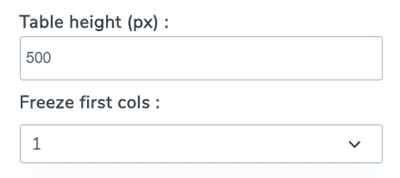
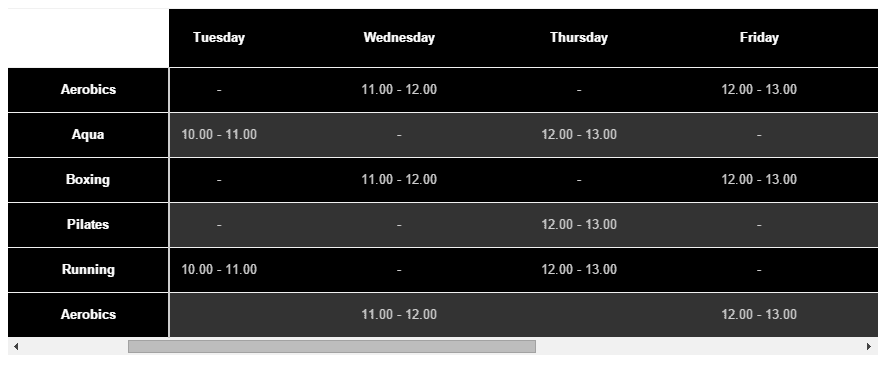
Sabitlemek istediğiniz sütunu seçtiğinizde, tabloda kaydırma yaparken her zaman sabitlenmiş sütunu görüntüleyebilirsiniz.
Sıra dondurma
Menü Biçimi > Tablo başlığı bölümünden bu seçeneği açabilir ve dondurulacak satırları (en fazla 5 satır) ayarlayabilirsiniz.
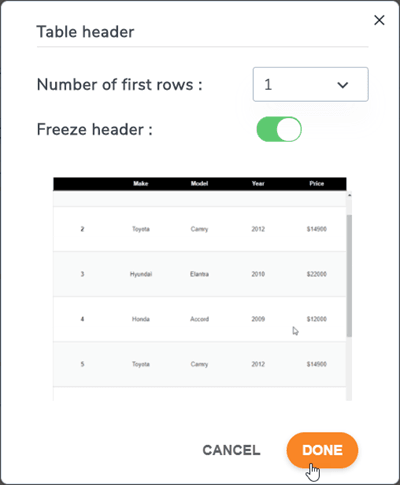
Masa yüksekliğini ayarlamak istiyorsanız lütfen Duyarlı tasarım seçeneklerine geri dönün.
Ardından, yapılan ayar doğrultusunda ön uçta ilk satır dondurulacaktır.
5. Sıralama ve Filtreler
Tablonuzu sıralamak veya filtrelemek istiyorsanız, lütfen Menü Biçim > Sıralama ve filtreler seçeneğine gidin.
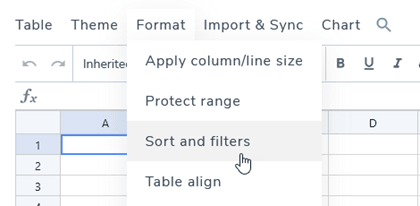
Ardından sıralama ve filtreleme seçeneklerini içeren bir açılır pencere belirir.
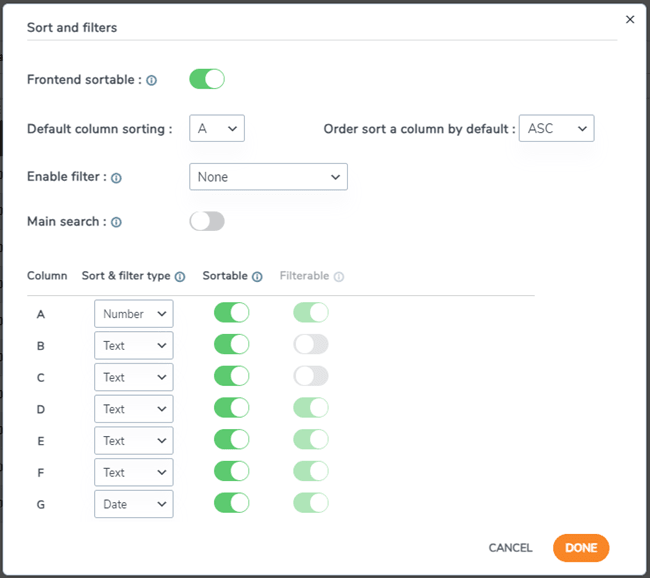
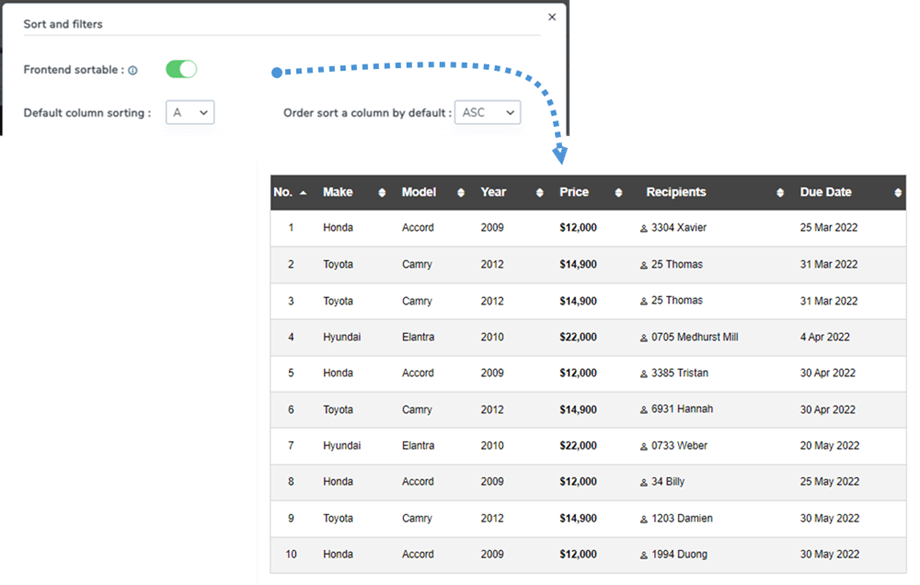
Bir tabloyu sıralamak istiyorsanız, ön uçta sıralanabilir seçeneğini etkinleştirmeniz yeterlidir. Varsayılan sıralama için bir sütun ve sıralama yönü seçebilirsiniz.
Örneğin, bu durumda A sütununu artan yönde seçin .
Filtreleme için 2 seçenek mevcuttur:
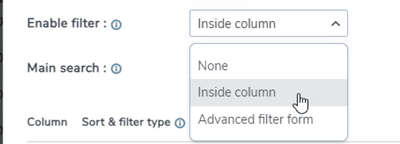
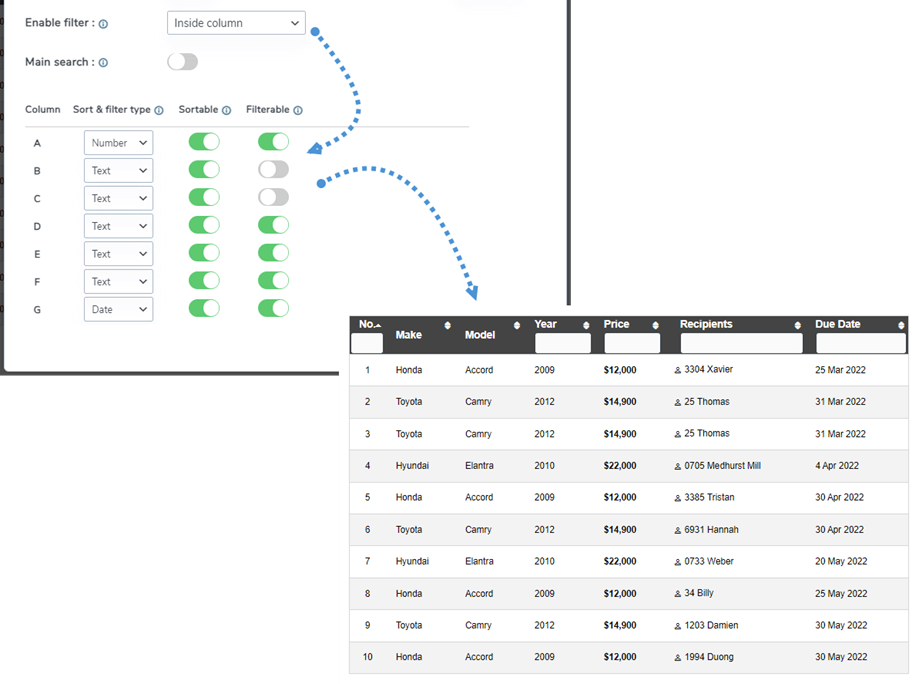
- Sütun içi: Her sütunun başlığında verileri filtreleyebilirsiniz. Geçiş düğmesi, başlıkta arama alanını göstermenize veya gizlemenize yardımcı olacaktır.
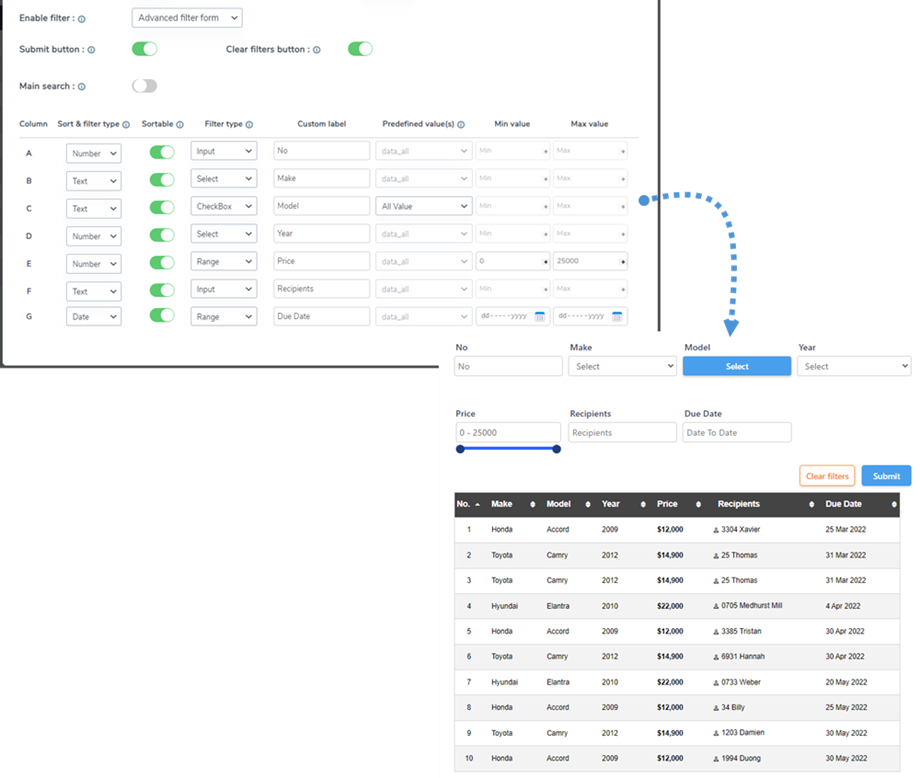
- Gelişmiş filtre formu: Seçenek belirlendikten sonra, tabloda veri arayabilir ve filtreleyebilirsiniz.
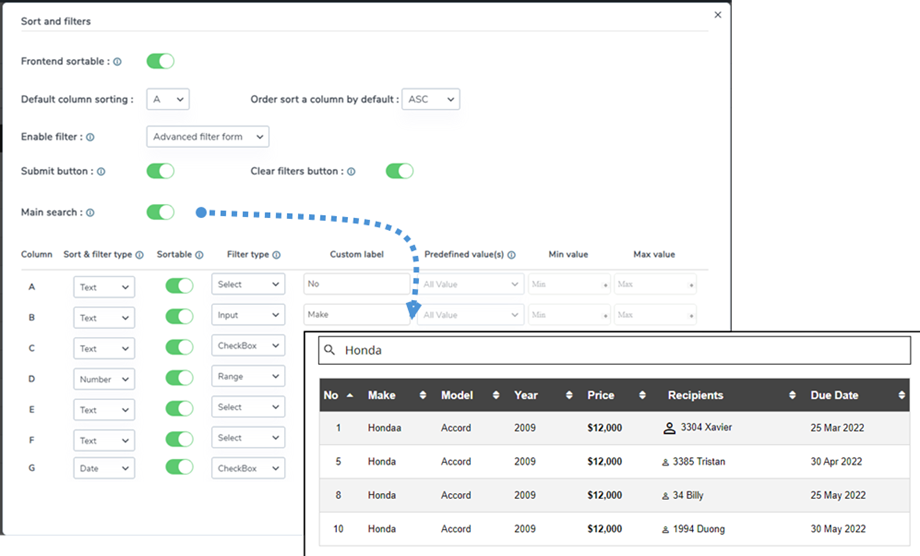
Ana arama: Bu özelliği etkinleştirdiğinizde, ön uçta bir arama giriş alanı eklenir. Bu, kullanıcıların tablodaki tüm veriler arasında kolayca arama yapmasını sağlar.
6. Hücre dolgusu ve kenar yarıçapı
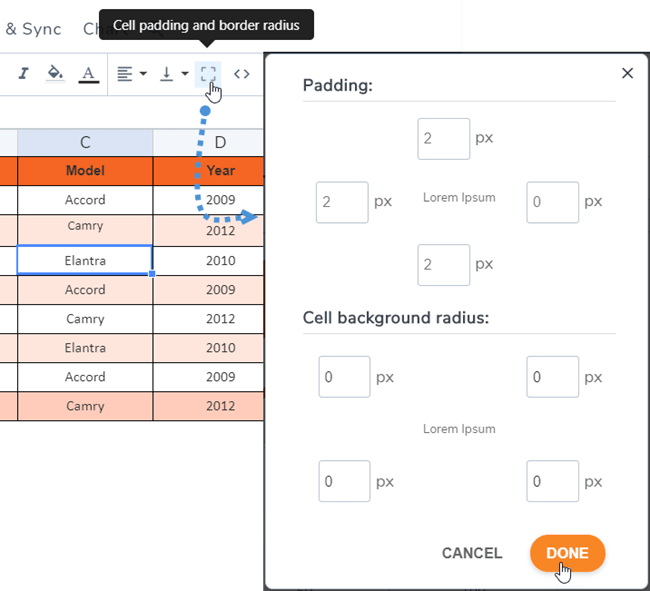
Hücrenin iç dolgusunu ve kenar yarıçapını ayarlamanıza yardımcı olan kenar simgesini araç çubuğunda bulabilirsiniz.
7. Özel CSS
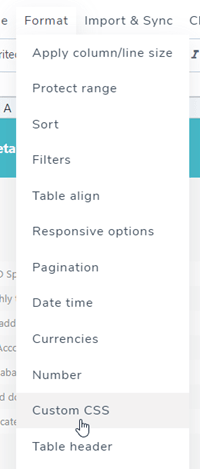
Bir adım daha ileri gidelim. Eğer CSS becerilerine sahip bir web tasarımcısıysanız, Menü Biçimi > Özel CSS bölümünden CSS ekleyebilirsiniz
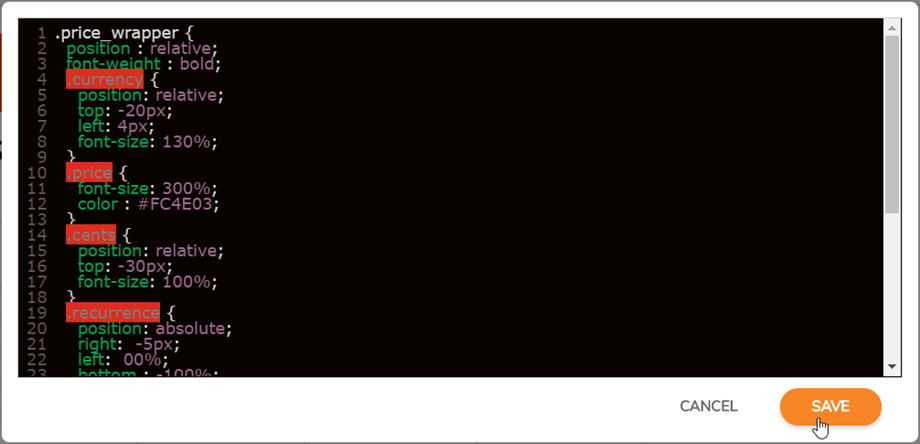
CSS kodu CodeMirror kullanılarak renklendirilmiştir ve Less CSS ile de yazılabilir, o da çalışır!
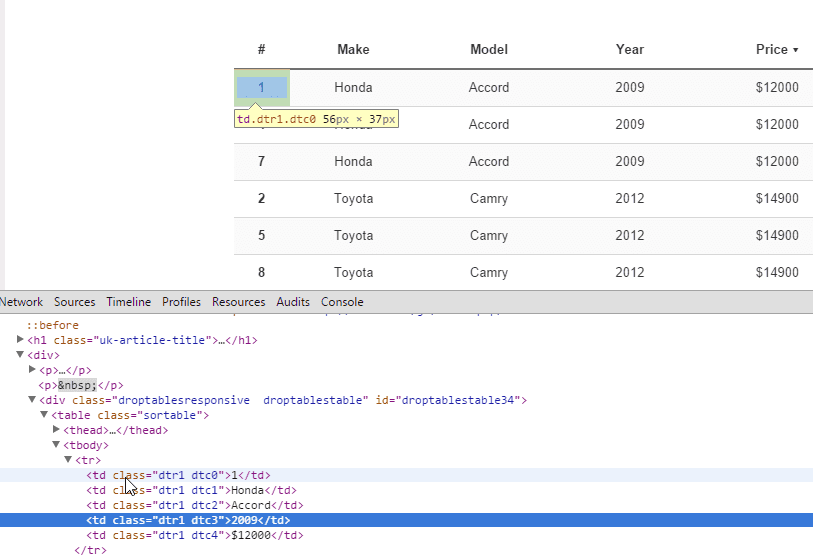
Hücreler, satırlar ve sütunlar, her birini tanımlamak ve üzerine özel CSS uygulamak için koordinatlara sahiptir. R satırı, C ise sütunu temsil eder.
8. Duyarlı WordPress Tabloları
Tablolarım küçük cihazlarda duyarlı mı yoksa kaydırma çubuğunu mu kullanıyor?
Sütunları Gizleme
WP Table Manager duyarlı tasarımı bir öncelik aracı olarak isteğe bağlı bir seçenekle ele alır. Varsayılan olarak, duyarlı tasarım özelliği devre dışıdır ve taşma (overflow) sorunu yaşanır (ancak bu mobil cihazlarda harika çalışır). Sütunları Gizle seçeneğini kullanmak için Menü Biçimi > Duyarlı seçenekler bölümüne gitmelisiniz
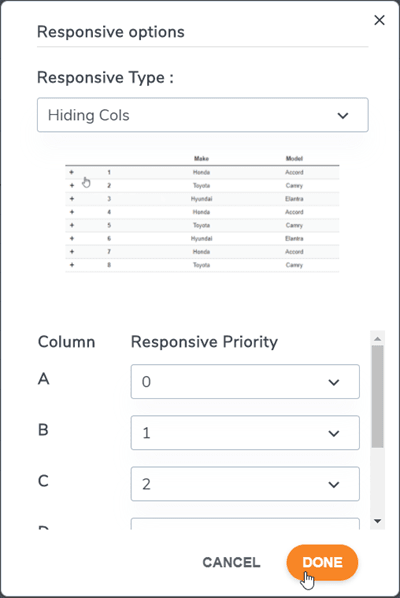
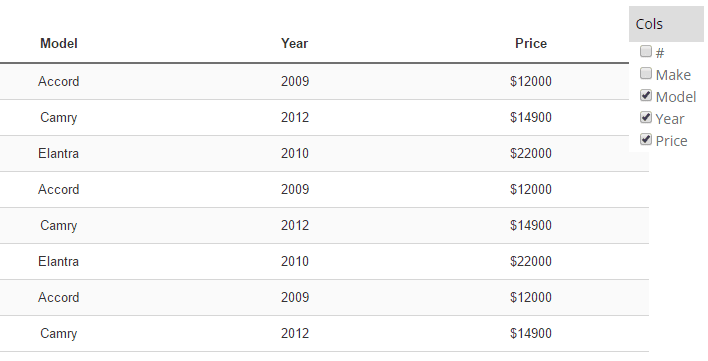
Duyarlı tasarım modu gelişmiştir; mobil boyutlarda sütunların gizlenmesi için öncelik belirleyebilirsiniz. Sütunlar gizlendiğinde, sütunların görüntülenmesini/gizlenmesini zorlamak için bir onay kutusu içeren bir mobil menü görüntülenecektir.
Sütun boyutu tablo düzenleme sırasında sabittir. Tüm sütunların boyutu kapsayıcı için çok büyükse, taşma meydana gelir ve mobil cihazlarda kolayca kaydırma yapabilirsiniz.
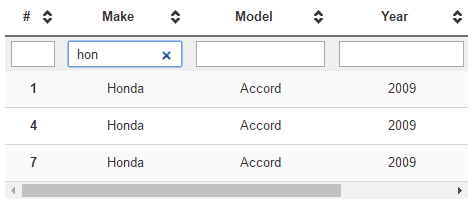
Kaydırma çubuğu bulunan tablo (az sayıda sütun için daha uygun)
Sütunları gizlenmiş tablo (çok sayıda sütun için daha uygun)
Tekrarlanan başlık
Sitenizin küçük bir alanına tablo eklemek istiyorsanız, bu da başka bir seçenektir. Menü Biçimi > Duyarlı seçenekler'e gidin . Ardından Duyarlı Tür > Tekrarlanan başlık'ı seçin.
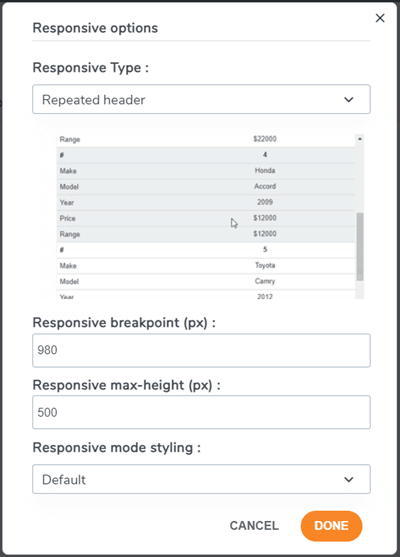
İsteğiniz doğrultusunda özelleştirme seçenekleri sunulacaktır:
- Duyarlı kırılma noktası (piksel): Tablonun bu duyarlı moda ne zaman geçeceğini belirlemek için piksel cinsinden bir kırılma noktası değeri seçin.
- Duyarlı maksimum yükseklik (px): Duyarlı mod etkinleştirildiğinde, kırılma noktası değerine bağlı olarak, çok uzun bir tablo oluşmasını önlemek için bir maksimum yükseklik tanımlayın.
- Duyarlı mod stili: Bu duyarlı mod için varsayılan bir stil uygulayın veya tablo renklerini kullanın.
Bundan sonra, tablonun ön uçta nasıl görüneceğini görebilirsiniz.
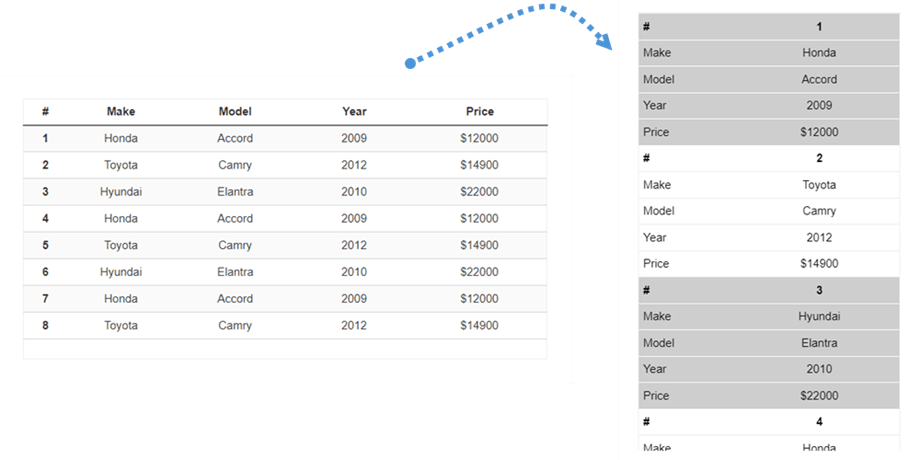
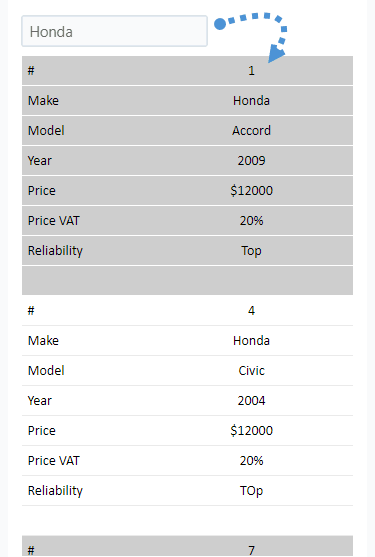
Tekrarlanan başlık kullanıyorsanız ve Filtre seçeneği etkinleştirilmişse, mobil görünümde metin kutusuna yazarak filtreleme yapabilirsiniz.
9. Excel'e Aktar
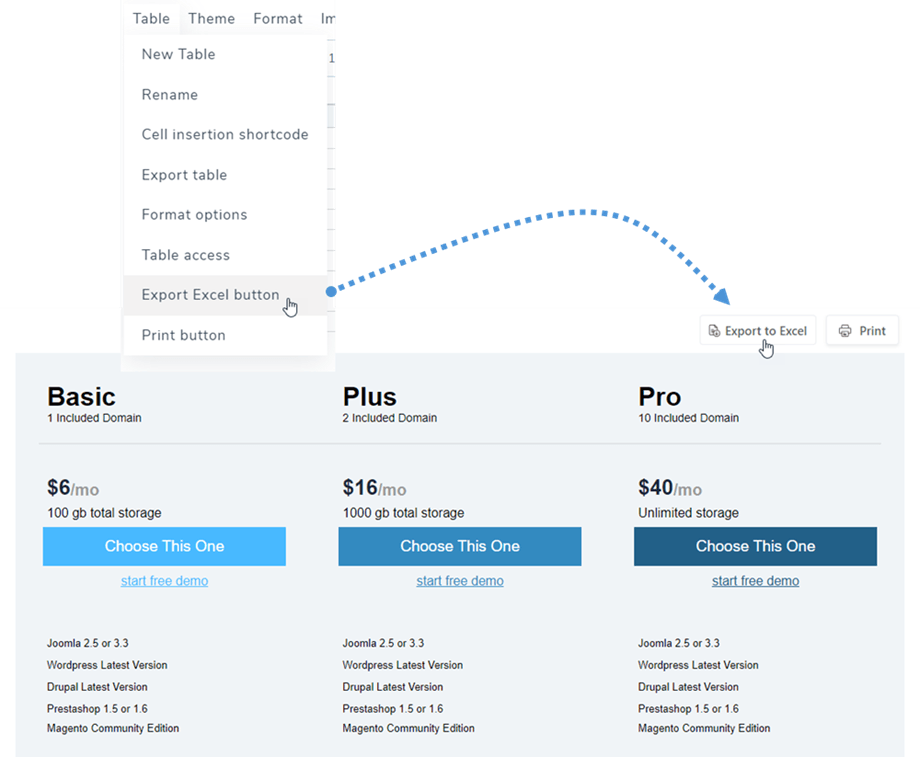
Tablonuzu bilgisayarınıza kaydetmek için Menü > Tablo'ya gidin ve "Excel'e Aktar" düğmesine tıklayın . Ardından, ön uçta dışa aktarıldıktan sonra dosya türü *.xlsx olacaktır.
10. Sayfalandırma
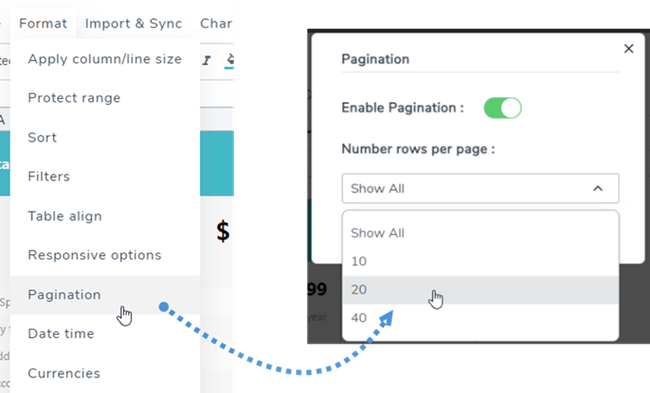
Bu özelliği her tablo sürümünde Menü Biçimi > Sayfalama bölümünde bulabilirsiniz . Etkinleştirmek için geçiş düğmesini kullanın ve bir sayfada görüntülenecek satır sayısını seçin.
11. Hücre kenar stili
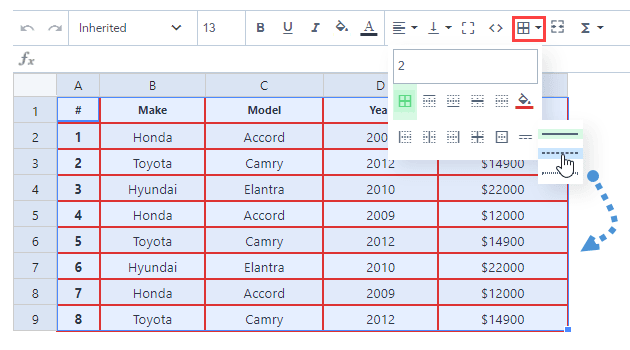
Tablonuza kenar genişliği, kenar rengi, kenar stili gibi kenar türleri uygulayabilirsiniz. Öncelikle hücre aralığını seçin, ardından araç çubuğundaki simgeye tıklayın.
12. Ön uçta tabloyu yazdırın
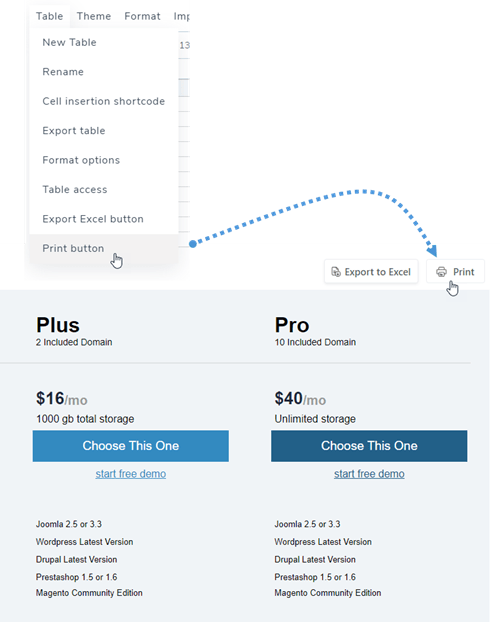
Bazen tablonuzu yazdırmanız gerekebilir. Bu nedenle , ön uçta Yazdır düğmesini göstermek için öncelikle Tablo Menüsüne gidip Yazdır düğmesini işaretlemeniz gerekir .