WordPress ürünleri
 Joomla products
 Support
 News
News Giriş yap
WP Table Manager: Genel Kullanım
WP Table Manager temel fikri, eklenti görünümüne sahip olsanız bile tüm tabloları editörden yönetmektir. WP Table Manager , hem ön uç hem de arka uç için her WordPress WYSIWYG editöründe çalışır. Örneğin, özel bir WordPress modülünde kullanabilirsiniz.
1. Makaledeki tabloları yönetin
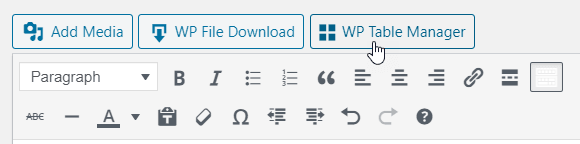
WP Table Manager yüklendiğinde, düzenleyicinizde bir düzenleyici düğmesi görüntülenir. Ana WP Table Manager görünümünü açmak için bu düğmeye tıklayın.
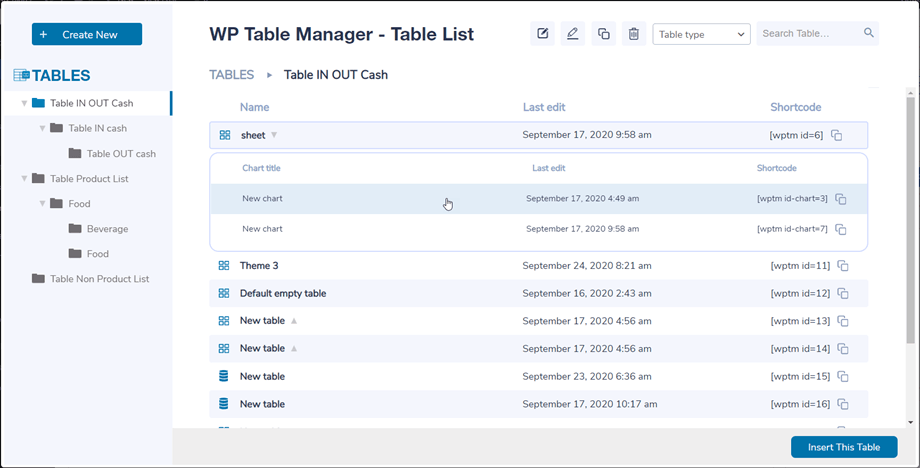
Bir gönderi/sayfadan açılan bir lightbox'ta bulunan tablo yöneticisinde, tablonun/grafiğin içeriğini görüntülemek için başlığa tıklayabilir veya birini seçmek için yanındaki boşluğa tıklayıp ardından " Bu Tabloyu Ekle " düğmesine
Ardından, tablo gri bir alan ve buna karşılık gelen bir Excel/grafik simgesiyle somutlaştırılacaktır.
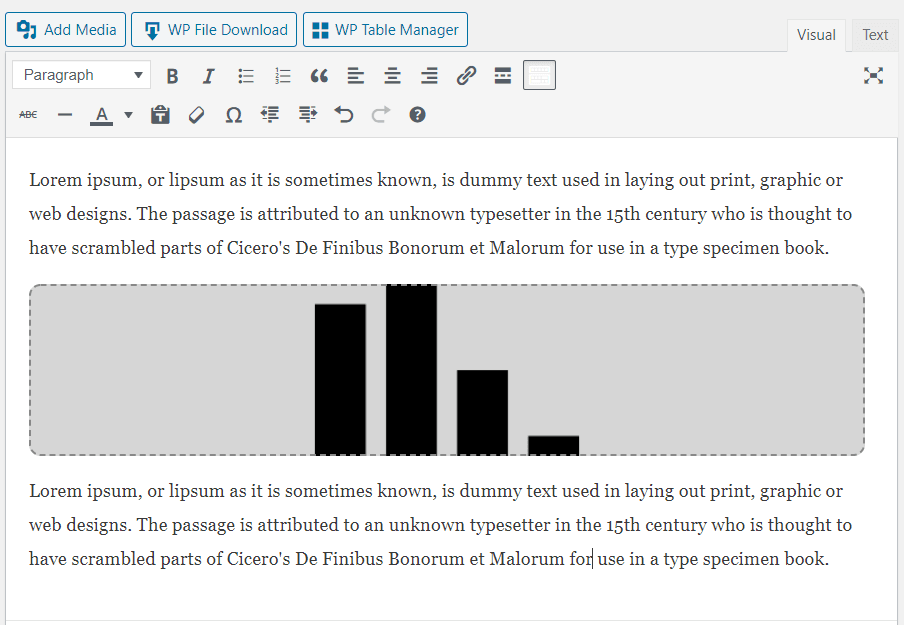
İlgili alana tıkladıktan sonra tekrar WP Table Manager düğmesine tıklarsanız, daha önce eklediğiniz tablo yüklenecektir.
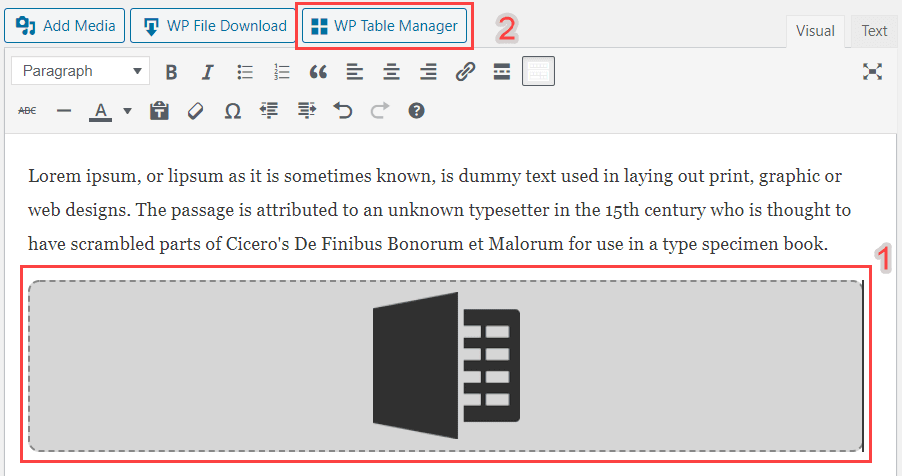
Ancak Gutenberg şu anda WordPress'te varsayılan editör olduğundan, 7. Gutenberg'deki Bloklar bölümüne göz atabilirsiniz
2. Tabloları ve kategorileri yönetin
Tablolar kategoriler içinde sınıflandırılır. Kategoriler içinde istediğiniz kadar tablo oluşturabilirsiniz.
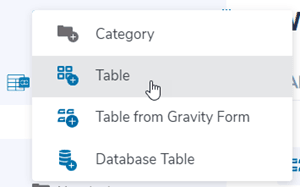
Tablo kategorisi oluşturmak için, kontrol paneli başlığındaki " Yeni Oluştur >> Kategori" düğmesine tıklayın. Yeni bir tablo oluşturmak için "Yeni Oluştur >> Tablo" düğmesine tıklayın.
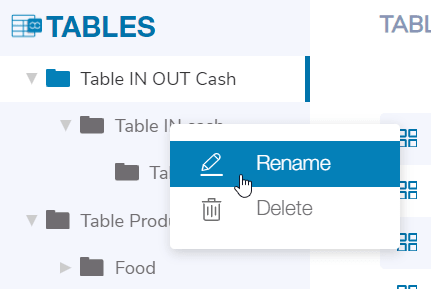
Sol panelde, fare imlecini kategori üzerine getirerek kategoriyi yönetebilirsiniz; kategoriye sağ tıklayarak adını düzenleyebilir veya silebilirsiniz.
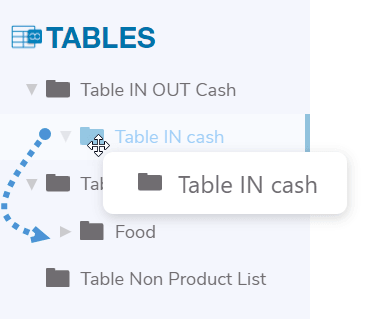
Kategorileri sıralamak için sürükle bırak özelliğini kullanabilirsiniz.
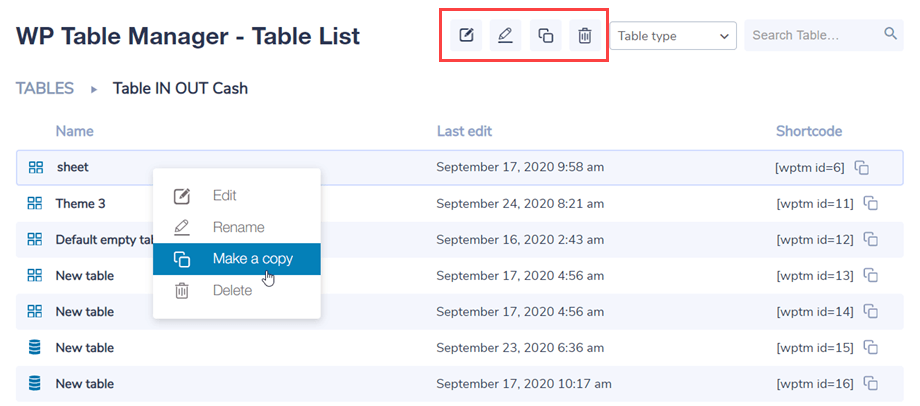
Sağdaki ana panelde tabloları düzenleyebilir, çoğaltabilir, yeniden adlandırabilir ve silebilirsiniz. Tabloya tıkladığınızda gösterge panosunun üst kısmında simgeler bulunur. Ayrıca tabloya sağ tıklayarak da bu simgelere ulaşabilirsiniz.
3. Tablo sürümü
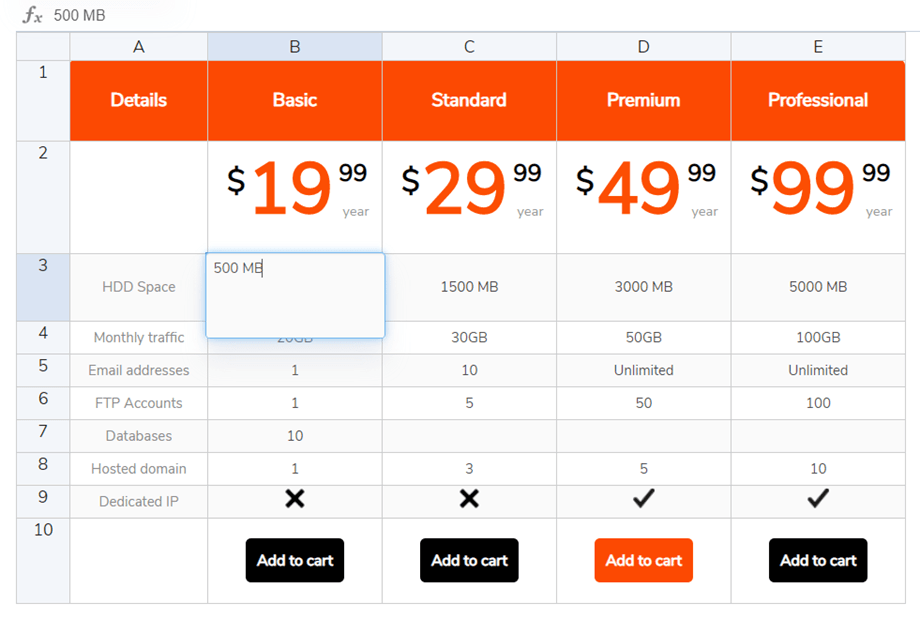
Tablolara veri eklemek için bir elektronik tablodaymış gibi davranmanız gerekir. Bir hücreye çift tıklamak içeriği güncelleme olanağı sunar, tek tıklama ise bir veya birkaç hücreyi seçmenizi (ve örneğin stil uygulamanızı) sağlar.
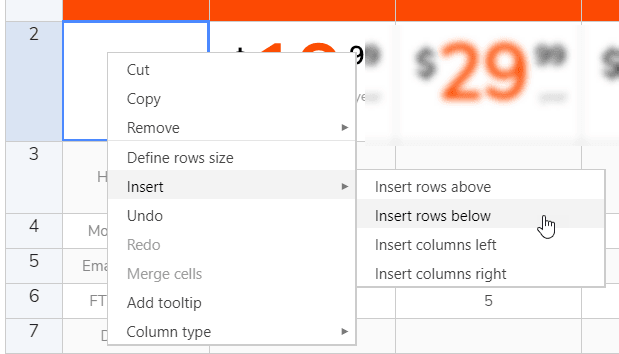
Satır veya sütun eklemek için sağ tıklayın. Ardından sol veya sağa satır/sütun ekleyebilirsiniz.
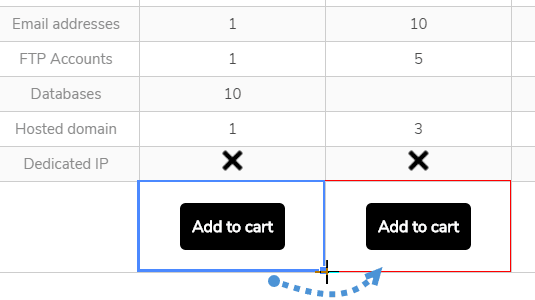
Hücreleri kopyalamak için CTRL+C / CTRL+V (veya aynı işlevi gören Apple uygulaması J) tuşlarını kullanabilir veya fareyi hücrenin sağ alt köşesine getirip istediğiniz yöne doğru sürükleyebilirsiniz.
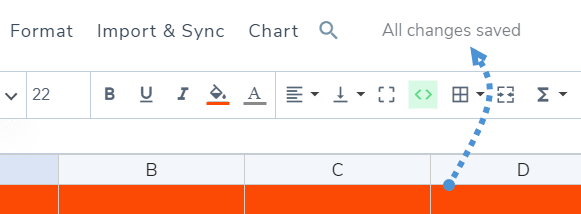
Son yapılan değişikliği geri alma/yeniden yapma seçeneğiniz mevcuttur.
WP Table Manager hücre içeriği düzenlemesiyle yaptığınız değişikliklerin yedeğini alır ve geri yükleyebilir.
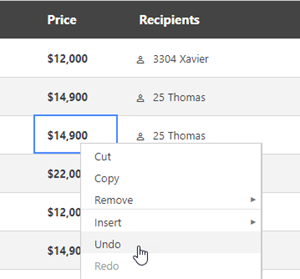
4. Gelişmiş içerik düzenleme
HTML hücreleri
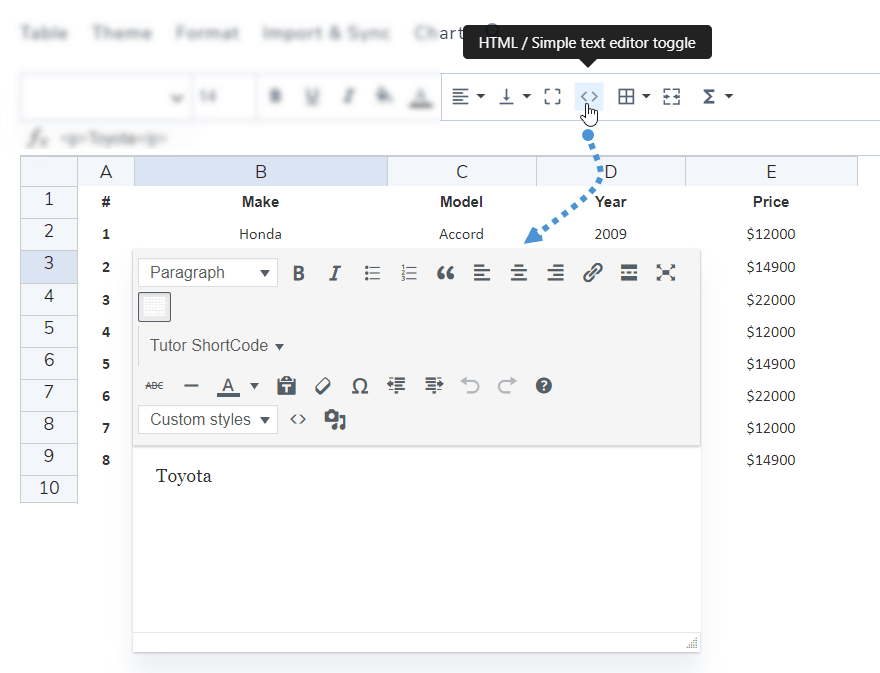
Her hücrenin içine WYSIWYG düzenleyici kullanarak HTML içeriği ekleyebilirsiniz. Bir hücre seçin, araç çubuğundaki < > simgesine.
Artık hücreyi düzenlediğinizde, içinde HTML düzenleyici de olacak. Resim ve HTML seçenekleri mevcut.
Hücreleri birleştir
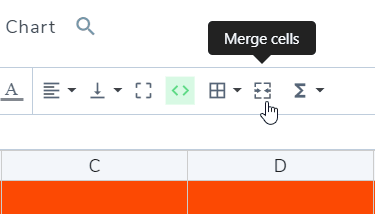
Hücreler ayrıca birleştirilebilir. 2 veya daha fazla hücre seçin, ardından sağ tıklayın; açılan menü birleştirme işlemini yapmanıza olanak tanır.
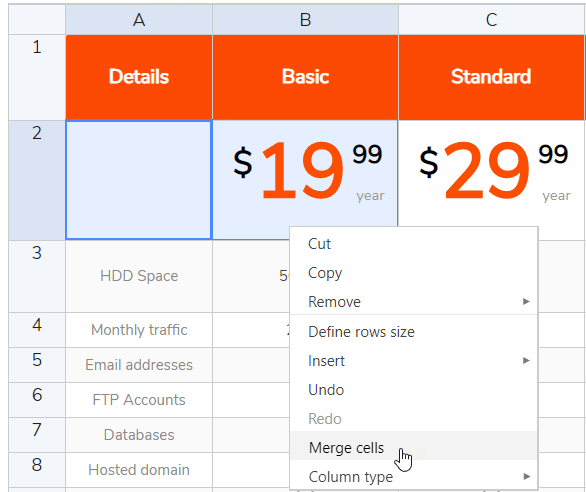
Alternatif olarak, araç çubuğundaki "Hücreleri birleştir" simgesini de kullanabilirsiniz
Sütun seçenekleri
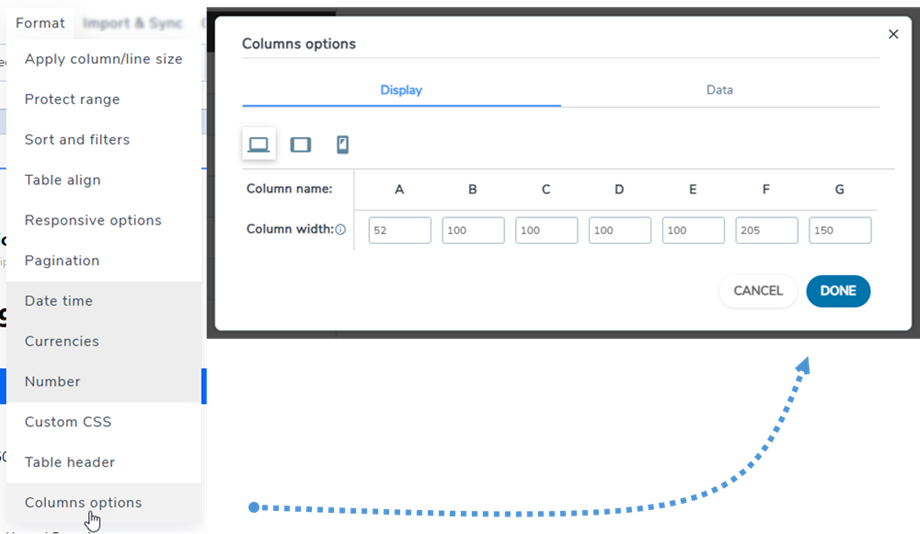
Tablo sütunlarının genişliğini özelleştirmek için, Menü Biçim >> Sütun seçenekleri >> Görüntü sekmesine ve hedef ekran boyutunuzu (Masaüstü, Tablet veya Mobil) seçin.
Her sütun için istediğiniz genişliği uygun biçimi kullanarak girin. Yüzdeler için % sembolünü ekleyin (örneğin: %25). Piksel için, "px" olmadan yalnızca sayıyı girin (örneğin: 150).
Veri sekmesi
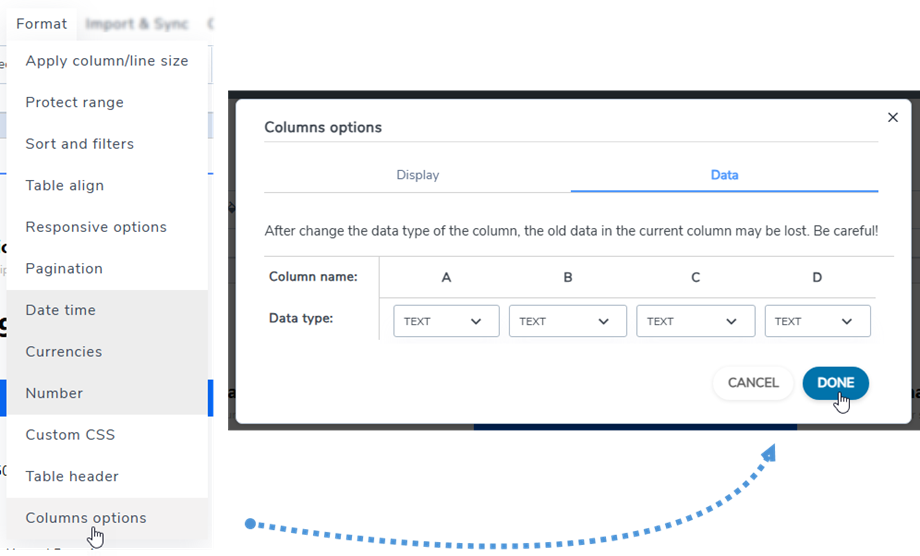
Sütunların veri türünü değiştirmek için, Menü Biçim >> Sütun seçenekleri >> Veri sekmesine gidin . Ardından ilgili sütun için bir tür seçin.
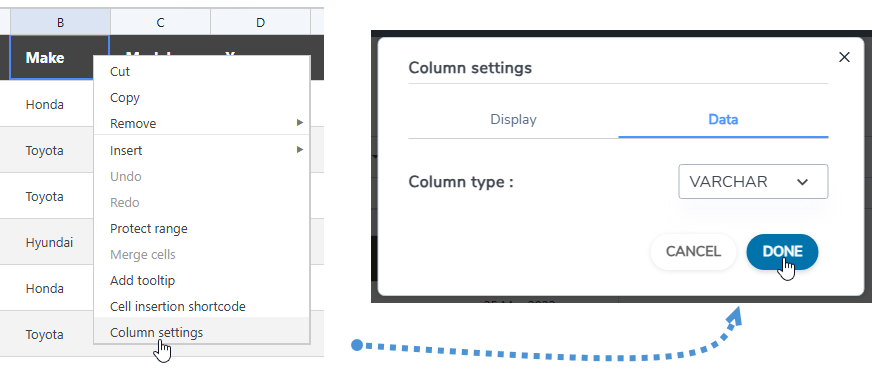
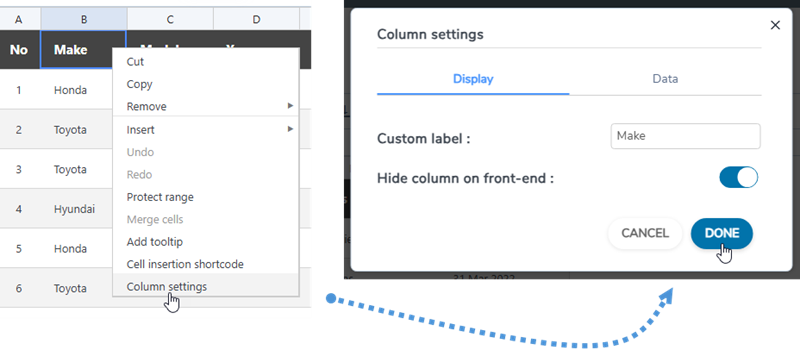
Veya herhangi bir hücreye sağ tıklayın, Sütun ayarları seçeneğini seçin, ardından Veri sekmesinde türü seçebilirsiniz.
Ön uçta sütunları gizle
Ön uçta bir tablonun sütununu gizlemek için, hücreye veya sütun başlığına sağ tıklayın, Sütun ayarları seçeneğini seçin ve ardından Görüntü sekmesinde Ön uçta sütunu gizle seçeneğini etkinleştirin
5. Excel ve elektronik tabloya dışa aktarma
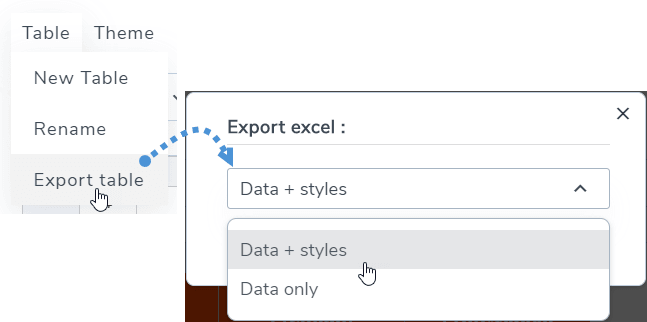
dışa aktarabilirsiniz WP Table Manager özel aracımızı kullanarak elektronik tabloyu . Menü Tablo >> Tabloyu Dışa Aktar'a gidin, Veri + stiller veya Yalnızca Veri'yi seçin . Ardından Excel'e Aktar düğmesine tıklayın .
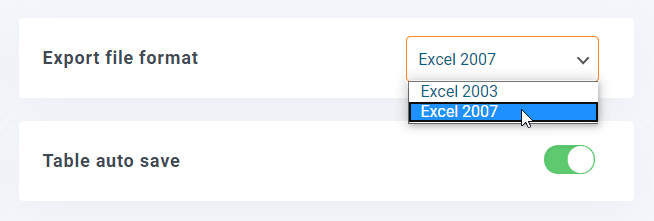
Dışa aktarma işlemi Excel 2003 veya 2007 formatında yapılabilir. Bunu Eklenti Yapılandırması >> Ana Ayarlar bölümünde bulabilirsiniz
6. Kısa kod
Tablo kısa kodu
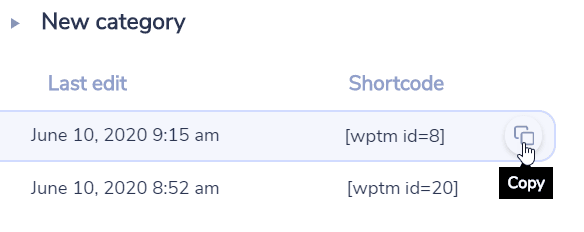
Kontrol panelinde her tablonun kısa kodunu görebilirsiniz. Kopyala düğmeleri kısa kodun yanında yer almaktadır; bu düğmeleri kullanarak tabloları kolayca paylaşabilirsiniz, örneğin: [wptm id=8]
Hücreler kısa kodu
Kullanıcı, tüm tabloyu eklemek yerine bir kısa kod kullanarak birden fazla satır ve sütun ekleyebilir. Öncelikle eklemek istediğiniz hücreleri seçmelisiniz. Ardından, o hücreye sağ tıklayın ve bağlam menüsünden "Hücre ekleme kısa kodu" seçeneğini seçin
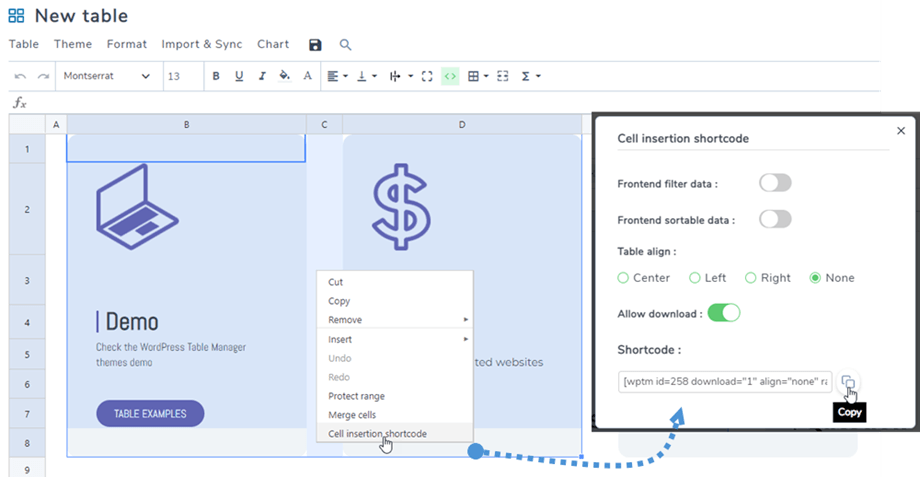
Açılan penceredeki seçenekleri belirledikten sonra Kopyala simgesine tıklayın. Ardından kısa kodu gönderilerinize/sayfalarınıza yapıştırabilirsiniz.
Örnek: [wptm id=258 download="1" align="none" range="B1-D8"]
Grafik kısa kodu
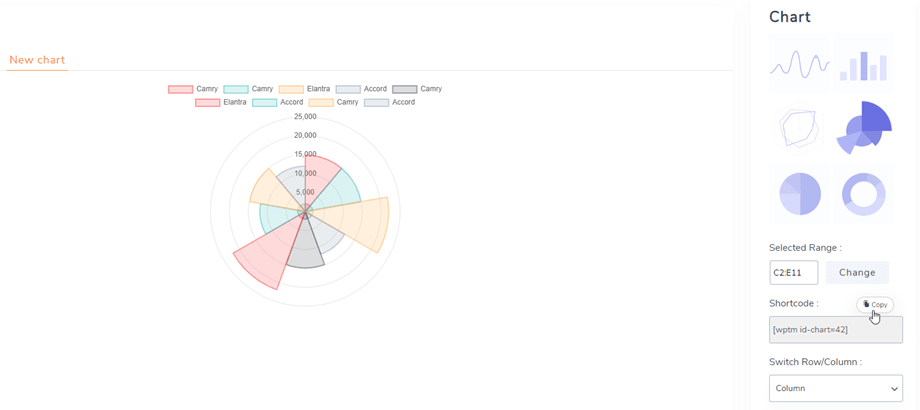
Grafik oluşturduktan sonra, grafiğin kısa kodunu sağ panelde bulabilir, kopyalayıp gönderilerinize/sayfalarınıza yapıştırabilirsiniz.
Örnek: [wptm id-chart=42]
7. Gutenberg düzenleyicisindeki bloklar
Artık Gutenberg düzenleyicisini kullanarak sitenizde tablolarınızı veya grafiklerinizi gösterebilirsiniz. Bu iki WP Table Manager bloğu, WP Table Manager ve WP Table Manager Chart'tır.
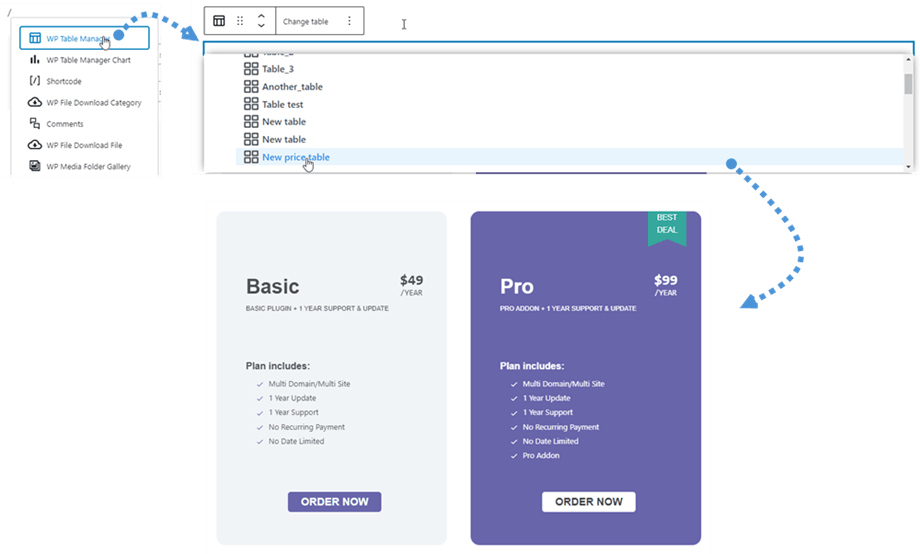
Gutenberg düzenleyicisinde tablo eklemek için, WP Table Manager bloğunu arayın ve tıklayın. Bulduktan sonra, alana tıklayın; oluşturduğunuz tabloların listesi görünecektir, ardından ön uçta görüntülemek istediğiniz tabloyu seçin. Tabloyu seçtikten sonra, önizleme tablosu hemen gösterilecektir.
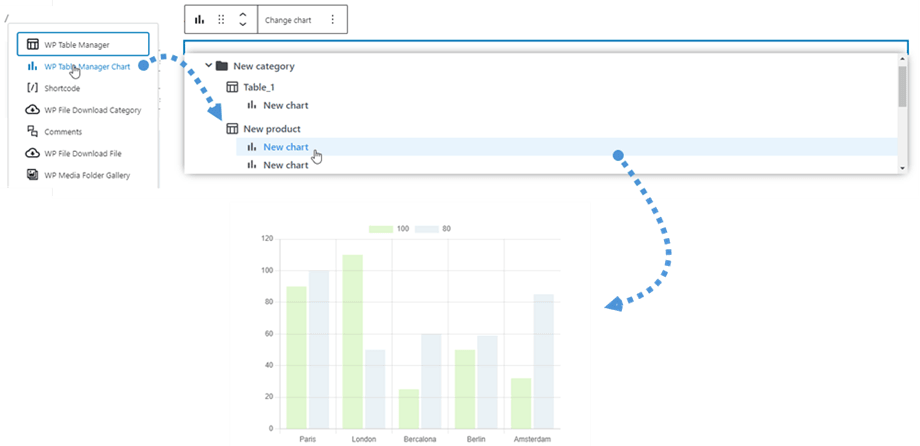
Bu işlem, Widget'lar kategorisinde WP Table Manager Chart bloğunu arayıp tıklayarak tablo eklemeye benzer . Ardından açılır listeden bir grafik seçersiniz
8. Ön uç düzenleme
Tablo düzenleyicisinde, lütfen Tablo > Ön uç düzenleme.
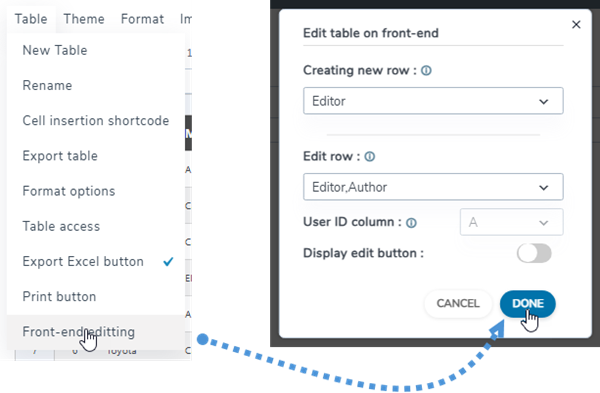
Şu özelliklere sahiptir:
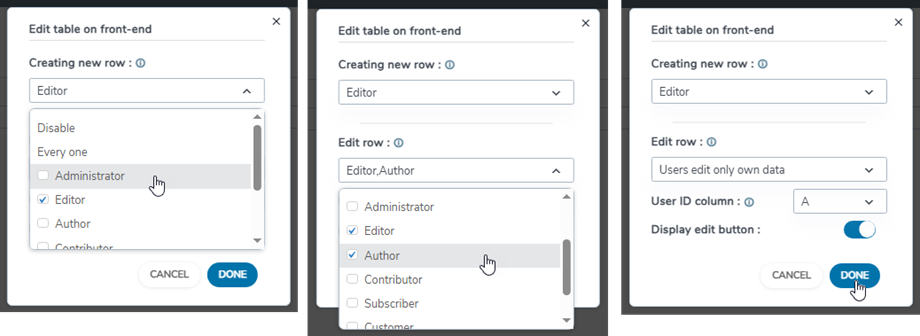
- Yeni satır oluşturma: Giriş yapmamış kullanıcılara veya yalnızca giriş yapmış kullanıcı gruplarına ön uçta yeni satır oluşturma izni verin. Stil sütun bazında uygulanacak, arka plan ise tüm tablo için alternatif renklerle ayarlanacaktır.
- Satırı düzenle: Giriş yapmamış kullanıcıların veya yalnızca giriş yapmış kullanıcıların ön uçta satırları düzenleme iznine sahip olmasına izin verin.
- Kullanıcı Kimliği sütunu: Kullanıcı tanımlayıcıları olarak kullanılacak sütun değerlerini seçin. WordPress Kullanıcılar tablosundaki (wp_users) kimliği referans alır, MySQL tarafında tamsayı olarak tanımlanmalıdır.
- Düzenleme düğmesini görüntüle: Geçiş düğmesiyle etkinleştirin/devre dışı bırakın.
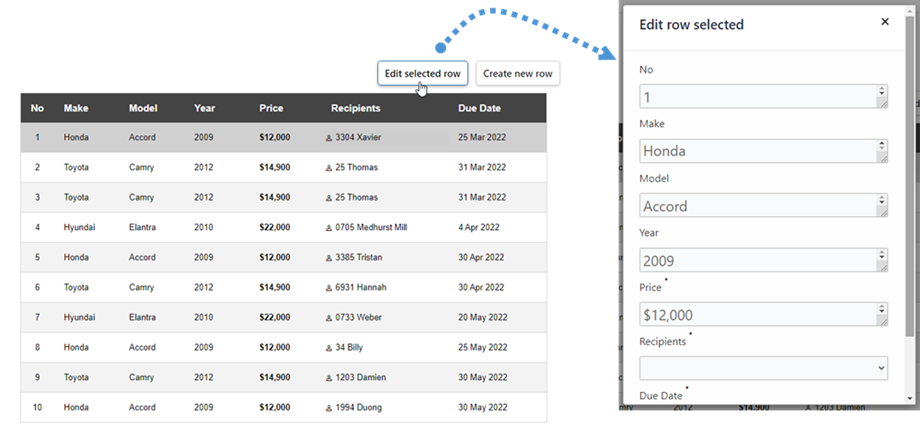
Ön uçtan yeni bir satır oluşturabilir veya düzenlemek istediğiniz bir satırı seçebilirsiniz.
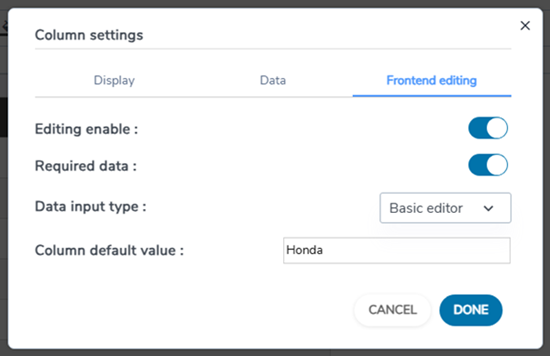
Ön uçta tabloyu düzenleme özelliği etkinleştirildiğinde , sütun ayarlarında Düzenleme sekmesini görebilirsiniz . Herhangi bir hücreye sağ tıklayın ve Sütun ayarları seçeneğini seçin.
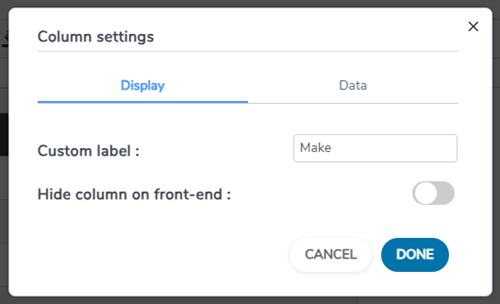
Sütun ayarları açılır penceresinde 3 sekme bulunur:
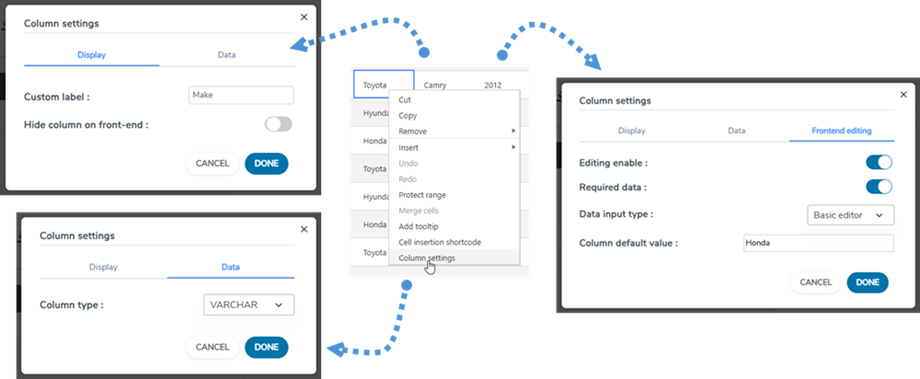
Görüntüleme sekmesi
- Sütun etiketi: Sütuna verilen ad.
- Ön uçta sütunu gizleme: Geçiş düğmesini kullanarak sütunu gizleyin/gösterin.
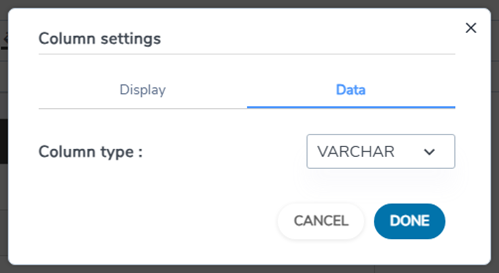
Veri sekmesi
- Sütun türü: Sütun için bir tür seçin: Metin, Varchar, Tamsayı, Ondalık Sayı, Tarih, Tarih ve Saat.
Düzenleme sekmesi
- Düzenlemeyi etkinleştirme: Geçiş düğmesini kullanarak etkinleştirin/devre dışı bırakın.
- Gerekli veri: Açma/kapama düğmesini kullanarak etkinleştirin/devre dışı bırakın.
- Veri giriş türü: Veri türünü seçin:
- Temel editör
- HTML düzenleyici
- Seçim kutusu
- Tarih
- Sütun varsayılan değeri: Sütun için varsayılan değeri ayarlayın.
- Değerler listesi: Bu sütun için olası değerleri bu listeye, ENTER tuşuna basarak ayrı ayrı girin. Girdiğiniz değerler, sütun düzenleyicilerinde kullanılacaktır.