 WordPress ürünleri
 Joomla ürünleri
 Destek
 Haberler
 Giriş
GirişWP Table Manager: Kurulum
1. Kurulum
Eklentimizi kurmak için standart WordPress yükleyicisini kullanmalı veya dosyayı sıkıştırılmış halden çıkarıp tüm klasörü /wp-content/plugin klasörüne yerleştirmelisiniz.
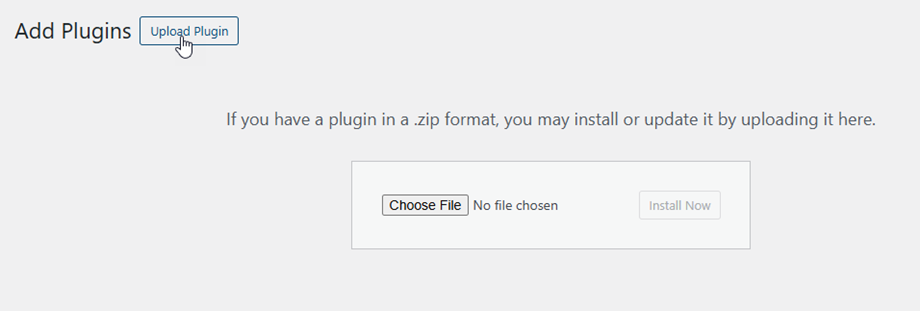
Ardından eklentiyi etkinleştir seçeneğine tıklayın ; bu sayede WordPress sol menüsünde Tablo Yöneticisi menüsü görünecektir.

2. Eklentiyi güncelleyin
Tablo Yöneticisini güncellemek için WordPress'in varsayılan güncelleme aracını kullanabilirsiniz. Ayrıca, www.joomunited.com adresinden indirdiğiniz bir .zip dosyasından yeni sürümü kaldırıp yeniden yükleyebilirsiniz. Her durumda, her şey veritabanında saklandığı için hiçbir içerik kaybetmezsiniz.
Güvenlik ve istikrar sorunlarından kaçınmak için her zaman en son sürüme sahip olduğunuzdan emin olun.
Eklentiler > Yüklü Eklentiler > WP Table Manager bölümüne gidin , 'şimdi güncelle' bağlantısına tıklayın; burada yeni bir sürüme güncellemek için tıklayabilirsiniz.

Son olarak, WordPress standart güncellemesinden JoomUnited ticari eklentilerinin tamamını güncelleyebilirsiniz.

