 WordPress ürünleri
 Joomla products
 Support
 News
News Giriş yap
WP Media Folder Eklentisi: Vultr Entegrasyonu
1. WP Media Folder Vultr Depolamaya Giriş Yapın
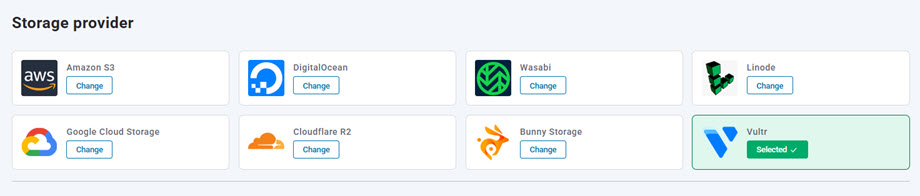
WordPress kontrol paneline geri dönün ve Ayarlar > WP Media Folder > Bulut ve Medya Aktarımı > Medya Aktarımı menüsüne tıklayın ve Vultr'ı seçin .
Ardından, aşağıdakileri form alanlarına yapıştırın:
- Erişim Anahtarı Kimliği: G52WFRND6MZPFJ5TN
- Gizli Erişim Anahtarı (Parola)
- Ana bilgisayar adı: sgp1.vultrobjects.com
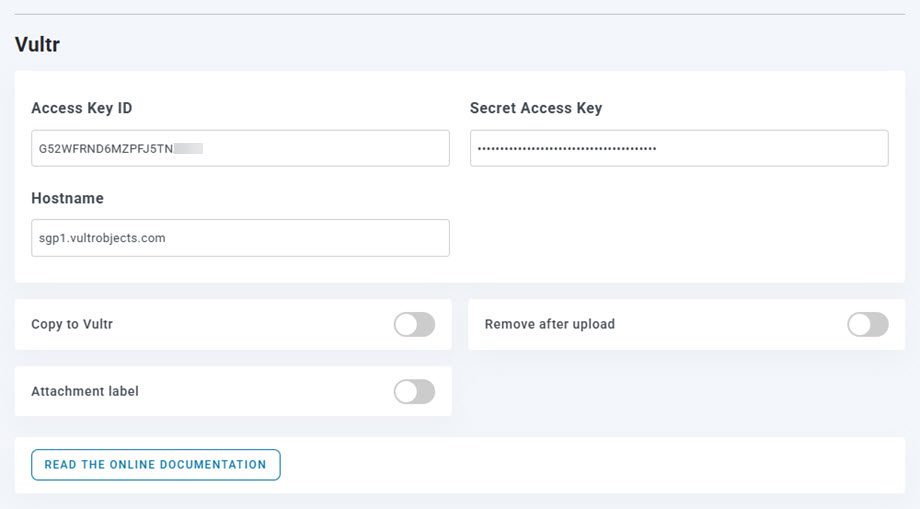
Ardından ayarları kaydedin ve bağlantı başarılı olmalıdır. Vultr Storage özelliklerini keşfetmek için lütfen bir sonraki adıma geçin.
2. Nasıl çalışır? Vultr Storage ile neler yapabilirim?
Nasıl çalışıyor?
WP Media Folder Vultr Storage ile bağladıktan sonra lütfen tüm verilerinizin depolanacağı kovayı seçin.
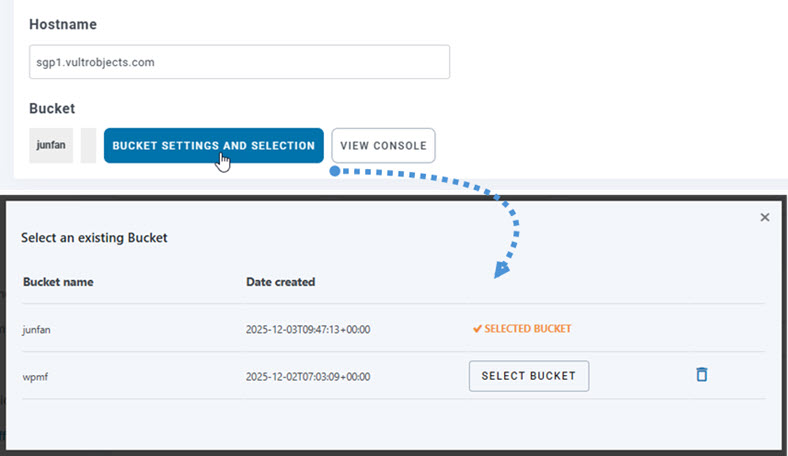
Daha sonra Vultr Storage'a Kopyala seçeneğini etkinleştirebilirsiniz ve yüklediğiniz tüm yeni medyalar Vultr Storage'a gönderilecektir.
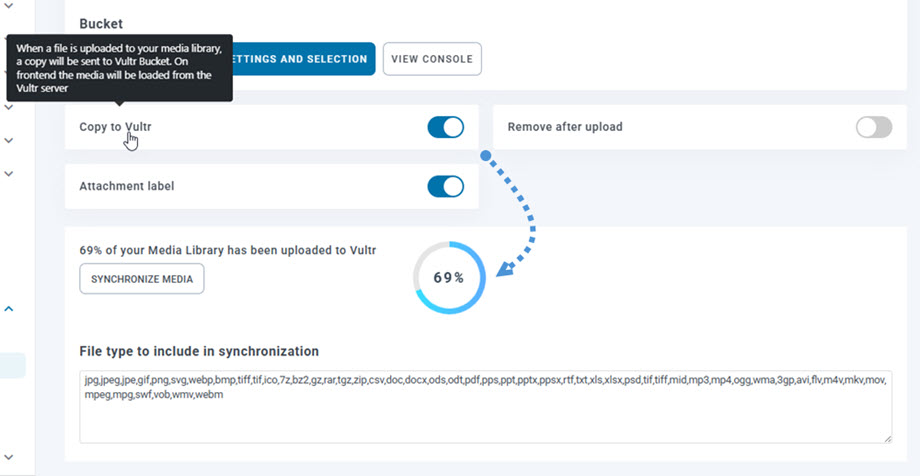
Vultr Storage entegrasyonunu kullanmadan önce yüklediğiniz medyayı senkronize etmek istiyorsanız, " Medya Senkronize Et" düğmesine tıklayın. Böylece mevcut tüm medya kitaplığınız Vultr Storage kovasına gönderilecektir.
Sitenizdeki medyayı boşaltmak için, Yüklemeden sonra kaldır seçeneğini etkinleştirmelisiniz, medya kütüphaneniz sunucunuz yerine tamamen Vultr Storage'da depolanacaktır.
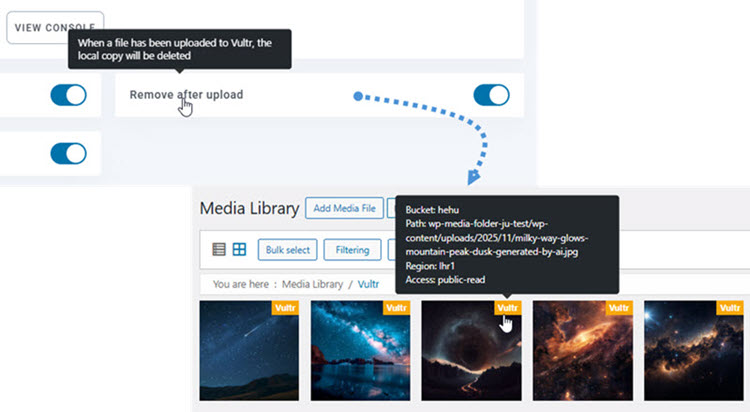
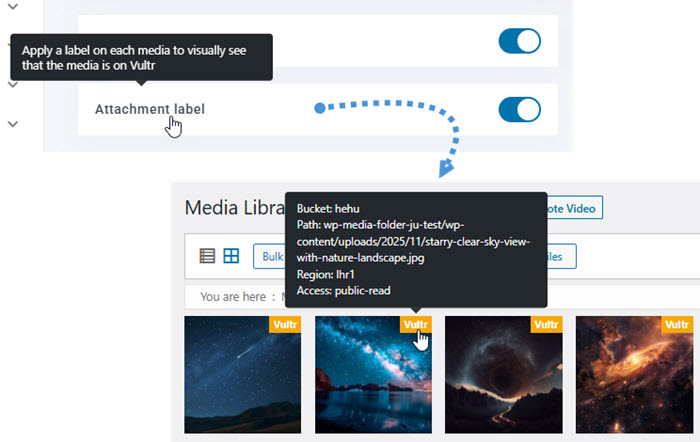
Ek Etiket seçeneğini etkinleştirdiğinizde , sağ üstte bulunan Vultr Depolama etiketinin üzerine geldiğinizde her bir medyaya ait bilgiler görüntülenecektir.
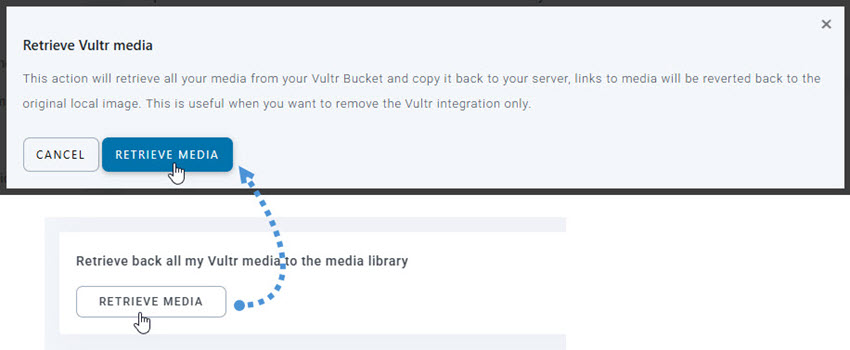
Medya konumunuzu değiştirmek veya eklentiyi kaldırmak istediğinizde, Medyayı Al düğmesine tıklayın; tüm medyalarınız Vultr Storage'dan medya kitaplığınıza kopyalanacaktır. İçeriğinize eklenen tüm eski bağlantılar yerinde kalacaktır (bozuk bağlantı olmayacaktır).
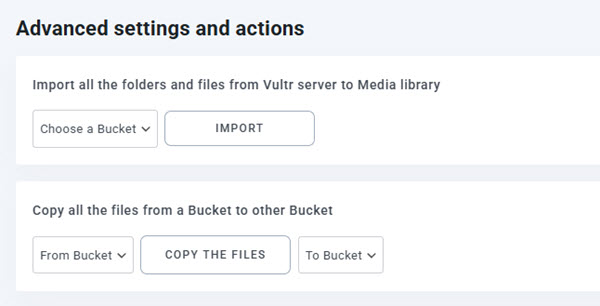
Gelişmiş ayarlar ve işlemler
Klasörleri ve dosyaları Vultr Storage sunucusundan Medya kitaplığınıza aktarmak için bir kova seçebilirsiniz. Veya tüm dosyaları bir kovadan diğerine kopyalayabilirsiniz.
3. Nesne Depolama ve Kovalar Oluşturun
Öncelikle Vultr Storage'a giriş yapmalısınız . Giriş yaptıktan sonra, sol taraftaki panelden Ürünler > Bulut Depolama > Nesne Depolama yolunu izleyin. Nesne Depolama sayfasında, yeni bir nesne depolama alanı oluşturmak için sağ köşedeki Nesne Depolama Ekle düğmesine tıklayın
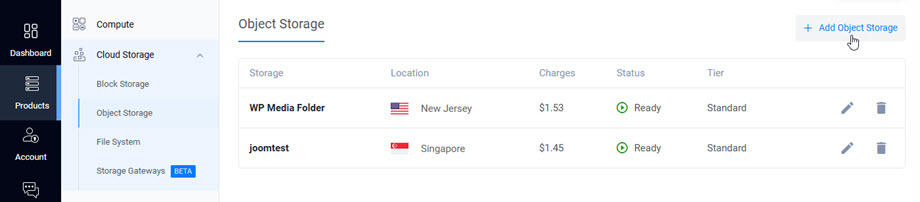
Lütfen aşağıdaki alanları doldurun:
- Paket seçin
- Bir konum seçin
- Etiket: adı girin
Daha sonra Nesne Depolama Ekle butonuna tıklayarak yeni nesne depolamanızı oluşturun.
Daha sonra oluşturduğunuz depolama alanına tıklayarak kimlik bilgilerini alabilirsiniz.
- Erişim Anahtarı Kimliği: Erişim Anahtarı
- Gizli Erişim Anahtarı: Gizli Anahtar
- Ana Bilgisayar Adı: Ana Bilgisayar Adı
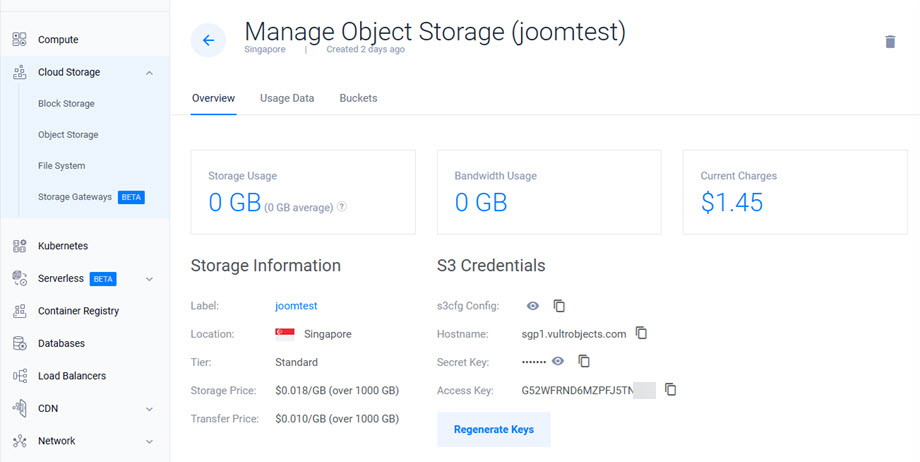
Ardından, Kovalar sekmesine gidin ve yeni bir kova oluşturmak için Kova Oluştur düğmesine tıklayın. Ardından adımları izleyerek işlemi tamamlayın.
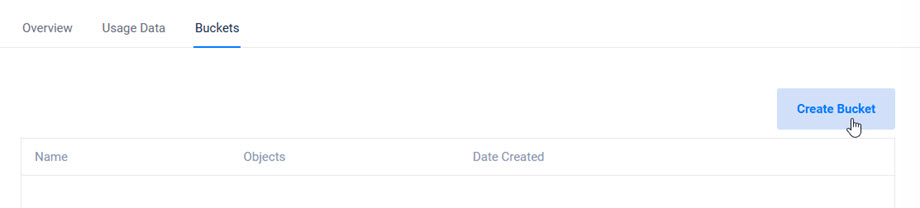
Tamamlandığında, nesne depolamanız WP Media Folder eklentisinin Vultr Storage entegrasyonuyla kullanıma hazır olacaktır.

