 WordPress
 Joomla
 Müşteri Desteği
 Haber
Haber Giriş Yap
WP Media Folder Eklenti: Tavşan Depolama Entegrasyonu
1. WP Media Folder tavşan deposuna giriş yapın
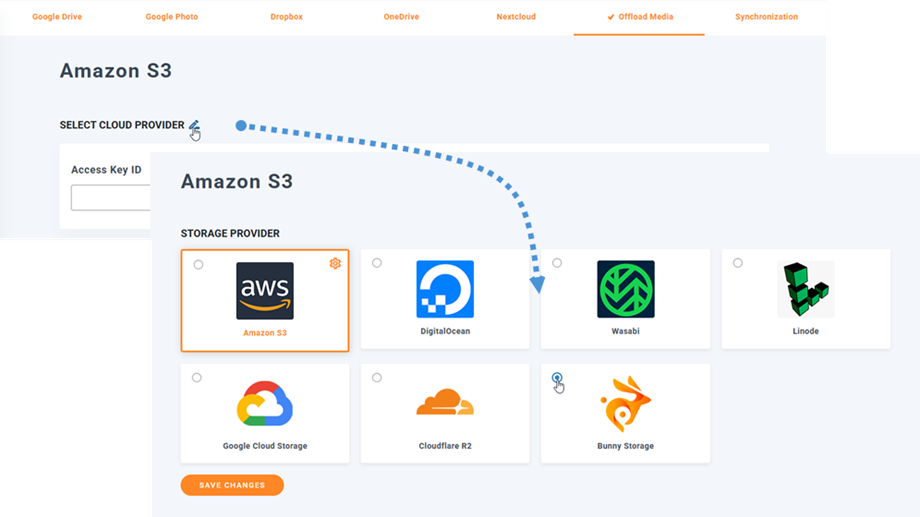
WordPress kontrol paneline dönün ve Menü Ayarları> WP Media Folder > Bulut> Boşaltımı Media'yı tıklayın. Ardından, Bulut Sağlayıcı Seçin ve Tavşan Depolama Seçin
Ardından, aşağıdakileri form alanlarına yapıştırın:
- Depolama Bölgesi Adı: Ju-Test
- Erişim Anahtarı (Parola)
- Ev sahibi adı: uk.storage.bunnycdn.com
- Çekme Bölgesi Adı: Joom
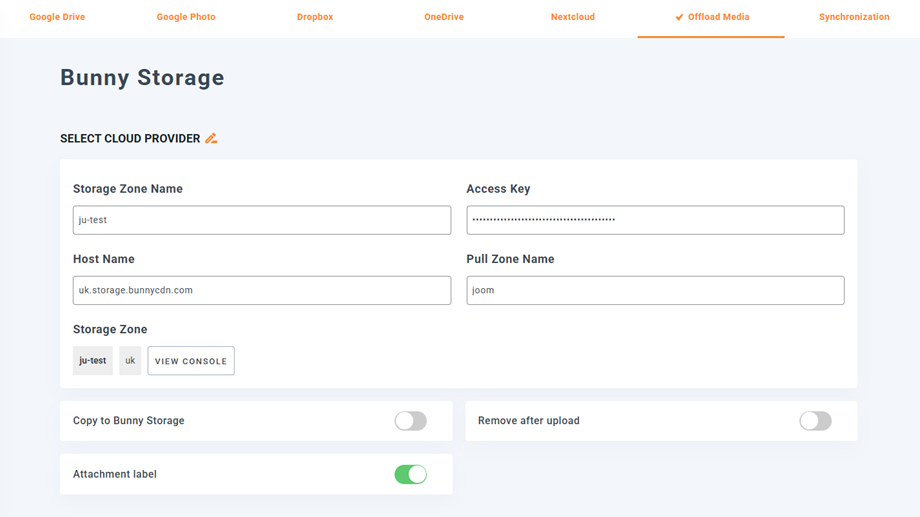
Bundan sonra, ayarları kaydedin ve bağlantı başarılı olmalıdır. Tavşan depolama özelliklerini keşfetmek için lütfen bir sonraki adıma gidin.
2. Nasıl çalışır? Tavşan depolamasıyla ne yapabilirim?
O nasıl çalışır?
WP Media Folder bağladıktan sonra bunny depolama seçeneğine kopyalama etkinleştirebilirsiniz ve yüklenen tüm yeni ortamınız Bunny Storage'a gönderilir.
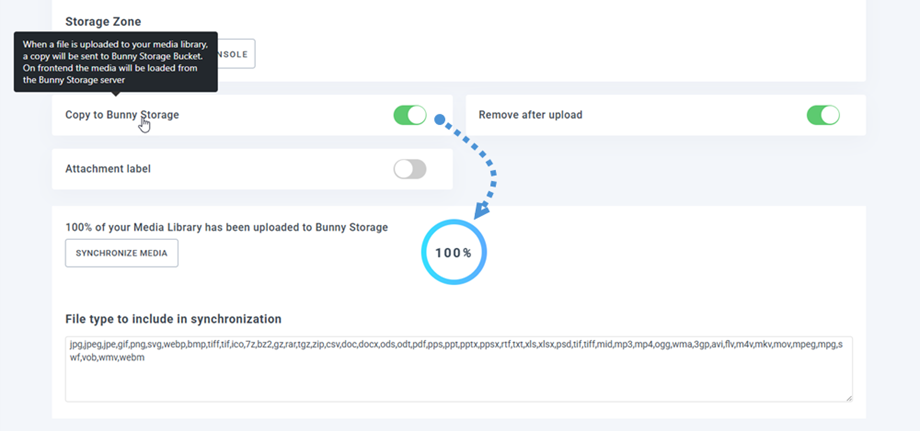
Tavşan depolama entegrasyonunu kullanmadan önce yüklediğiniz ortamınızı senkronize etmek istiyorsanız, Medya düğmesini senkronize et düğmesine tıklayın. Ardından, mevcut tüm medya kitaplığınızı tavşan depolama kovanıza gönderecektir.
Sitenizdeki medyayı boşaltmak için, yükleme seçeneğinden sonra Kaldırma medya kitaplığınız sunucunuz yerine tavşan depolamasında tamamen saklanır.
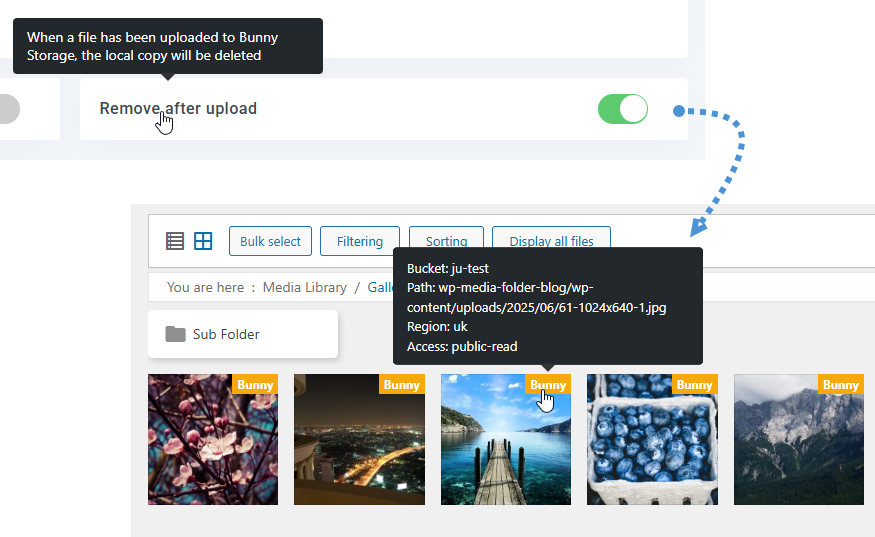
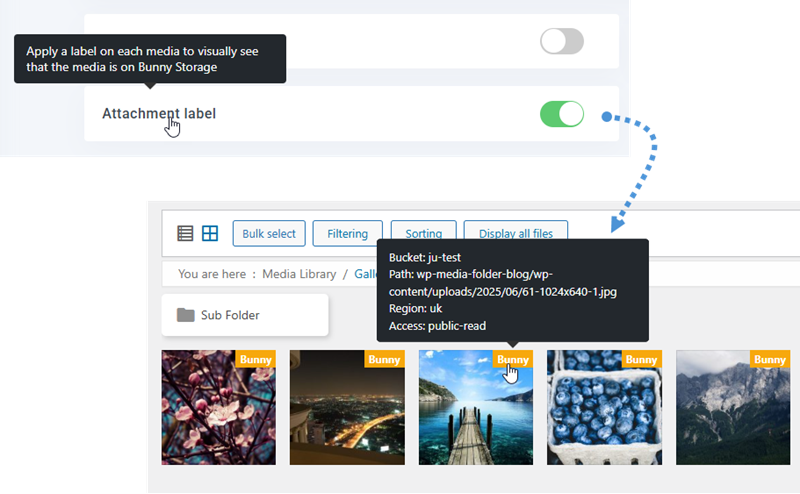
Ek etiket etkinleştirerek , sağ üstteki tavşan depolama etiketinde dolaştığınızda her ortamdaki bilgiler görüntülenir.
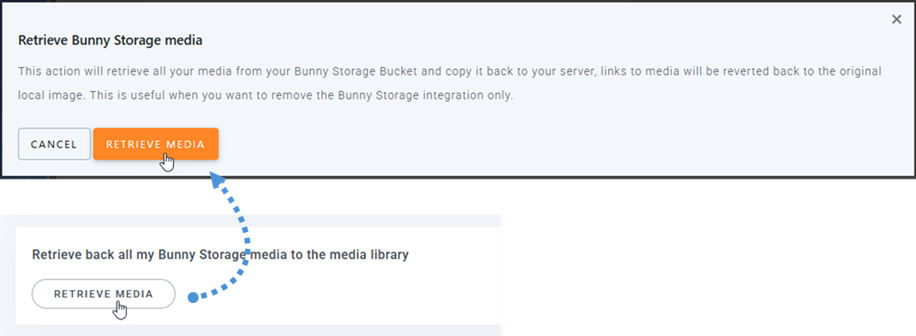
Medya konumunuzu değiştirmek veya eklentiyi kaldırmak istediğinizde, Medya Al düğmesini tıklayın, ardından tüm medyanız Bunny depolamasından medya kitaplığınıza kopyalanır. İçeriğinize eklenen tüm eski bağlantı yerinde kalacaktır (kırık bağlantı yok).
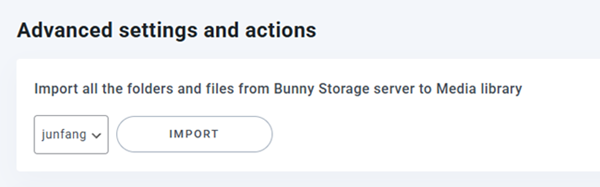
Gelişmiş ayarlar ve işlemler
Klasörleri ve dosyaları tavşan depolama sunucusundan medya kitaplığınıza aktarabilirsiniz.
3. Depolama bölgesi ve çekme bölgesi oluşturun
tavşan depolamasına giriş yapmalısınız . Giriş yaptıktan sonra, sol taraf panelden teslimat> depolama Depolama Bölgeleri Yönet bölümünde yeni bir depolama bölgesi oluşturmak için Depolama Bölgesi Ekle tıklayın
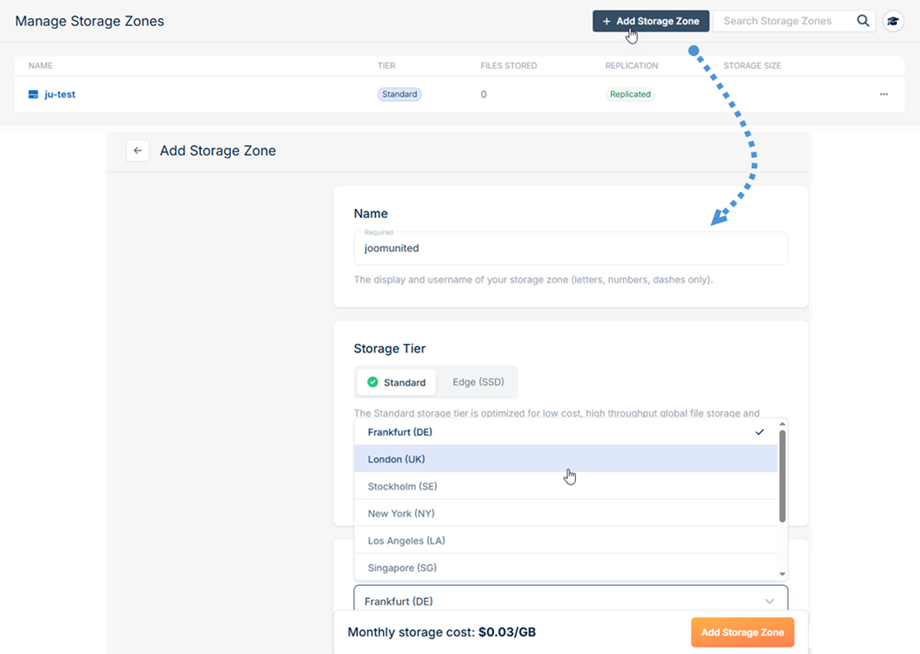
Aşağıdaki alanları tamamlayın:
- İsim: Depolama bölgeniz için açıklayıcı bir ad girin
- Bölge: Depolama ihtiyaçlarınız için uygun coğrafi bölgeyi seçin
Gerekli bilgileri doldurduktan sonra, yeni depolama bölgenizi oluşturmak için formun altındaki Depolama Bölgesi Ekle
kimlik bilgilerini almak için FTP & API Erişim gidin
- Kullanıcı Adı: Depolama Bölgesi Adı
- Ana bilgisayar adı: ana bilgisayar adı
- Parola: WP Media Folder ayarındaki Access Anahtarı .
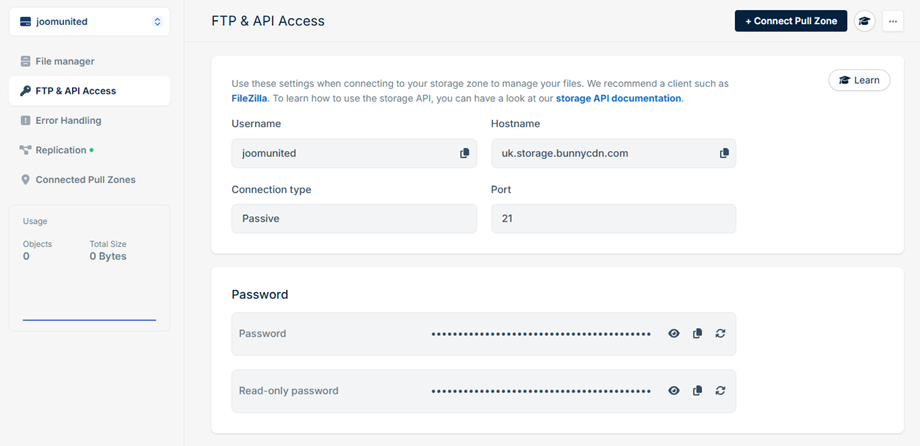
WP Media Folder eklentisindeki tavşan depolama bağlantınızı tamamlamak için çekme bölgesi ayarlayarak bir ek parametre yapılandırmanız gerekir . Sayfanın üstünde bulunan Çekme Bölgesi Bağlantı tıklayın İki seçenekle bir açılır pencere görünecektir:
- Zaten mevcut bir çekme bölgeniz varsa, listeden seçin ve Connect'i tıklayın.
- Yeni bir çekme bölgesi oluşturmanız gerekiyorsa, Çekme Bölgesi Ekle'yi tıklatın.
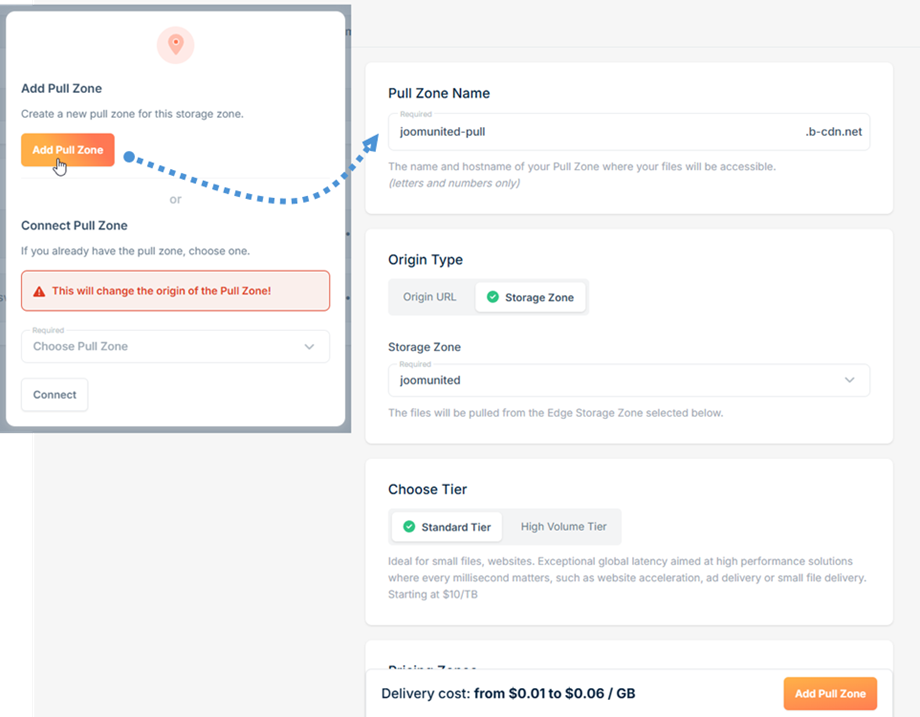
Yeni bir çekme bölgesi oluştururken, Çekme Bölgesi Ekleme sayfasına yönlendirilirsiniz. Belirlenen alanda istediğiniz çekme bölgesi adını WP Media Folder Bunny Yapılandırmasında Bağlantı Ayarları için kullanılacaktır Kurulumu tamamlamak için alttaki Çekme Bölgesi Ekle tıklayın
Tamamlandıktan sonra, çekme bölgeniz WP Media Folder eklentisinin tavşan depolama entegrasyonu ile kullanıma hazır olacaktır.
