 WordPress ürünleri
 Joomla products
 Support
 News
News Giriş yap
WP Media Folder Eklentisi: Bunny Depolama Entegrasyonu
1. WP Media Folder Bunny Storage'a giriş yapın
WordPress kontrol paneline geri dönün ve Ayarlar > WP Media Folder > Bulut ve Medya Aktarımı > Medya Aktarımı menüsüne tıklayın ve Bunny Storage'ı seçin
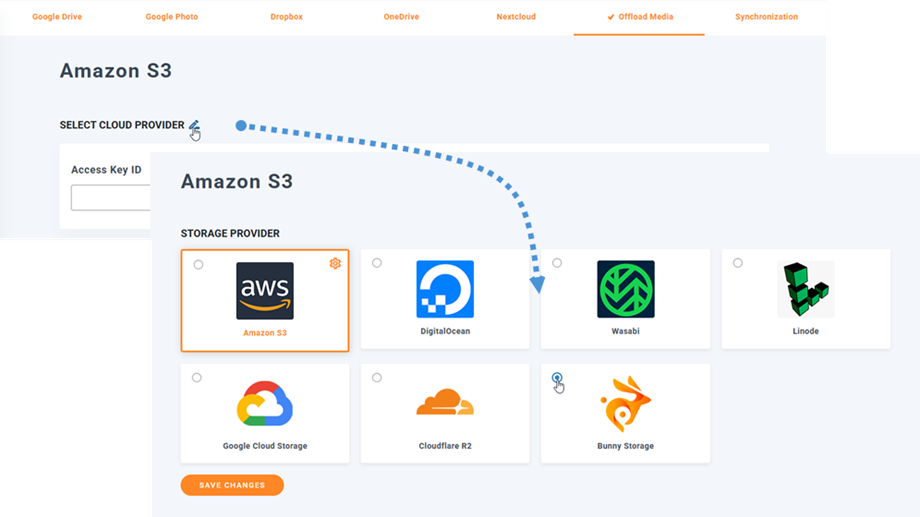
Ardından, aşağıdakileri form alanlarına yapıştırın:
- Depolama Alanı Adı: ju-test
- Erişim Anahtarı (Parola)
- Sunucu Adı: uk.storage.bunnycdn.com
- Çekme Bölgesi Adı: joom
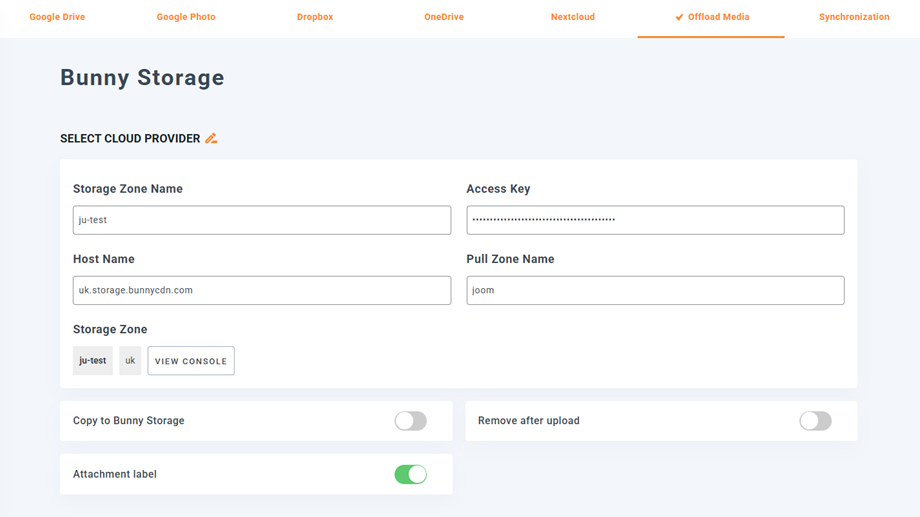
Bundan sonra ayarları kaydedin ve bağlantı başarılı olacaktır. Bunny Storage özelliklerini keşfetmek için lütfen bir sonraki adıma geçin.
2. Nasıl çalışıyor? Bunny Storage ile neler yapabilirim?
Nasıl çalışıyor?
bağladıktan sonra WP Media Folder etkinleştirebilirsiniz "Bunny Storage'a Kopyala" ve yüklediğiniz tüm yeni medya dosyaları Bunny Storage'a gönderilecektir.
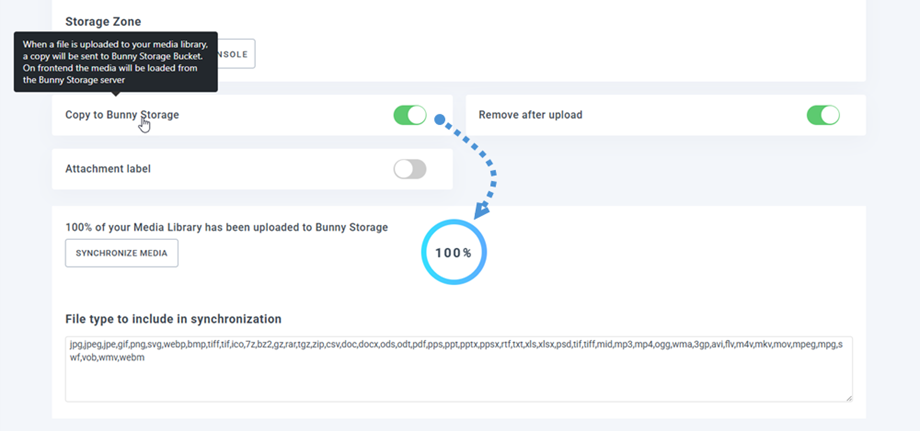
Bunny Storage entegrasyonunu kullanmadan önce yüklediğiniz medyayı senkronize etmek istiyorsanız, Medyayı Senkronize Et düğmesine tıklayın. Ardından mevcut tüm medya kitaplığınız Bunny Storage klasörünüze gönderilecektir.
Sitenizdeki medya dosyalarını kaldırmak için " Yükledikten sonra kaldır" seçeneğini etkinleştirmelisiniz; bu sayede medya kitaplığınız sunucunuz yerine tamamen Bunny Storage'da saklanacaktır.
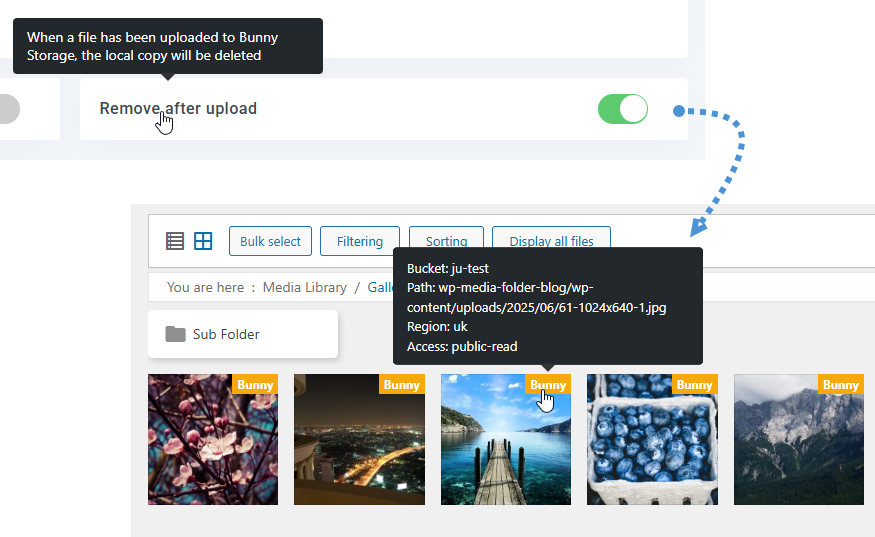
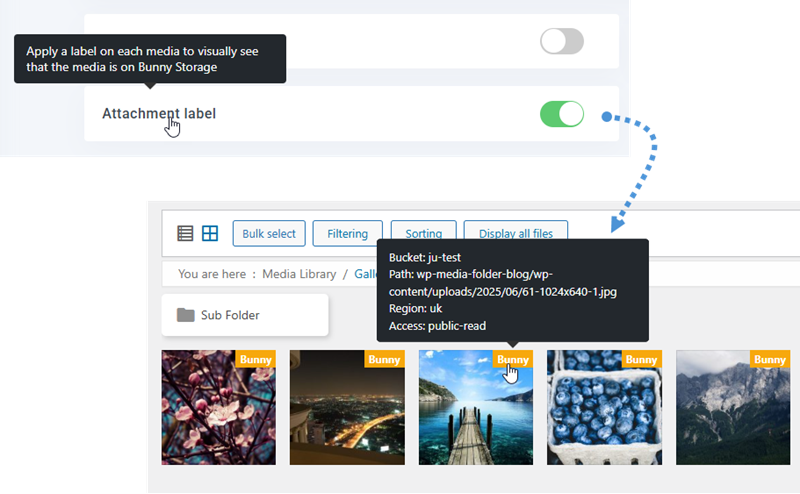
Ek etiketi seçeneğini etkinleştirerek , sağ üst köşedeki Bunny Storage etiketinin üzerine geldiğinizde her bir ortamla ilgili bilgiler görüntülenecektir.
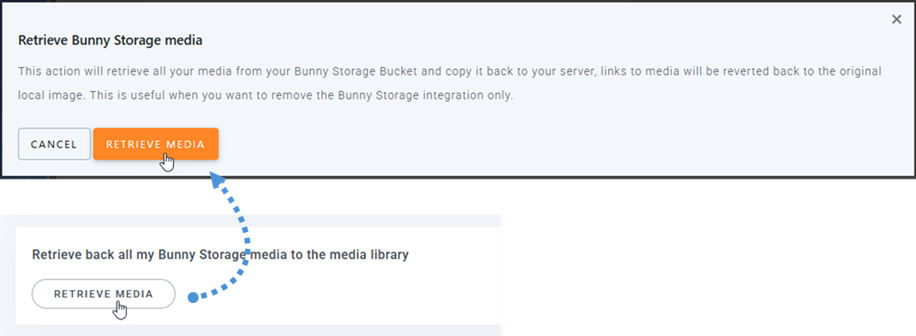
Medya konumunuzu değiştirmek veya eklentiyi kaldırmak istediğinizde, Medyayı Al düğmesine tıklayın; ardından tüm medyanız Bunny Storage'dan medya kitaplığınıza kopyalanacaktır. İçeriğinize eklediğiniz tüm önceki bağlantılar yerinde kalacaktır (bozuk bağlantı yok).
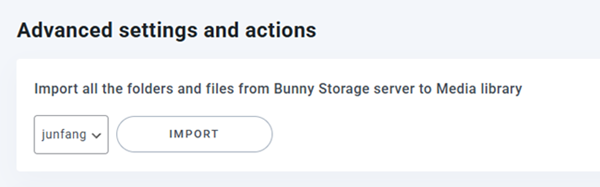
Gelişmiş ayarlar ve işlemler
Bunny Storage sunucusundan klasörleri ve dosyaları Medya kitaplığınıza aktarabilirsiniz.
3. Depolama Alanı ve Çekme Alanı Oluşturun
Öncelikle Bunny Storage'a giriş yapmalısınız . Giriş yaptıktan sonra, sol taraftaki panelden Teslimat > Depolama bölümüne gidin. Depolama Alanlarını Yönet bölümünde, yeni bir depolama alanı oluşturmak için Depolama Alanı Ekle düğmesine tıklayın
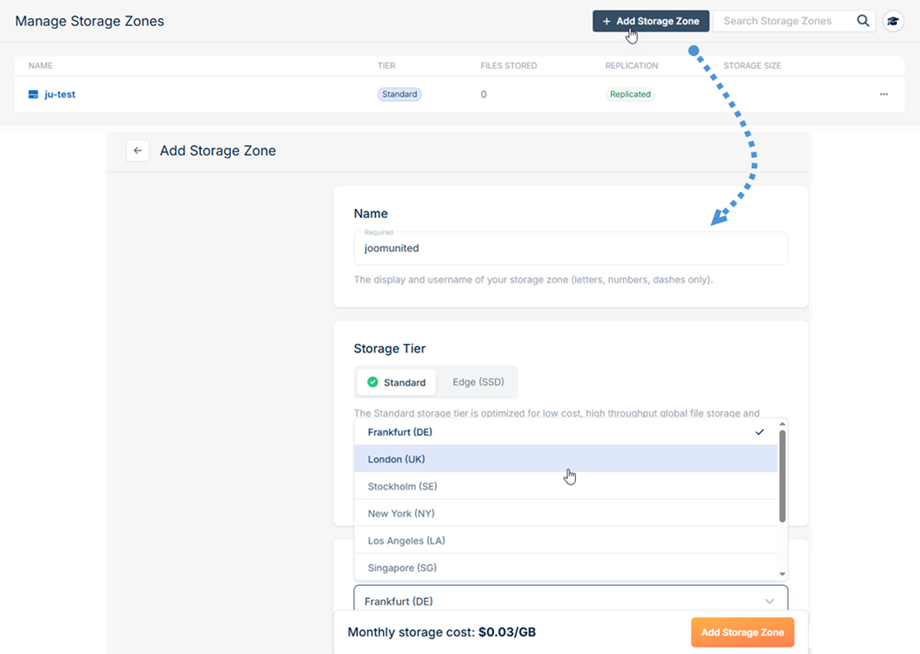
Lütfen aşağıdaki alanları doldurun:
- Ad: Depolama bölgeniz için açıklayıcı bir ad girin.
- Bölge: Depolama ihtiyaçlarınız için uygun coğrafi bölgeyi seçin.
Gerekli bilgileri doldurduktan sonra, yeni depolama alanınızı oluşturmak için formun altındaki " Depolama Alanı Ekle" düğmesine tıklayın
Ardından , kimlik bilgilerini almak için FTP ve API Erişimi bölümüne gidin
- Kullanıcı adı: Depolama Alanı Adı
- Ana Bilgisayar Adı: Ana Bilgisayar Adı
- Şifre: ayarlarındaki Erişim Anahtarı WP Media Folder .
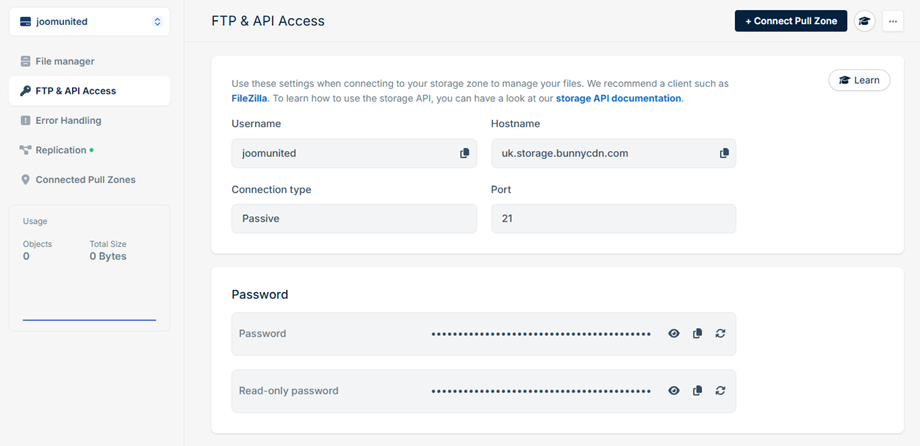
eklentisinde Bunny Storage bağlantınızı tamamlamak için WP Media Folder kurarak ek bir parametre yapılandırmanız gerekecektir , bir Çekme Bölgesi (Pull Zone) . Sayfanın üst kısmında bulunan Çekme Bölgesi Bağla (Connect Pull Zone) düğmesine tıklayın . İki seçenek içeren bir açılır pencere görünecektir:
- Eğer halihazırda bir çekme bölgeniz varsa, listeden onu seçin ve Bağlan'a tıklayın.
- Yeni bir çekme bölgesi oluşturmanız gerekiyorsa, Çekme Bölgesi Ekle'ye tıklayın.
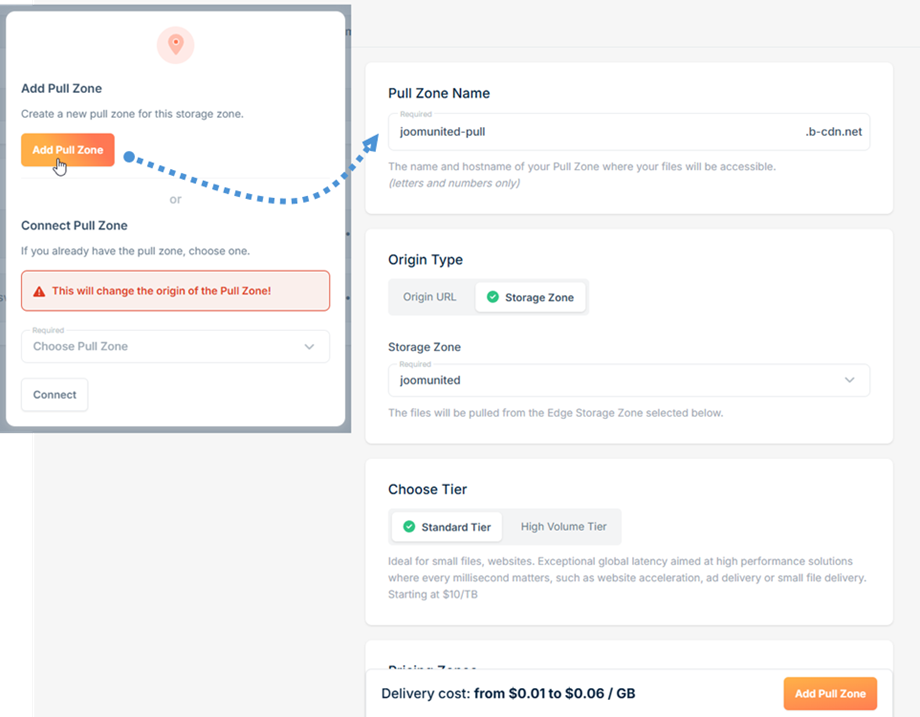
Yeni bir çekme bölgesi oluştururken, Çekme Bölgesi Ekle sayfasına yönlendirileceksiniz. Belirtilen alana istediğiniz Çekme Bölgesi Adını girin. Bu ad bağlantı ayarları için kullanılacaktır WP Media Foldertıklayın Bunny yapılandırmasındaki . Kurulumu tamamlamak için alttaki Çekme Bölgesi Ekle düğmesine
Tamamlandığında, çekme bölgeniz WP Media Folder eklentisinin Bunny Storage entegrasyonu ile kullanıma hazır olacaktır.

