WordPress ürünleri
 Joomla ürünleri
 Destek
 Haberler
 Giriş
GirişWP Media Folder Eklentisi: Wasabi Entegrasyonu
1. Wasabi kullanıcısı ve yeni bir API anahtarı nasıl oluşturulur?
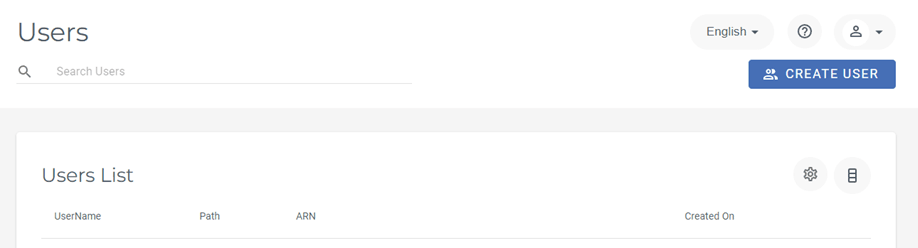
Wasabi Yönetim paneline giriş yapın ve sol menüden Kullanıcılar bölümüne gidin, ardından Kullanıcı Oluştur düğmesine tıklayın.
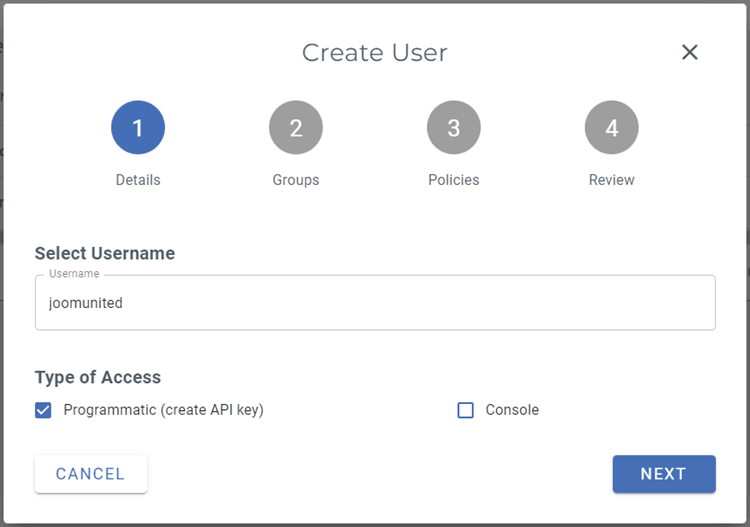
Adım 1: Kullanıcı adınızı girin , "Erişim Türü: Programatik (API anahtarı oluştur)" seçeneğini belirleyin ve ardından İleri düğmesine tıklayın .
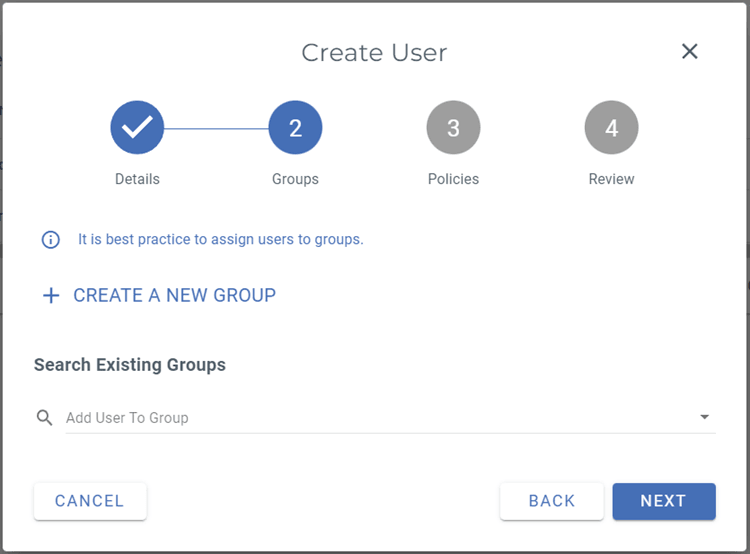
Adım 2: Wasabi'de kullanıcı gruplarını kullanmak isterseniz, birini seçebilir veya oluşturabilirsiniz; kısa olması açısından bu isteğe bağlı adımı atlayıp İleri düğmesine tıklayacağız.
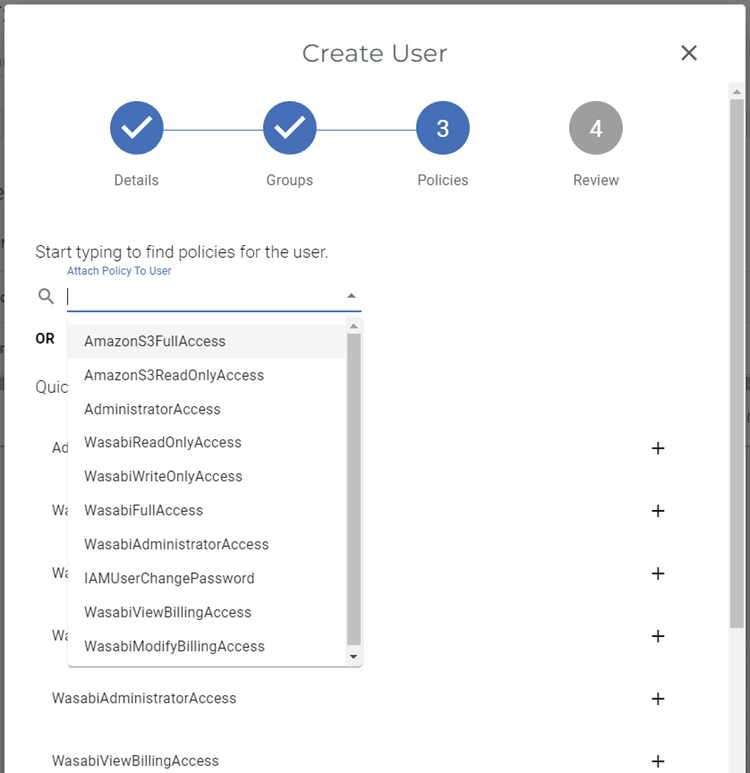
3. Adım: "AmazonS3FullAccess" politikasını seçin , ardından aşağı kaydırın ve İleri düğmesine tıklayın .
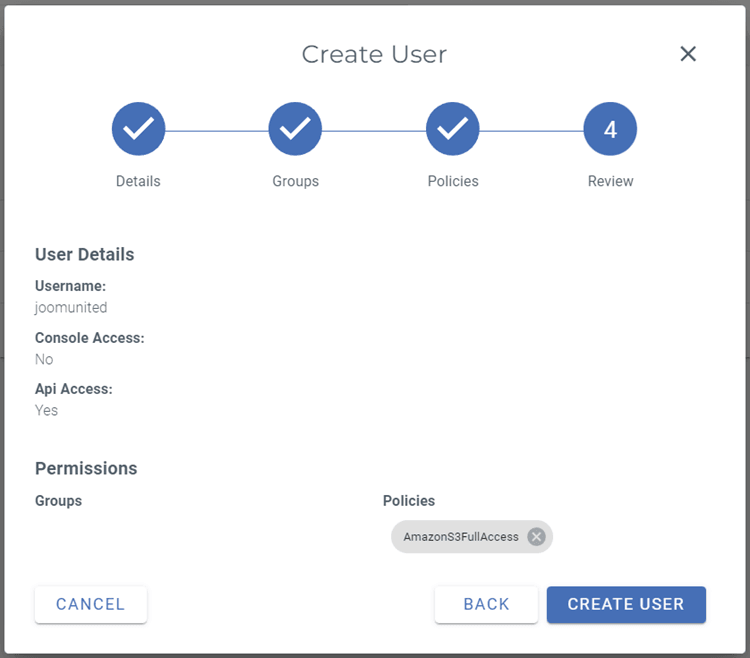
4. Adım: İşlemi tamamlamak için "Kullanıcı Oluştur " düğmesine tıklayın
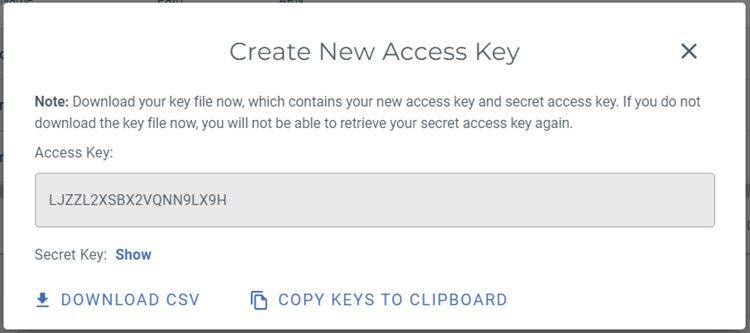
Erişim anahtarı ve Gizli anahtarı içeren bir açılır pencere belirir. Anahtarları indirebilir, panoya kopyalayabilir veya bir sonraki adım için bir yere kaydedebilirsiniz.
Yeni bir kova oluşturun
Wasabi platformunda veya WP Media Folder eklentisinde yeni bir klasör oluşturulabilir.
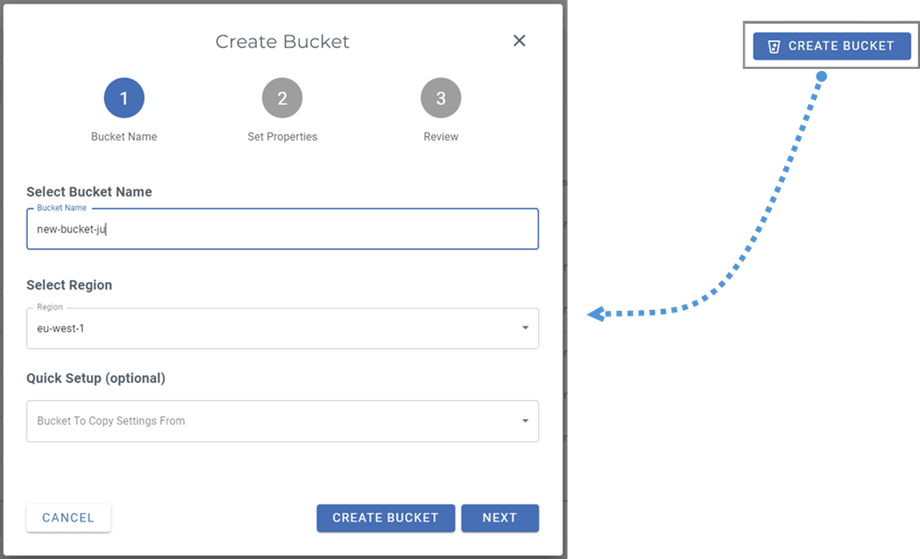
İlk yöntem, Wasabi sitesinde bir kova oluşturmaktır. Kovalar bölümüne gidin ve kontrol panelinin sağ üst köşesindeki Kova Oluştur düğmesine tıklayın . Ardından, kova adını girin ve Kova Oluştur düğmesine tıklayın. Son olarak, yeni kova listede görünecektir.
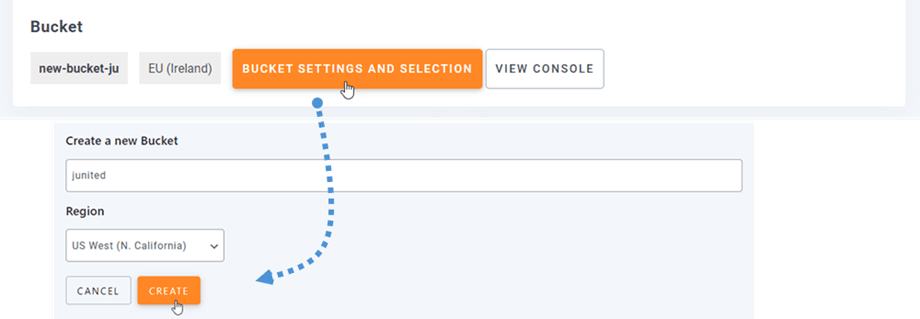
İkinci yöntem ise oluşturmaktır WP Media Folder menüsüne gidin ayarlarında . Ayarlar > WP Media Folder > Cloud & Media offload > Media offload > Wasabi , Kova ayarları ve seçim düğmesine tıklayın . Açılan pencerenin alt kısmında kova adını girin ve Oluştur düğmesine tıklayın.
2. WP Media Folder Wasabi'ye giriş yapın
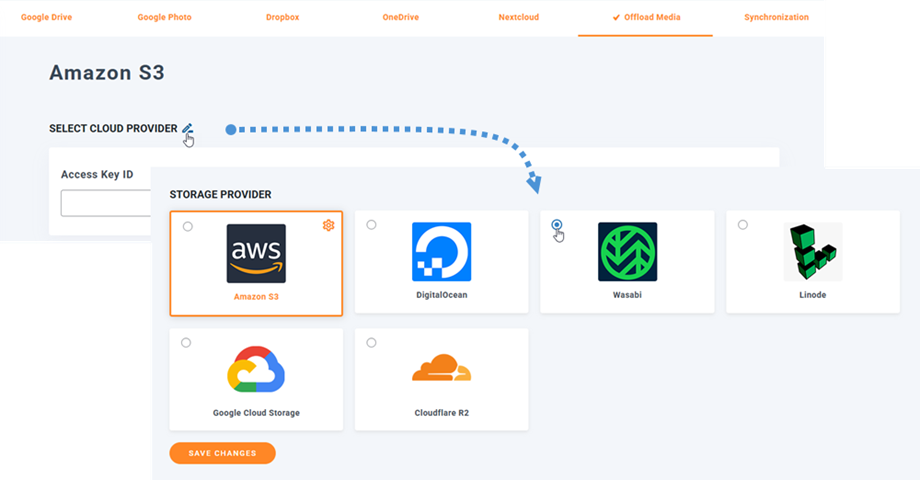
WordPress kontrol paneline geri dönün ve Ayarlar > WP Media Folder > Bulut ve Medya Aktarımı > Medya Aktarımı menüsüne tıklayın ve Wasabi'yi seçin .
Ardından, aşağıdakileri form alanlarına yapıştırın:
- Erişim Anahtarı Kimliği
- Gizli Erişim Anahtarı
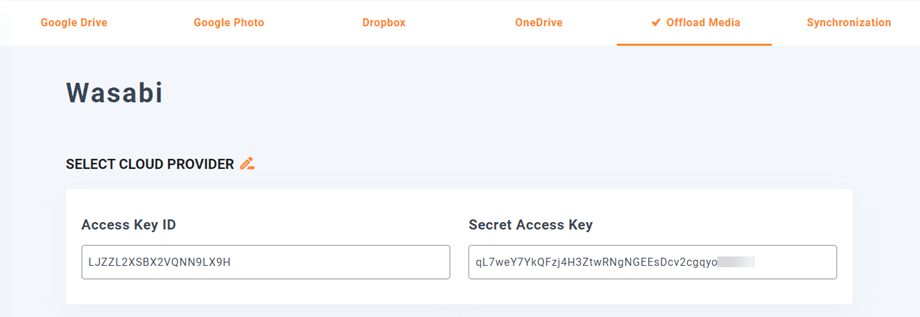
Bundan sonra ayarları kaydedin ve bağlantı başarılı olacaktır. Wasabi özelliklerini keşfetmek için lütfen bir sonraki adıma geçin.
3. Nasıl çalışır? Wasabi ile neler yapabilirim?
Nasıl çalışıyor?
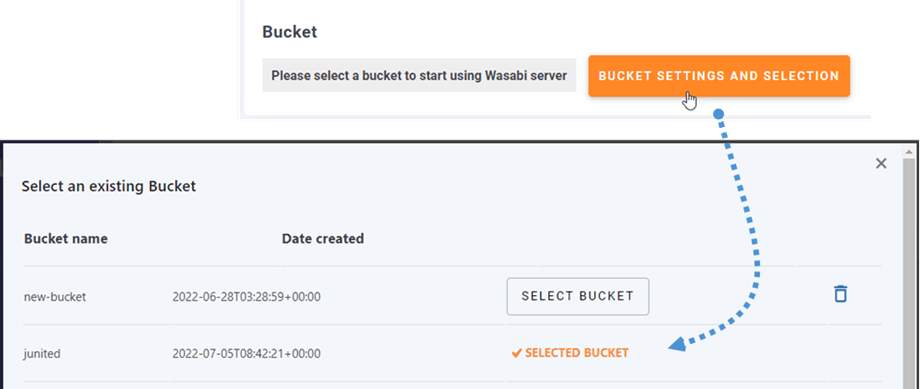
WP Media Folder Wasabi ile bağladıktan sonra, lütfen tüm verilerinizin depolanacağı bir klasör seçin veya yeni bir klasör oluşturun.
Ayrıca "Wasabi'ye Kopyala" seçeneğini etkinleştirirseniz , yüklediğiniz tüm yeni medya dosyaları Wasabi'ye gönderilecektir.
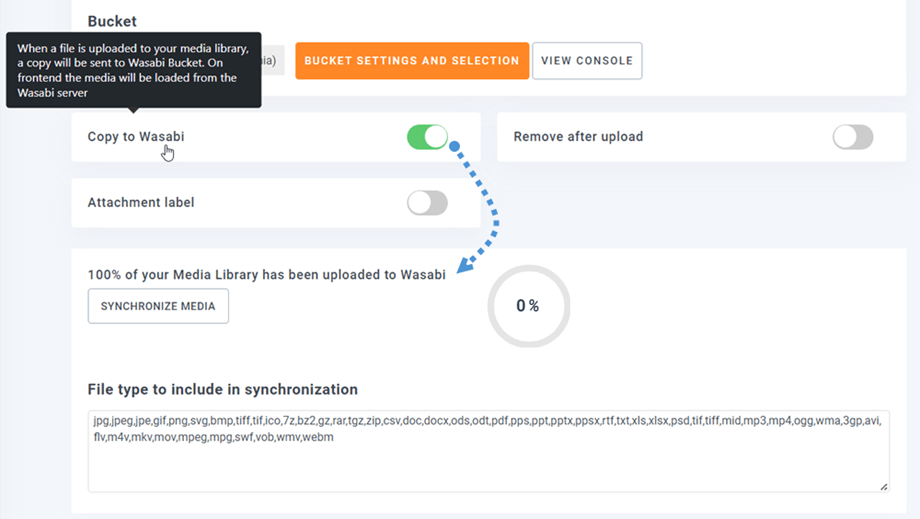
Wasabi entegrasyonunu kullanmadan önce yüklediğiniz medyayı senkronize etmek istiyorsanız, "Wasabi ile Senkronize Et " düğmesine tıklayın. Ardından mevcut tüm medya kitaplığınız Wasabi klasörünüze gönderilecektir.
Sitenizdeki medya dosyalarını kaldırmak için " Yükledikten sonra kaldır" seçeneğini etkinleştirmelisiniz; bu sayede medya kitaplığınız sunucunuz yerine tamamen Wasabi'de saklanacaktır.
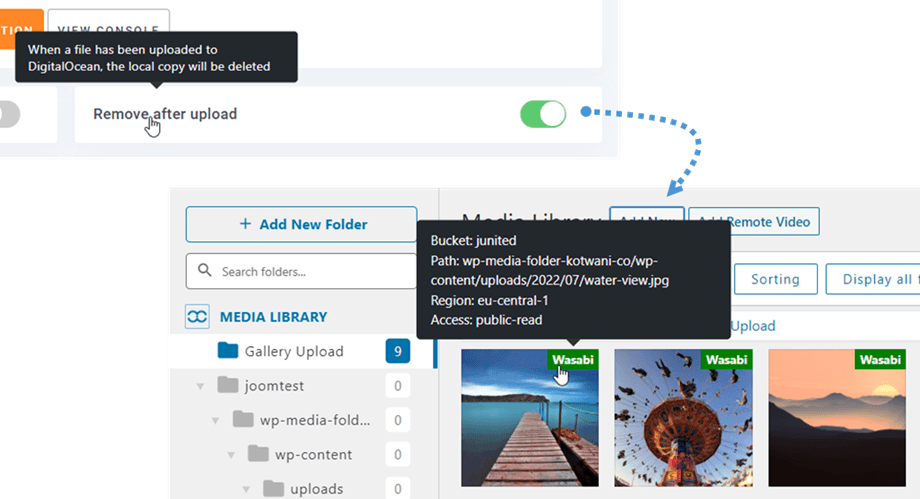
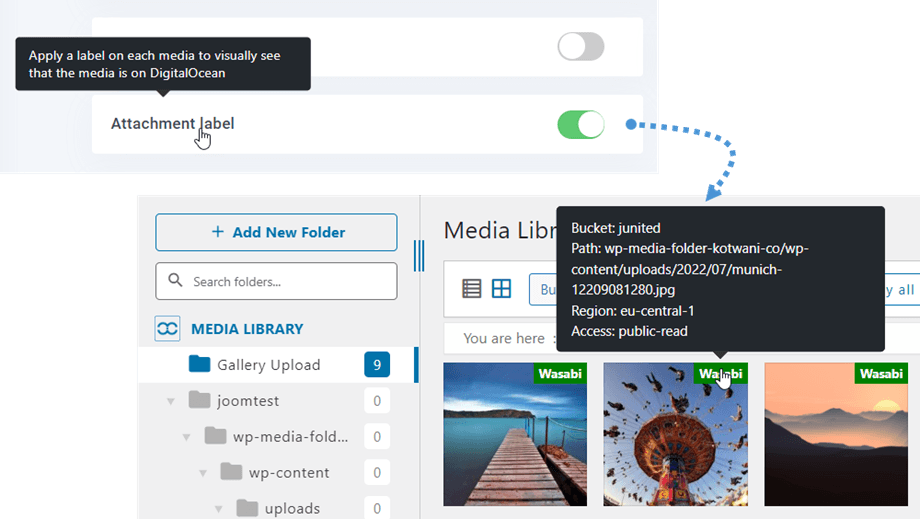
Ek etiketi seçeneğini etkinleştirerek , sağ üst köşedeki Wasabi etiketinin üzerine geldiğinizde her bir medyaya ait bilgiler görüntülenecektir.
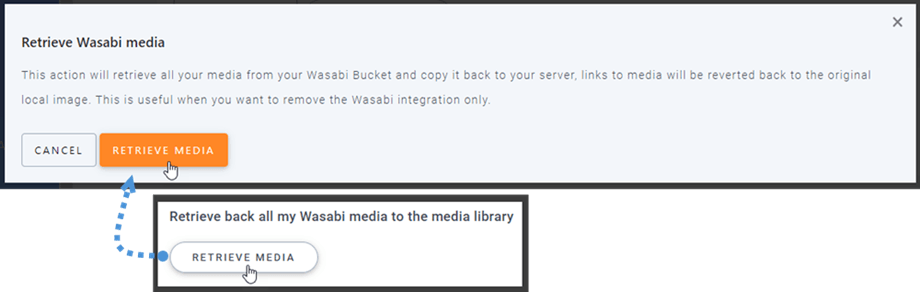
Medya konumunuzu değiştirmek veya eklentiyi kaldırmak istediğinizde, "Wasabi Medyasını Al " düğmesine tıklayın; ardından tüm medyanız Wasabi'den medya kitaplığınıza kopyalanacaktır. İçeriğinize eklenen tüm önceki bağlantılar yerinde kalacaktır (bozuk bağlantı yok).
CDN'ye nasıl bağlanırım?
Eklentimiz CDN ile entegre edilmiştir. Wasabi'nin çalışması onaylanmış CDN'ler şunlardır: Cloudflare, CloudFront,... Daha fazla bilgi için lütfen buraya .
Wasabi ayarlarına gidin WP Media Folder alanına girin 'Özel Alan Adı (CNAME)' .
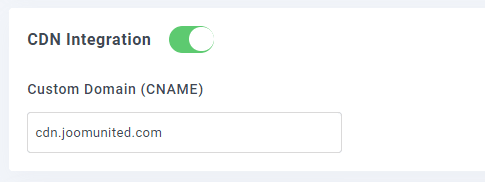
"Son değiştirme" alanı "Dağıtılıyor" durumundan geçerli tarih ve saate değiştiğinde, resmin tamamen yüklenmesi için lütfen birkaç dakika bekleyin
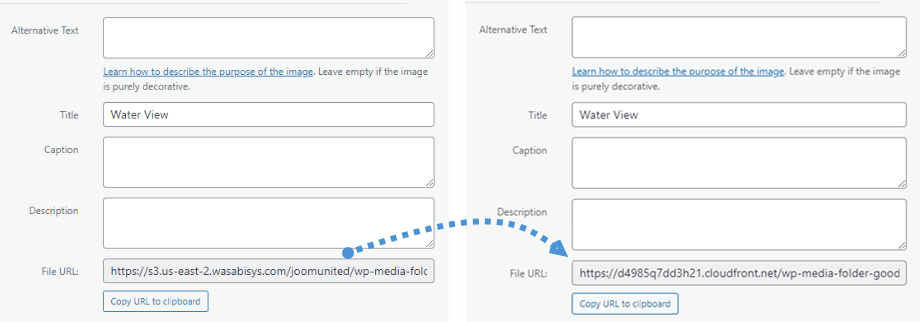
Son olarak, her resimdeki Dosya URL'si alanındaki değişiklikleri görebilirsiniz
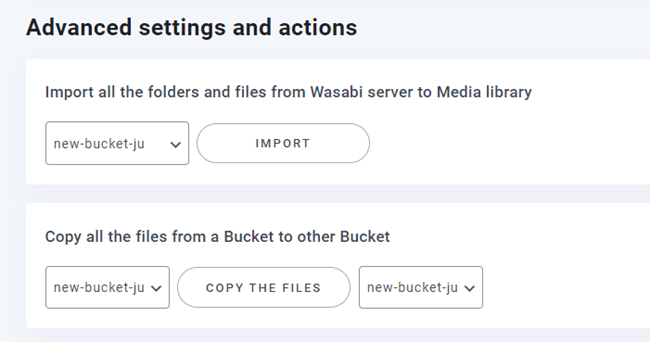
Gelişmiş ayarlar ve işlemler
Wasabi sunucusundan Medya kitaplığınıza klasör ve dosyaları aktarmak için bir kova seçebilirsiniz. Veya tüm dosyaları bir kovadan diğerine kopyalayabilirsiniz.