 WordPress ürünleri
 Joomla ürünleri
 Destek
 Haberler
 Giriş
GirişWP Media Folder: Klasörler ve Medya
WP Media Folder temel fikri, medyayı doğrudan medya yöneticisinden sınıflandırmaktır. WP Media Folder , hem genel hem de yönetici tarafında yerel medya yöneticisi üzerinde çalışır. Örneğin, gönderilerde ve sayfalarda kullanabilirsiniz.
1. Gönderilerden veya sayfalardan klasörleri yönetme
Klasik düzenleyicide, WP Media Folder düğmesine tıklamanız yeterlidir kullanmak için Medya Ekle . Gutenberg düzenleyicisinde ise daha fazla bilgi için lütfen 7. Bölümdeki "Gutenberg'de Tek Görüntü Işık Kutusu Bloğu" bölümüne bakın
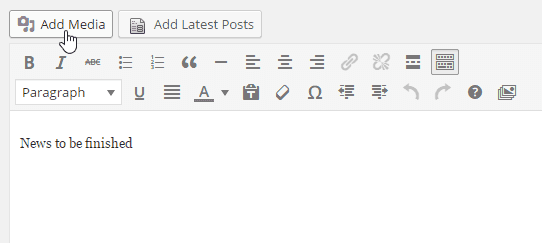
Üzerine tıklayarak klasör yönetimini içeren ana medya görünümünü açabilirsiniz.
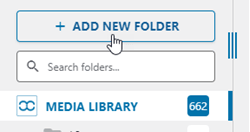
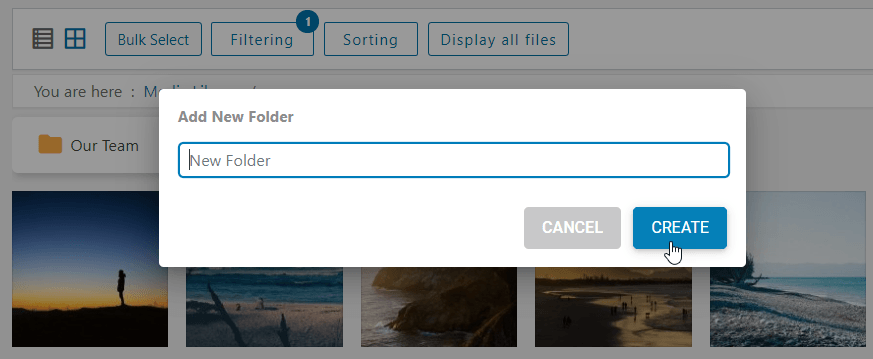
Klasör oluşturmak için bir düğme var ve dizinler aşağıda listeleniyor. Yeni Klasör Ekle düğmesine tıkladığınızda bir ad yazmanız ve oluşturmayı onaylamanız gerekiyor.
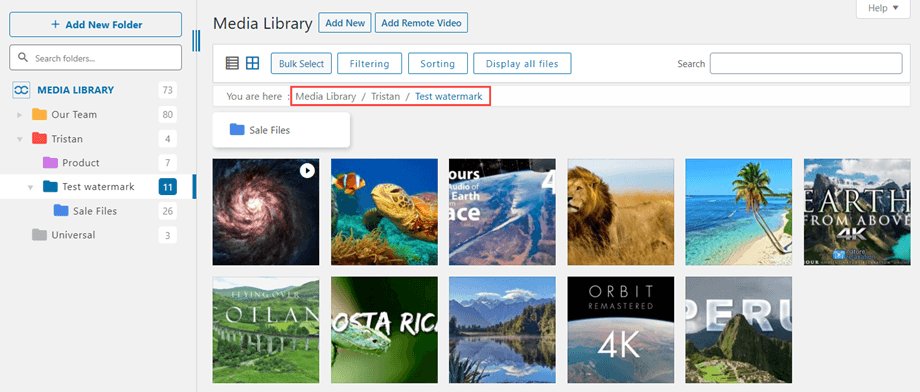
Alt klasör oluşturmak istiyorsanız, bir klasöre girmeniz ve işlemi tekrarlamanız yeterlidir. Ardından, klasör seviyelerinde kaybolmamak için yol izleme (breadcrumb) veya klasör ağacını kullanabilirsiniz :)
Klasörlere erişimi kısıtla
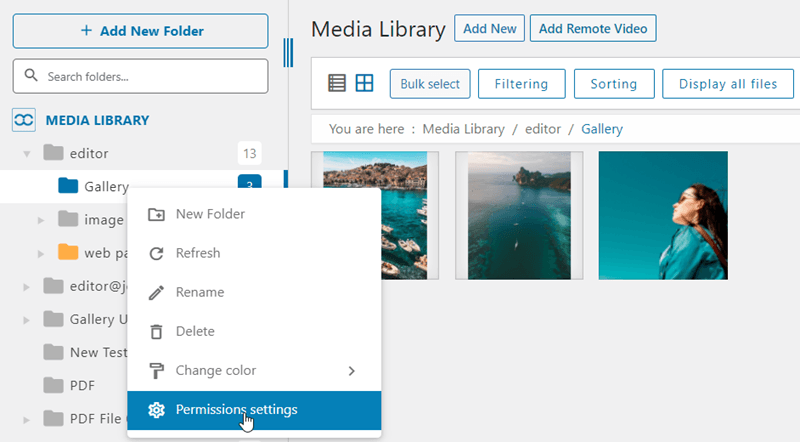
Medya kitaplığındaki sanal klasörler, Kullanıcı veya Rol bazında kısıtlanabilir. Bu özellik hem yerel klasörler hem de bulut klasörleri (Google Drive, Dropbox, OneDrive Kişisel ve İşletme) için geçerlidir. Bu özelliği yalnızca yönetici rolüne sahip kullanıcılar klasörün bağlam menüsünde görebilir. Rolleri ayarlamak için, eklenti ayarları > Erişim ve Tasarım > Medya Erişimi bölümünde Kullanıcı veya Kullanıcı Rolü ile Medya erişimi seçeneğini etkinleştirmeniz gerekir . Ardından Medya kitaplığına gidin, bir klasöre sağ tıklayın ve İzin ayarları'nı seçin.
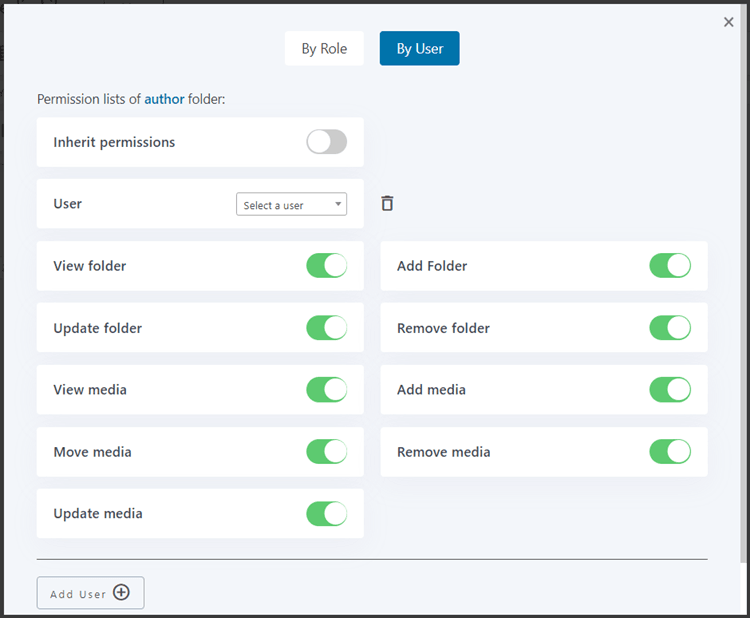
Ardından açılan pencerede rolleri/kullanıcıları seçebilir, ekleyebilir veya kaldırabilirsiniz. Bunlar 2 ana sekmedir ve aşağıdaki seçenekleri içerir:
- İzinleri devral: Üst klasörden rolü devral. Bu seçenek etkinleştirildiğinde diğer seçenekler kaldırılacaktır.
- Klasörü görüntüle: Kullanıcılar/Roller klasörleri görüntüleyebilir.
- Klasör Ekle: Kullanıcılar/Roller yeni klasörler ekleyebilir.
- Klasörü güncelle: Kullanıcılar/Roller klasörleri yeniden adlandırabilir.
- Klasörü sil: Kullanıcılar/Roller klasörleri silebilir.
- Medyayı görüntüle: Kullanıcılar/Roller, başkaları tarafından yüklenen medyayı görüntüleyebilir.
- Medya ekle: Kullanıcılar/Roller yeni medya ekleyebilir.
- Medya taşıma: Kullanıcılar/Roller, medya dosyalarını bir klasörden diğerine taşıyabilir.
- Medyayı kaldırma: Kullanıcılar/Roller medyayı silebilir.
- Medya güncelleme: Kullanıcılar/Roller, görsellerin bilgilerini güncelleyebilir: başlık, alternatif metin, ...
2. Medyayı yönetin
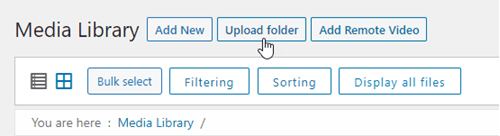
Klasörleri ve alt klasörlerini Medya kitaplığına sürükleyip bırakabilirsiniz. Veya Klasör Yükle düğmesine tıklayabilirsiniz .
Bir klasör içindeki bir veya birden fazla medya dosyasını taşımak için, medya dosyasına tıklayın ve istediğiniz klasöre sürükleyin.
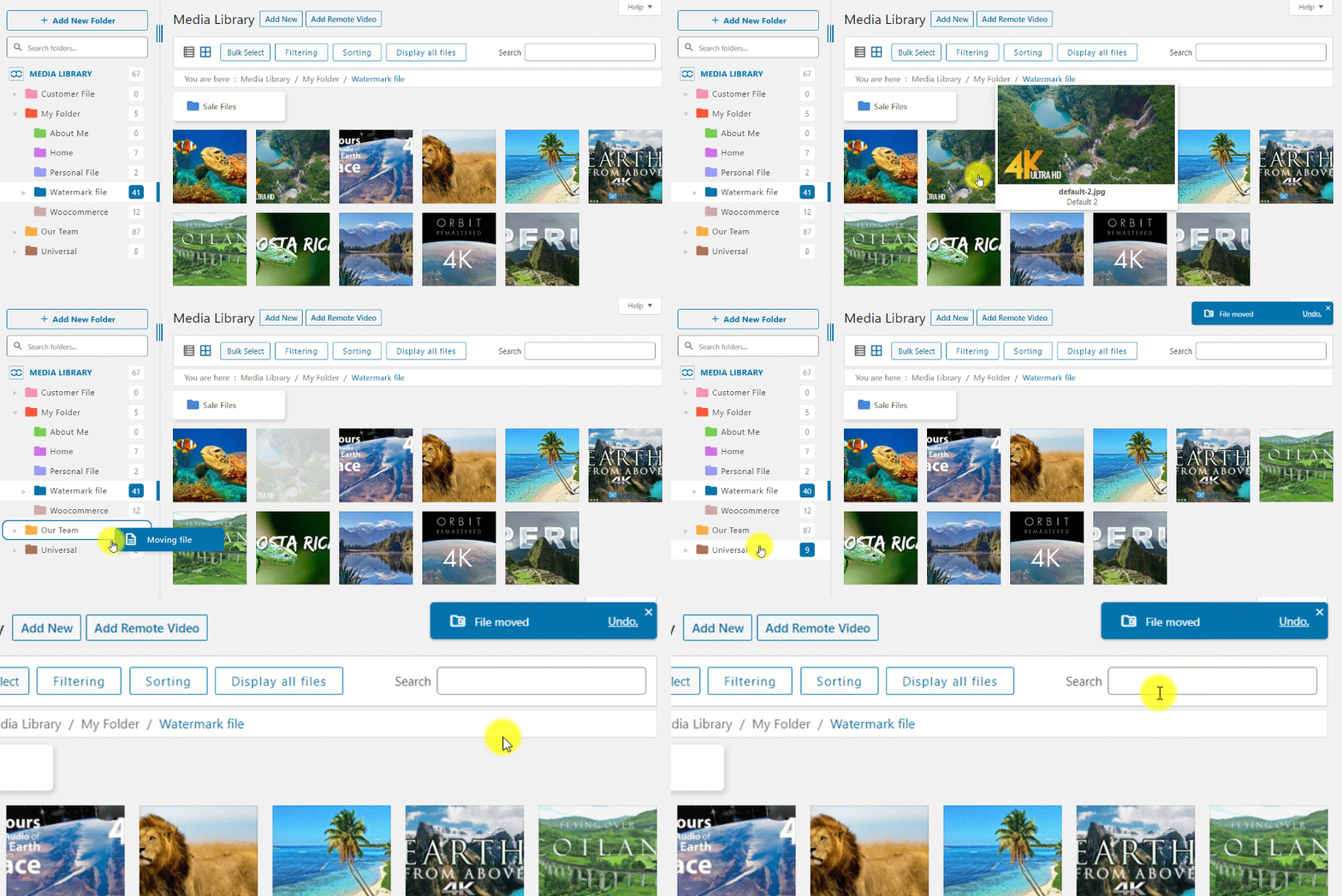
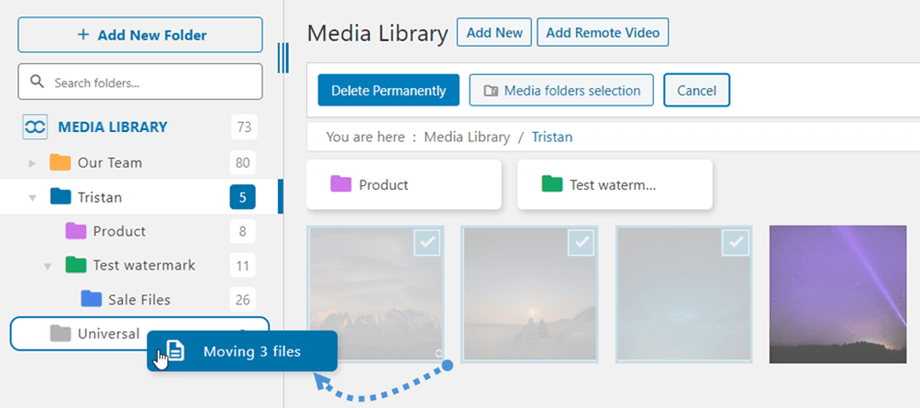
Birden fazla görüntüyü klasörlere veya klasör ağacına sürükleyip bırakma olanağınız da bulunmaktadır. Öncelikle medyayı seçin.
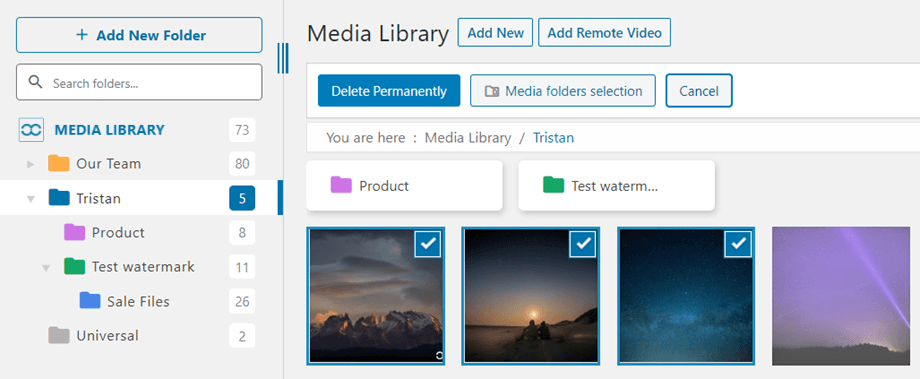
Ardından dosyaları klasörlere sürükleyin.
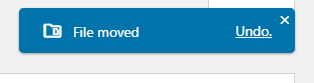
Ardından sağ üst köşede, yaptığınız son medya taşıma işlemini geri alma seçeneği sunan bir bildirim görüntülenecektir
Çoklu klasörlerdeki medya
Tek bir medya dosyası birden fazla klasöre ait olabilir. Bir dosyaya tıkladığınızda, "Medya Klasörleri" seçeneğini bulun ve tıklayın.
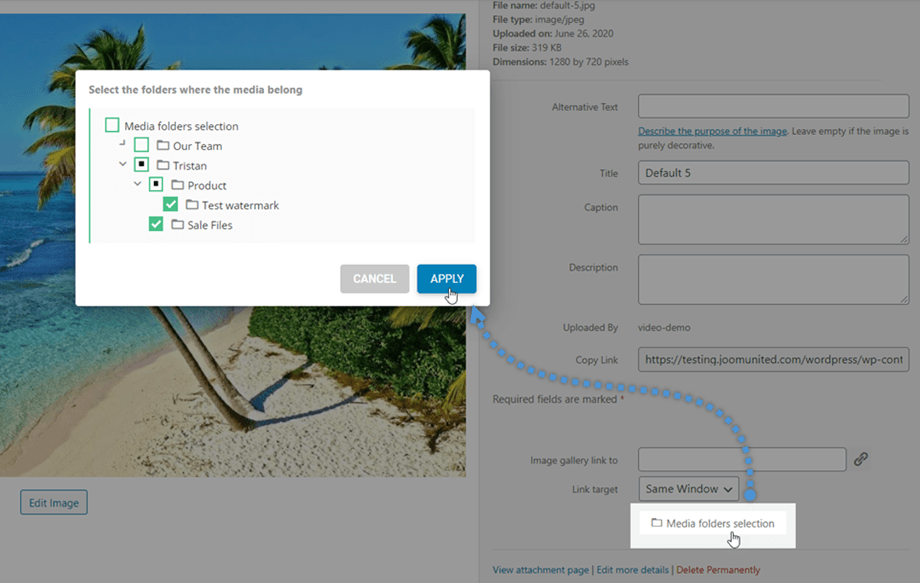
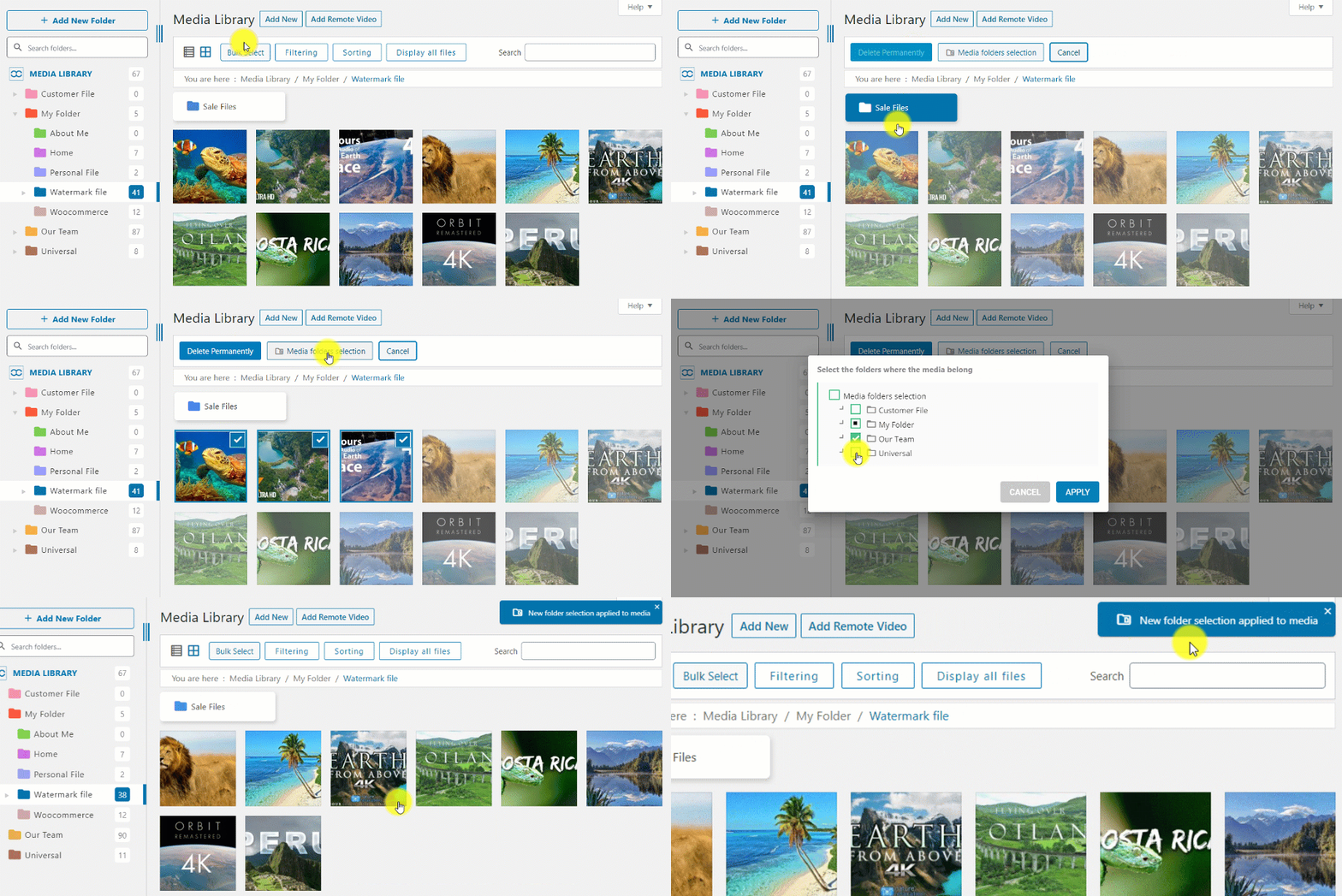
WordPress medya yöneticisini kullanarak birden fazla klasörü birden fazla medyaya toplu olarak uygulayabilirsiniz. Öncelikle Toplu Seç'e, medya dosyalarını seçin ve ardından Medya klasörleri seçim düğmesine basın.
Seçilen resimlerden bir klasör oluşturun
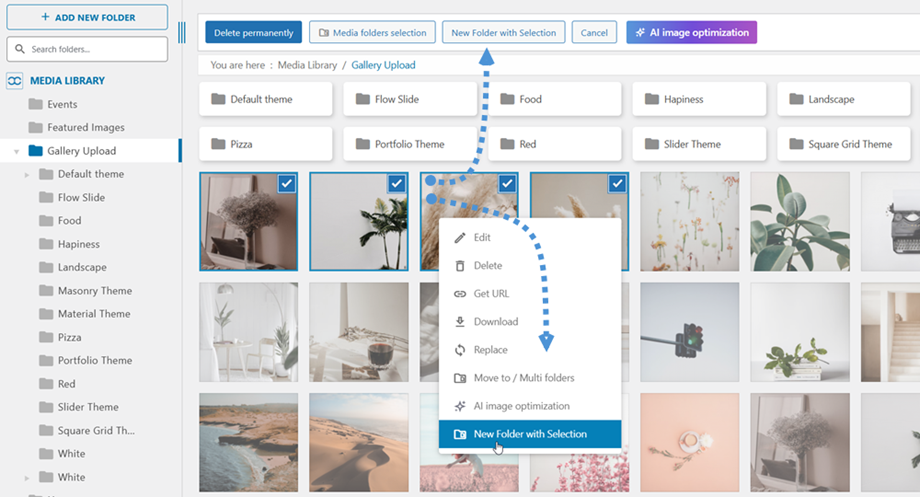
Birden fazla görseli seçip yeni bir klasöre taşımak istediğinizde, " Seçimlerle Yeni Klasör Oluştur" düğmesine tıklayın. Alternatif olarak, seçiminize sağ tıklayıp bağlam menüsünden " Seçimlerle Yeni Klasör Oluştur" seçeneğini de seçebilirsiniz
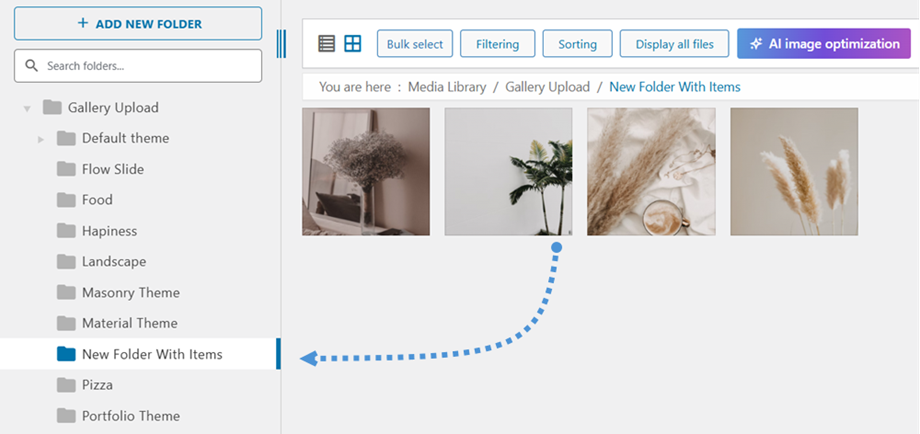
"Öğeleri İçeren Yeni Klasör" başlıklı yeni bir klasör otomatik olarak oluşturulacak ve sol panelde alt klasör olarak görünecektir.
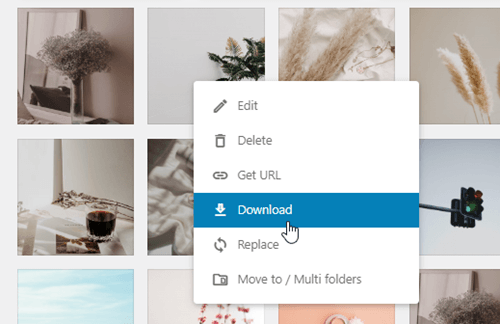
Bir görsel nasıl indirilir?
Öncelikle, eklenti ayarları > Genel > Ana Ayarlar sekmesinde "Medya indir" seçeneğini etkinleştirmeniz gerekiyor .
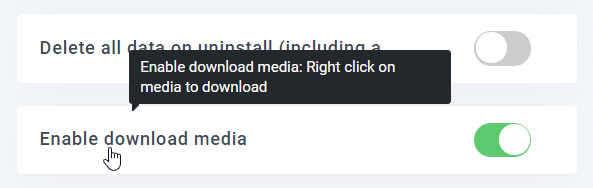
Ardından, Izgara görünümündeki Medya kitaplığında herhangi bir resme sağ tıklayın; İndir düğmesini göreceksiniz .
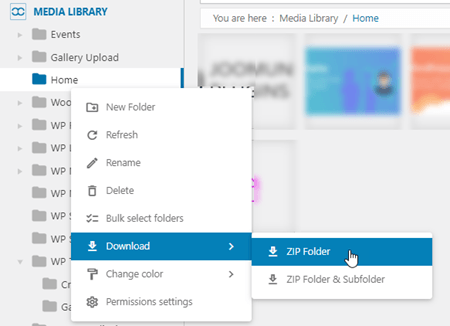
Klasör nasıl indirilir?
Klasörü ve içindeki alt klasörleri indirmek için, istediğiniz klasöre sağ tıklayın ve İndir > ZIP Klasörü/ZIP Klasörü ve Alt Klasörü seçeneğini seçin.
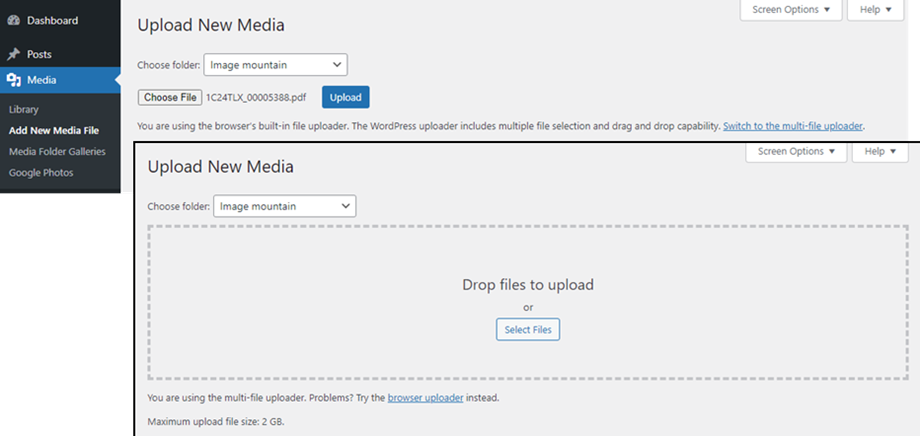
Yeni dosyaları yüklerken klasör seçimi
Medya > Yeni Medya Dosyası Ekle seçeneğine gittiğinizde , yeni dosyaları yüklemeden önce bir klasör seçebilirsiniz.
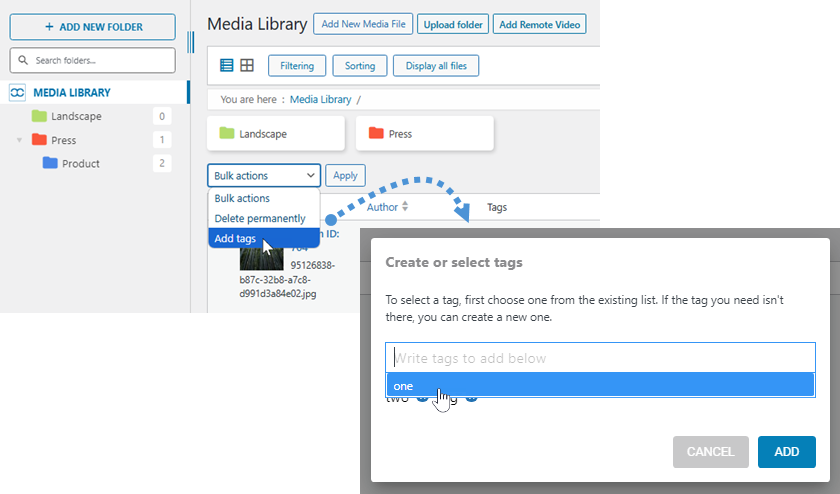
Toplu etiketleme medyası
Birden fazla görsele aynı anda etiket eklemek için öncelikle Medya bölümünde Liste görünümüne geçin . Ardından, etiketlemek istediğiniz dosyaları toplu olarak seçin. Daha sonra, "Etiket ekle" seçeneğini seçin ve "Uygula" düğmesine tıklayın. Açılan pencerede yeni bir etiket girebilir veya mevcut etiketlerden birini seçebilirsiniz.
Etiketleri yönetmek için Menü Medya > Medya Klasörü Etiketleri'ne gidin . Bu bölümden, gerektiği gibi etiket ekleyebilir, düzenleyebilir veya kaldırabilirsiniz.
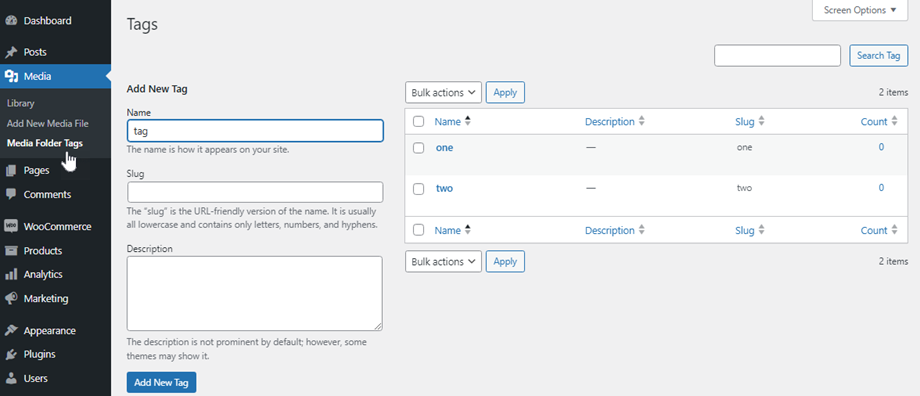
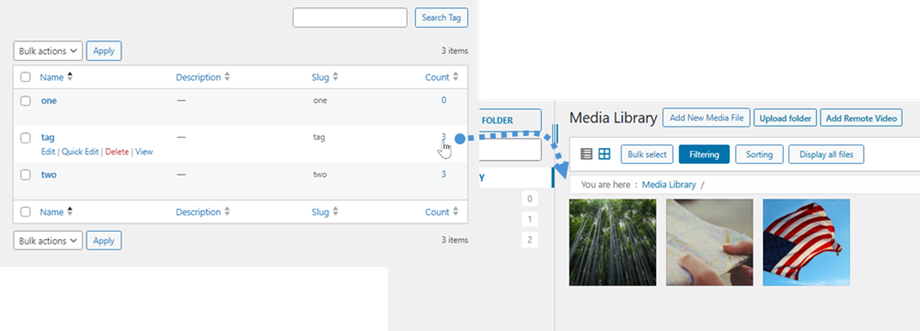
Herhangi bir görsele etiket atandıktan sonra, Sayı sütunundaki sayıya tıklayarak aynı etikete sahip tüm dosyaları görüntüleyebilirsiniz .
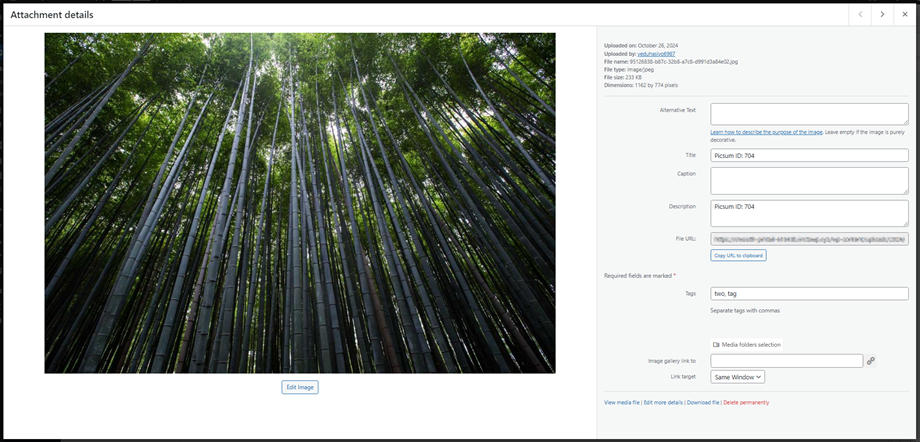
Ek Ayrıntıları açılır penceresinde , Etiketler alanına tek bir resim için etiket de ekleyebilirsiniz . Liste görünümü ve Izgara görünümü arasında kullanıcı arayüzünün biraz farklılık gösterdiğini lütfen unutmayın .
WordPress Çoklu Site Medya Paylaşımı
WP Media Folder artık WordPress Çoklu Site ağlarını tam olarak destekliyor ve ağ yöneticilerinin ve site yöneticilerinin medya varlıklarını birden fazla alt site arasında sorunsuz bir şekilde paylaşmasına olanak tanıyor.
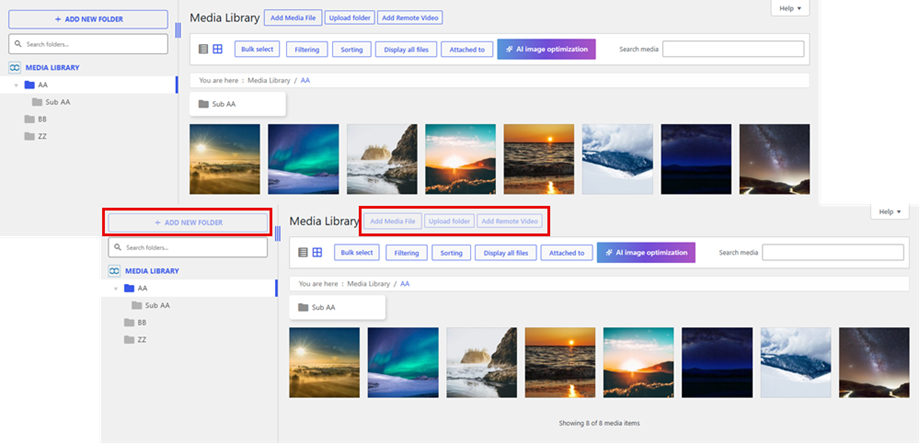
Düzenli bir ağ yapısını korumak için, medya yönetimi izinleri Site Kimliğine göre merkezileştirilmiştir:
- Ana Medya Denetleyicisi (Site Kimliği: 2): Yalnızca Site Kimliği 2 ile belirlenen alt site, yeni klasörler oluşturma, dizin yapılarını yönetme ve yeni medya dosyaları yükleme yetkisine sahiptir.
- Diğer Alt Siteler: Ağdaki diğer tüm alt siteler için klasör oluşturma ve doğrudan medya yükleme özellikleri otomatik olarak devre dışı bırakılır. Bu sitelerdeki kullanıcılar paylaşılan medya kitaplığını görüntüleyebilir ve kullanabilir, ancak yapısını değiştiremez veya yeni öğeler ekleyemez.
3. Klasörleri kaldırın ve düzenleyin
Klasörün adını değiştirmek için sol paneldeki klasöre çift tıklayabilir veya klasöre sağ tıklayıp " Klasörü Düzenle".
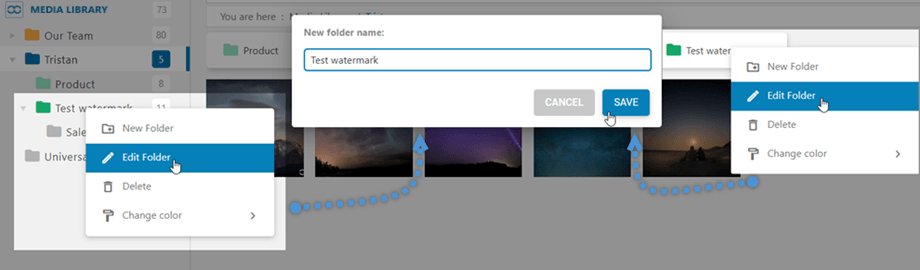
Bir klasörü silmek için, üzerine sağ tıklayın ve Sil düğmesini seçin.

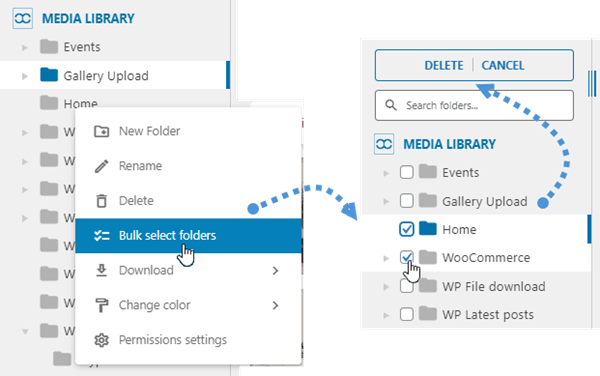
Birden fazla klasörü aynı anda silmek istiyorsanız, sağ tıklayın ve " Klasörleri seç" seçeneğini belirleyin. Ardından, kaldırmak istediğiniz her klasörün önündeki kutuyu işaretleyin ve klasör ağacının en üstünde bulunan "Sil" düğmesine tıklayın
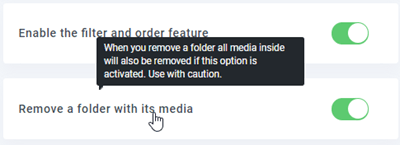
İçinde medya dosyaları bulunan bir klasörü silerseniz, varsayılan olarak içindeki tüm medya dosyaları medya yöneticisinin kök dizinine geri döner.
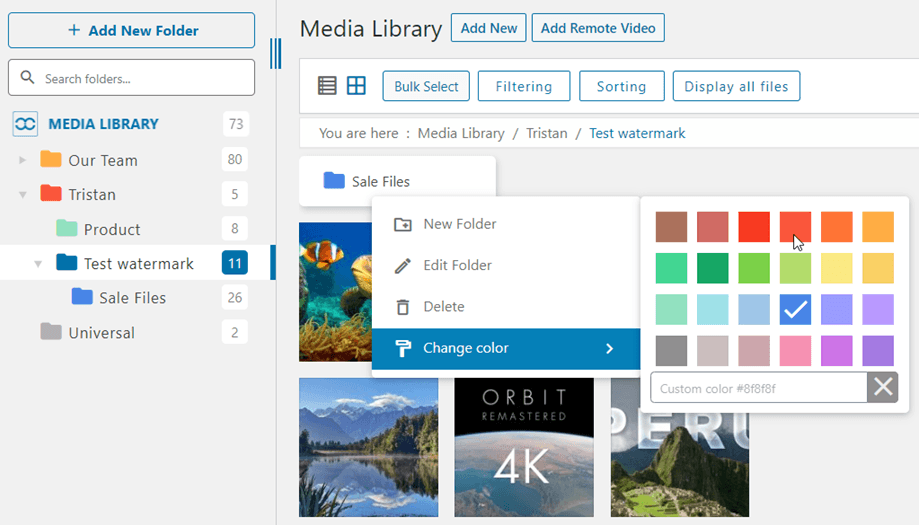
Klasörün rengini "Renk değiştir " menüsünden de değiştirebilirsiniz .
4. Medya görüşü
Medya dosyaları ve klasörler, WordPress medya yöneticisi görünümünden de yönetilebilir. Klasör ağacınızı içeren sol panelin genişliğini ayarlayabilirsiniz.
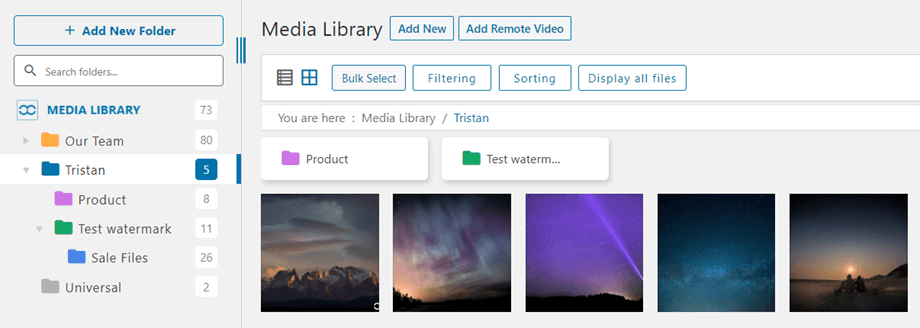
Medya görünümünden mevcut klasörleri de göreceksiniz. Makale kategorilerinin otomatik olarak klasör olarak eklendiğini unutmayın.
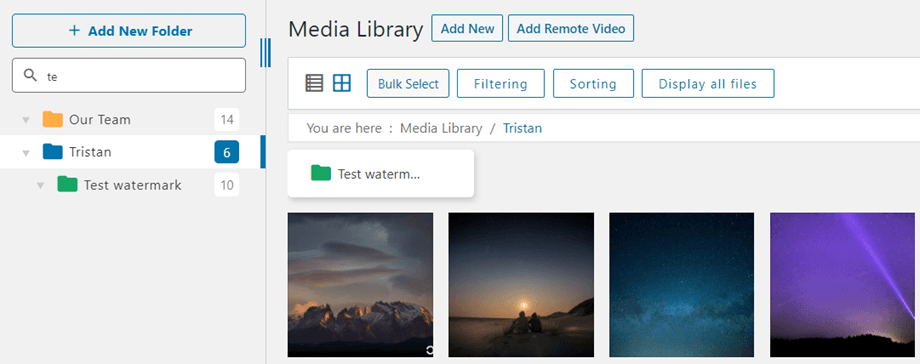
Belirli klasörlere medya yüklemek için, sol panelden bir klasör seçin veya klasör arayın. Ardından " Yeni Ekle" düğmesine veya medyanızı sürükleyip bırakın. Klasör ağacından doğru klasörde olduğunuzdan emin olabilirsiniz.
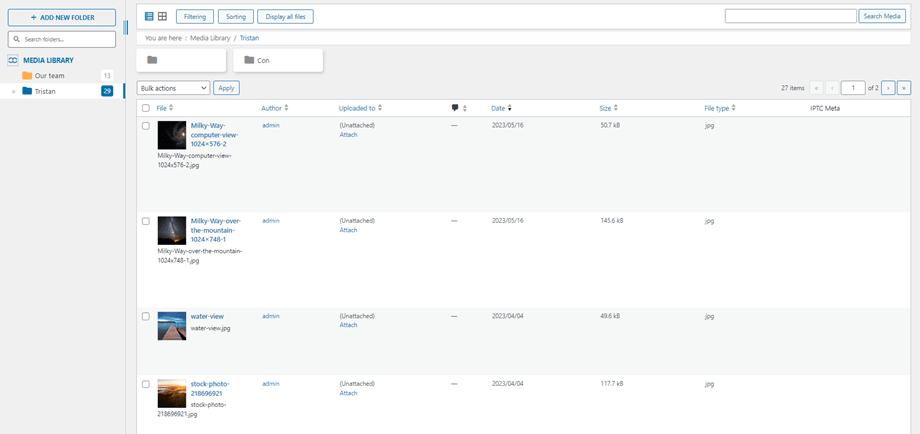
Medya dosyalarını liste modunda görüntüleyebilirsiniz.
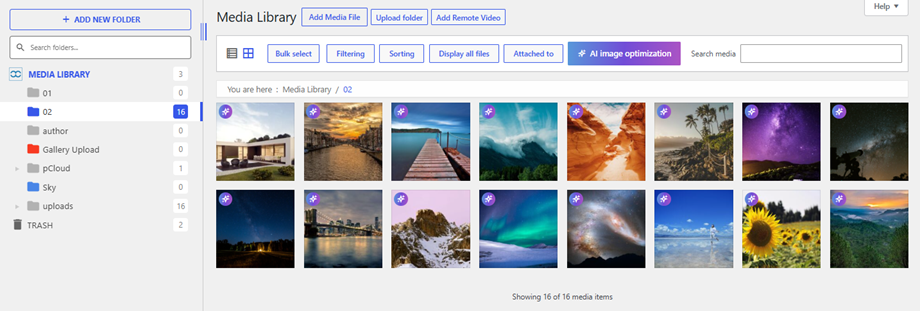
Genel > Ana ayarlar altında Çöp Kutusu seçeneğini etkinleştirdiğinizde , Medya Kütüphanesi görünümünde sol kenar çubuğunun alt kısmında bir ÇÖP Kutusu klasörü görünecektir.
5. WordPress medya arama ve filtreleme
WP Media Folder bölümünde bulabilirsiniz Genel > Medya Filtreleme. Varsayılan filtreleri kullanabilir, bazı filtreleri kaldırabilir ve kendi filtrelerinizi ekleyebilirsiniz.
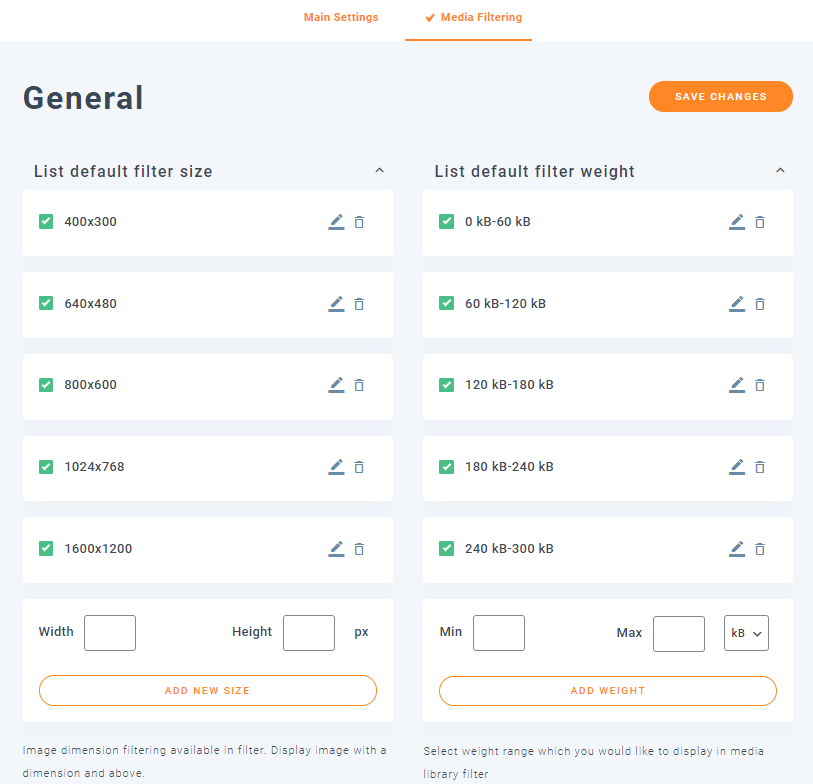
Ayarlar bölümünden ağırlık ve boyut filtrelerinin aralıklarını belirleyebilirsiniz.
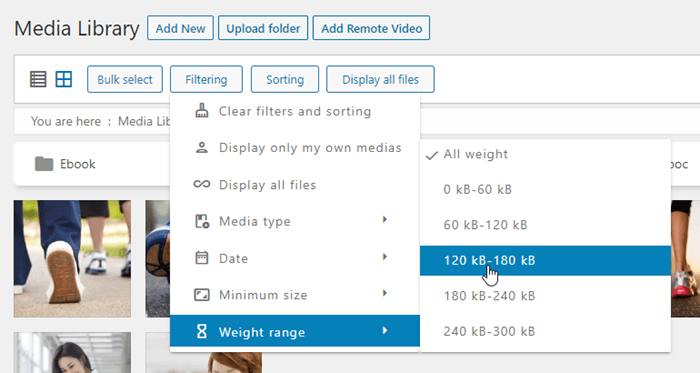
Sıralama açılır listeleri, resimleri ve klasörleri şu kriterlere göre filtreleyebilir ve sıralayabilir:
Filtreleme
- Filtreleri temizle ve sıralamayı ayarla
- Yalnızca kendi medya dosyalarımı göster
- Tüm dosyaları görüntüle
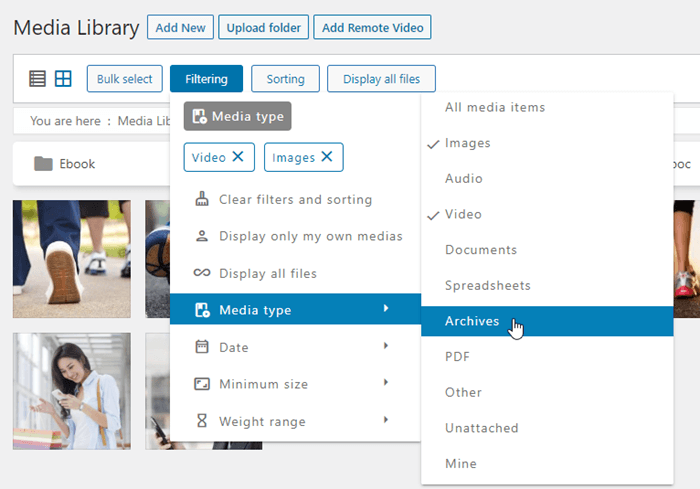
- Medya türü (resim, zip, pdf, eklenmemiş, bana ait,...)
- Tarih
- Minimum boyut (piksel cinsinden)
- Ağırlık aralığı
Medya kütüphanesinde filtreleme için birden fazla seçenek belirleyebilirsiniz.
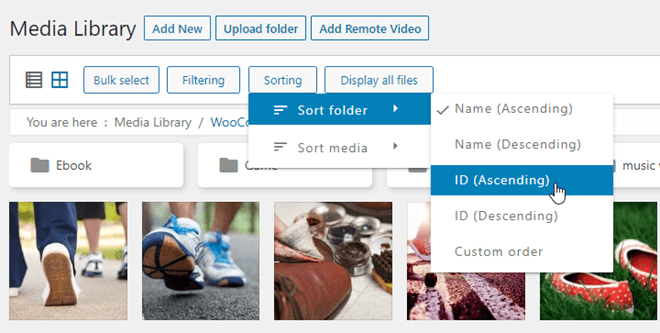
Sıralama
- Klasörü sırala (Kimlik, Ad, Özel sıra)
- Medya dosyalarını sırala (Tarih, Başlık, Boyut, Dosya türü, Özel sıralama)
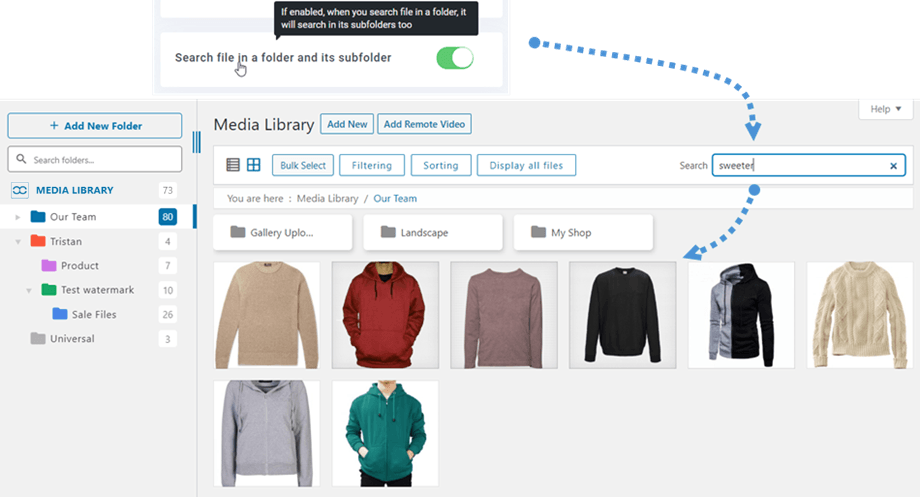
"Dosyayı bir klasörde ve alt klasörlerinde ara" seçeneği etkinleştirildiğinde, dosya adını yalnızca o klasörde değil, alt klasörlerinde de arayabilirsiniz.
Ekli medyayı filtrele
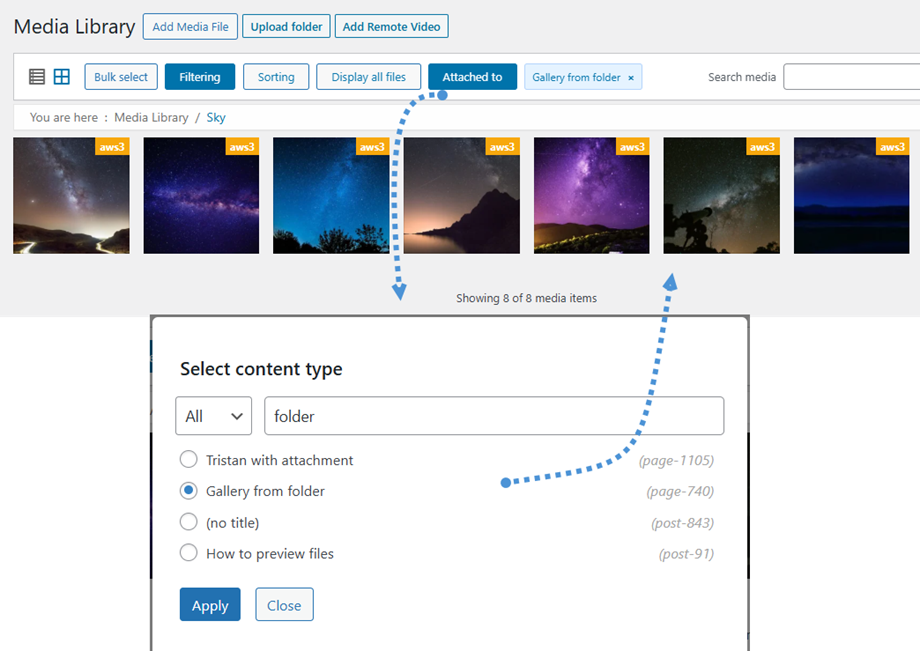
Belirli bir gönderiye veya sayfaya eklenmiş görselleri bulmak için, Medya Kütüphanesi'nin üst çubuğunda bulunan " Ekli" düğmesini kullanabilirsiniz. Bu düğmeye tıkladığınızda, size çeşitli filtreleme seçenekleri sunan bir açılır pencere görünecektir. Bu açılır pencerede, aradığınız içerik türüne bağlı olarak "Tüm", "Gönderiler" veya "Sayfalar" seçeneklerinden birini seçebilirsiniz. Seçiminizi yaptıktan sonra, sonuçları daraltmak için sağlanan arama alanına arama metninizi girin. Aradığınız belirli gönderiyi veya sayfayı bulduktan sonra, listeden seçin ve " Uygula" düğmesine tıklayın. Medya Kütüphanesi daha sonra yalnızca seçtiğiniz gönderiye veya sayfaya eklenmiş medya dosyalarını gösterecek şekilde yenilenecektir.
6. Uzaktan video ekleme
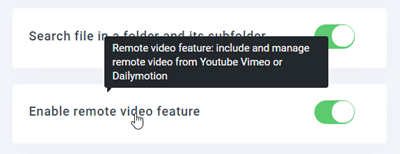
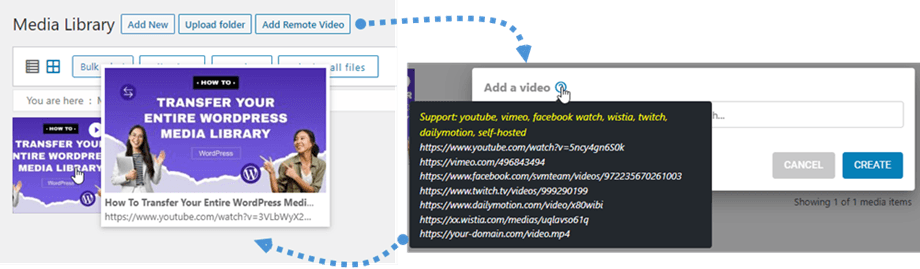
Öncelikle, Medya kitaplığında Uzaktan Video Ekle düğmesini görmüyorsanız , Uzaktan video özelliğini etkinleştir seçeneğini Genel > Ana Ayarlar sekmesinde açmalısınız
Ardından başlıkta Uzaktan Video Ekle düğmesini göreceksiniz veya Yeni Ekle >> Uzaktan Video Ekle düğmesine tıklayabilirsiniz.
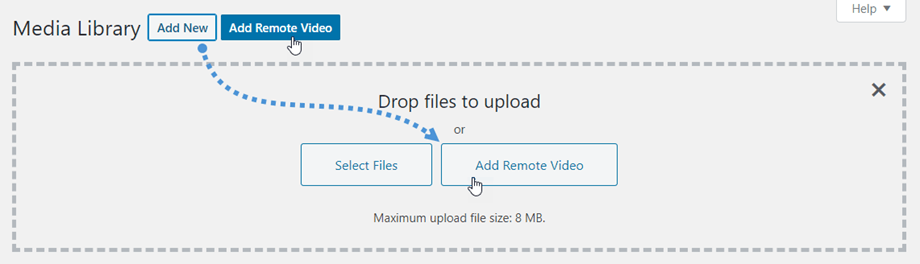
Ardından ekranda bir metin kutusu görüntülenecek ve buraya YouTube bağlantısını yapıştırabilirsiniz. Sonrasında medya dosyalarınız arasında bir YouTube dosyası göreceksiniz.
7. Gutenberg'de Tek Görüntü Işık Kutusu Bloğu
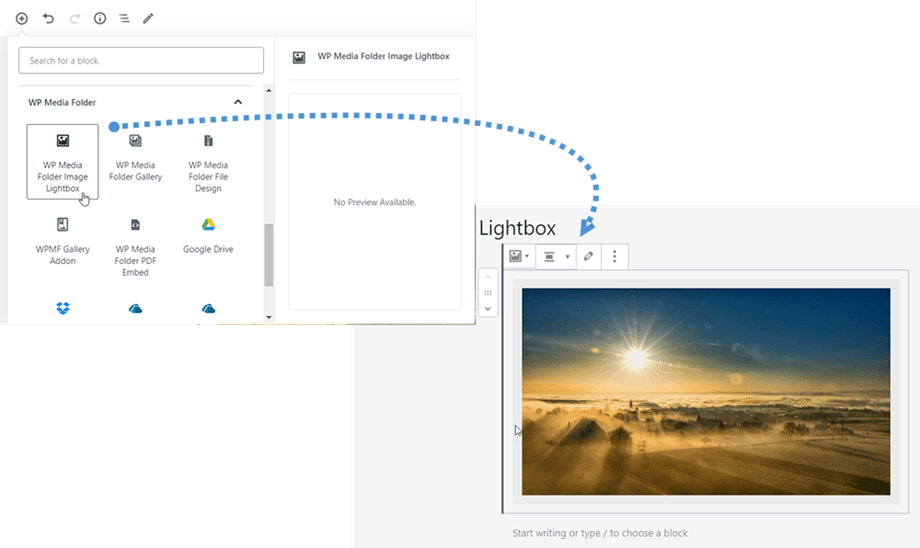
Klasik düzenleyiciye benzer şekilde, gönderilerinize/sayfalarınıza tek bir resim ekleyebilirsiniz. Lütfen WP Media Folder bölümüne > WP Media Folder Image Lightbox bloğuna gidin, ardından blok üzerinde "Resim Ekle" düğmesine tıklayarak içeriğe eklemek istediğiniz resmi seçin.
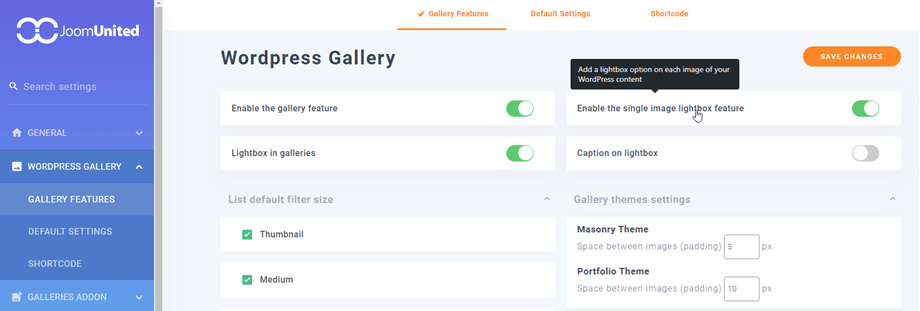
Bloğu görebilmek için, Yapılandırma > Wordpress Galerisi > Galeri Özellikleri bölümünde "Tek resim ışık kutusu özelliğini etkinleştir" seçeneğinin etkinleştirildiğinden emin olun
8. PDF'i Gutenberg'e Gömme
Klasik düzenleyicide PDF dosyası eklerken onu gömme seçeneği mevcuttur. Artık Gutenberg düzenleyicisinde de bunu yapabilirsiniz.
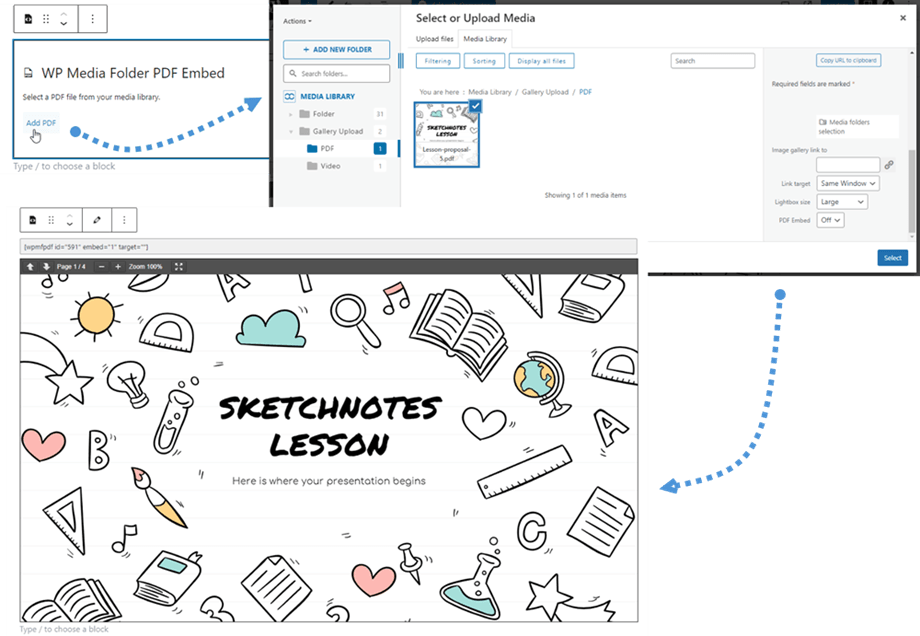
Öncelikle, içindeki WP Media Folder . Ardından, kategorisi 'WP Media Folder PDF Embed' düğmesine tıklayın 'PDF Ekle' düğmesine basın ve istediğiniz PDF dosyasını seçin, sonra 'Seç' düğmesine tıklayın. Bu adımlardan sonra, PDF dosyasının tamamını doğrudan düzenleyicide önizleyebileceksiniz.
9. Yapay Zeka Araçları
Bu özellik, web sitenizdeki görselleri optimize ederek performansı ve yükleme sürelerini iyileştirmenizi sağlar. Bu özelliğe erişmek için, yapay zeka araçları yapılandırması üzerinden aboneliğinizi yükseltmeniz gerekecektir. WP Media Folder yapılandırması > Yapay zeka araçları > Ayarlar sekmesine gidin; burada abonelik yükseltme seçeneklerini bulacaksınız. Mevcut paketleri görüntülemek ve web sitenizin ihtiyaçlarına en uygun planı seçmek için Şimdi Yükselt düğmesine tıklayın
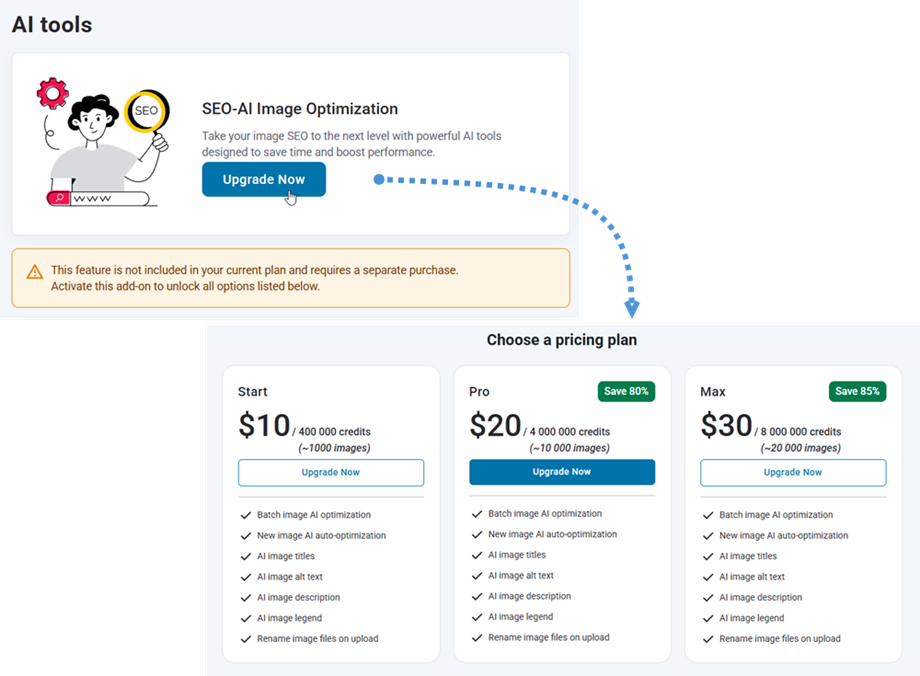
Ödemenizi başarıyla tamamladıktan sonra, görüntü optimizasyon ayarlarınızı yapılandırmaya başlamak için Yapay Zeka araçları > Ayarlar sekmesine geri dönün
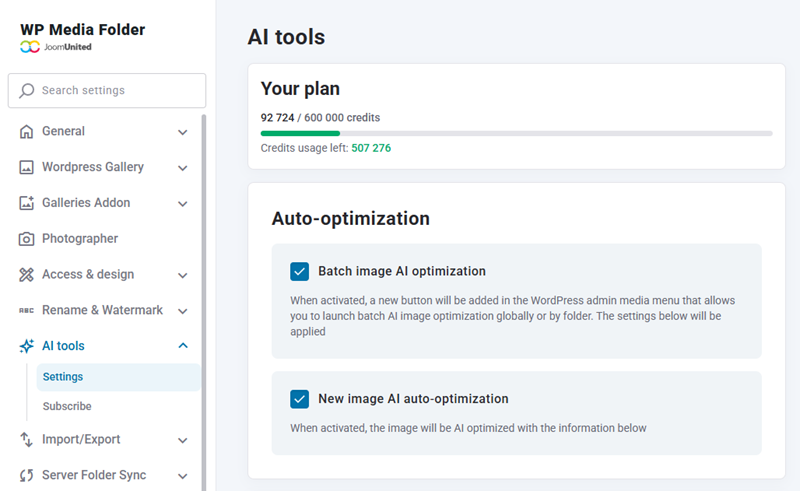
Otomatik optimizasyon
- Toplu Yapay Zeka Görüntü Optimizasyonu: Etkinleştirildiğinde, WordPress yönetici panelindeki medya menüsüne, toplu Yapay Zeka Görüntü Optimizasyonunu genel olarak veya klasör bazında başlatmanıza olanak tanıyan yeni bir düğme eklenecektir. Aşağıdaki ayarlar uygulanacaktır.
- Yeni yapay zeka destekli otomatik görüntü optimizasyonu: Etkinleştirildiğinde, görüntü aşağıdaki bilgilerle yapay zeka tarafından optimize edilecektir.
Görsel SEO bilgileri
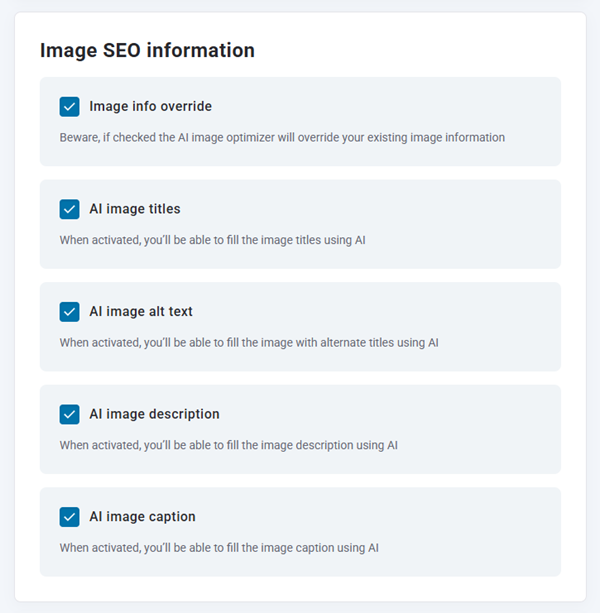
- Görüntü bilgisi geçersiz kılma: Dikkat, bu seçeneği işaretlerseniz yapay zeka görüntü iyileştirici mevcut görüntü bilgilerinizi geçersiz kılacaktır.
- Yapay zeka destekli resim başlıkları: Etkinleştirildiğinde, yapay zeka kullanarak resim başlıklarını doldurabileceksiniz.
- Yapay zeka destekli resim alternatif metni: Etkinleştirildiğinde, yapay zeka kullanarak resmi alternatif başlıklarla doldurabileceksiniz.
- Yapay zeka destekli görsel açıklaması: Etkinleştirildiğinde, yapay zeka kullanarak görsel açıklamasını doldurabileceksiniz.
- Yapay zeka destekli resim alt yazısı: Etkinleştirildiğinde, yapay zeka kullanarak resim alt yazısını doldurabileceksiniz.
Görüntü adları
- Yükleme sırasında resim dosyalarını yeniden adlandır: Etkinleştirildiğinde, yeni resim yükleme sırasında yapay zeka kullanarak resim dosyası başlıklarını doldurabileceksiniz.
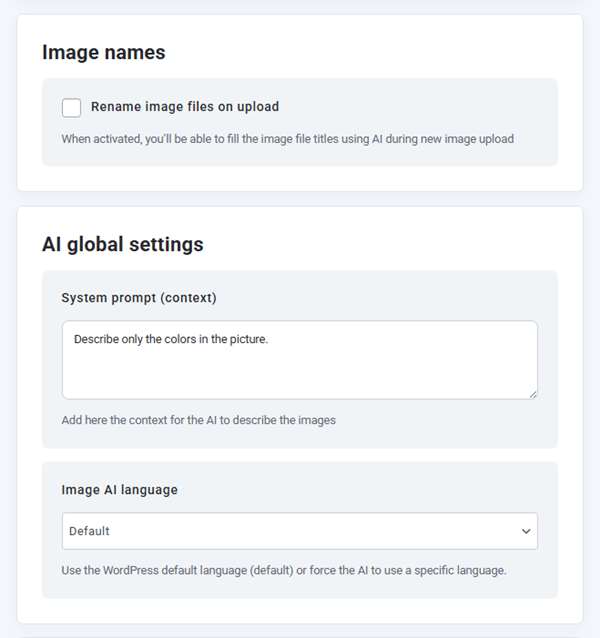
Yapay zeka küresel ayarları
- Sistem istemi (bağlam): Yapay zekanın görüntüleri tanımlayabilmesi için bağlamı buraya ekleyin.
- Yapay zeka görüntü dili: WordPress'in varsayılan dilini (varsayılan) kullanın veya yapay zekanın belirli bir dili kullanmasını zorlayın.
Yedek yükleme yöntemi
- Yapay zekaya görüntü dosyası gönderme: Bu, görüntüleri yapay zekaya göndermenin alternatif bir yöntemidir. Görüntü URL'si yerine görüntü dosyasını yapay zeka servisine yükleyin. Bu yöntem daha yavaştır ve yalnızca yapay zeka optimizasyon aracı URL üzerinden görüntüye erişemediğinde veya işleyemediğinde yedek yöntem olarak kullanılmalıdır.
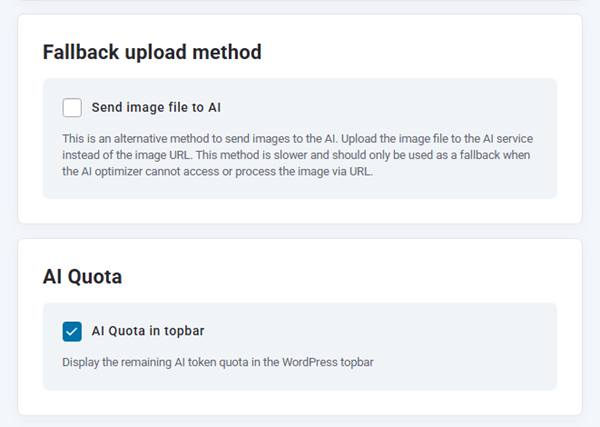
Yapay Zeka Kotası
- WordPress üst çubuğunda kalan yapay zeka kotasını göster:
Medya Kitaplığınızda, görselleri tek tek veya toplu olarak optimize edebilirsiniz. Tek bir görseli optimize etmek için, görseli seçin ve Yapay Zeka Görsel Optimizasyonu düğmesine tıklayın. Birden fazla görsel için, toplu seçim özelliğini kullanarak birden fazla görseli aynı anda seçin, ardından bunları eş zamanlı olarak işlemek için Yapay Zeka Görsel Optimizasyonu düğmesine tıklayın
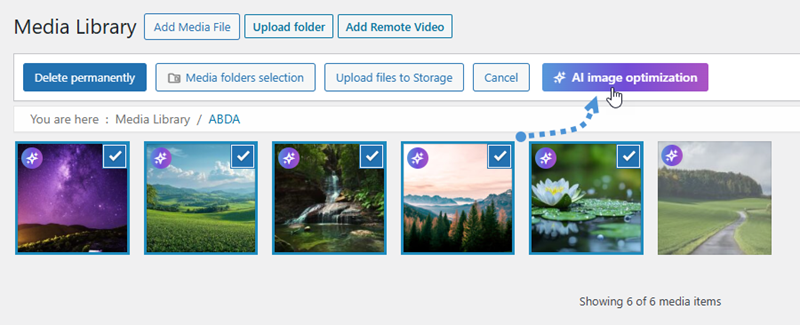
Bu sadeleştirilmiş yaklaşım, iş akışı tercihlerinize göre tüm görüntü koleksiyonunuzu verimli bir şekilde optimize etmenizi sağlar.

