WordPress ürünleri
 Joomla ürünleri
 Destek
 Haberler
 Giriş
GirişWP Latest Posts: İçerik Kaynağı
WP Latest Posts temel fikri, eklentinin bir örneğini widget olarak veya editörde kullanarak içeriğinizi istediğiniz şekilde görüntülemektir. WP Latest Posts her WordPress WYSIWYG editöründe çalışır. Örneğin, gönderilerde ve sayfalarda kullanabilirsiniz.
1. Bir WP Latest Posts örneği ekleyin
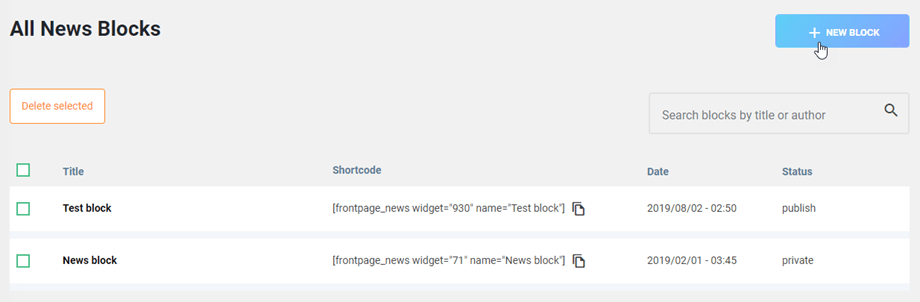
yüklendiğinde WP Latest Posts , sol menüde yeni bir haber bloğu örneği eklemenizi sağlayan bir seçenek bulunur. Yeni bir örnek oluşturmak için YENİ BLOK'a tıklayın
WP Latest Posts arayüzü yüklenecek ve yapılandırmanızda size yardımcı olacaktır:
- İçerik kaynağı
- Sergi ve tema
- Görsellerin kaynağı
- kısa kod
- Gelişmiş parametreler
2. İçerik kaynağı yapılandırması
Bir başlık ekleyin ve yapılandırmaya başlayın.
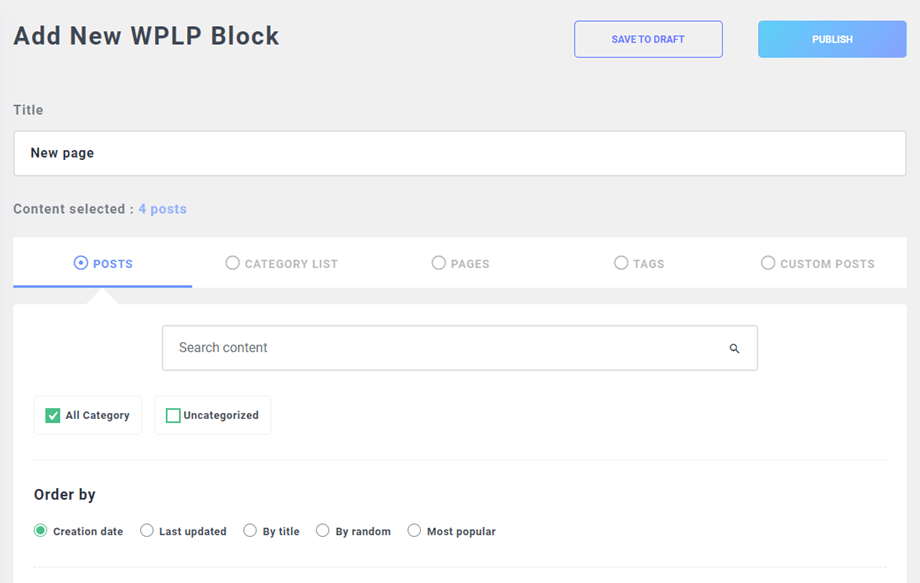
Yapılandırma sekmeler halinde düzenlenmiştir.
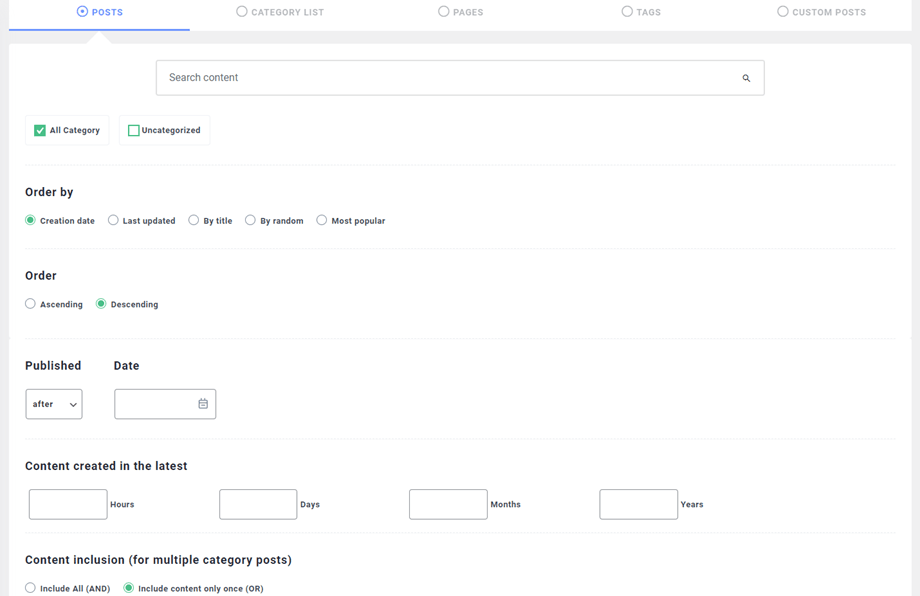
İçerik kaynağı sekmesi, yeni örnekte yüklemek istediğiniz içeriği seçmenize yardımcı olur. Şunları yükleme olanağınız vardır:
- WordPress'te çeşitli kategorilerden seçilmiş gönderiler
- WordPress kategori listesi
- WP'deki tüm sayfalar
PRO sürümünde , aşağıdakiler de dahil olmak üzere bazı ek filtreler bulunmaktadır:
- Tek tek sayfaları seçin
- Gönderi etiketlerini seçin
- Taksonomi kullanarak özel gönderi türlerinden içerik yükleyin
Özel gönderi türü seçimi, aşağıdaki seçeneklerden birini seçebileceğiniz bir açılır liste etkinleştirecektir:
- Özel gönderi türü
- Özel gönderi türü sınıflandırması (zorunlu değil, mevcutsa)
- Özel gönderi türü terimi veya kategorisi (zorunlu değil, mevcutsa)
İşte WP File Downloadbir örnek:
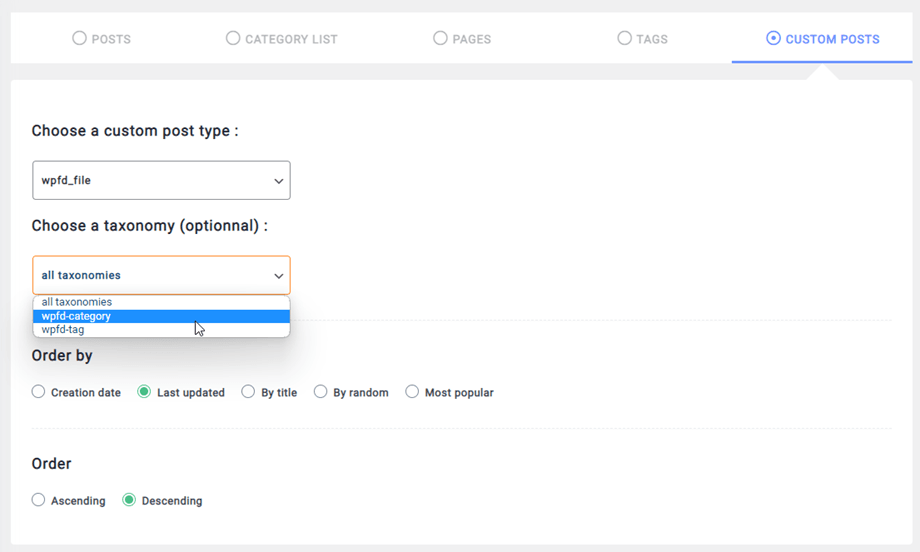
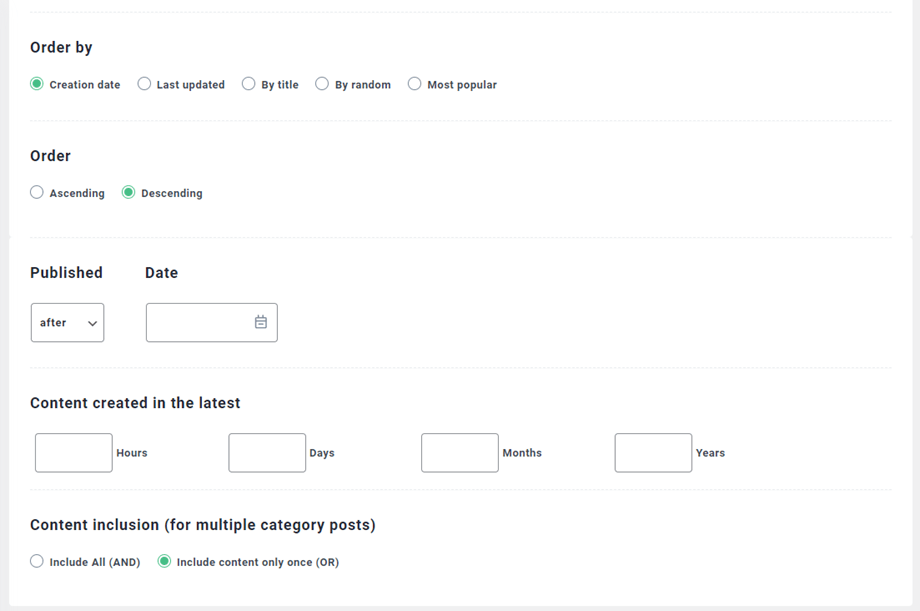
Her içerik kaynağı için maksimum haber sayısı ve sıralama da tanımlanabilir.
"Sıralama Ölçütü" parametresi , haberlerin nasıl sıralanacağını ayarlamak için kullanılır ve aşağıdakiler de dahil olmak üzere çeşitli ölçütler içerebilir:
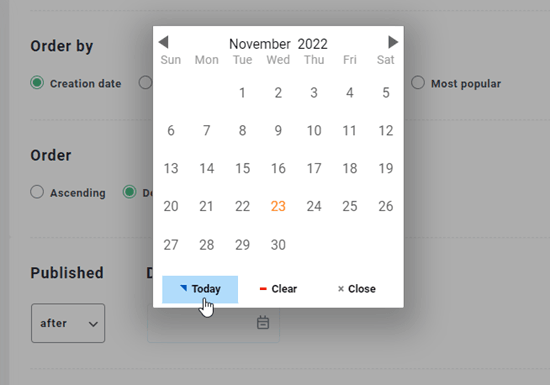
- İçeriğin yayınlanma tarihi
- Son güncelleme (PRO sürümü)
- Başlık (alfabetik)
- Rastgele sıra
- En popüler
3. Görüntüleme ve varsayılan tema
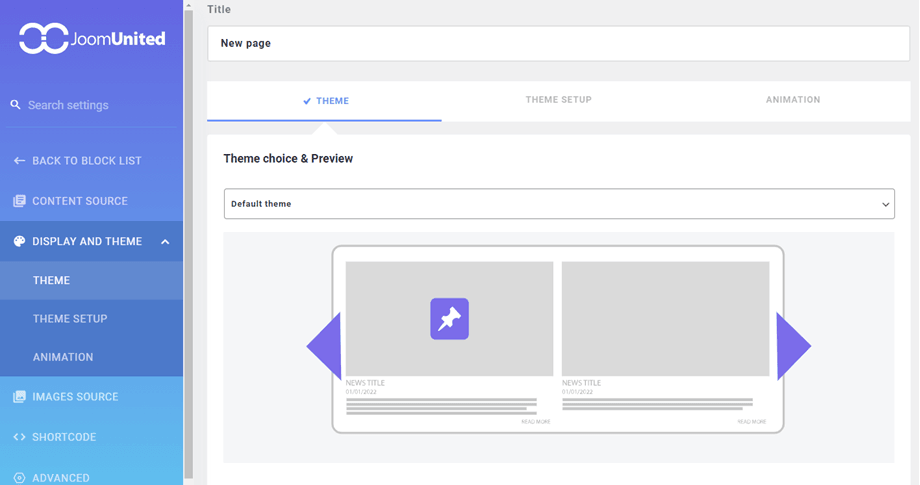
"Görüntüleme ve tema" sekmesi, içeriğinizin bu örnekte nasıl görüntüleneceğini ayarlamanıza olanak tanıyan seçenekler sunacaktır.
Gönderilerin bulunduğu sayfa sayısı, sahip olduğunuz içerik miktarına ve seçtiğiniz temaya bağlı olarak sayfalama ekleyecektir; bu durum sütunlar için de geçerlidir. Örneğin, 2 sütunlu ve 3 sayfayla sınırlı bir kategoriden 10 gönderi yüklüyorsanız, elde edeceğiniz sonuç şu olacaktır:

Bu örnekte, sayfa sayısı 2 ile sınırlı olduğu için yalnızca 10 makale bulunmaktadır. Ayrıca öğe sayısına da bir sınır koyma olanağınız vardır.
Tema Kurulumu sekmesi
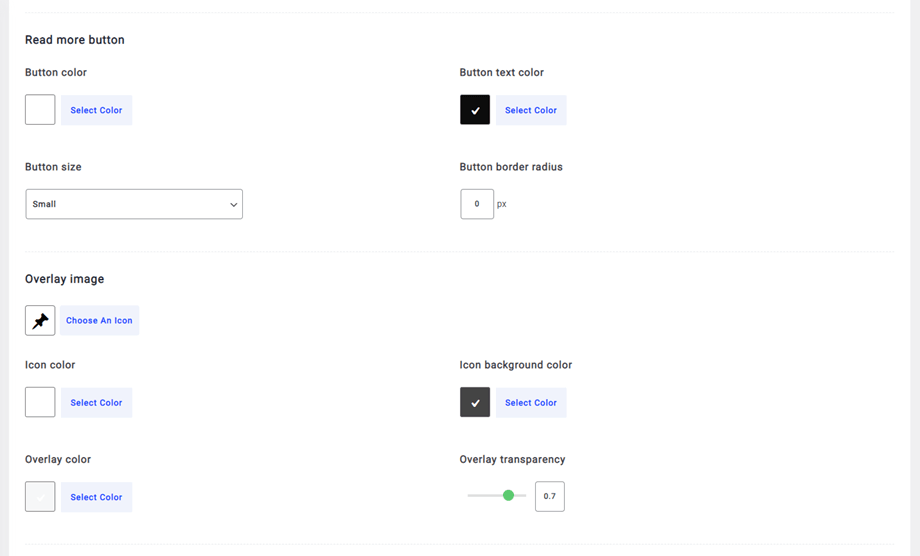
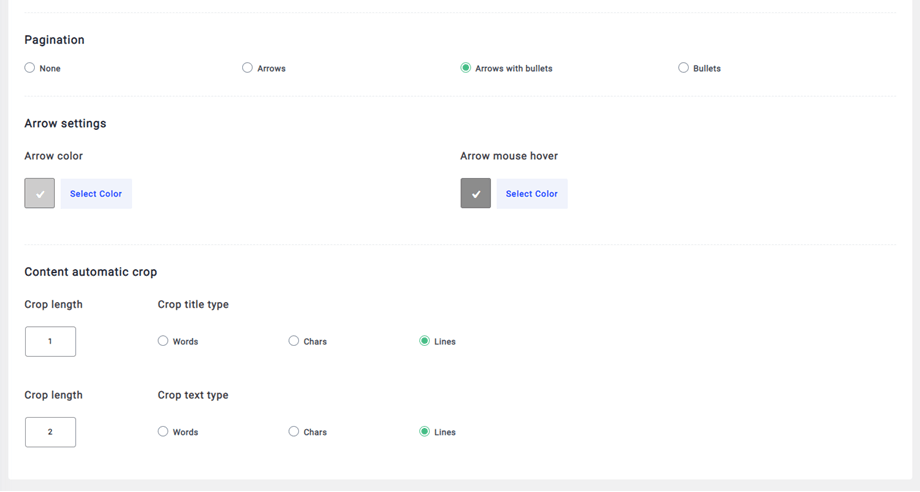
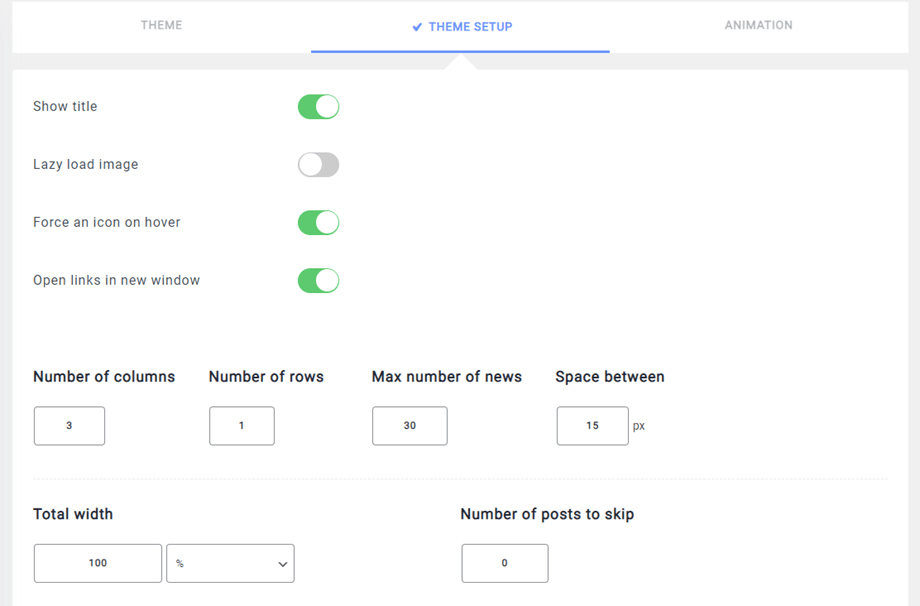
Varsayılan tema > Tema kurulumu sekmesinde artık "Daha fazla oku" düğmesini, Yer paylaşımı resmini, Sayfalandırmayı, Ok ayarlarını ve İçeriğin otomatik kırpılmasını özelleştirebilirsiniz .
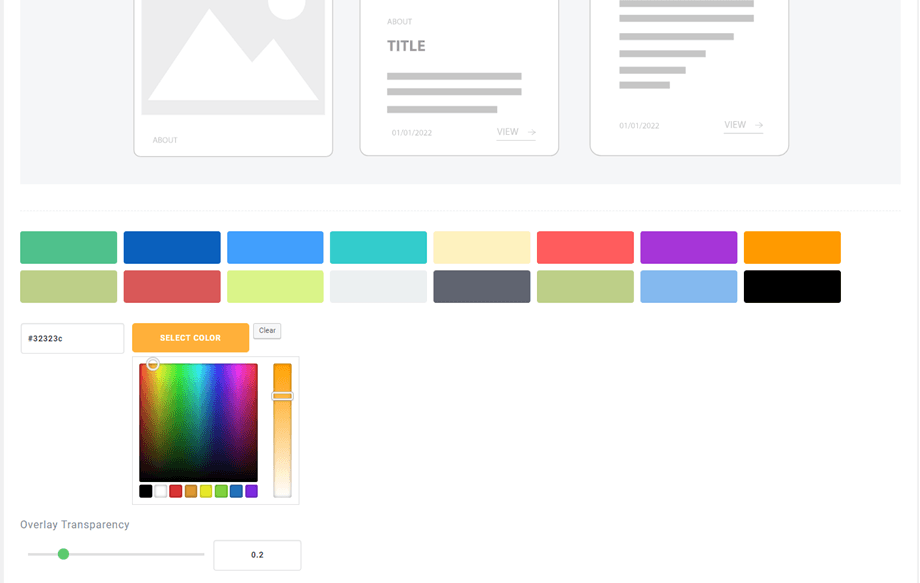
Diğer temalarda, seçtiğiniz tema için bir renk seçebilirsiniz.
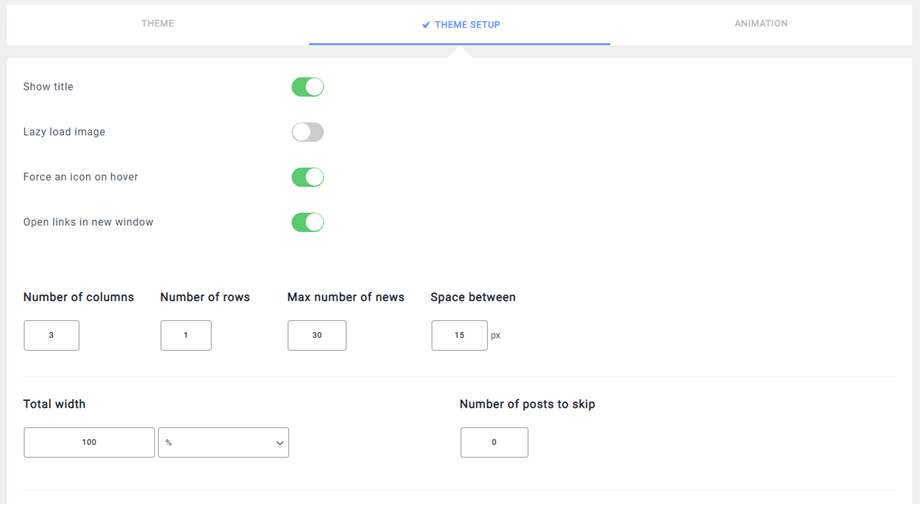
TEMA AYARLARI sekmesinde , metin görüntüleme ve işlevselliğiyle ilgili tüm seçenekleri tanımlayabilirsiniz. Başlığı göster seçeneği, haber örneğinin başlığını ekler veya kaldırır.
Kırpma seçeneği içeriğinizi kısaltacak ve devamını oku" butonu ekleyecektir. İçeriğinizi satır sayısı (CSS'de), kelime sayısı veya karakter sayısı kullanarak kırpabilirsiniz.
Animasyon sekmesi
ANİMASYON , slayt efektinin varsayılan olarak etkinleştirilip etkinleştirilmeyeceğini yapılandırmanıza yardımcı olur. (PRO sürümü)
- Otomatik animasyon: Haber slayt gösterisini yatay otomatik kaydırma özelliğiyle otomatik olarak canlandırın.
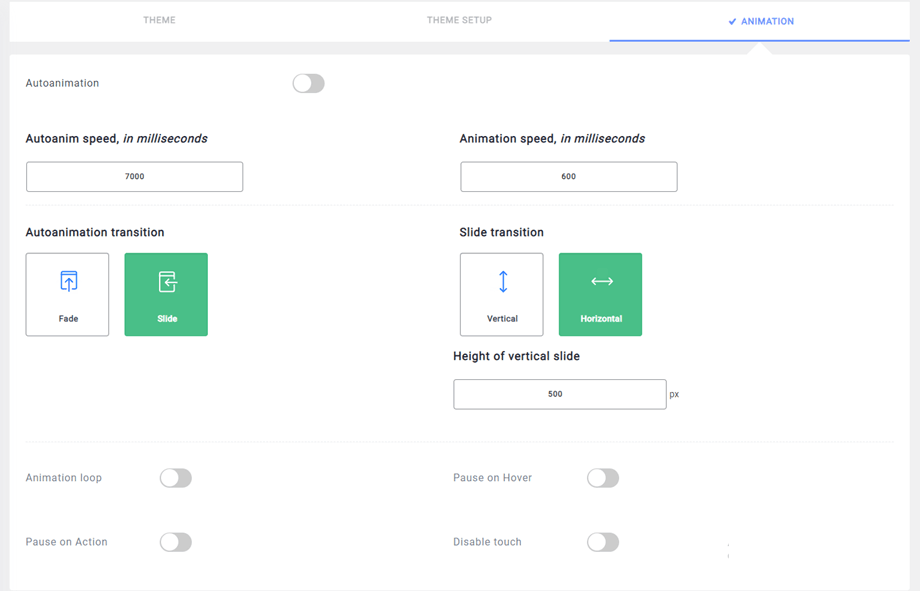
- Animasyon döngüsü: Bu seçenek etkinleştirilirse, slayt gösterisi animasyonu otomatik olarak tekrarlayacaktır.
- Fareyle üzerine gelindiğinde duraklat: Fareyi üzerine getirdiğinizde slayt gösterisi duraklatılır. Not: Otomatik animasyon gereklidir.
- Eyleme Geçildiğinde Duraklat: Kontrol öğeleriyle etkileşim kurulduğunda slayt gösterisini duraklatın. Not: Otomatik animasyon gereklidir.
- Dokunmatik özelliği devre dışı bırak: Dokunmatik özellikli cihazlarda kaydırıcının dokunmatik kaydırma ile gezinmesine izin verme.
Tema sekmesi
Tema bölümü, önizlemede gösterildiği gibi, bu yeni örneğe uygulanacak bir görüntüleme stili tanımlamanıza yardımcı olur.
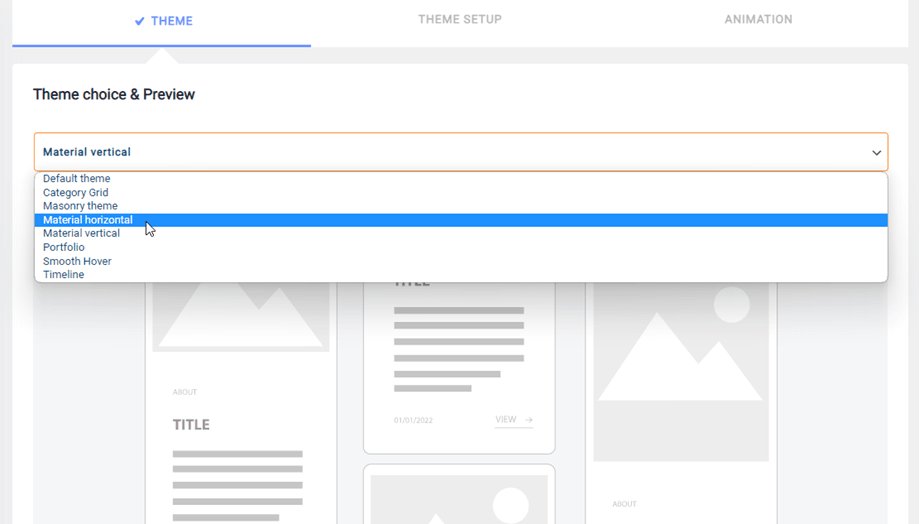
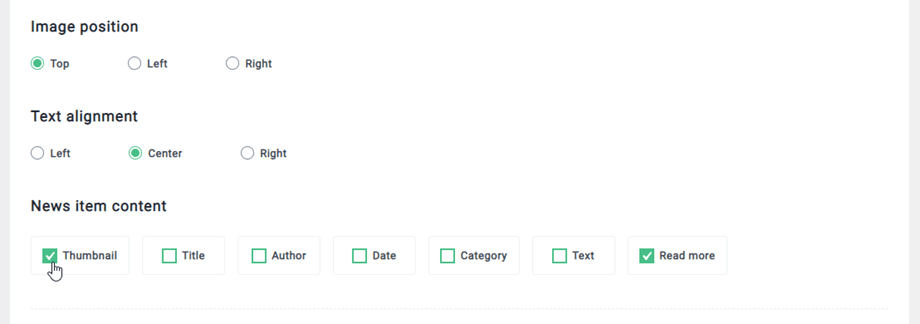
Varsayılan tema, resim konumunu ve metin hizalama seçeneklerini ayarlamanıza olanak tanır . Öte yandan, haber öğesi içeriği özelliği (bu özellik sayesinde ayrıntıları ekleyebilir veya kaldırabilirsiniz) tüm temalar için geçerlidir.
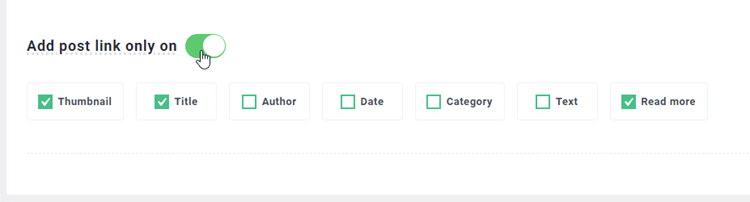
Ayrıca, her blokta gönderiye bağlantı eklemek için öğeler seçebilirsiniz. Lütfen " Yalnızca gönderi bağlantısı ekle" seçeneğini etkinleştirin; varsayılan olarak bağlantı eklemek için seçilen öğeler şunlardır: Küçük Resim, Başlık ve Devamını Oku. Diğer öğeleri de seçebilirsiniz: Yazar, Tarih, Kategori, Metin.
Grid ve Category grid temalarında, AJAX kullanarak daha fazla gönderi yükleme seçeneğiniz de bulunmaktadır.
4. Görüntü kaynağı yapılandırması
Resim kaynağı yapılandırması, resimlerin nasıl ve ne şekilde yükleneceğiyle ilgilidir. İçeriğinizde algılanan öne çıkan resmi veya ilk makale resmini ve küçük resim boyutunu yüklemeyi tanımlayabilirsiniz. WordPress'in varsayılan 3 boyutu mevcuttur: Küçük Resim, Orta, Büyük.
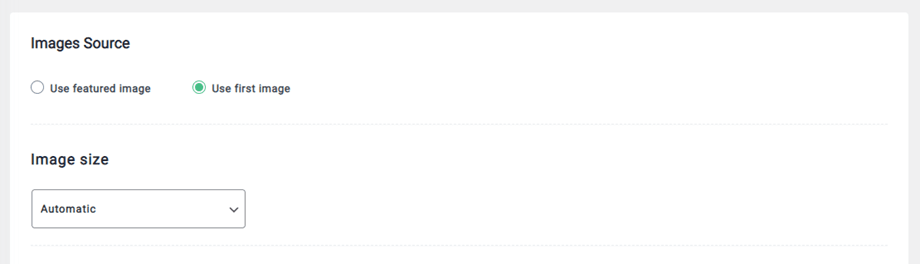
Görüntüyü tam istediğiniz boyuta sığdırmak için kırpma özelliği de mevcuttur. İçeriğinizde görüntü yoksa varsayılan bir görüntü ayarlayabilirsiniz.
5. Blok kısa kodu
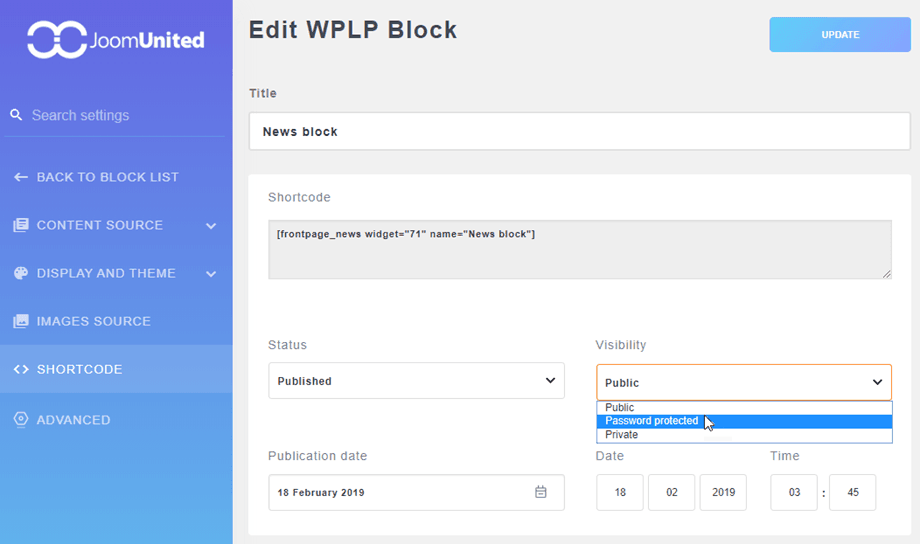
Burada, kısa kod alanına tıklayarak kısa kod bloğunu hızlı ve kolay bir şekilde kopyalayabilirsiniz. Ayrıca durumu değiştirebilir, görünürlüğü ayarlayabilir veya yayın tarihini ve saatini düzenleyebilirsiniz.
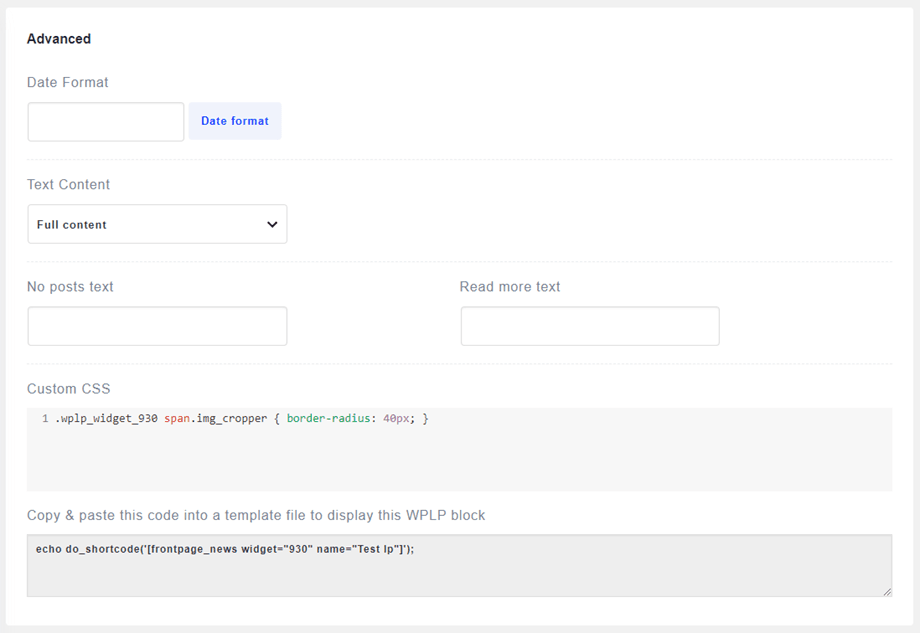
6. Gelişmiş parametreler
Gelişmiş parametreler, tarih biçimini ayarlamak veya "devamını oku " metnini geçersiz kılmak için kullanılır . Haber bloğuna özel CSS uygulamak için özel bir CSS alanı da mevcuttur. Kısa kod, örneğin, haber örneğinizi bir sayfa düzeninin içine eklemenize olanak tanır.<php>