WordPress
 Joomla
 Müşteri Desteği
 Haber
Haber Giriş Yap
WP File Download Eklentisi: Google Team Drive Entegrasyonu
1. WP File Download Google Team Drive'a giriş yapın
Otomatik mod
Google Team Drive'ı Otomatik modu kullanarak bağlamak için Yapılandırma > Bulut bağlantısı > Google Team Drive'a sağ köşedeki Google Team Drive'a bağlan tıklayın
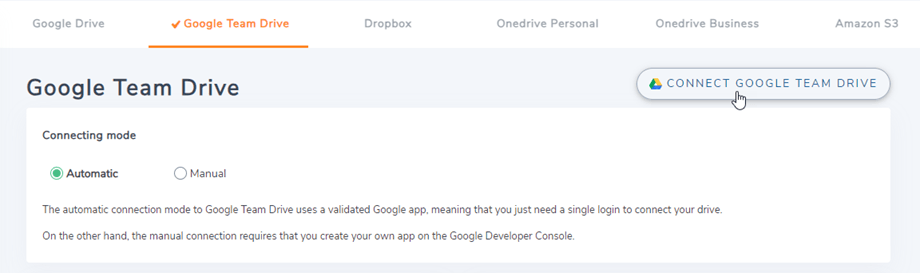
Ardından bağlantıyı bitirmek için sonraki adımları izleyin.
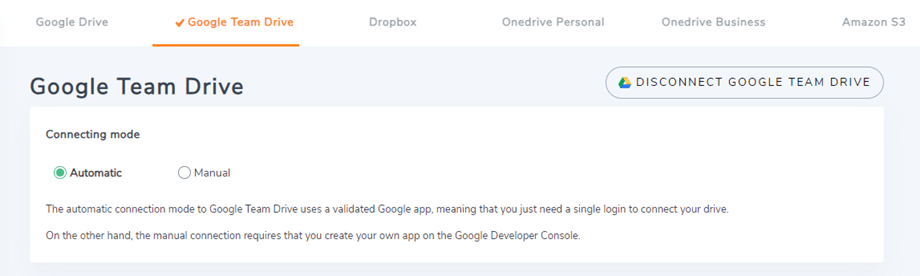
Manuel mod
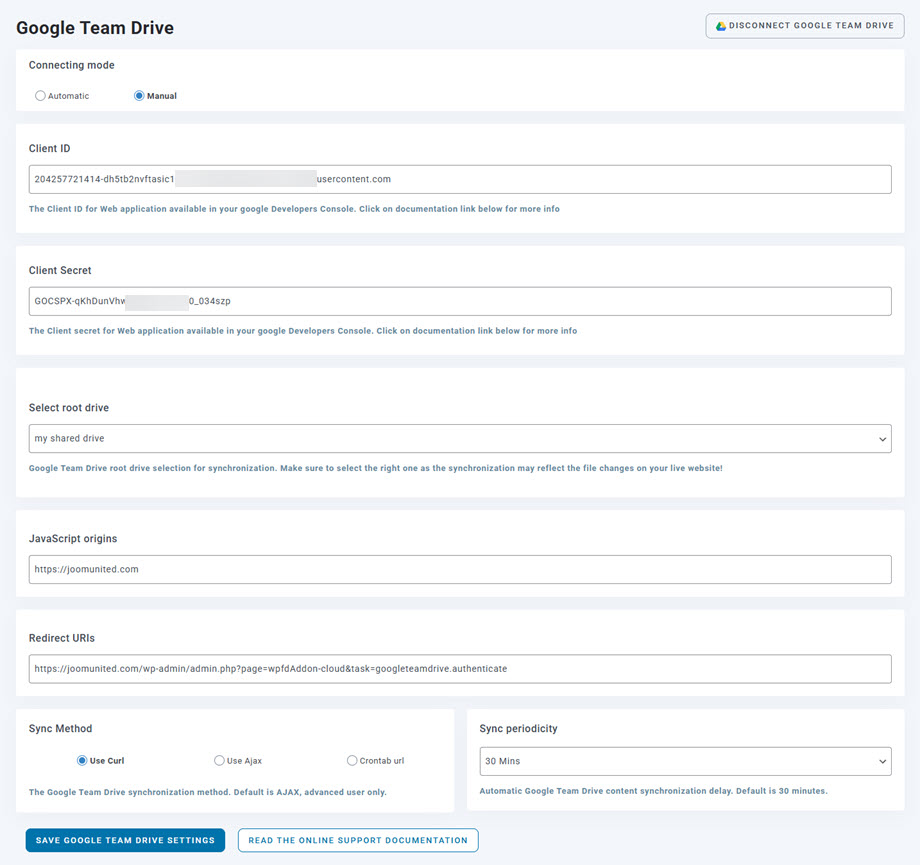
WP File Download menüsü > Yapılandırma > Bulut Bağlantısı sekmesi > Google Team Drive bölümüne tıklayın. Yapıştır
- Uygulama tuşu
- Uygulama sırrı
Ardından yapılandırmayı kaydedin ve Google Ekip Drive'ı bağlantı düğmesine tıklayın.
Daha sonra bitirmek için sonraki adımları izleyin. Herhangi bir hata yapmadıysanız, yetkilendirmeyi aşağıdaki gibi yeni bir pencerede doğrulamanız gerekir.
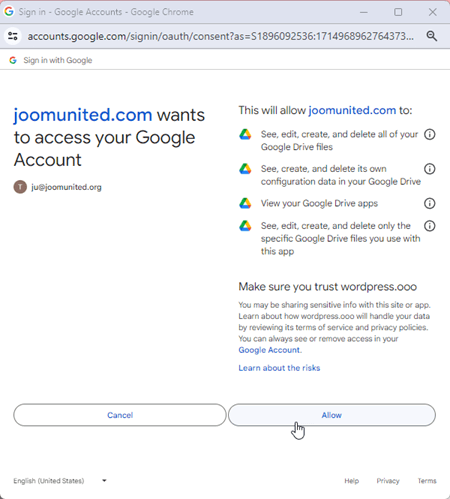
Bağlantı başarılı olmalı, kök sürücüyü seçin ve ardından Google Drive klasörleri oluşturabilir ve içine dosya yükleyebilirsiniz!
2. Nasıl çalışır? Google Ekip Drive'ıyla ne yapabilirim ?
O nasıl çalışır?
WP File download önceki adımda Google Ekip Drive'ınızdaki seçilen kök klasörle senkronize edecektir
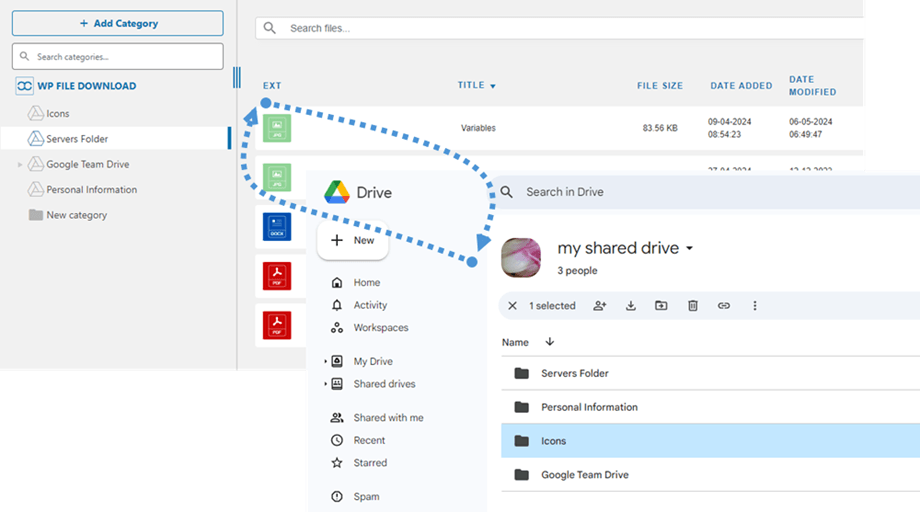
WP File Download eklenen tüm klasörler ve alt klasörler, altında senkronize edilecektir . kök klasördeki tüm dosyalarınız ve kategorileriniz, Wordpress'teki WP File Download ile senkronize edilecektir
Senkronizasyon talimatları nelerdir?
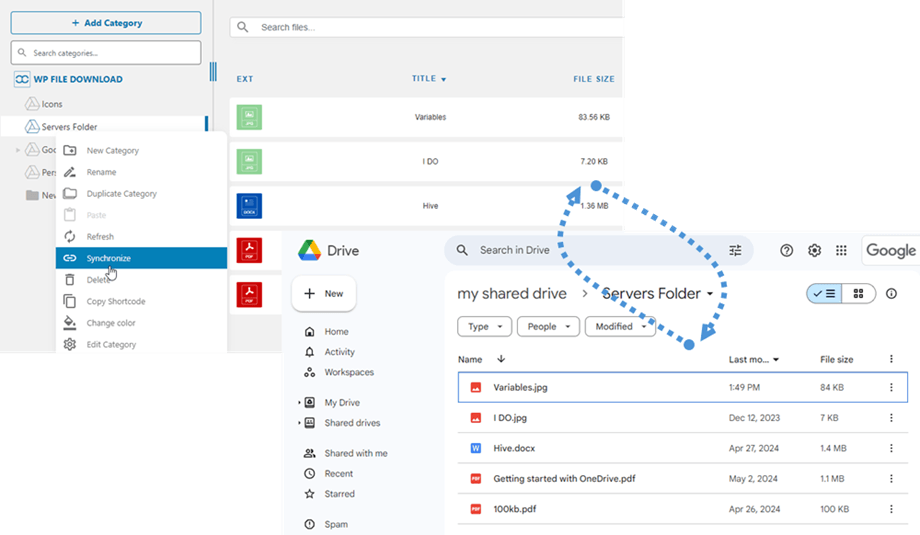
Her iki yönde de çalışır! Google Team Drive'dan bir dosya ekleyebilir ve onu WP File Download görebilir veya WP File Download bir dosya ekleyip Google Team Drive'da görebilirsiniz. Bu aynı zamanda WP File Download dosyalarını Google Team Drive senkronizasyon yazılımını kullanarak masaüstünüzden yönetebileceğiniz anlamına da gelir. Çılgınca! Evet biliyoruz ☺
3. Bir Google Ekip Drive'ı Uygulaması
Google Ekip Drive'ı entegrasyonu ayrı bir Eklenti olarak dağıtılır. Bu eklentiyi (eklentiyi) WP File Downloadek olarak yüklemeniz gerekir. Eklenti Dropbox, OneDrive ve Amazon S3 için entegrasyonu da içeriyor.
Öncelikle web sitenizi bir Google Team Drive hesabına bağlamak için bir Google Team Drive Uygulamasına ihtiyacınız var. https://console.cloud.google.com/ adresine gidin ve sol üst köşeye gidin, Menü menüsü > IAM ve Yönetici > Proje Oluştur'u .
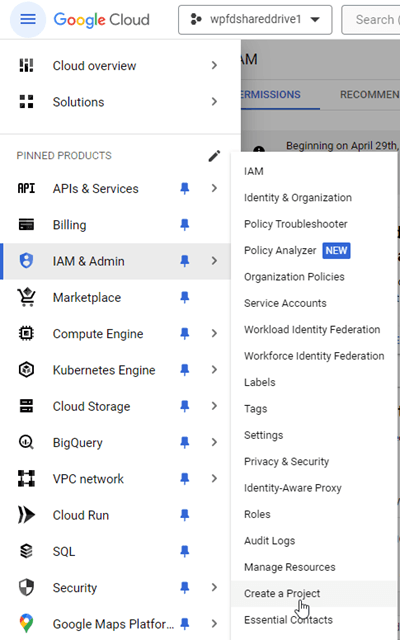
Daha sonra bir proje adı belirleyin (aksan olmadan).
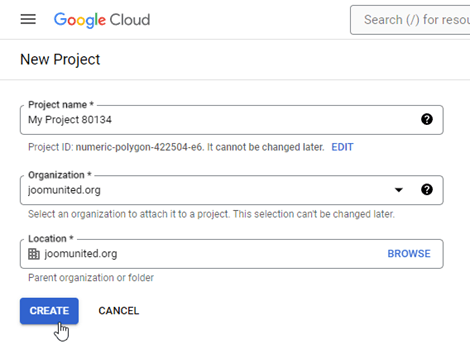
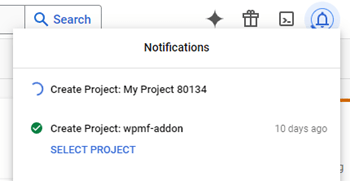
Ardından projenin oluşturulması için birkaç saniye bekleyin…
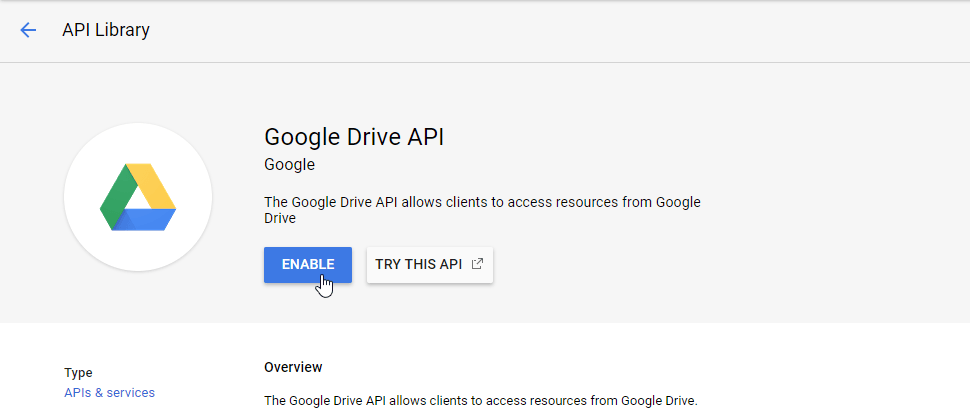
Google Drive API'sini ilk kez kullanıyorsanız, etkinleştirmek için Gezinme menüsü > API'ler ve Hizmetler > Kütüphane'ye
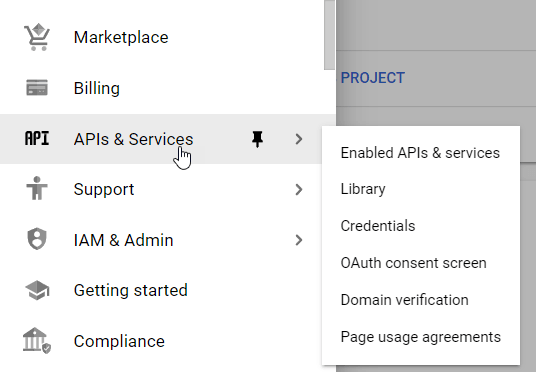
Soldaki menüden “Gezinme menüsü > API'ler ve Hizmetler”
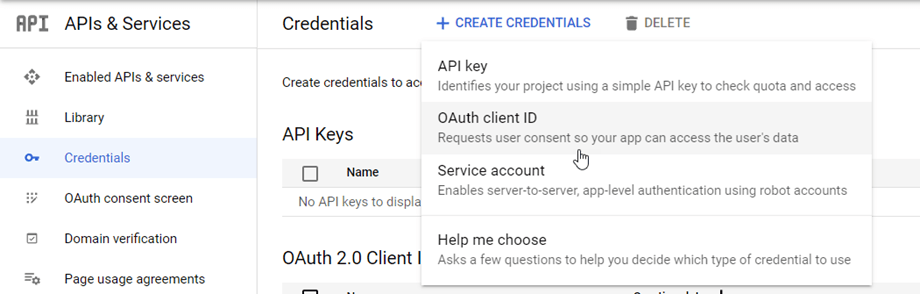
ana paneldeki "Kimlik Bilgileri" menüsünde "+ Yeni Kimlik Bilgileri" >> OAuth istemci kimliğine (sorulursa, OAuth onay ekranınıza bir ad ekleyin).
Bunu ilk kez kullanıyorsanız, bir uyarı görünür: "Bir OAuth istemci kimliği oluşturmak için, önce onay ekranınızı yapılandırmalısınız" "Onay ekranını yapılandır" düğmesini tıklamanız APIS & Services >> OAuth onay ekranına . Ardından proje yapılandırmasını takip edin.
1. Uygulama Bilgileri: Uygulama Adı, Kullanıcı Desteği E -postası
2. Kitle: Dahili genellikle bir kuruluş veya ekipteki hesaplar içindir ve dış kişisel hesaplar içindir.
- Dahili: Uygulamanız, kuruluşunuzdaki Google Workspace (G Suite olarak bilinir) kullanıcılarıyla sınırlıdır. Uygulamanızı doğrulama için göndermenize gerek kalmayacak.
- Harici: Uygulamanız, Google hesabı olan tüm kullanıcılar tarafından kullanılabilir ancak uygulamanız herkese açık ve doğrulanmış olmalıdır.
3. İletişim Bilgileri: E -posta adresinizi doldurun
4. Bitir: Google API hizmetlerine katılıyorum

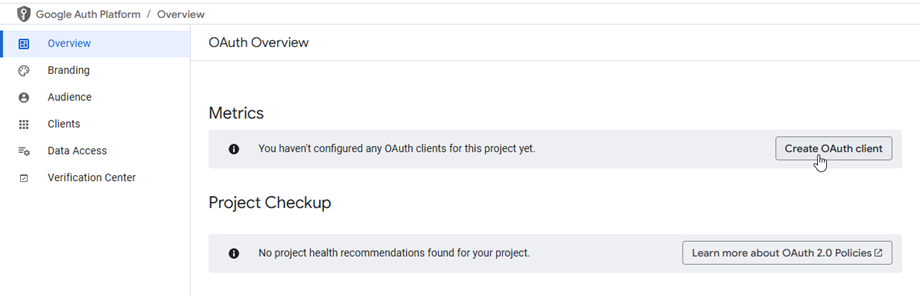
"Oluştur" tıklayın . OAuth Genel Bakış sayfasına yönlendirileceksiniz . "OAuth İstemcisi Oluştur" tıklayın .
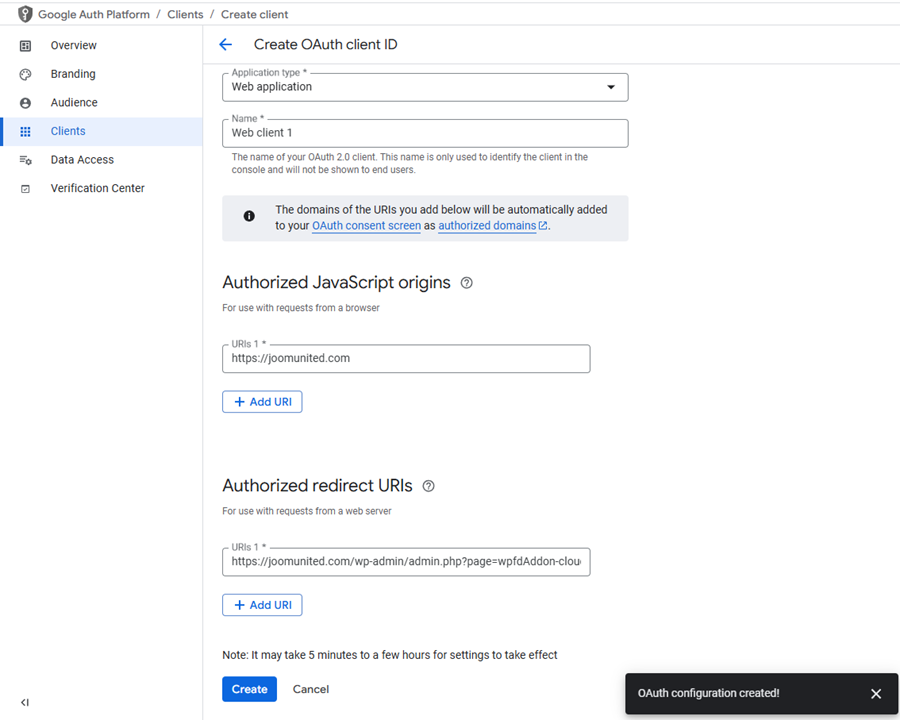
Şimdi, en önemli adım.
- “Web Uygulaması” nı seçin ve istediğiniz bir ad ekleyin.
- Yetkili JavaScript kaynağı: https://alan-adiniz.com (alan adınızla değiştirin, eğik çizgi yok, www yok.)
- Yetkili Yönlendirme URIS: https://joomunited.com/wp-admin/admin.php?page=wpfdaddon-cloud&task=googleteamdrive.authenticate
(alan adınızla değiştirin veya doğrudan doğruluk için eklenti ayarlarından kopyalayabilirsiniz)
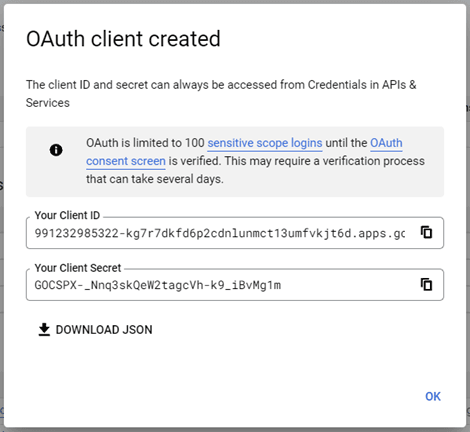
Sonra… işte! WP File Download yapılandırmasına ekleyebileceğiniz kimliğiniz ve sırrınız var.