 WordPress ürünleri
 Joomla ürünleri
 Destek
 Haberler
 Giriş
GirişWP Ultra Filter: Genel Kullanım
1. Filtre setleri
Yeni bir filtre seti oluşturmak için, WP Ultra Filter sol menüsüne gidin > Filtre Setleri, ardından Filtre Seti Ekle düğmesine tıklayın.
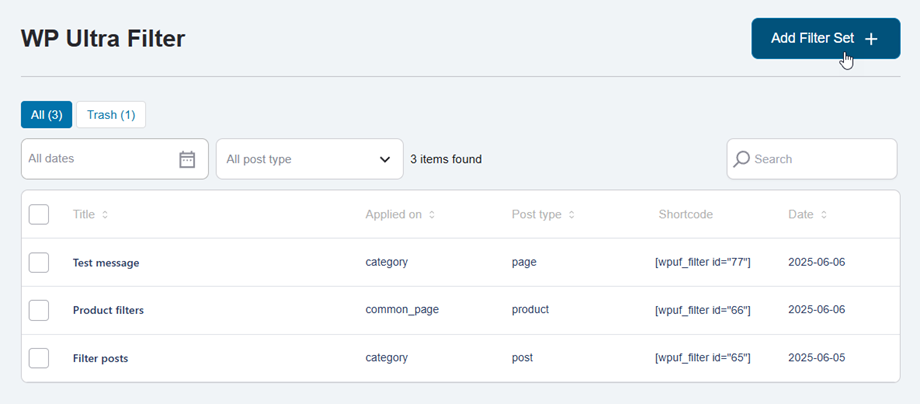
Filtre seti sekmesi
Filtre Seti sayfasına yönlendirilir , ilgili alanlara giriş yapılır ve seçenek belirlenir.
Neleri filtrelemek istersiniz?
- Filtreleme seti başlığı: giriş adı.
- Filtrelemek için gönderi türü: gönderi, sayfa, ürün, ...
Filtreler nereye yüklenecek?
- Filtreleme seçenekleri şunlara uygulanacaktır: Gönderiler, Sayfalar, Ürünler, ...
- Gönderi/sayfa seçin: Herhangi bir gönderi sayfası
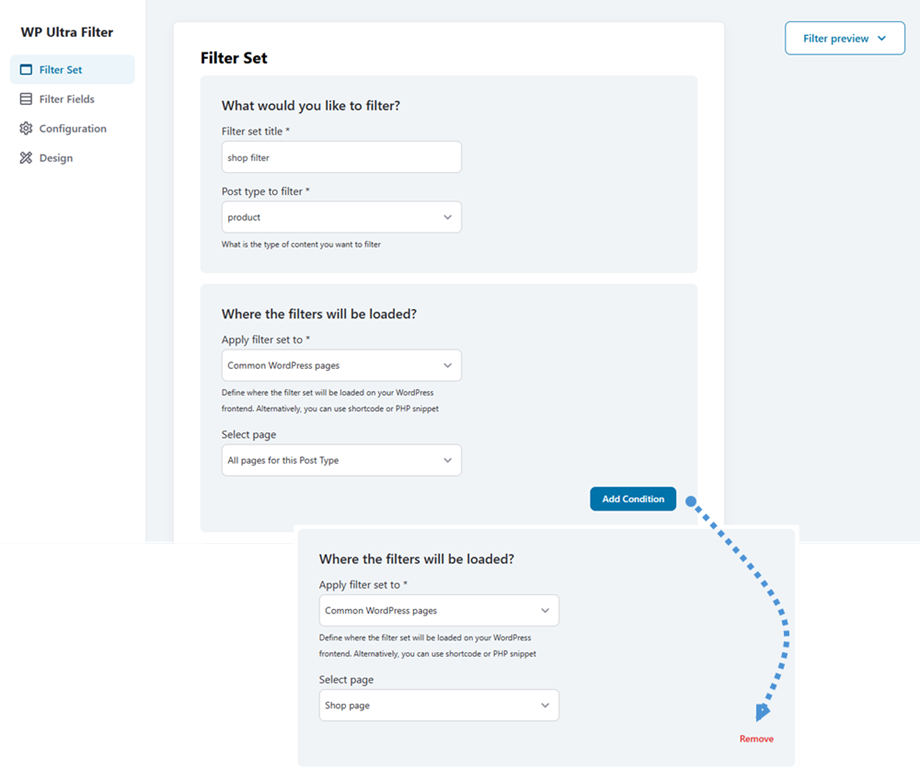
Sonuçlarınızı iyileştirmek için birden fazla senaryoda filtreler uygulayabilirsiniz. Yeni filtre ölçütleri oluşturmak için "Koşul Ekle " düğmesine tıklayın. Eklenen her koşul, kendi " Kaldır " düğmesiyle birlikte görüntülenecek ve gerektiğinde belirli koşulları kolayca silmenizi sağlayacaktır.
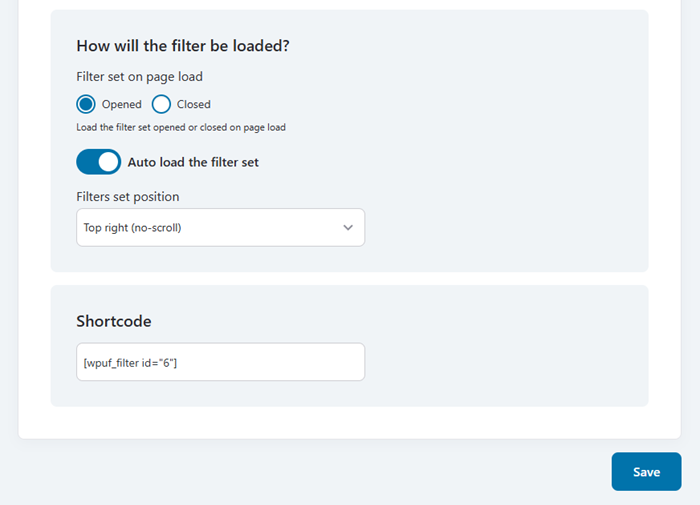
Filtre nasıl yüklenecek?
- Sayfa yüklenirken filtre ayarı: Sayfa yüklendiğinde açık veya kapalı olan filtre ayarını yükle.
- Filtre setini otomatik olarak yükle: Etkinleştirildikten sonra konumunu ayarlayabilirsiniz
- Filtrelerin konumu şu şekilde ayarlanır: Sağ üst, Sol alt, ...
Kısa kod
Örnek: [wpuf_filter id="6"]
Yapılandırmayı tamamladıktan sonra, tüm değişiklikleri uygulamak ve ayarlarınızın kaydedilmesini sağlamak için Kaydet düğmesine tıklayın
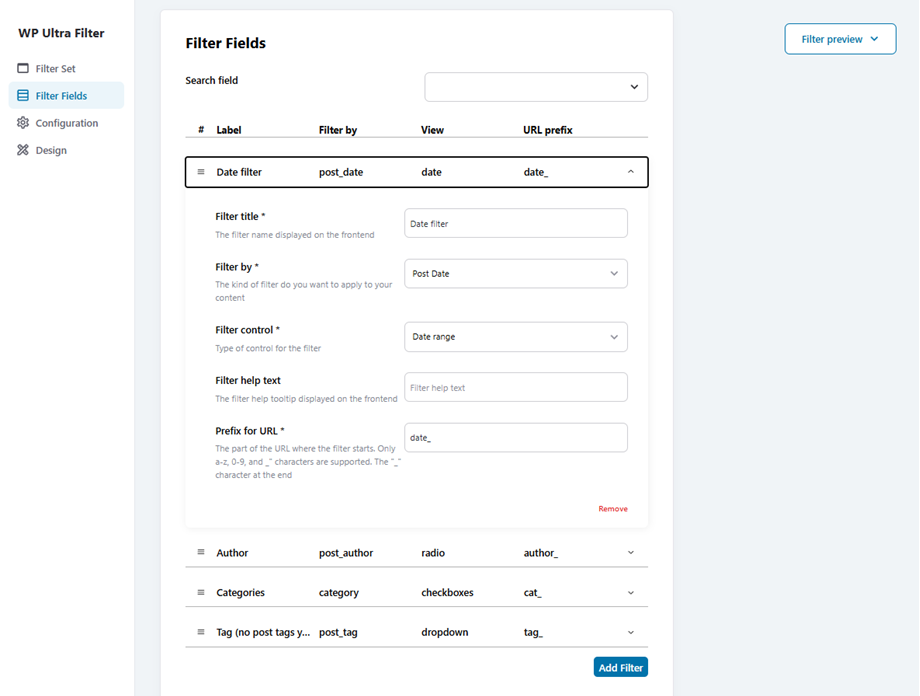
Filtre alanları sekmesi
Ardından Filtre Alanları sekmesine geçin , burada yeni filtreler ekleyebilirsiniz. Örneğin: Tarih filtresi, Yazar, Kategoriler, Etiketler,...
Yapılandırmayı tamamladıktan sonra, tüm değişiklikleri uygulamak ve ayarlarınızın kaydedilmesini sağlamak için Kaydet düğmesine tıklayın
Yapılandırma sekmesi
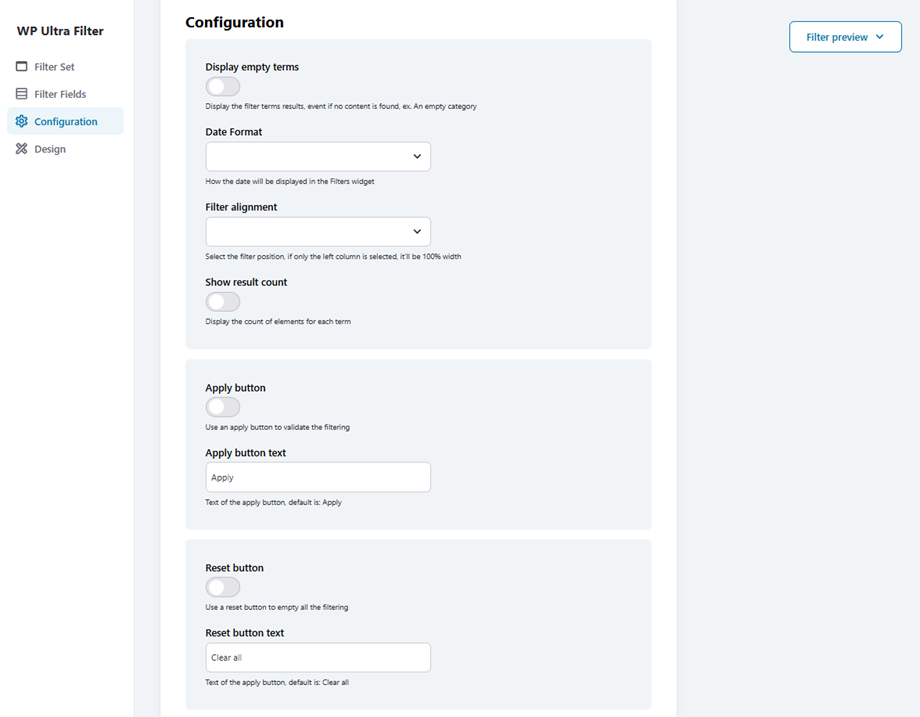
Filtrenizi temanıza uyacak şekilde özelleştirmek veya ayarlamak istiyorsanız, lütfen Yapılandırma sekmesine gidin.
- Boş terimleri göster: İçerik bulunmasa bile, örneğin boş bir kategori, filtre terimlerinin sonuçlarını göster.
- Tarih Biçimi: Filtreler widget'ında tarihin nasıl görüntüleneceği
- Filtre hizalaması: Filtre konumunu seçin; yalnızca sol sütun seçilirse, %100 genişlikte olacaktır.
- Sonuç sayısını göster: Her terim için eleman sayısını görüntüle
Uygula düğmesi
- Uygula düğmesi: Filtrelemeyi onaylamak için bir uygula düğmesi kullanın.
- Uygula butonunun metni: Uygula butonunun metni, varsayılan değer: Uygula
Sıfırlama düğmesi
- Sıfırlama düğmesi: Tüm filtrelemeyi boşaltmak için sıfırlama düğmesini kullanın.
- Sıfırla düğmesi metni: Uygula düğmesinin metni, varsayılan değer: Tümünü temizle
Yapılandırmayı tamamladıktan sonra, tüm değişiklikleri uygulamak ve ayarlarınızın kaydedilmesini sağlamak için Kaydet düğmesine tıklayın
Tasarım sekmesi
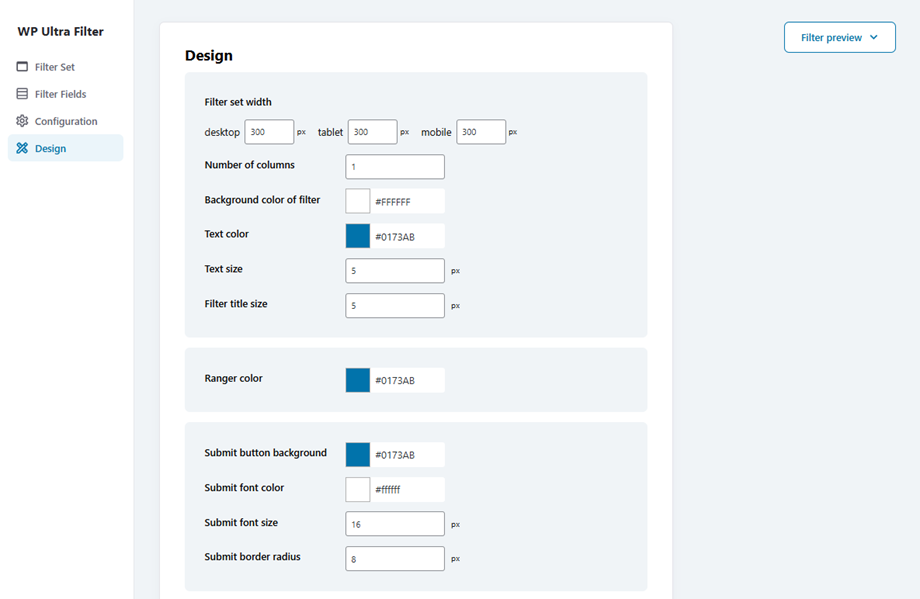
Tasarım sekmesinde ise aşağıdaki seçenekleri ayarlayabilirsiniz:
- Filtre seti genişliği: Cihaza bağlı olarak düzenin %100 genişlikte olmasını zorla.
- Sütun sayısı: İçeriğin kaç sütuna bölüneceğini belirleyin.
- Filtrenin arka plan rengi: Tüm filtre bloğu veya alanı için arka plan rengini ayarlayın. İçerikten görsel olarak ayırmak için kullanışlıdır.
- Metin rengi: Metin yazı tipi rengi
- Metin boyutu: Metin yazı tipi boyutu
- Filtre başlığı boyutu: Etiket yazı tipi boyutu
- Korucu rengi: Korucunun rengi
Gönder düğmesi
- Gönder butonu arka planı: Gönder butonu arka plan rengi
- Gönder düğmesinin yazı tipi rengi: Gönder düğmesi yazı tipi rengi
- Yazı tipi boyutunu gönder
- Sınır yarıçapını gönder
Sıfırlama düğmesi
- Sıfırla düğmesinin arka planı
- Yazı rengini sıfırla
- Yazı tipi boyutunu sıfırla
- Kenar yarıçapını sıfırla
Yapılandırmayı tamamladıktan sonra, tüm değişiklikleri uygulamak ve ayarlarınızın kaydedilmesini sağlamak için Kaydet düğmesine tıklayın
2. Genel ayarlar
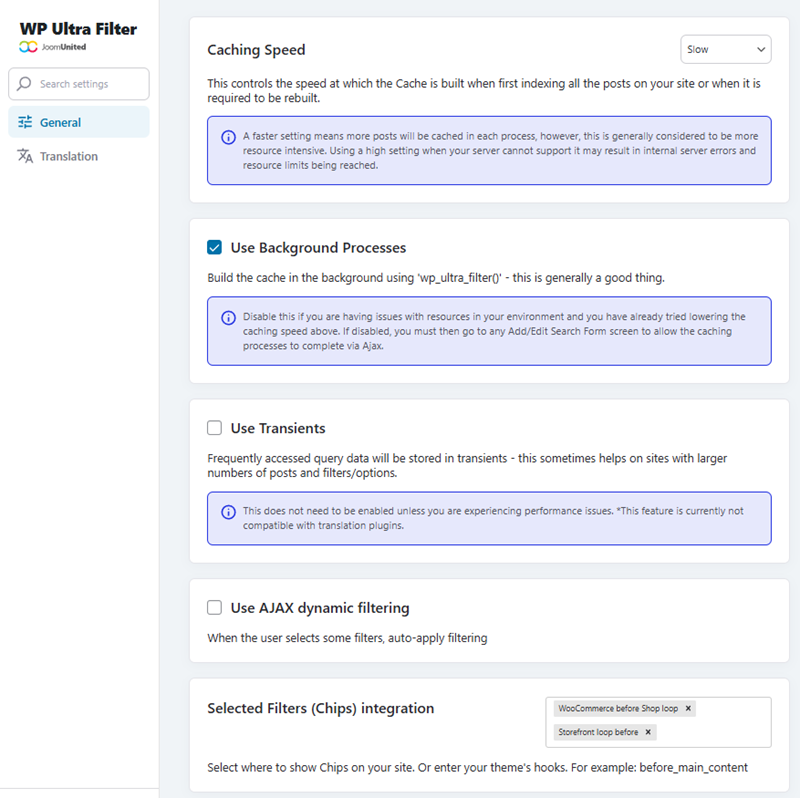
özelleştirebilirsiniz WP Ultra Filtergiderek Genel Ayarlar > Genel bölümüne. Her seçeneğin kontrol ettiği işlevler şunlardır:
- Önbellekleme Hızı: Bu ayar, sitenizdeki tüm gönderiler ilk kez indekslenirken veya yeniden oluşturulması gerektiğinde önbelleğin oluşturulma hızını kontrol eder.
- Arka Plan İşlemlerini Kullanın: 'wp_ultra_filter()' kullanarak önbelleği arka planda oluşturun - bu genellikle iyi bir şeydir.
- Geçici Verileri Kullanın: Sık erişilen sorgu verileri geçici verilerde saklanacaktır - bu, çok sayıda gönderi ve filtre/seçenek içeren sitelerde bazen faydalı olur.
- AJAX dinamik filtreleme kullanın: Kullanıcı bazı filtreler seçtiğinde, filtreleme otomatik olarak uygulanır.
- Seçilen Filtreler (Çip) entegrasyonu: Çiplerin sitenizde nerede gösterileceğini seçin. Veya temanızın hook'larını girin. Örneğin: before_main_content.
Yapılandırmayı tamamladıktan sonra, tüm değişiklikleri uygulamak ve ayarlarınızın kaydedilmesini sağlamak için Ayarları Kaydet düğmesine tıklayın
