WordPress
 Joomla
 Müşteri Desteği
 Haber
Haber Giriş Yap
WP Location Finder: Harita API Yapılandırması
1. Harita API'si nasıl oluşturulur?
1.1 Google Haritalar API Anahtar ve API hizmetlerini alın
Alan adınız 22 Haziran 2016'dan sonra oluşturulduysa, Google Haritalar API'lerini her kullandığınızda, isteğinizi doğrulamak için bir anahtar eklemeniz gerekir.
Bir anahtar alın ve API'yi etkinleştirin: https://developers.google.com/maps/documentation/javascript/get-api-key
Daha fazla bilgi: https://developers.google.com/maps/documentation/javascript/usage?hl=tr
Google Cloud konsoluna gitmeli , bir proje seçmeli veya yeni bir proje oluşturmalısınız. "+ Kimlik Bilgileri Oluştur" tıklayın , "API Anahtarı" seçeneğini seçin.
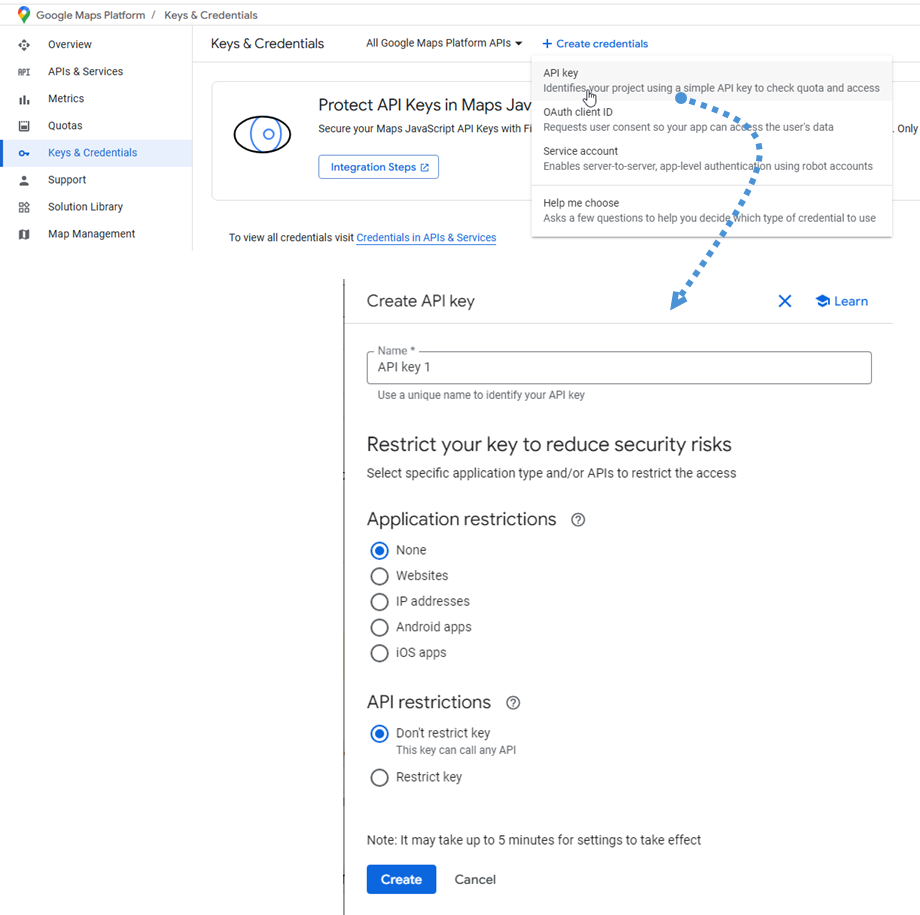
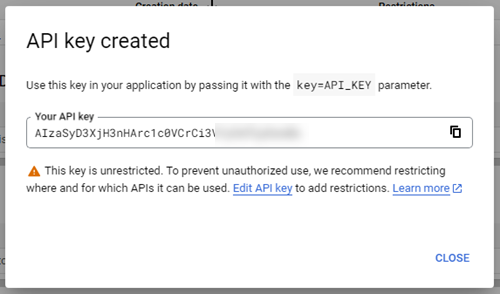
Ardından bir sonraki adımı izleyin ve yeni bir API anahtarı almak için Oluştur Bir sonraki adım için kaydedin.
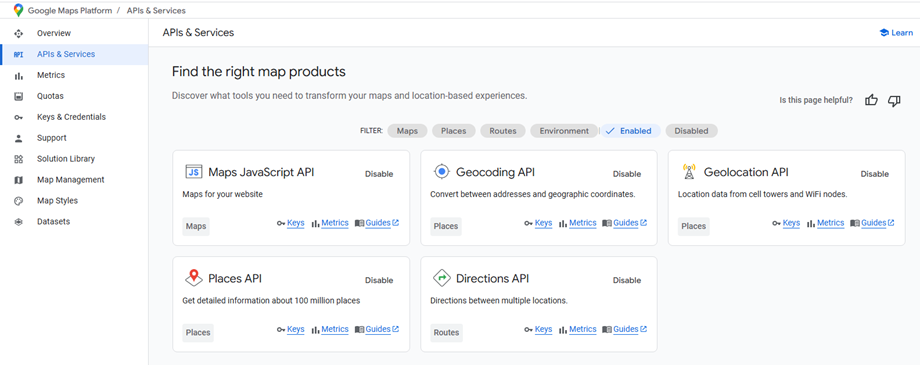
Ayrıca, gerekli bazı API hizmetlerinin etkinleştirilmesi gerekir. Google konsolunda API'lere ve hizmetlere ve bunları aşağıda gösterildiği gibi bulun:
- Haritalar JavaScript API
- Coğrafi kodlama API
- Coğrafi konum
- Places API
- Talimats API
1.2 Google Harita Kimliği nasıl oluşturulur?
Bir harita kimliği oluşturmak için lütfen Haritalar Yönetimi sayfasına gidin. Harita Kimliği Oluştur tıklayın .
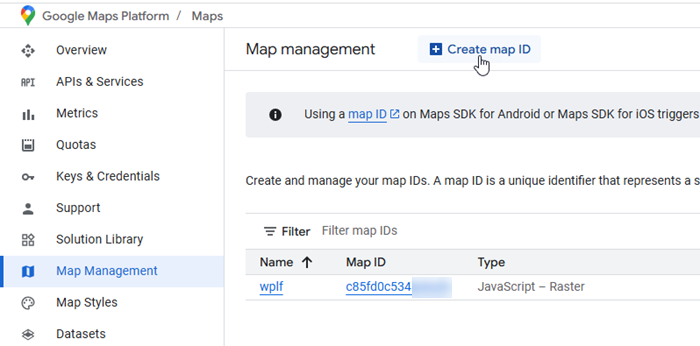
Ardından yeni harita kimliği oluşturma sayfasında aşağıdakileri yapın:
- Adı: Harita kimliği adını girin.
- Açıklama: Harita kimliğinin ne için kullanıldığını açıklayın (isteğe bağlı)
- Harita Türü: JavaScript'i seçin ve ayrıca bir raster (varsayılan) veya vektör harita türü seçin.
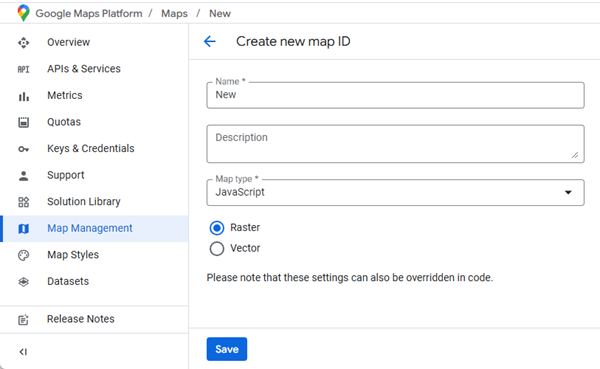
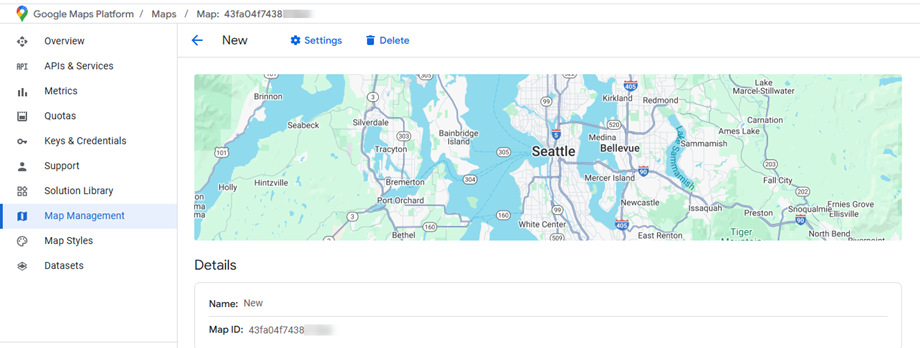
Yeni harita kimliğinizi göstermek için kaydet tıklamayı unutmayın Lütfen ayar için saklayın.
1.3 OpenStreetMap tokeni nasıl oluşturulur?
buraya tıklayarak başlayın . Bu adım, herhangi bir erişim belirteci oluşturmadan önce gereklidir.
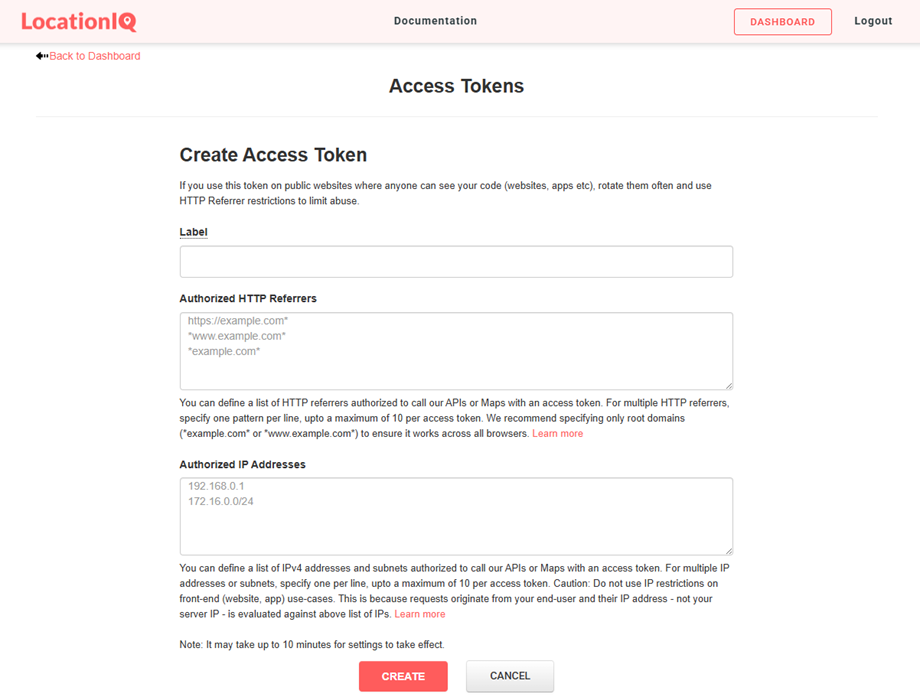
Başarıyla oturum açtıktan sonra, kullanıcı ayarlarınızda veya hesap menünüzde "Erişim Jetonları" "Erişim Jetonu Oluştur" seçeneğini bulup seçin. Tüm jeton oluşturma alanları doğrudan Erişim Jetonları sayfasında görünecektir. Jetonunuzu oluşturmak için:
- Bu belirteci daha sonra tanımlamanıza yardımcı olması için "Etiket" alanına açıklayıcı bir ad girin
- Aşağıdaki iki ek alanı boş bırakın (varsayılan ayarlar çoğu kullanıcı için yeterlidir)
- Yeni erişim belirtecinizi oluşturmak için "Oluştur" tıklayın
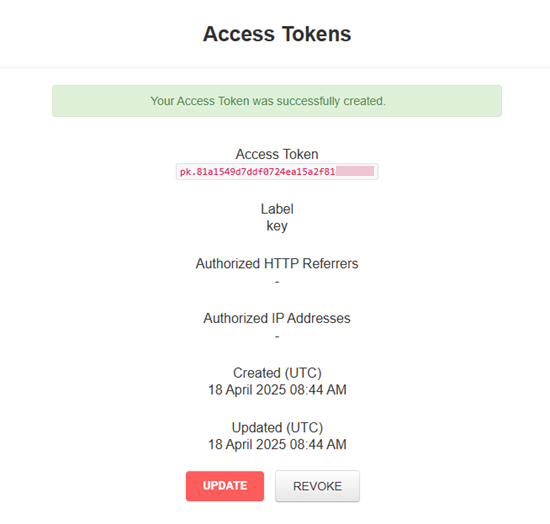
Yeni erişim belirteciniz oluşturulduktan sonra görüntülenecektir. Bu belirteci kopyalayıp güvenli bir yerde sakladığınızdan emin olun; çünkü sonraki yapılandırma adımlarında kullanacaksınız.
2. Ana ayarlar bölümü
Harita sağlayıcısı
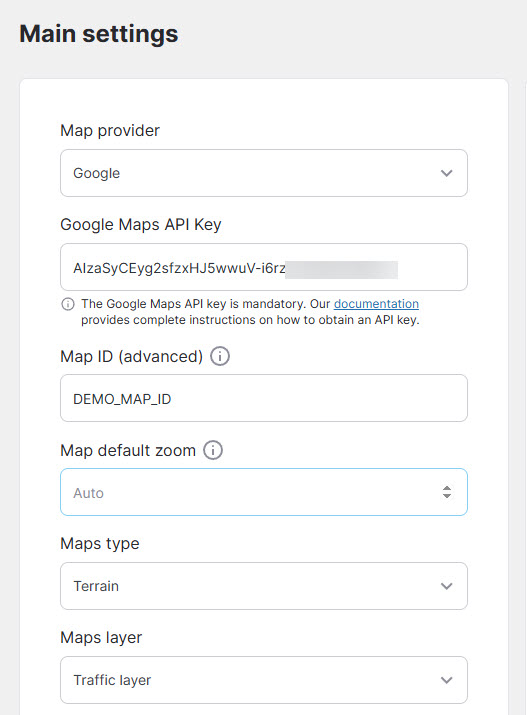
Menü Konum Bulucu > Ayarlar > Ana ayarlar'a gidin . İki kullanılabilir harita sağlayıcı seçeneği bulacaksınız: Google ve OpenStreetMap .
Sağlayıcınız olarak Google Haritalar'ı seçerseniz, önceki kurulum adımlarındaki kimlik bilgilerinizle aşağıdaki gerekli alanları yapılandırmanız gerekecektir:
- Google Haritalar API Anahtarı: Google Haritalar API anahtarı zorunludur. Yeni bir API anahtarı nasıl oluşturulacağını bilmiyorsanız 1.1. Adıma
- Harita Kimliği: Harita Kimliği, Google Cloud'da depolanan Google MAP stilini ve yapılandırma ayarlarını temsil eden benzersiz bir tanımlayıcıdır.
Bu bir tane olması zorunludur, ihtiyacınız yoksa varsayılan olanı (demo_map_id) tutabilirsiniz. - Harita Varsayılan Zoom: İlk yükteki haritadaki varsayılan zoom seviyesi (otomatik zoom'u 0 olarak ayarlayın)
- Harita türü: Yol haritası, Uydu, Hibrit, Arazi.
- Haritalar katmanı: KML, Trafik, Toplu Taşıma, Bisiklet.
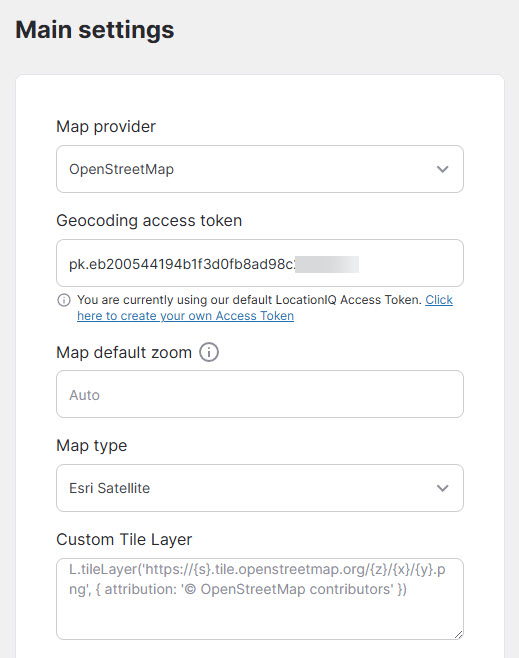
Sağlayıcınız olarak OpenStreetMap'i seçerseniz, 1.3. Adımda :
- Coğrafi kodlama erişim belirteci: Adres otomatik tamamlama işlevi için LocationIQ Erişim Belirteci gereklidir.
- Harita Varsayılan Zoom: İlk yükteki haritadaki varsayılan zoom seviyesi (otomatik zoom'u 0 olarak ayarlayın)
- Harita türü: Varsayılan, OpenStreetMap HOT, Carto Light, Carto Dark,...
- Özel Döşeme Katmanı: Özel katmanınızı girin.
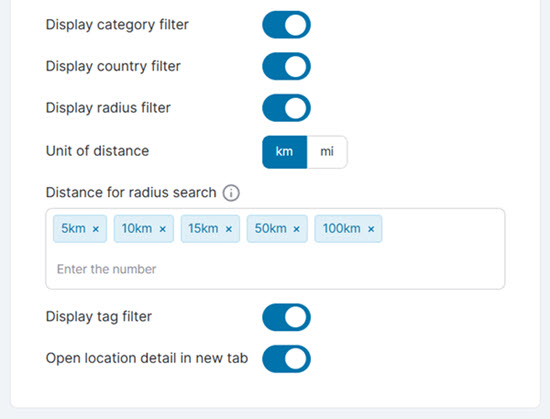
Harita sağlayıcınızın ayarlarını yapılandırdıktan sonra, haritanızın işlevselliğini ve kullanıcı deneyimini geliştirmek için hem Google Haritalar hem de OpenStreetMap ile çalışan çeşitli özelleştirme özelliklerini keşfedeceksiniz:
- Konum adı araması
- Kategori Filtresini Görüntüle
- Ülke Filtresini Görüntüle
- Radius Filtresini Görüntüle
- Mesafe birimi: km/mi
- Yarıçap Arama Mesafesi: Yarıçap Arama Aracındaki Mesafe
- Etiket filtresini görüntüle
- Yeni sekmede konum detayını açın
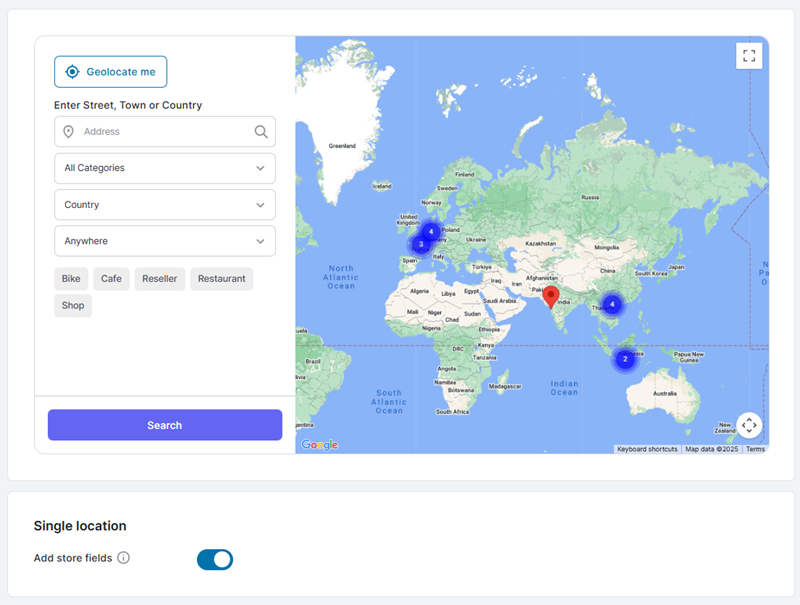
Harita ekranı
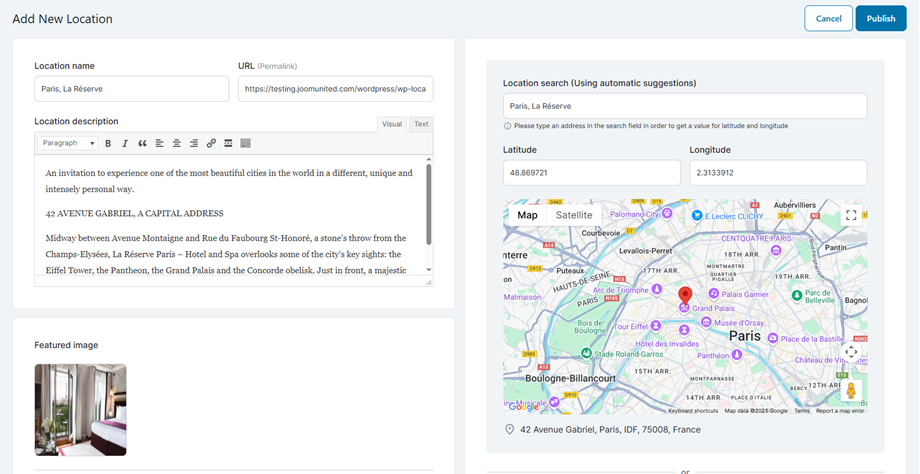
Ayarlar bölümünde haritada görüntülenecektir .
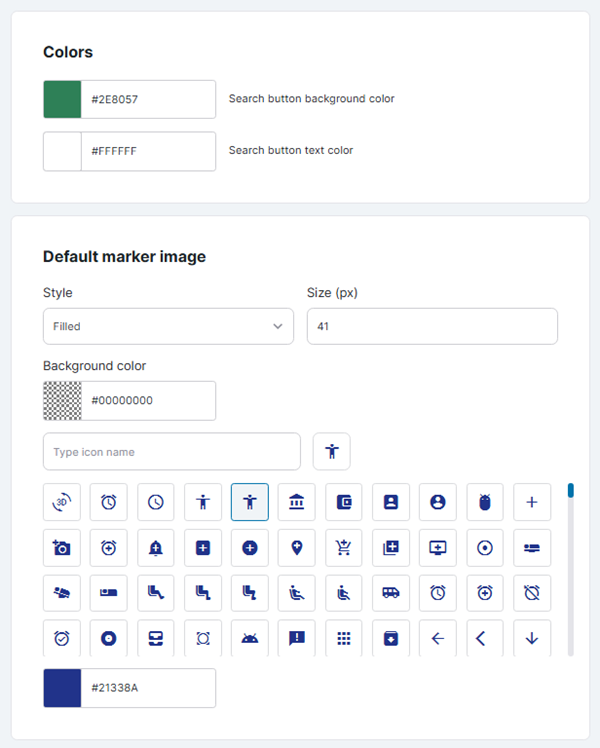
Renk ve işaretleyici görüntüsü
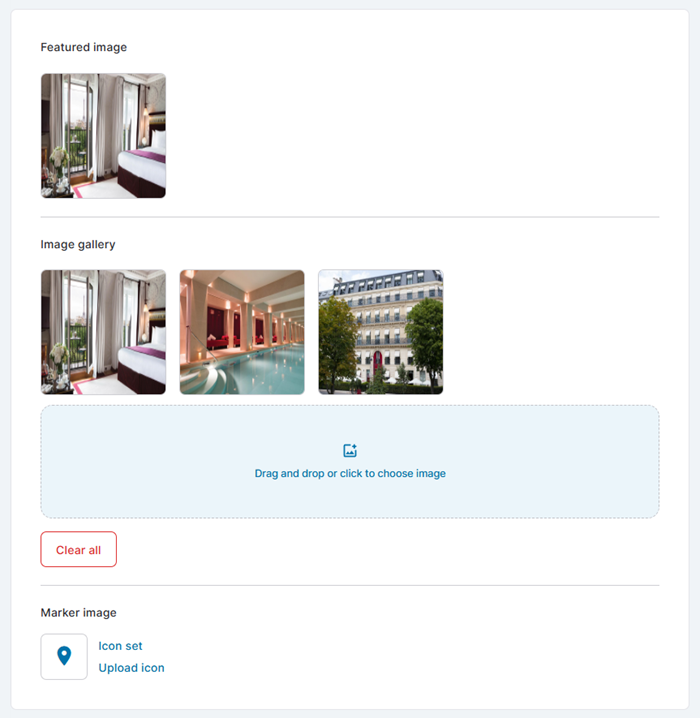
Renk ve varsayılan işaretleyici görüntüsünü buradan ayarlayabilirsiniz.
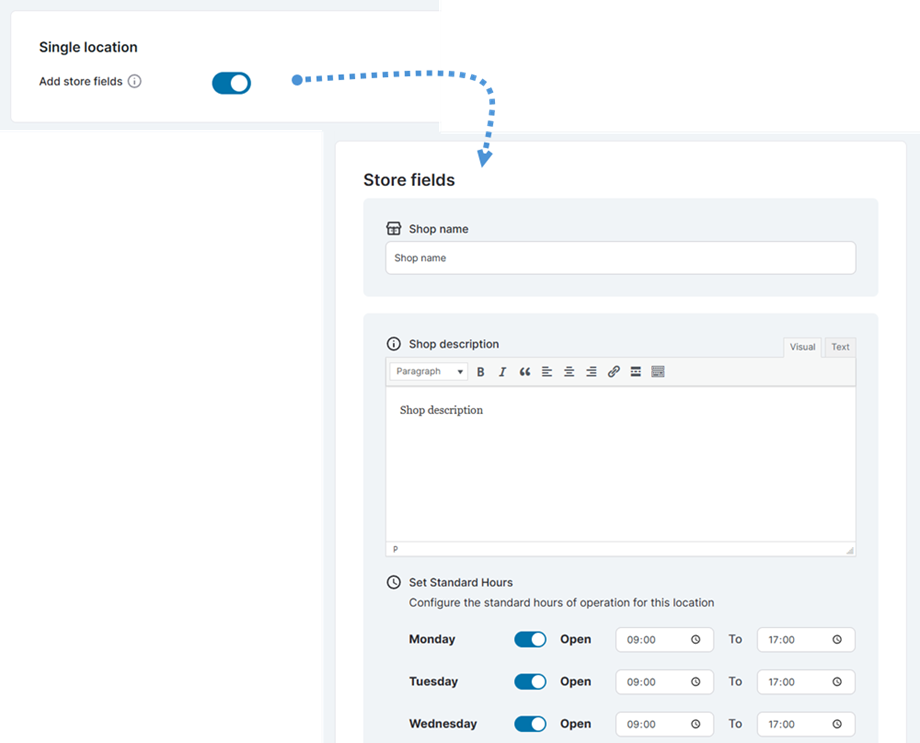
Tek Konum
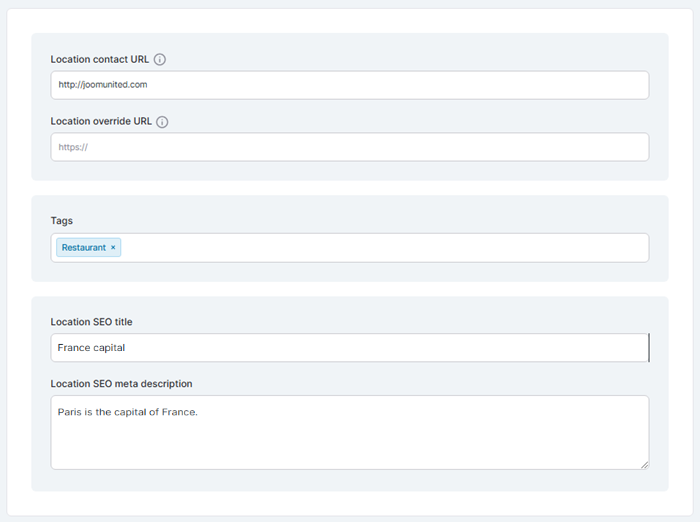
- Mağaza Alanları Ekleyin: Mağaza adları ve mağaza açma saatleri gibi her bir yere bazı belirli alanlar ekleyin
3. Kısa kod oluşturucu
Harita kısayol kodu oluşturmak için Menü Konum Bulucu > Kısa Kod Oluşturucu'ya gidin. Görünüm Türü bölümünden aşağıdaki seçenekleri ayarlayabilirsiniz :
- Konum araması: [wplf type_of_view="location_search" default_address="Paris, Fransa" categories="16" tags="27" map_zoom="Auto"]
- Yalnızca harita görünümü: [wplf type_of_view="map_view" default_address="Paris, Fransa" categories="16" tags="27" map_zoom="Auto"]
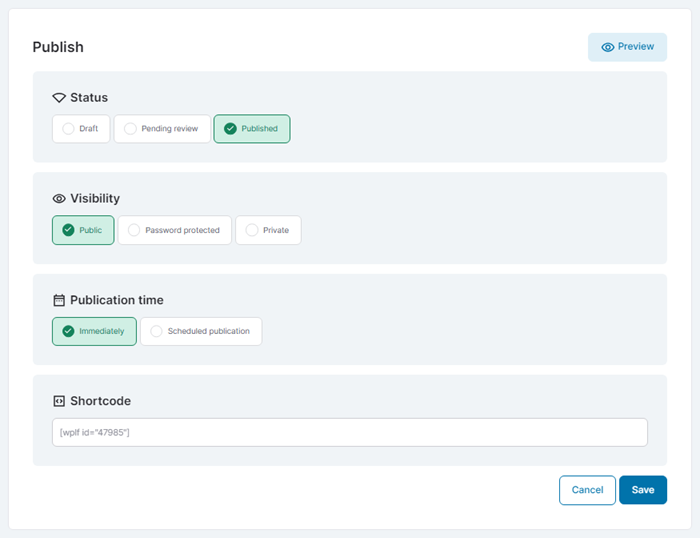
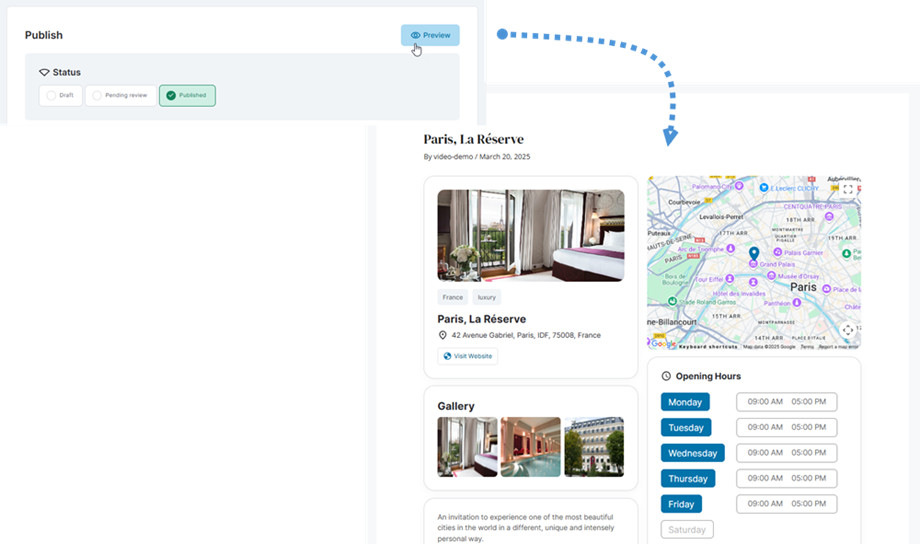
- Tek konum: [wplf id="578" map_zoom="Auto"]
- Ön uç gönderim formu: [wplf_submission]
- Konumlarım (ön uç): [wplf_my_locations items_per_page="8"]
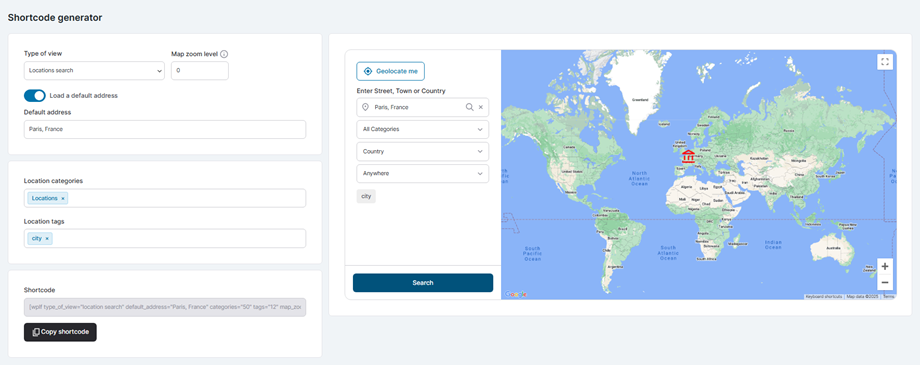
Seçtiğiniz görünüm türüne bağlı olarak, ön uçta nasıl görüneceğini gösteren bir önizleme görüntülenecektir. Oluşturulan kısa kod, sol alt köşede görünecek ve bunu kopyalayıp sayfanızın herhangi bir yerine yerleştirebilirsiniz.
4. Konum kategorileri
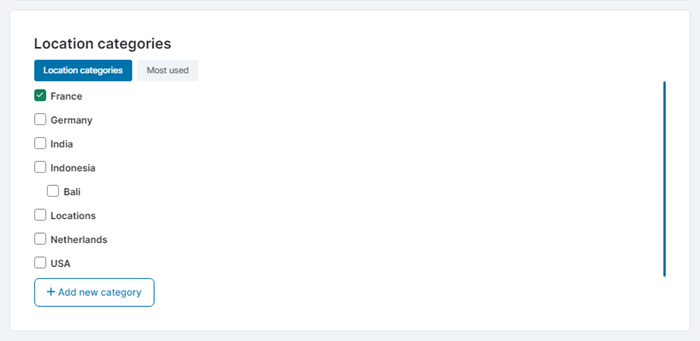
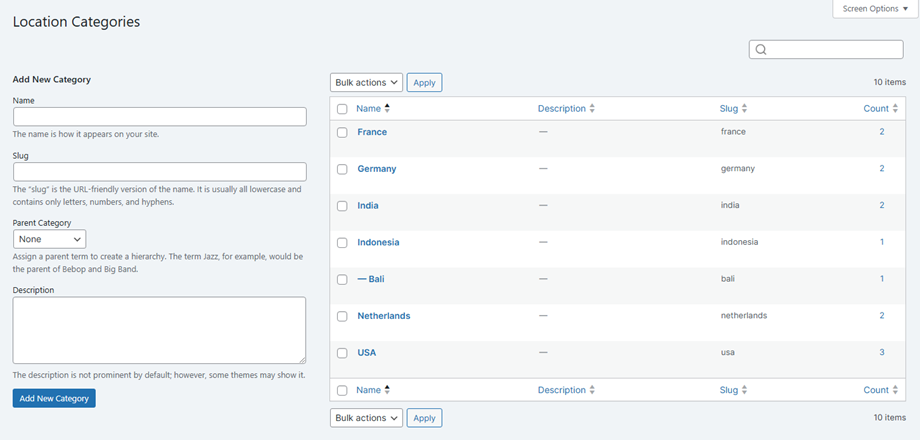
Konum kategorilerini yönetmek için lütfen menü konum bulucu> konum kategorilerine gidin . Bu bölümden, konum kategorilerinizi zahmetsizce yönetebilirsiniz - gerektiği gibi ekleyin, düzenleyin veya kaldırın!
5. Konum etiketleri
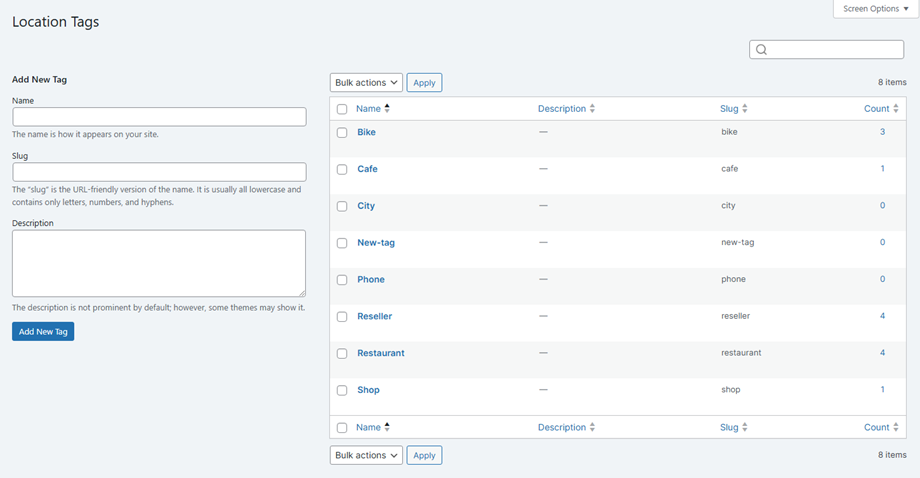
Konum etiketlerini yönetmek için lütfen menü konum bulucu> konum etiketlerine gidin . Bu bölümden, konum etiketlerinizi zahmetsizce yönetebilirsiniz - gerektiği gibi ekleyin, düzenleyin veya kaldırın!
6. İthalat/İhracat lokasyonları
İthalat konumları
Konumlarınızı içe aktarmaya başlamak için Menü Konum Bulucu > Ayarlar > İçe Aktar Mevcut veri biçiminize göre uygun alandan CSV veya KML seçin
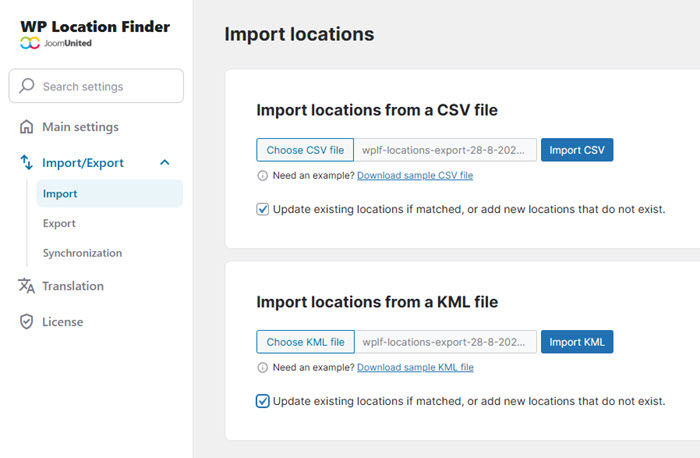
Şablona mı ihtiyacınız var? Örnek dosyamızı indirmek ve uygun formatı görmek için " Örnek CSV dosyası indir" , yeni girişler eklerken mevcut verilerinizi güncellemek istiyorsanız , "Eşleşirse mevcut konumları güncelle veya mevcut olmayan yeni konumlar ekle"
İhracat yerleri
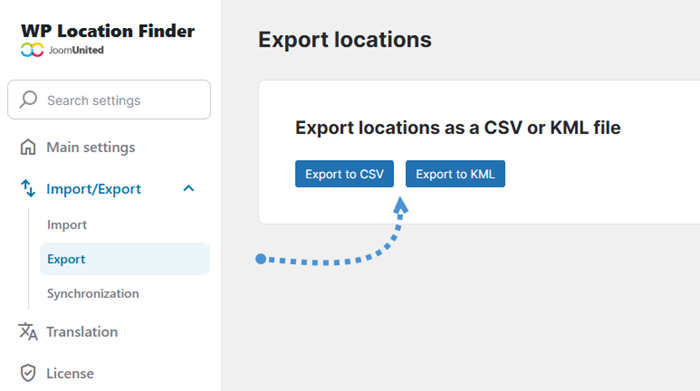
Mevcut konumlarınızı dışa aktarmaya hazır olduğunuzda, Dışa Aktar . Buradan, ihtiyacınız olan biçime bağlı olarak "CSV'ye Aktar" veya "KML'ye Aktar"
Senkronizasyon
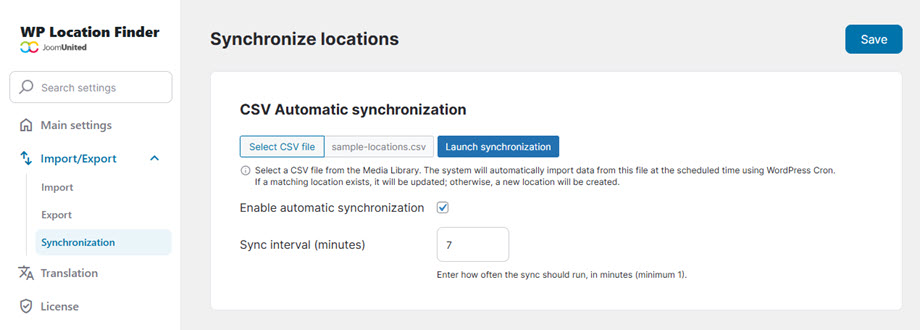
Otomatik CSV senkronizasyonunu ayarlamak için Ayarlar'a gidin ve ardından İçe/Dışa Aktar > Senkronizasyon sekmesine giderek Ortam Kitaplığı'ndan CSV dosyanızı seçin. "Otomatik senkronizasyonu etkinleştir" "Senkronizasyon aralığı (dakika)" tercih ettiğiniz güncelleme sıklığını belirtin .
Sistem, seçtiğiniz aralıklarla verileri otomatik olarak içe aktaracak, eşleşmeler bulunduğunda mevcut konumları güncelleyecek ve ek veriler için yeni girişler oluşturacaktır.
7. Erişim kontrolü
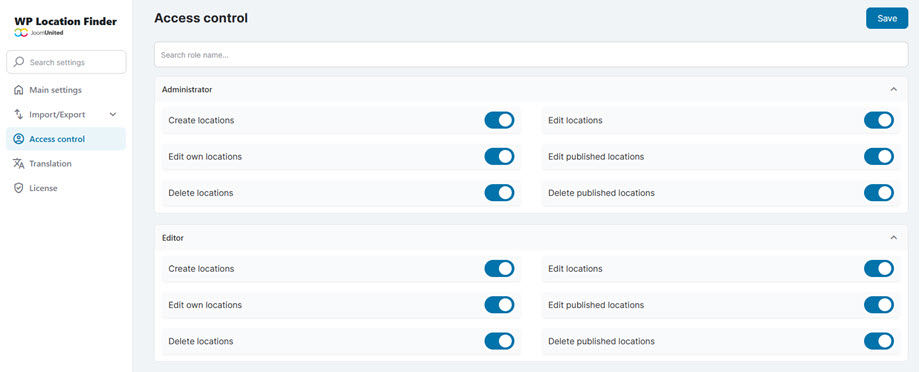
Her kullanıcı rolü için konum izinlerini (oluşturma, düzenleme, silme, yayınlama) yönetmek için Ayarlar > Erişim Denetimi'ne .