WordPress ürünleri
 Joomla ürünleri
 Destek
 Haberler
 Giriş
GirişSpeed Cache Ayarları
1. Genel parametreler
Speed cache erişilebilir. Kontrol Paneli > Yapılandırma bağlantısından
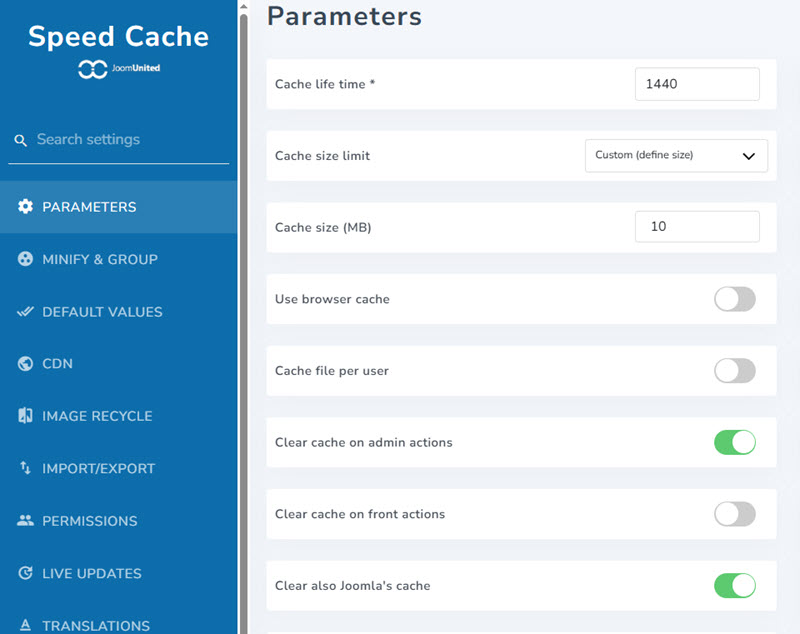
- Önbellek ömrü: Önbellek ömrü dakika cinsinden. Bu süre sonunda önbellek otomatik olarak temizlenip yeniden oluşturulacaktır.
- Tarayıcı önbelleğini kullanın: Sayfa içeriğini önbelleğe almak için tarayıcıyı kullanın. Resimler gibi ağır sayfa içeriğini sabit diskinizde önbelleğe alarak sayfa hızını önemli ölçüde artırın. Ayrıca önbellek temizlenebilir.
- Kullanıcı başına önbellek dosyası: Web siteniz oturum açmayı gerektiriyorsa etkinleştirilecek şekilde her kullanıcı için bir önbellek dosyası oluşturulacaktır. Yalnızca oturum açmış kullanıcılar için geçerlidir ve kullanıcı adı gibi dinamik öğelerin önbellekten hariç tutulmasına olanak tanır.
- Yönetici işlemlerinde önbelleği temizle: Joomla yönetim panelinde belirli işlemler yapıldığında (kaydetme, uygulama, yayınlama, yayından kaldırma veya içeriği silme) önbellek silinecektir.
- Ön yüzdeki işlemler sırasında önbelleği temizle: Joomla ön yüzünde belirli işlemler yapıldığında (kaydetme, uygulama, yayınlama, yayından kaldırma veya içeriği silme) önbellek silinecektir.
- önbelleğine ek olarak SpeedCache , Joomla önbelleği de temizlenecektir .
2. Otomatik önbellek ön yüklemesi
En son parametreler otomatik önbellek yenilemesiyle ilgilidir. Önbellek temizlendikten sonra, URL listesine göre otomatik olarak ön yükleme yapılabilir (çalışması için cURL uzantısı gereklidir, genellikle yüklüdür).
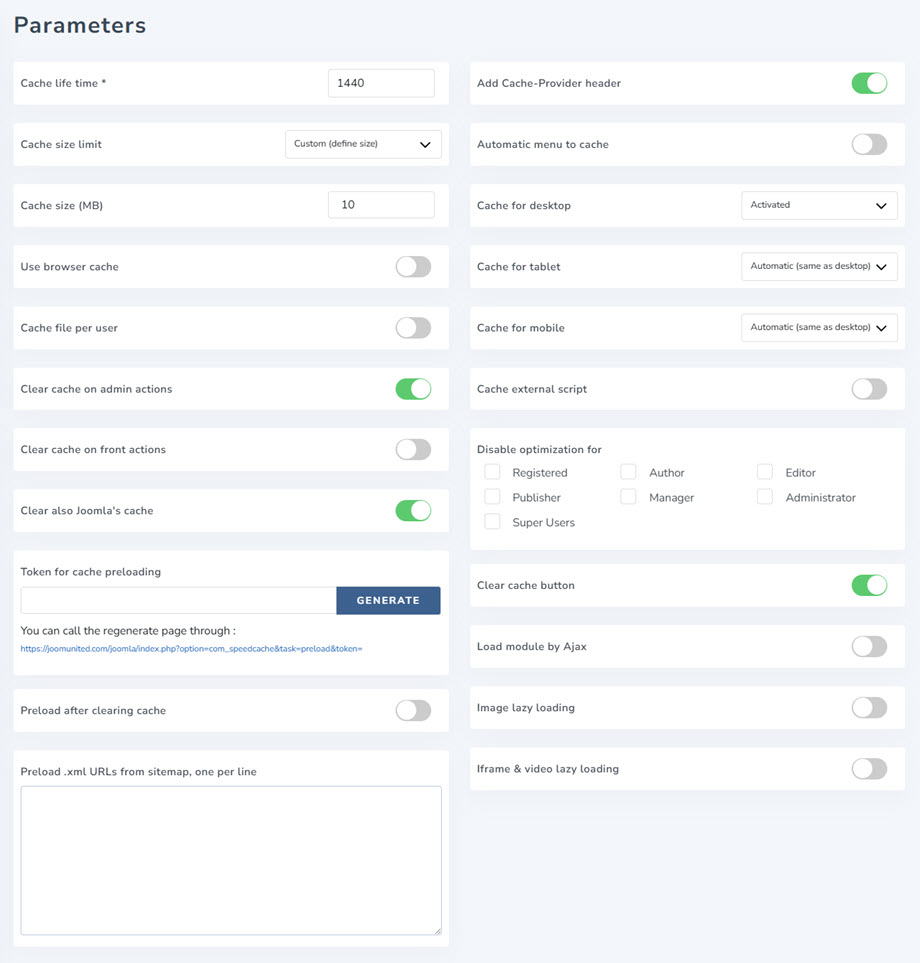
- Önbellek ön yükleme belirteci: Önbellek ön yükleme belirteci, önbelleği yeniden oluşturma isteğini doğrulamak için kullanılır. Ayrıca, crontab'ınızla düzenli olarak yeniden yüklemek için kullanabileceğiniz URL'ye de sahipsiniz.
- Önbellek temizlendikten sonra ön yükleme: Önbellek temizlendikten sonra, URL listesine göre otomatik olarak ön yükleme yapılabilir (çalışması için cURL uzantısı gereklidir, genellikle yüklüdür).
- Cache-Provider başlığını ekleyin: tarafından sağlanan yanıtta yer alır Speed Cache. Hata ayıklama amacıyla kullanılabilir.
- Otomatik menü önbelleğe alma: Yeni menüleri otomatik olarak önbelleğe alınmış sayfa listesine ekle.
- Masaüstü önbelleği: Masaüstü önbelleğini tüm cihazlar için sun: Yanlış önbellek sürümü sunulmadığı sürece önerilir.
- Tablet için önbellek: Tablet için önbelleği sun: Yalnızca yanlış önbellek sürümünün sunulduğu sorun yaşıyorsanız önerilir.
- Mobil cihazlar için önbellek: Mobil cihazlar için önbelleği sun: Yalnızca yanlış önbellek sürümünün sunulduğu durumlarda önerilir.
- Harici komut dosyalarını önbelleğe al: Google'dan sunulan komut dosyaları gibi harici kaynakları önbelleğe alır. Uyarı: Etkinleştirmeden önce ve sonra performansı izlediğinizden emin olun, bazı durumlarda etkinleştirildiğinde performans kaybı yaşayabilirsiniz!
- için optimizasyonu devre dışı bırak: (Giriş yapıldığında) Bu kullanıcı rolleri için önbellek ve optimizasyon sistemini devre dışı bırak.
- Önbelleği temizle düğmesi: Web sitesinin tüm önbelleğini temizlemek için üst çubukta ve alt çubukta bir önbelleği temizle düğmesi görüntüleyin.
- AJAX ile modül yükleme: Her modüle, modül bazında yapılandırılacak şekilde AJAX yüklemeyi (eşzamansız) etkinleştirme seçeneği ekleyin.
"Modülü Ajax ile yükle" seçeneği etkinleştirildiğinde, parametreleri Modüller > Gelişmiş sekmesinde görebilirsiniz
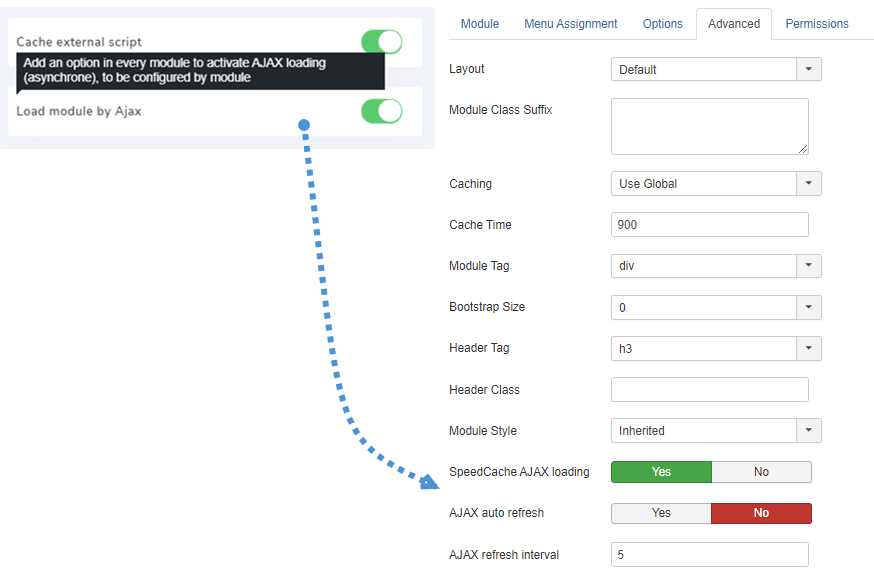
- SpeedCache AJAX yükleme: Bu modülle ilgili önbellek sorunlarını önlemek için modülün AJAX (eşzamansız) ile yüklenmesini etkinleştirin.
- AJAX otomatik yenileme: Bu modülle ilgili önbellek sorunlarını önlemek için modülün otomatik AJAX yenileme periyodu.
- AJAX yenileme aralığı: Bu modül için AJAX yenileme aralığını seçin (dakika)
3. Lazy loading
Lazy loading erişmek için lütfen Kontrol Paneli > Yapılandırma > Parametre bölümüne gidin . Bu bölümde 2 parametre bulunmaktadır: Görüntü lazy loading ve Iframe ve video lazy loading .
Bu özellikler, kullanıcının sayfayı aşağı kaydırdıkça resimleri, iframe'leri veya videoları kademeli olarak yüklemenize yardımcı olur; bu, içinde çok sayıda resim, iframe veya HTML5 videosu bulunan uzun bir sayfanız varsa kullanışlıdır. Öncelikle bu parametreyi etkinleştirmeniz gerekir, ardından aşağıdaki ayarları göreceksiniz:
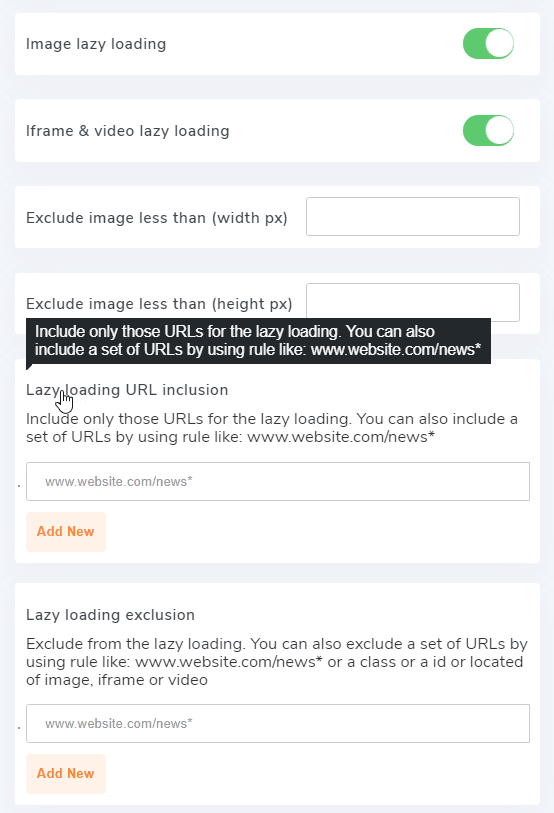
- (Genişlik piksel) değerinden küçük olan görselleri hariç tut: işleminden hariç tutar lazy loading Bu piksel değerinden daha küçük genişliğe sahip tüm görselleri
- (Yükseklik piksel cinsinden) değerinden küçük resimleri hariç tut: işleminden hariç tutar lazy loading Bu piksel değerinden daha düşük yüksekliğe sahip tüm resimleri
- Lazy loading URL'lerinin dahil edilmesi: Yalnızca resimlerin lazy loading. Ayrıca, www.website.com/news* gibi bir kural kullanarak bir URL kümesi de ekleyebilirsiniz.
- Lazy loading URL hariç tutma: Resimlerin lazy loading. Ayrıca, www.website.com/news* gibi bir kural kullanarak bir URL kümesini de hariç tutabilirsiniz.
4. Küçültme ve gruplandırma
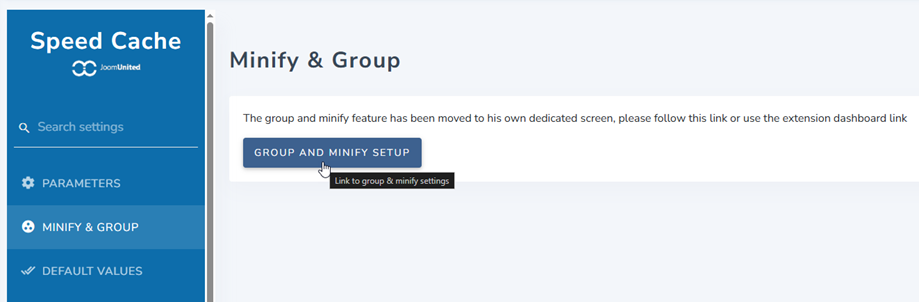
Bundan böyle, Küçültme ve Gruplandırma'ya erişmek için Kontrol Paneli'ni kullanabilirsiniz. Veya Yapılandırma > Küçültme ve Gruplandırma sekmesine gidin ve ardından Gruplandırma ve Küçültme Kurulumu düğmesine tıklayın . Ayarlar hakkında daha fazla bilgi için buraya gidebilirsiniz
5. Varsayılan değerler
Varsayılan Değerlere erişmek için Kontrol Paneli > Yapılandırma bağlantısına gidin . Bunlar, sistemine yeni bir URL eklendiğinde uygulanan varsayılan değerlerdir Speed Cache .
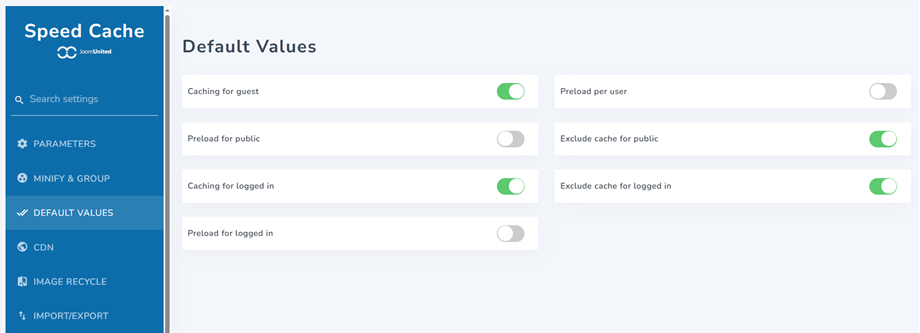
- Misafir kullanıcılar için önbelleğe alma: Bu URL, misafir kullanıcılar için önbelleğe alınıyor.
- Herkese açık erişim için ön yükleme: Bu URL'yi herkese açık kullanıcılar için ön yükleyin.
- Giriş yapmış kullanıcılar için önbelleğe alma: Bu URL, giriş yapmış kullanıcılar için önbelleğe alınıyor.
- Giriş yapmış kullanıcılar için ön yükleme: Bu URL'yi giriş yapmış kullanıcılar için ön yükle.
- Kullanıcı başına ön yükleme: Bu URL'yi kullanıcı başına ön yükle
- Herkese açık erişim için önbelleğe almayı hariç tut: Herkese açık kullanıcılar için URL'yi önbellekten hariç tut.
- Giriş yapmış kullanıcılar için önbellekten hariç tut: Giriş yapmış kullanıcılar için URL'yi önbellekten hariç tut.
6. CDN
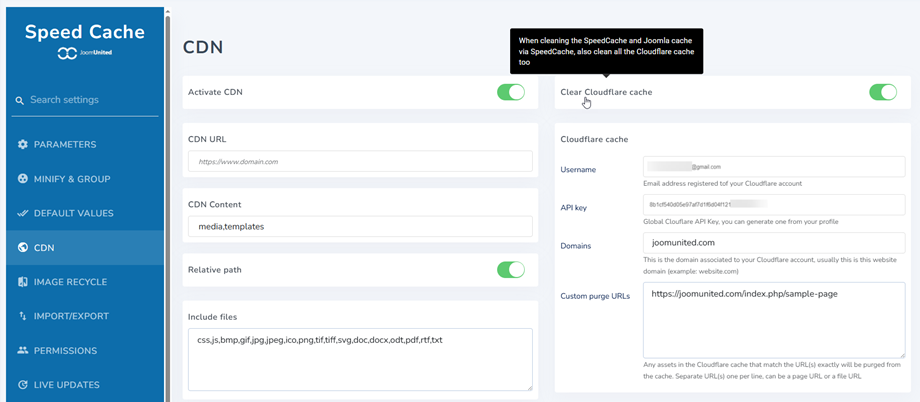
CDN'ye erişmek için Kontrol Paneli > Yapılandırma bağlantısına gidin . Ardından CDN'yi etkinleştirin ve CDN bilgilerinizi buraya girin.
CDN önbelleği
- CDN URL'si: Sonundaki eğik çizgiyi (/) kaldırarak CDN URL'nizi ekleyin.
- CDN İçeriği: CDN kaynakları aracılığıyla sunulan Joomla içeriğiniz, virgülle ayrılmış şekilde.
- Göreceli yol: Varsayılan olarak etkinleştirilmiştir. Göreceli yol kaynakları için CDN'yi etkinleştirir/devre dışı bırakır. Bazı Joomla eklentileriyle uyumluluk için kullanılır.
- Dahil edilecek dosyalar: CDN kullanılarak yüklenecek dosya türü.
Cloudflare önbelleği
- Kullanıcı adı: Cloudflare hesabınıza kayıtlı e-posta adresi.
- API anahtarı: Global Cloudflare API anahtarı, profilinizden oluşturabilirsiniz.
- Alan Adları: Bu, Cloudflare hesabınızla ilişkili alan adıdır, genellikle bu web sitesinin alan adıdır (örnek: website.com).
- Özel temizleme URL'leri: Cloudflare önbelleğinde URL(ler)le tam olarak eşleşen tüm varlıklar önbellekten temizlenecektir. Her satıra bir URL yazın; sayfa URL'si veya dosya URL'si olabilir.
7. İçe Aktarma/İhracat
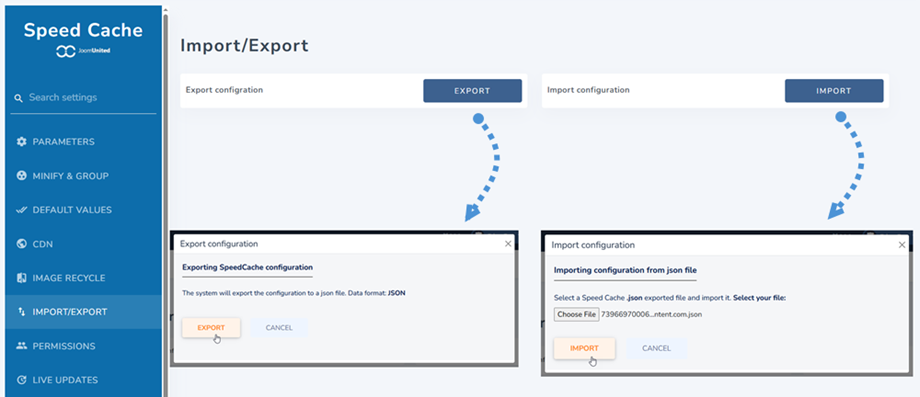
İçe Aktarma/Dışa Aktarma özelliğine erişmek için Kontrol Paneli > Yapılandırma bağlantısına gidin . Şimdi İçe Aktarma/Dışa Aktarma yapılandırmasını görebilirsiniz.
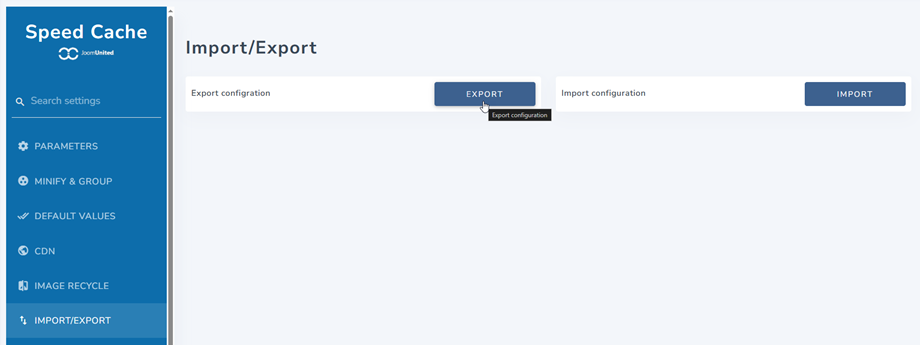
Web sitesi optimizasyonu zaman alır ve tüm eklenti yapılandırmalarınızı geri almak için bir dosyayı içe aktarmak daha hızlıdır. Buradan bir JSON dosyasını İçe veya Dışa Aktarabilirsiniz.