WordPress
 Joomla
 Müşteri Desteği
 Haber
Haber Giriş Yap
Team Chart: Baskı
1. Bir kişi ekleyin
İlk kişiyi eklemek için önce bir resim seçmeniz gerekiyor, Yükle düğmesini kullanın veya resim seçin.
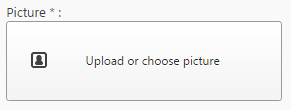
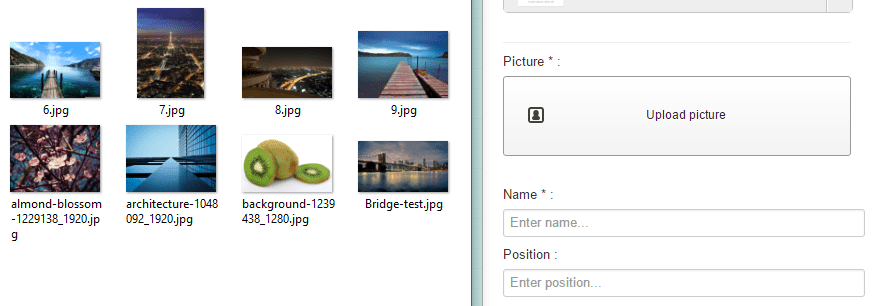
Ardından yeni bir resim yükleyebilirsiniz. Daha sonra bir resim seçin ve bu resmi diğer Joomla resimleri gibi eklemek için "Resim ekle"
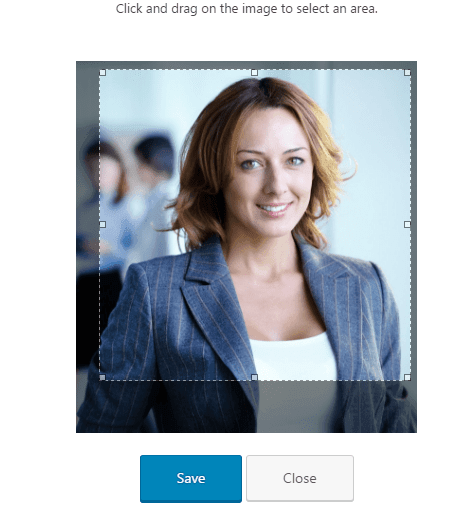
Görüntüyü kırpmak için belirli bir araç kullanabilirsiniz; örneğin, görüntüyü kişinin yüzüne ortalamak istiyorsanız. Bunu yapmak için yeşil oka tıklayın.
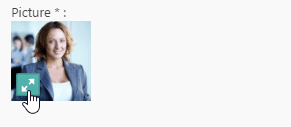
Ardından, görüntüyü kırpıp kaydedebileceksiniz.
2. Bilgi ekleyin
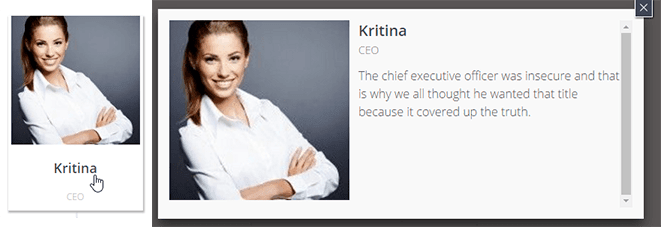
Herkese açık bölümde isim, şirketteki pozisyon ve açıklama gibi bazı bilgiler görüntülenir. İsim ve pozisyon genel görünümde, açıklama ise detaylı açılır pencere görünümünde gösterilir.
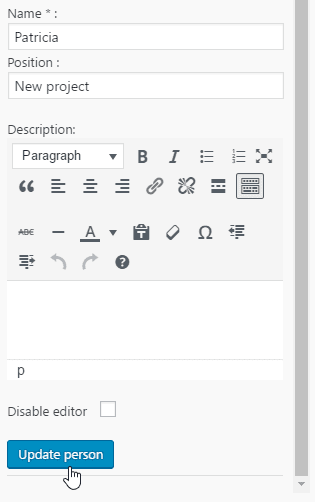
Yönetici panelinde bu bilgilerden bazılarını ekleyin (isim zorunludur) ve kaydetmek için "kişi ekle"ye tıklayın.
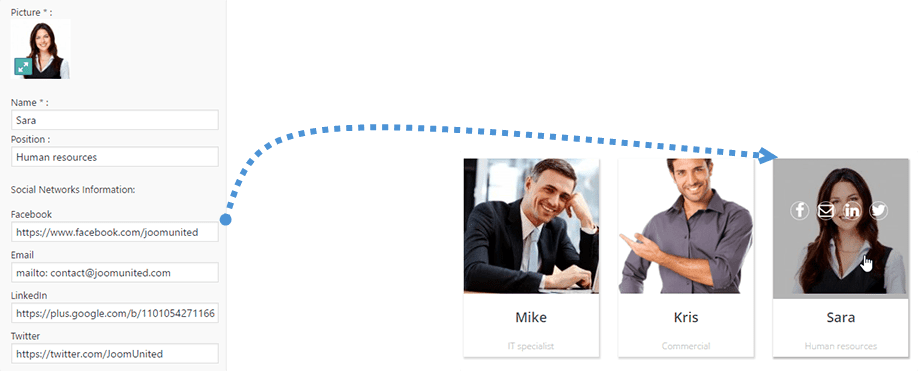
3. Akış şemasını düzenleyin
Bir kişiyi ekledikten sonra, o kişi akış şemanızın orta kısmında görünecektir; daha sonra hiyerarşiyi düzenlemeye başlayabilirsiniz. Kişileri düzenlemek için sürükle bırak yöntemini kullanmanız gerekecektir.
Bir kişiyi sürüklemeye başladığınızda, o kişiyi hareket ettirmek için bir ok belirecektir. Fotoğrafı yeni bir alana yerleştirerek dikey veya yatay olarak hareket ettirebilirsiniz.

4. Mevcut bir kişiyi düzenleyin
Bir kişiyi eklediğinizde, tekrar kullanılabilmesi için veritabanınıza kaydedilir. Sağ alt sütunda, bu kişilerin yanında bir Ekle düğmesi göreceksiniz. Başka bir akış şeması seçin ve bu kişiyi tekrar eklemek için üzerine tıklayın.
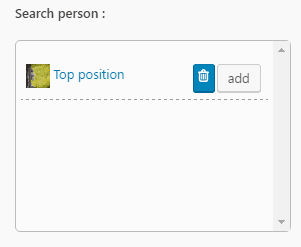
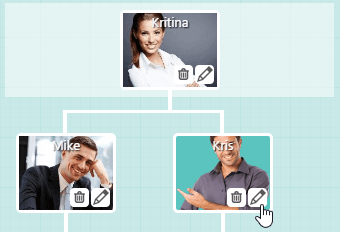
Kişiler akış şemaları aracılığıyla "aktarılabilir"! Mevcut bir kişinin bilgilerini düzenlemek veya kaldırmak için fotoğrafın üzerindeki kalem/çöp kutusu simgelerine tıklayın.