WordPress
 Joomla
 Müşteri Desteği
 Haber
Haber Giriş Yap
Team Chart: Genel Kullanım
1. Düzenleyici üzerinden akış şemasını yönetin
Team Chart temel fikri, her şeyi WYSIWYG düzenleyicinizden ayarlamaktır. Team Chart görünümü, her Joomla WYSIWYG düzenleyicisinde çalışır. Örneğin, gönderilerde ve sayfalarda kullanabilirsiniz. Team Chart
yüklendiğinde, düzenleyicinizde bir düğme görüntülenir.
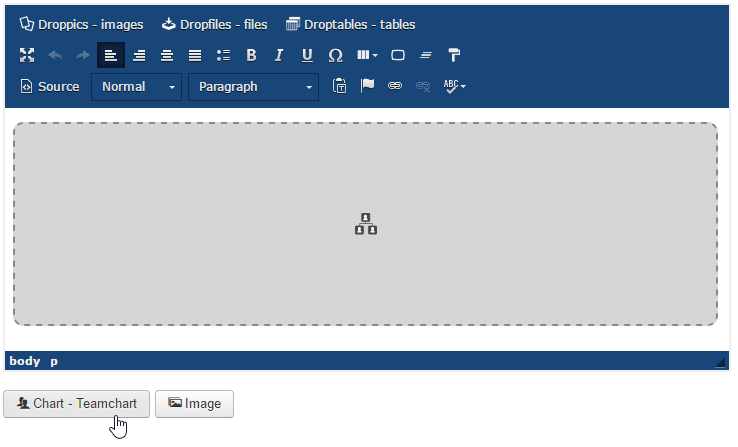
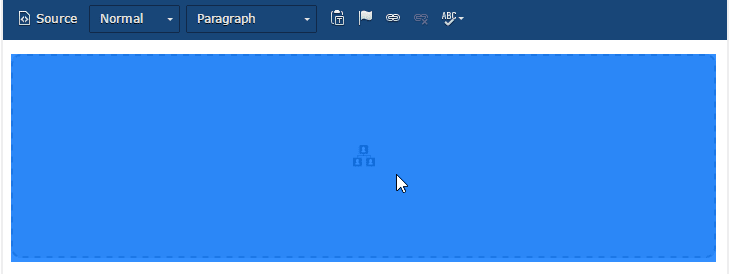
Eğer düzenleyicinizde zaten bir akış şeması varsa, üzerine tıklayın, ardından düzenleyici düğmesine tıkladığınızda önceki akış şeması yeniden açılacaktır.
2. Yeni bir akış şeması başlatın
Yeni bir akış şeması oluşturmak için, açılır pencereden: bir ad ekleyin ve ardından " Yeni şema ekle " (soldaki büyük mavi düğme) seçeneğine tıklayın.
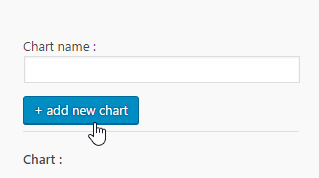
Arayüzünüzün sol tarafında, mevcut akış şeması ve ilgili kişi listelenecektir.
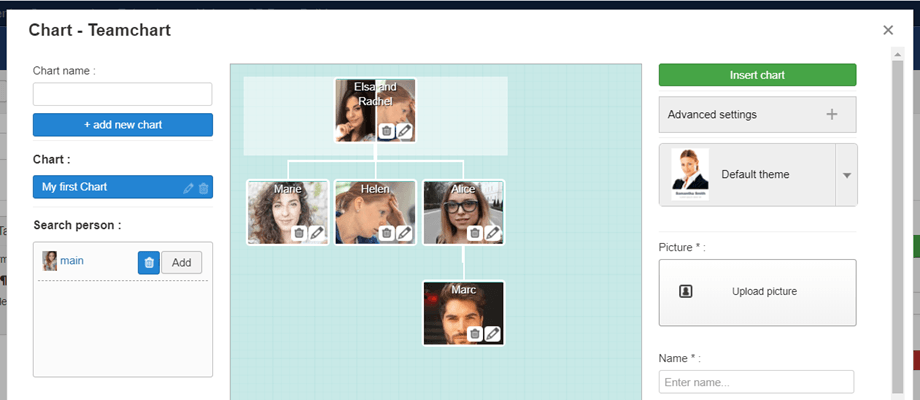
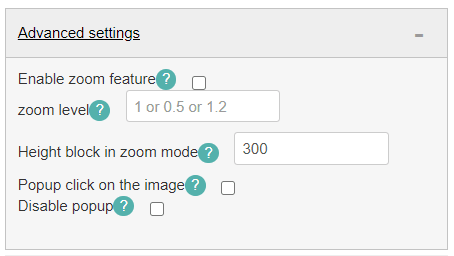
Sağ panelde, Gelişmiş ayarlar seçeneğini bulabilirsiniz:
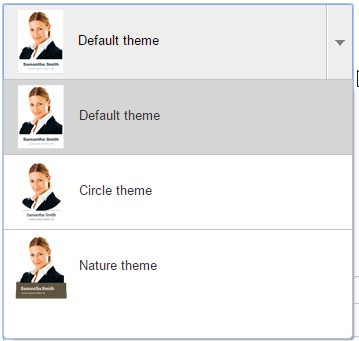
3. Bir tema seçin
3 tema mevcuttur ve bunları istediğiniz zaman seçebilir veya değiştirebilirsiniz. Tema seçimi, yönetici tarafındaki düzenleme arayüzünü değil, yalnızca ön uç görünümünü değiştirecektir.