 WordPress ürünleri
 Joomla ürünleri
 Destek
 Haberler
 Giriş
GirişSocial Backlinks: Ağ Bağlantısı
1. Facebook otomatik giriş
Facebook'ta otomatik olarak paylaşım yapmak için 2 yöntem vardır:
- Uygulamamızı tek bir Facebook girişiyle kullanın: en hızlı yöntem, ayrıntılar aşağıda.
- uygulamayı kullanarak API anahtarı ve/veya gizli anahtar edinin: yüksek hacimli sosyal medya paylaşımları için daha iyidir.
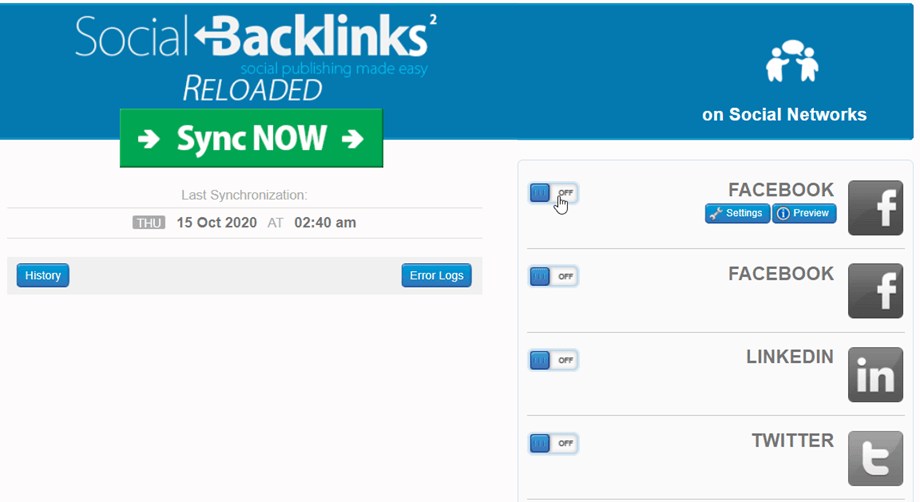
Sosyal ağlarda kolayca paylaşım yapmanıza yardımcı olmak için özel bir Facebook uygulaması oluşturduk. Social Backlinks tıklayın Açık/Kapalı düğmesine
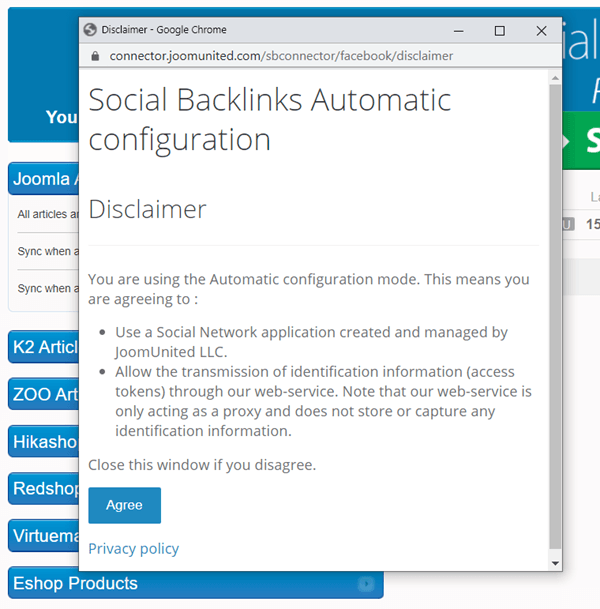
Ardından açılır pencerede görüntülenecek olan yasal uyarıyı kabul edin.
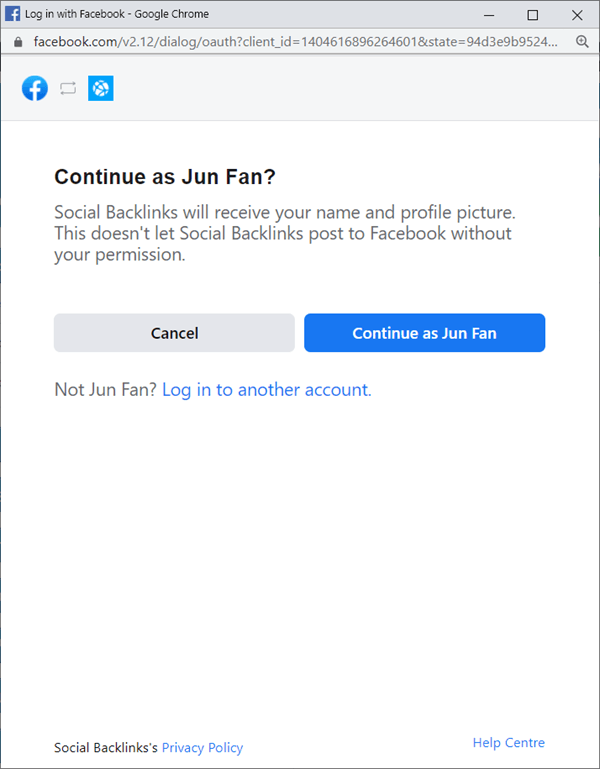
Ardından bir sayfaya gönderi paylaşmak için Facebook hesabınıza bağlanmanız gerekiyor. " Devam et..." düğmesine tıklayın.
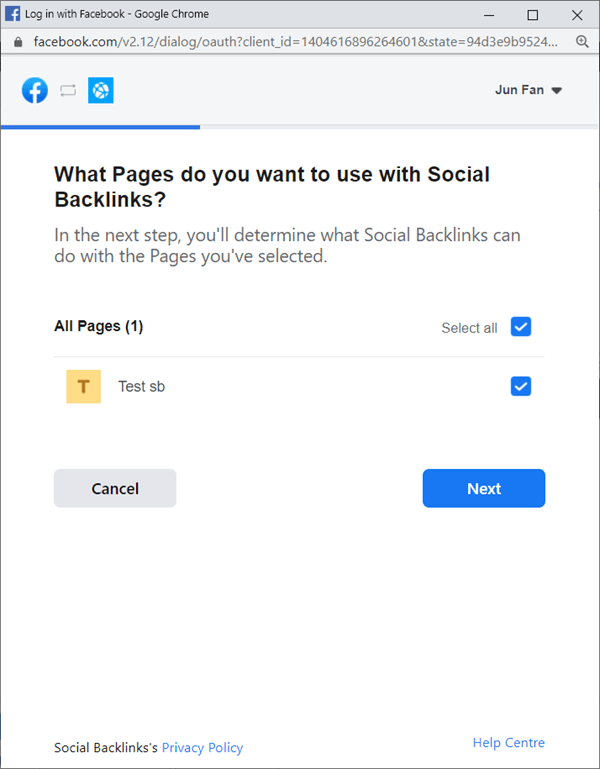
Ardından paylaşım yapmak istediğiniz Facebook sayfasını seçin. İleri düğmesine tıklayın.
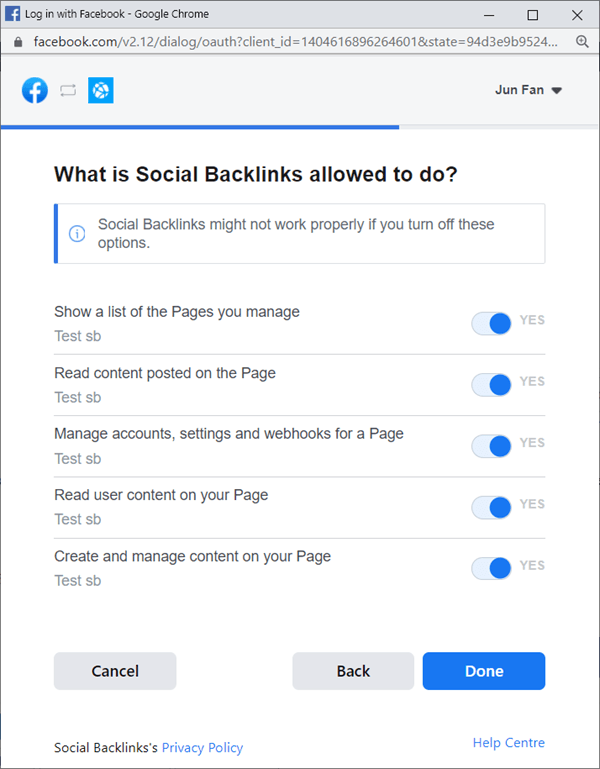
seçmeniz gerekiyor Social Backlinks seçtiğiniz sayfa için Tamam düğmesine tıklayın.
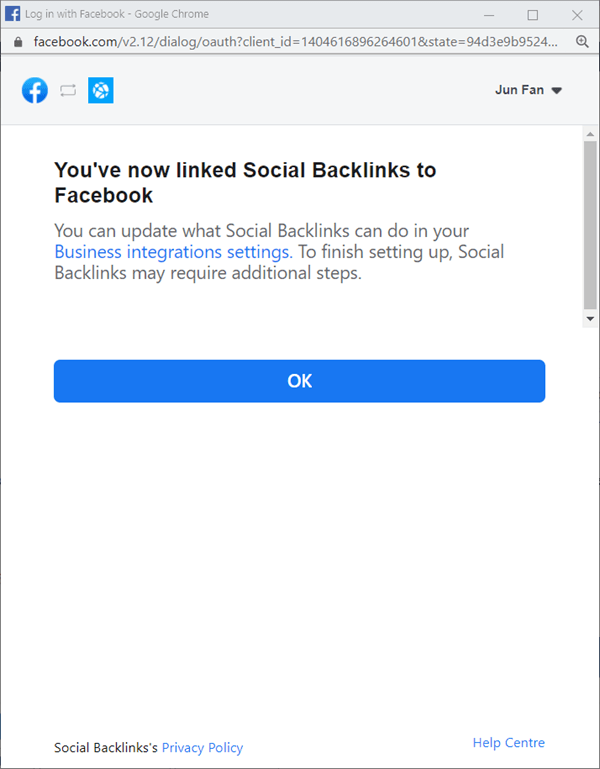
bağladınız Social Backlinks Facebook'a Tamam düğmesine tıklayın.
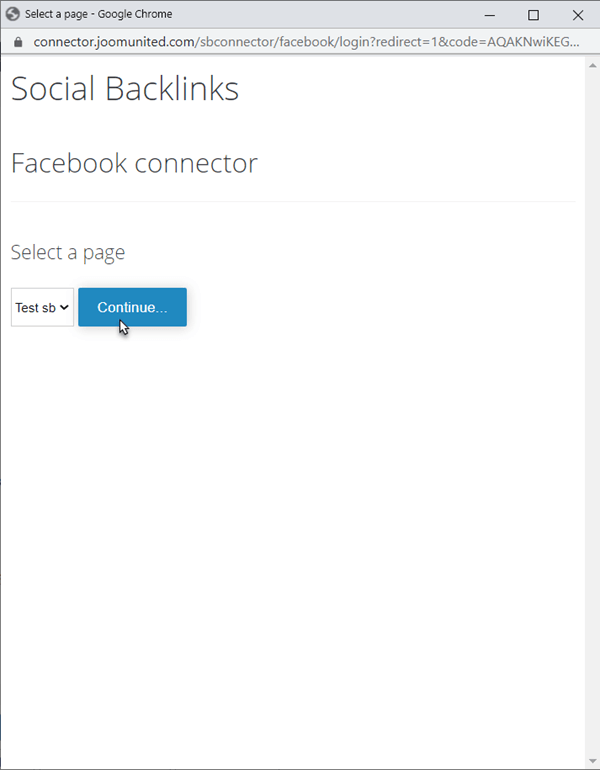
Ardından, yukarıda seçili sayfanın bulunduğu açılır pencerede, işlemi tamamlamak için Devam düğmesine tıklayın
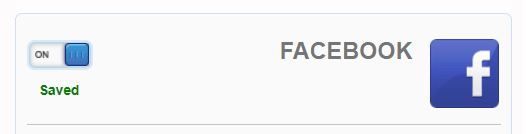
İşlem tamam! Bağlantınız kuruldu ve düğme aktif, artık Facebook sayfalarında paylaşım yapmaya başlayabilirsiniz.
2. Bir uygulama kullanarak Facebook'a bağlanın
Facebook geliştirici portalına giriş yapın
Facebook'tan uygulama anahtarını ve uygulama gizli anahtarını almak için şu adresten Facebook hesabınızla giriş yapın: https://developers.facebook.com/apps
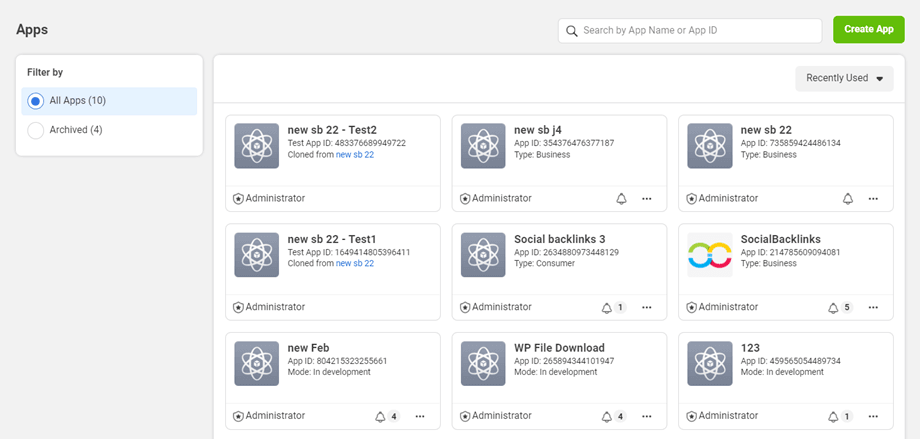
Tüm uygulamalarınız orada listelenecektir.
Bir uygulama oluşturun
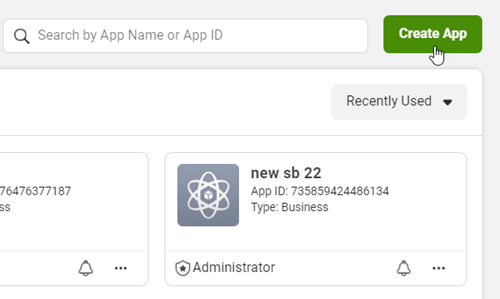
Ardından sağ köşedeki Uygulama Oluştur düğmesine tıklayın
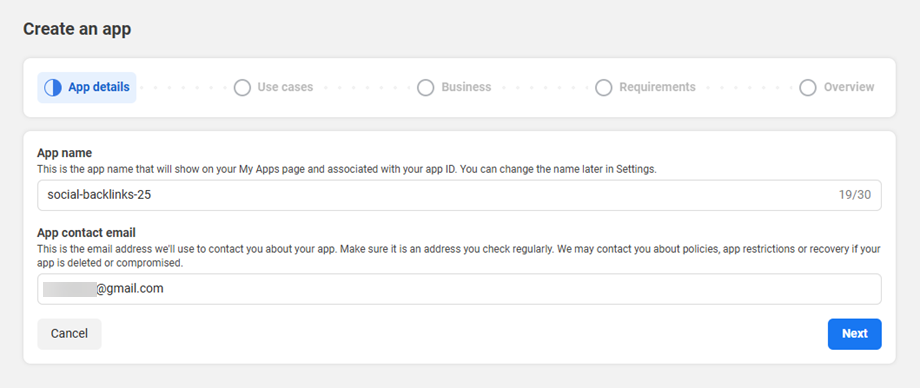
Uygulama için isim girin.
Ardından, Kullanım senaryoları - Sayfanızdaki her şeyi yönetin seçeneğini belirleyin.
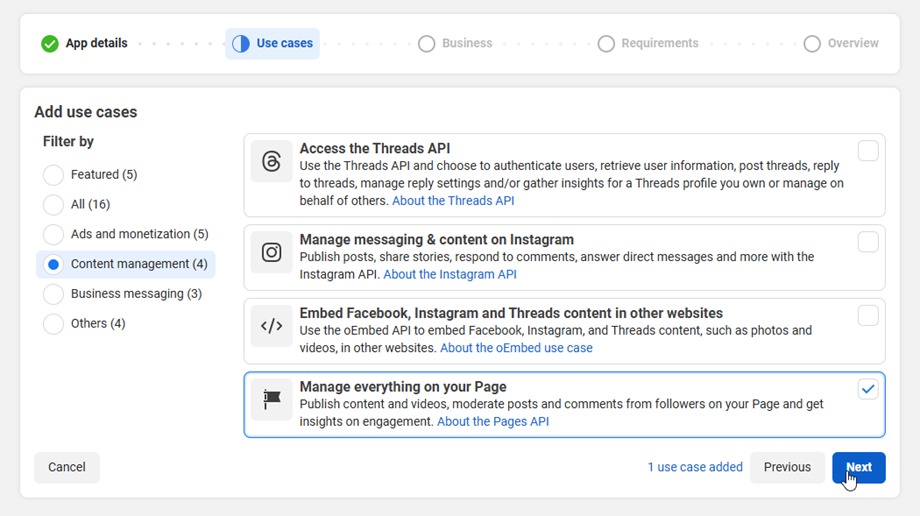
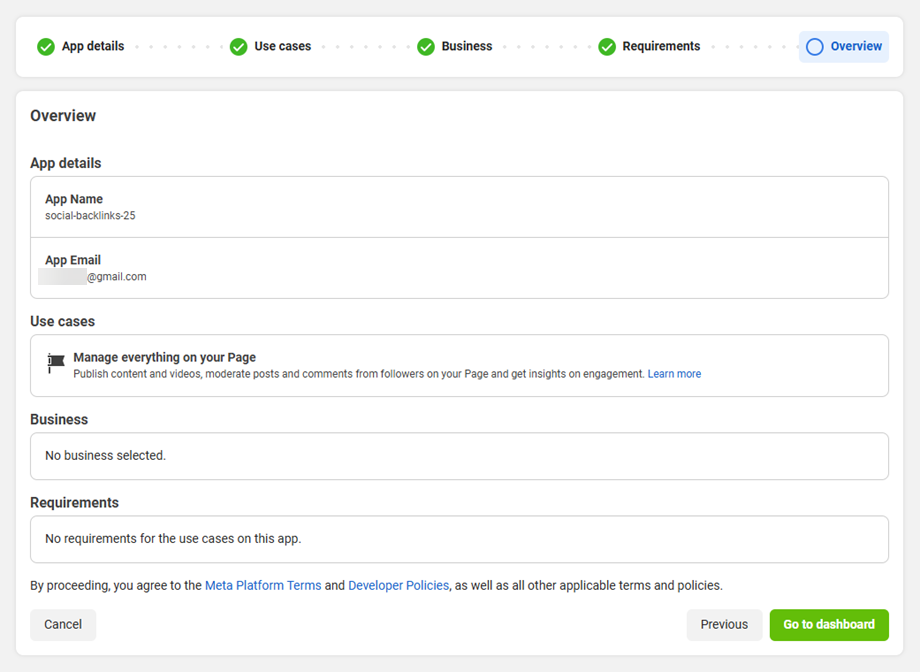
Ardından, İş ve Gereksinimler sekmesini geçmek için sonraki adımları izleyin . Ve son adıma geçin. Kontrol Paneline Git düğmesine tıklayın.
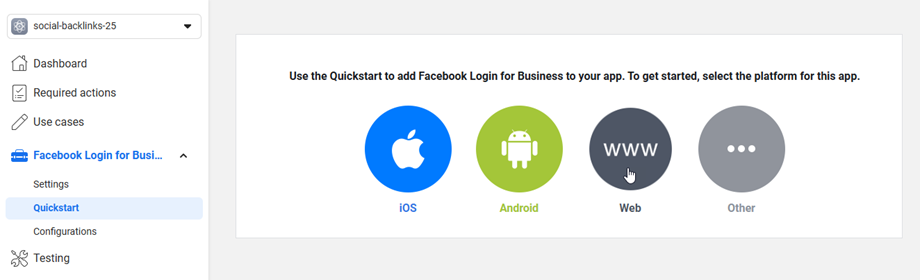
Ardından, Facebook İşletme hesabı girişi > Hızlı Başlangıçve Web platformunu seçin .
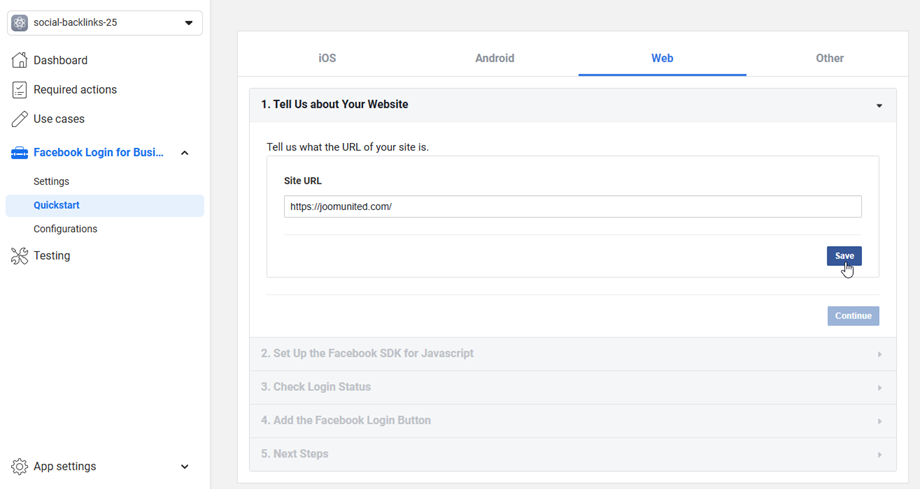
Sitenizin URL'sini girin ve ardından Kaydet düğmesine tıklayın.
Ardından Ayarlar > İstemci OAuth ayarları bölümüne gidin ve Geçerli OAuth Yönlendirme URL'leri alanına URL'nizi girin . İlk Facebook hesabınız için Yönlendirme URL'leriniz şu şekilde olmalıdır: https://your-domain.com/administrator/index.php?option=com_socialbacklinks&view=plugin&task=networkConnect&network=facebook&callback=1&tmpl=component
İkinci Facebook hesabınız için yönlendirme URL'leriniz şu şekilde olmalıdır: https://your-domain.com/administrator/index.php?option=com_socialbacklinks&view=plugin&task=networkConnect&network=facebook2&callback=1&tmpl=component
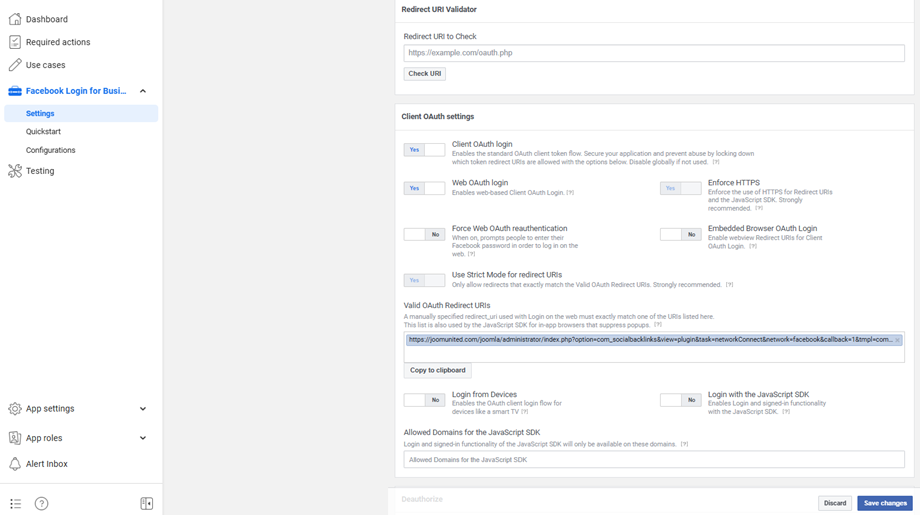
Ardından, Değişiklikleri Kaydet düğmesine tıklayın.
Soldaki menüden Uygulama ayarları > Temel bölümüne gidin , ardından Uygulama alan adları kısmına web sitenizin alan adını (https://www olmadan) ve URL'sini (https://www ile) girin
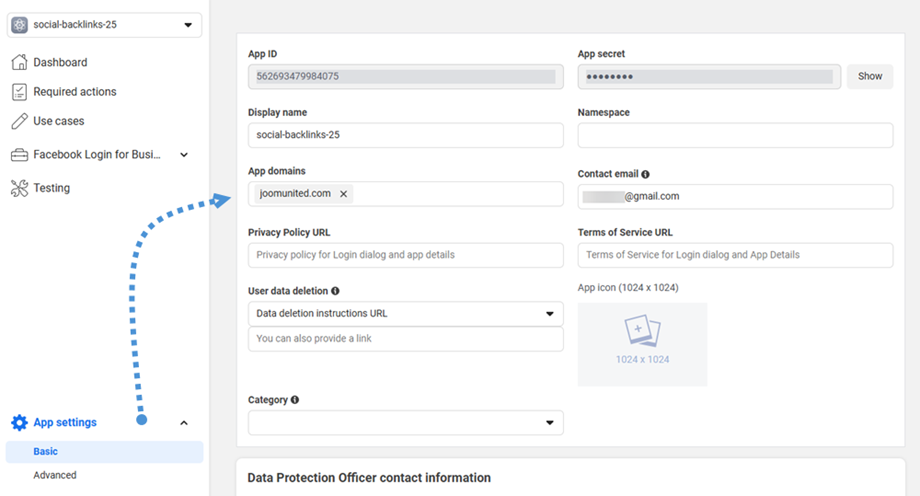
Tamam! Facebook uygulamanızı oluşturdunuz. Şimdi Uygulama Kimliğinizi ve Uygulama Gizli Anahtarınızı alabilirsiniz . doldurmak için her ikisine de ihtiyacınız olacak Social Backlinks . ayarlarını
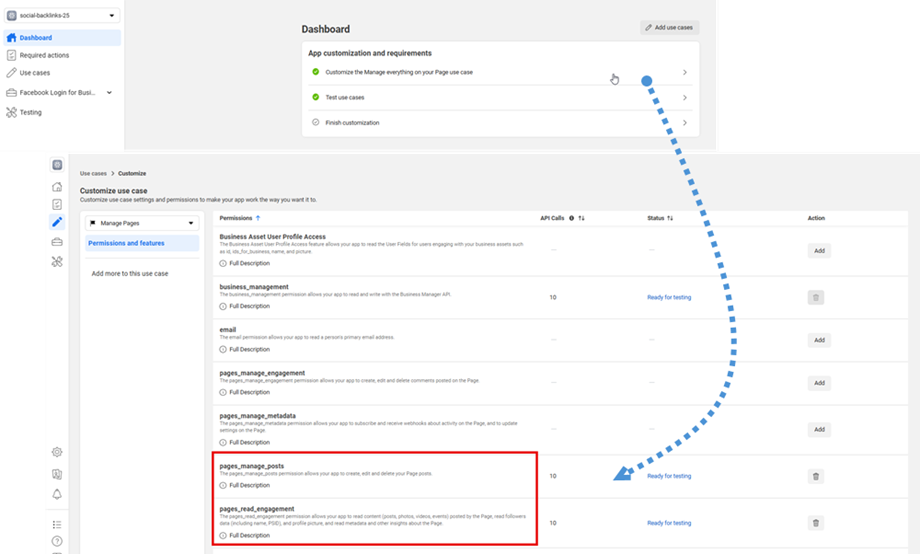
İzinlerle ilgili bir sorununuz varsa, lütfen Kontrol Paneline gidin, "Sayfanızdaki her şeyi yönetin" kullanım durumunu özelleştirin seçeneğine tıklayın . Ardından aşağıdaki iki izin için "Ekle " düğmesine tıklayın :
- sayfalar_yazıları_yönet
- sayfa_okuma_etkileşimi
Uygulama Kimliğinizi ve Uygulama Gizli Anahtarınızı Social Backlinks ekleyin
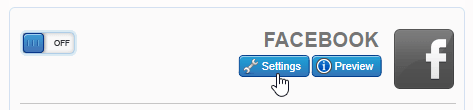
Bağlantının kurulabilmesi için Facebook yapılandırmasında en az 2 alanı doldurmanız gerekmektedir. Öncelikle fare imlecinizi ekranın sağ tarafındaki Facebook bloğunun üzerine getirin, ardından "Ayarlar" düğmesine tıklayın.
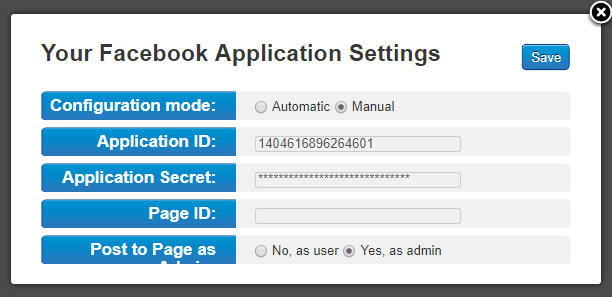
Facebook Sayfa hesabınızda paylaşım yapabilmek için aşağıdaki iki alanı doldurmanız gerekmektedir. Uygulama Kimliğini ve Uygulama Gizli Anahtarını yapıştırın, ardından Facebook sayfanızı bağlamak için sonraki adımı izleyin.
Facebook sayfasında paylaş
Social Backlink akıllı bir eklentidir; Uygulama Kimliğiniz ve Uygulama Gizli Anahtarınızla, hesabınızla bağlantılı sayfayı algılar. Bu nedenle, Facebook hesabınızla bağlantılı sayfalarda paylaşım yapmak için yalnızca sayfa kimliğinizi almanız yeterlidir.
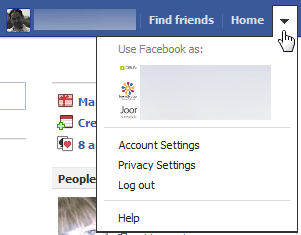
A. Profilinizden hesabınıza bağlı sayfanıza gidin
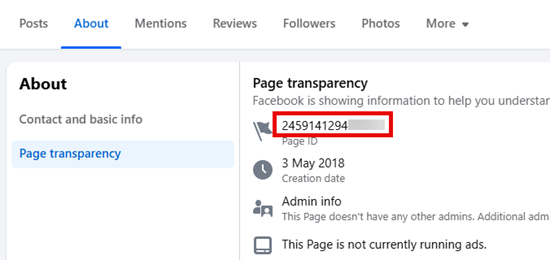
B. Sayfa kimliğinizi Hakkımızda > Sayfa şeffaflığı.
C. Doğru sayfada paylaşım yapabilmek için Social Backlinks bölümüne numarayı girin
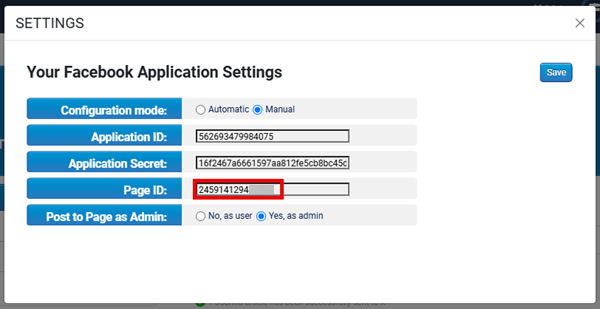
"Kullanıcı olarak paylaşım yap" seçeneğini kullanarak birisinin duvarınıza paylaşım yapmasını sağlayabilir veya "yönetici olarak paylaşım yap" seçeneğini kullanarak sayfa yöneticisi gibi paylaşım yapabilirsiniz.
Facebook Sayfa hesabınız şu anda yapılandırılmış ancak henüz bağlanmamış durumda, sadece "Aç" düğmesine tıklayarak hesabınıza giriş yapmanız gerekiyor . Ardından, tüm Facebook Sayfa hesaplarınızda yayın yapabilmek için bir yetkilendirme açılır penceresi göreceksiniz.
Tebrikler, Facebook'a başarıyla bağlandınız!
Facebook grubunda yayınla
Bu, API'ye dahil edilmiş bir özellik değil, daha çok bir hile.
Manuel kurulumu gerçekleştirin – uygulamanızın şu izinlere sahip olduğundan emin olun: publish_actions user_groups.
http://lookup-id.com/ adresine gidin ve Facebook grubunuzun URL'sini girin.
Verilen kimliği kullanın ve bunu ayarlar bölümündeki page_id alanına girin.
Ve "kullanıcı olarak paylaş" seçeneğini kullandığınızdan emin olun, o zaman sorunsuz çalışacaktır.
3. Bir uygulama kullanarak X'e bağlanın
Kendi uygulamanızı kullanarak bir X hesabına bağlanabilirsiniz. Öncelikle, şu adresten bir X uygulaması oluşturmalısınız: https://developer.x.com/en/portal/dashboard
X hesabınıza bağlandıktan sonra, bir Uygulama oluşturmaya davet edileceksiniz. Uygulama Ekle düğmesine tıklayın.
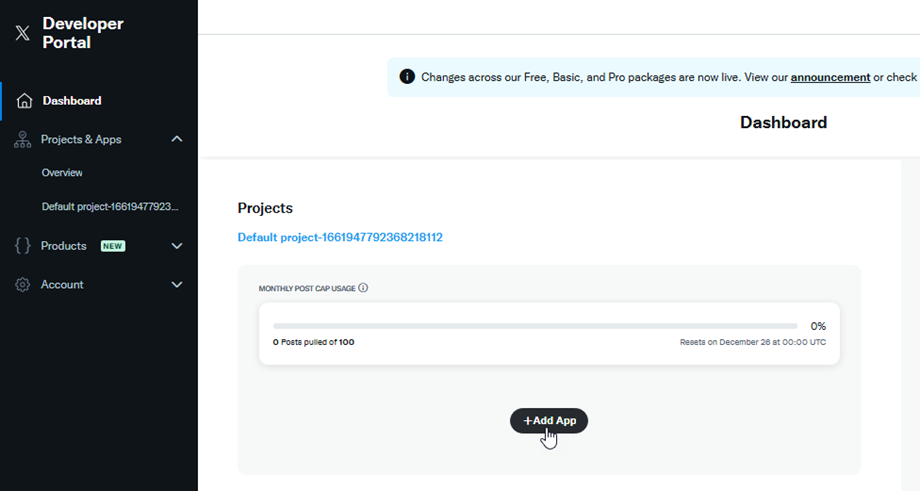
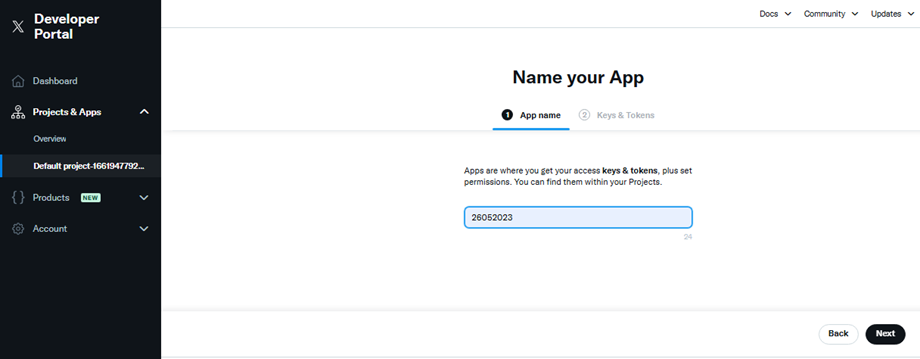
Ardından, uygulamaya isim vermek için kullanılacak alanı girin; bu alan rakamlardan oluşmalıdır. Ve İleri düğmesine tıklayın.
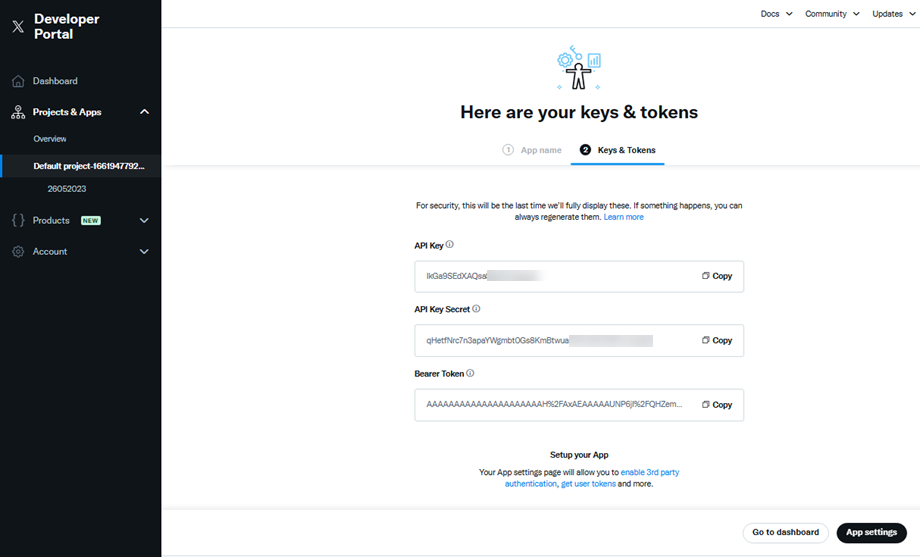
Anahtar ve Tokenlar sekmesinde , uygulamayı bağlamak için API Anahtarını ve API Anahtar Gizliliğini kaydedin . Ardından bir sonraki adım için Uygulama ayarları düğmesine tıklayın
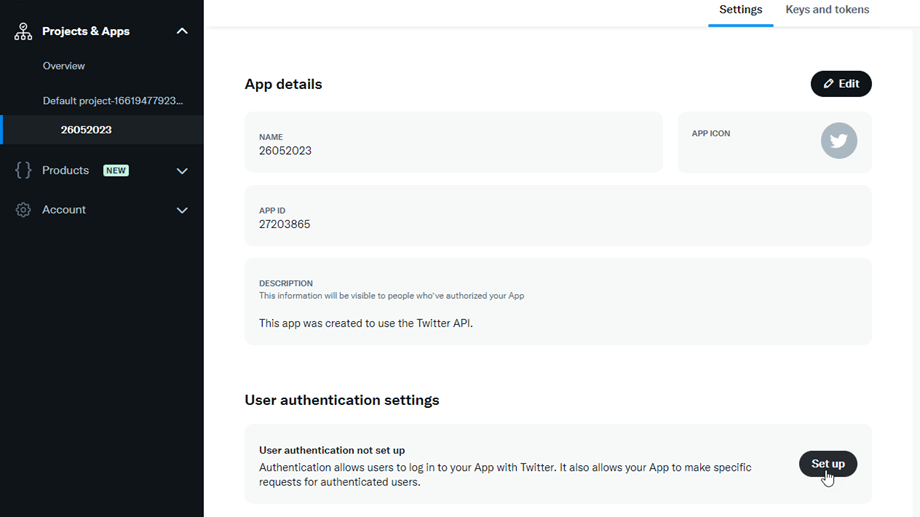
Mevcut projede, Ayarlar sekmesine > Kullanıcı kimlik doğrulama ayarları bölümüne gidin ve Kurulum düğmesine tıklayın.
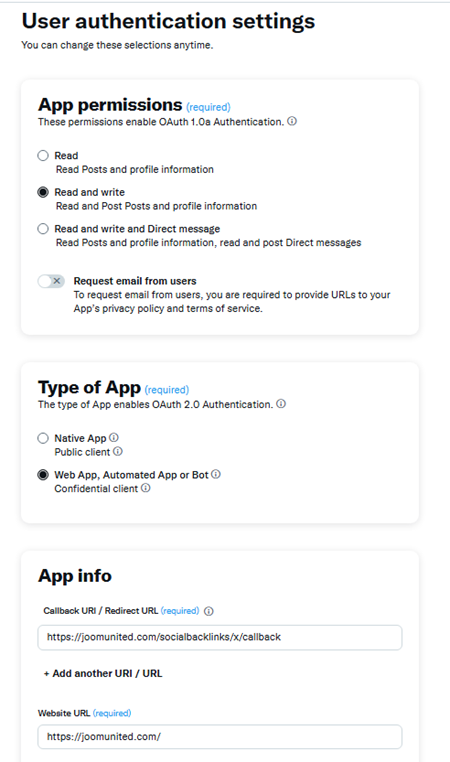
Ardından Kullanıcı kimlik doğrulama ayarları sayfasında bazı zorunlu alanları doldurmanız gerekecek:
- Uygulama izinleri:
- Okuma ve yazma seçeneğini seçin.
- Uygulama Türü
- Web Uygulaması, Otomatik Uygulama veya Bot seçeneğini seçin.
- Uygulama bilgileri:
- Geri arama URL'si: "socialbacklinks/x/callback". Örnek: https://joomunited.com/socialbacklinks/x/callback
- Web sitesi adresi: https://joomunited.com/
İşlemi tamamladıktan sonra Kaydet düğmesine tıklayın. OAth 2.0 İstemci Kimliği ve İstemci Gizli Anahtarını göreceksiniz , ancak lütfen bunları kullanmayacağımızı unutmayın. Bunun yerine, önceki adımda oluşturulan anahtarı kullanın. Tamam, artık X Uygulamanız kullanıma hazır!
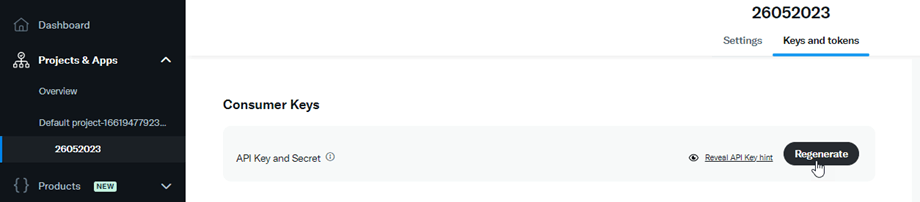
Anahtarlarınızı unutmanız durumunda, Anahtarlar ve tokenlar sekmesi > Tüketici Anahtarları bölümünden istediğiniz zaman yeniden oluşturabilirsiniz.
Social Backlinks X kimlik bilgisi ekleyin
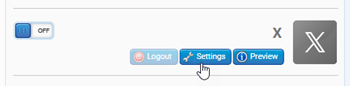
X yapılandırmasına kopyalayabilirsiniz Social Backlinks . Öncelikle fare imlecinizi ekranınızın sağ tarafındaki X bloğunun üzerine getirin, ardından "Ayarlar" düğmesine tıklayın.
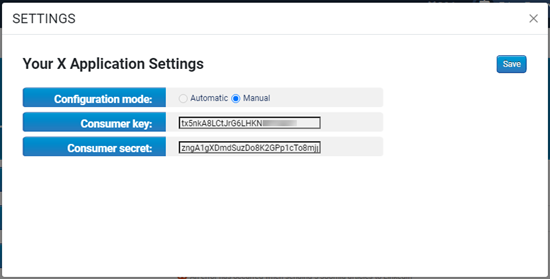
API anahtarınızı ve API gizli anahtarınızı kopyalayıp yapıştırın, ardından Kaydet düğmesine tıklayın .
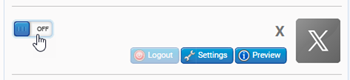
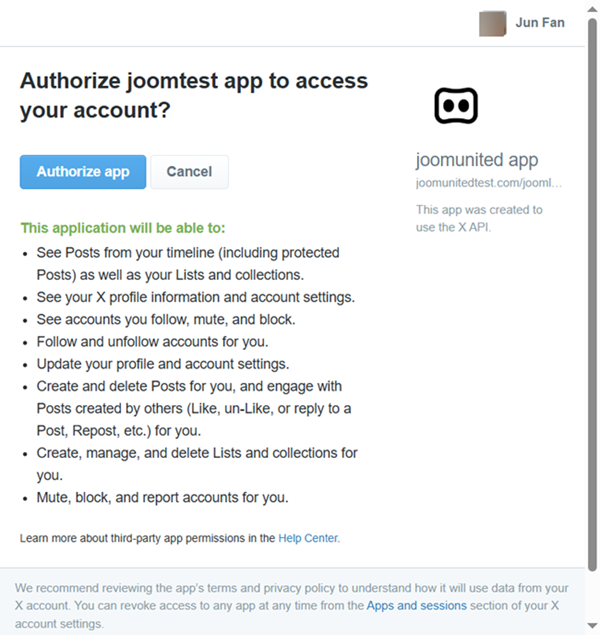
X hesabınız yapılandırıldı ancak henüz bağlanmadı, X On düğmesine tıklayarak hesabınıza giriş yapmanız gerekiyor
aracılığıyla otomatik olarak bağlanacaksınız Social Backlinkstıklayın Uygulamayı Yetkilendir .
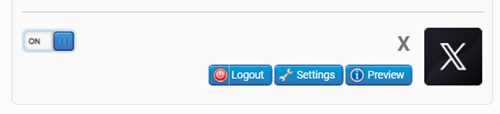
Sayfayı yenileyin ve geçiş düğmesine tıklayın. Tebrikler, X bağlantısı başarılı!
4. LinkedIn otomatik bağlantısı
Sosyal ağlarda kolayca paylaşım yapmanıza yardımcı olmak için özel bir LinkedIn uygulaması oluşturduk. Social Backlinks tıklayın LinkedIn Açık/Kapalı düğmesine
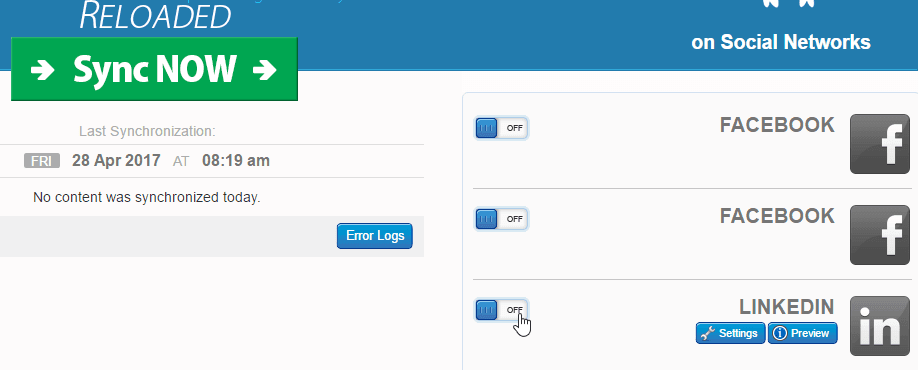
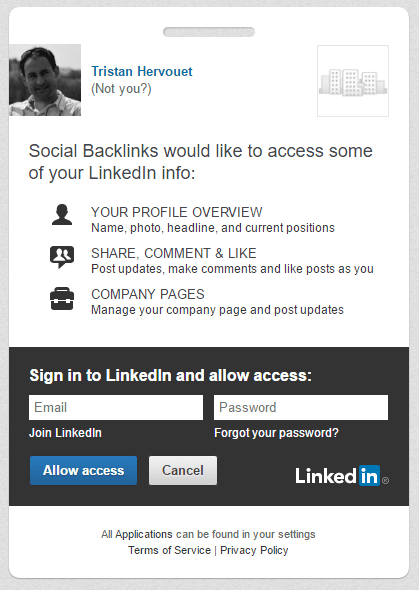
Ardından yasal uyarıyı onaylayın ve LinkedIn giriş sayfasına yönlendirileceksiniz. Normal hesabınızla giriş yapın.
İşlem tamamlandı, LinkedIn artık Social Backlinksbağlandı.
5. Bir uygulama kullanarak LinkedIn'e bağlanın
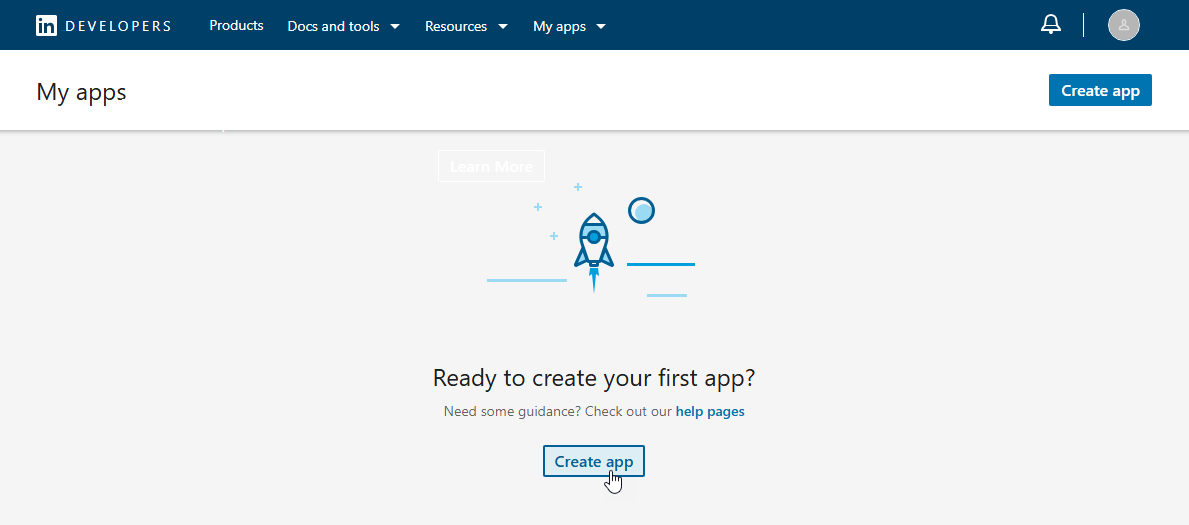
Öncelikle şu adresten bir LinkedIn uygulaması oluşturmanız gerekiyor: https://www.linkedin.com/developer/apps
Bir LinkedIn hesabına sahip olmanız gerekiyor, ardından "Uygulama Oluştur" seçeneğine
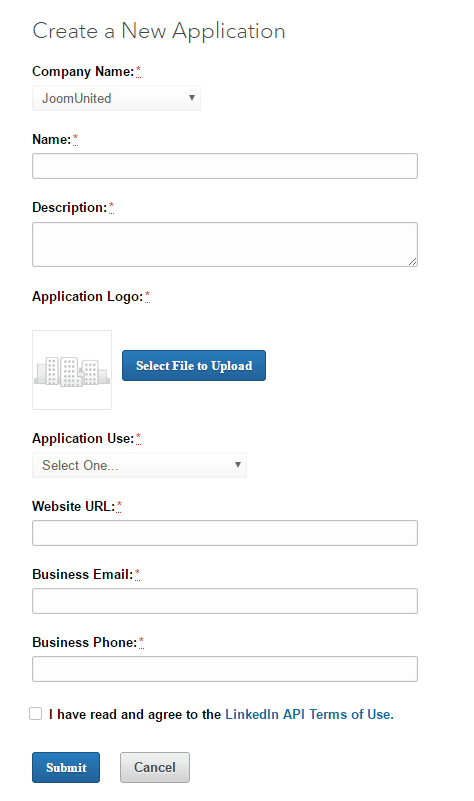
Tüketici anahtarınızı ve tüketici gizli anahtarınızı almak için tüm alanları doldurmanız gerekmektedir. Web sitesi URL'si yalnızca alan adı olmalıdır, alt alan adı URL'si olmamalıdır.
Web sitesi URL örneği: https://www.your-domain.com
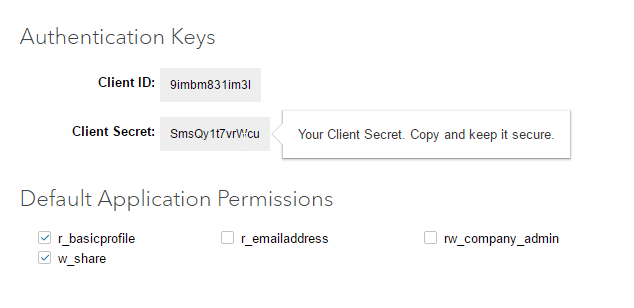
Başvurunuz oluşturulduğunda, API Anahtarınız ve Gizli Anahtarınızla birlikte bir başarı mesajı alacaksınız.
LinkedIn kimlik bilgilerini Social Backlinks ekleyin
LinkedIn'e bağlanabilmek için Social Backlinks ayarlarında 2 alanı doldurmanız gerekiyor. Öncelikle fare imlecinizi ekranın sağ tarafındaki LinkedIn bloğunun üzerine getirin, ardından "Ayarlar" düğmesine tıklayın.
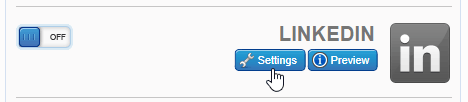
API anahtarınızı ve gizli anahtarınızı kopyalayıp yapıştırın, ardından Kaydet düğmesine tıklayın.
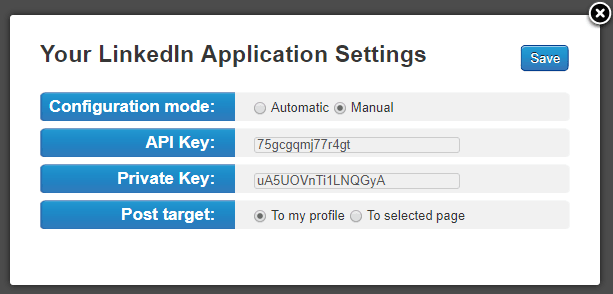
Bağlantı kurmak için LinkedIn'deki "Açık" düğmesine

Ardından, uygulamanızın profilinize erişmesine izin vermeniz istenecek, lütfen Tamam, İzin Veriyorum seçeneğine tıklayın.
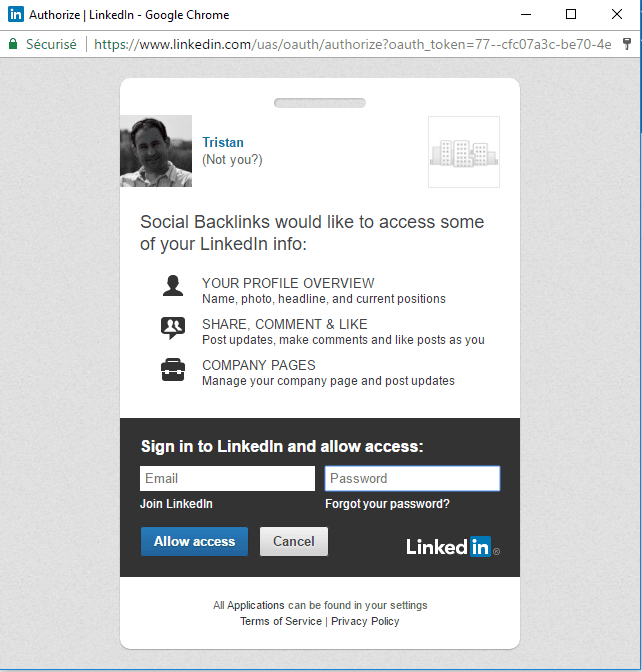
LinkedIn hesabınız artık Social backlinkstamamen bağlantılı.
Harika! Yapılandırmak zor muydu? Pek sayılmaz :) Şimdi Joomla içeriğinizi nasıl yapılandıracağımıza bakalım.
