WordPress ürünleri
 Joomla products
 Support
 News
News Giriş yap
Linky Map: Bölge ve İşaret Haritaları
1. Bölge haritası oluşturun
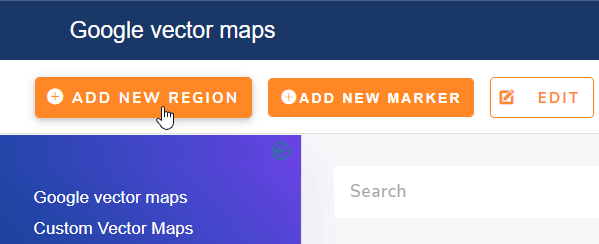
Bölge haritası, seçtiğiniz değerlere karşılık gelen renklerle tüm bölgeleri (genellikle ülkeleri veya ülke bölgelerini) doldurur. Bölge haritası oluşturmak için, Bileşenler > Linky Map > Google vektör haritaları menüsünden Yeni Bölge Ekle adlı uygun düğmeye tıklayın
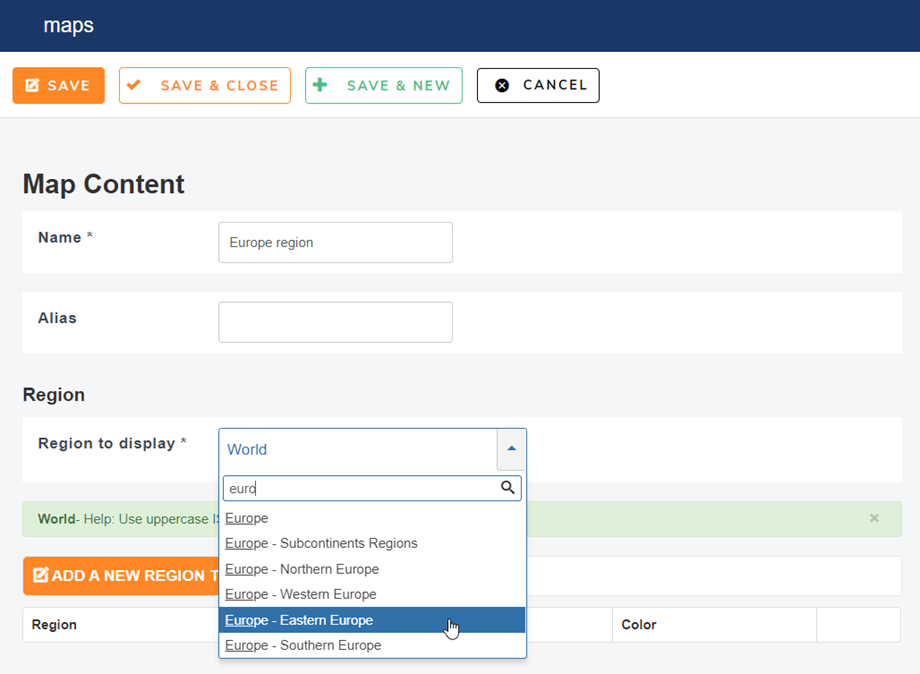
Bölge haritasını düzenlemeye başlamak için öncelikle haritanız için bir başlık ve görüntülenecek bir bölge tanımlayın. Bir bölge seçildiğinde, formun üstünde renkli bölgelerin önizlemesini göreceksiniz.
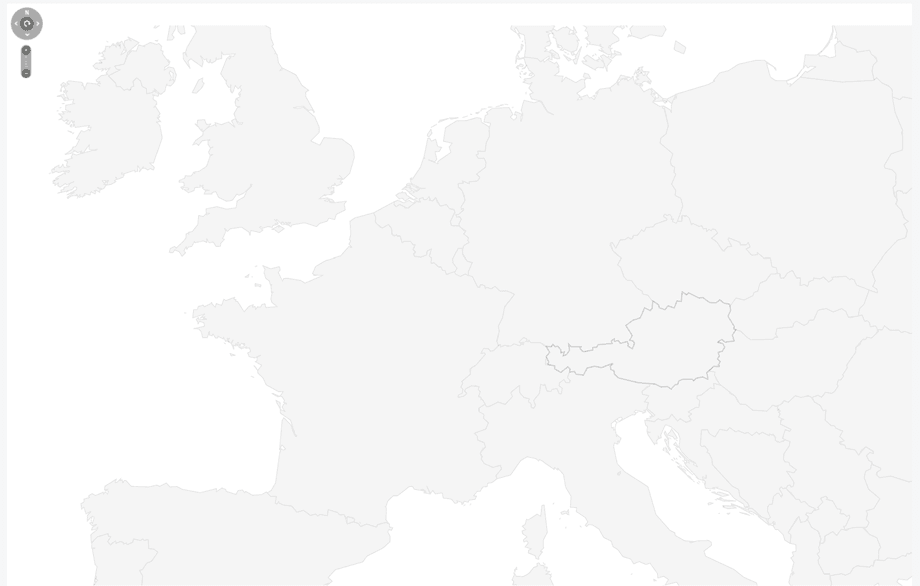
Avrupa seçeneği için harita önizlemesi:
Bölge eklemek için iki çözümünüz var: Wikipedia'dan ISO kodunu kullanmak (bileşende oluşturulan bağlantı) veya tahmini aramayı kullanmak.
Wikipedia'daki ISO koduna ulaşmak için bağlantıya tıklayın ve bölge tablosundan referans alın.

Örnek: FR , Fransa anlamına gelir. Tahminli arama özelliğimizi kullanmak istiyorsanız, bölge alanına bölge adını yazmanız yeterlidir. Seçiminiz otomatik olarak ISO koduna dönüştürülecektir.
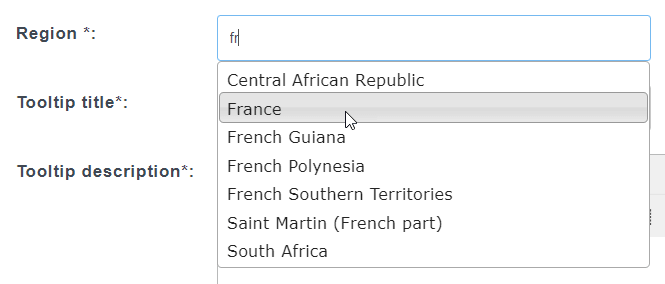
Bölgenize eklenen başlık ve açıklama varsayılan olarak bir ipucu (tooltip) içinde görüntülenecektir. Bilgileri HTML kenar çubuğu olarak da görüntülemeyi seçebilirsiniz.
İşte Birleşik Krallık İskoçya bölgesi örneği:
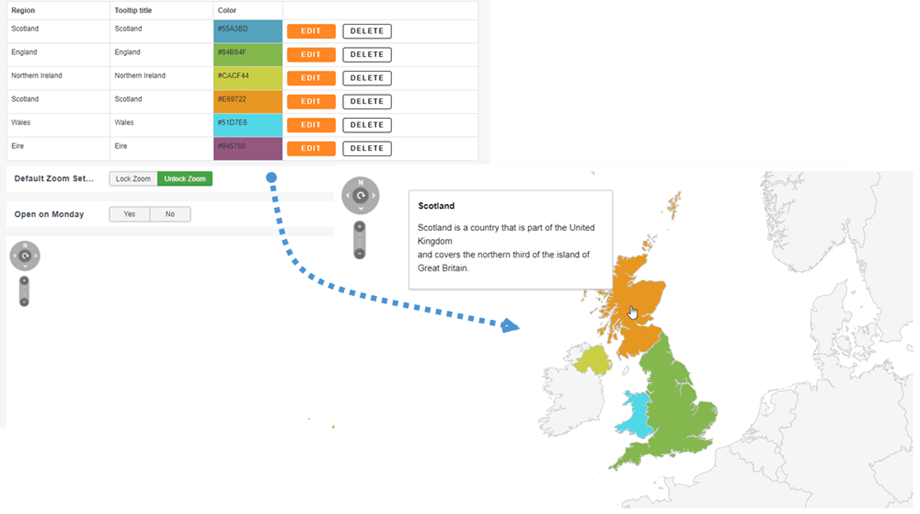
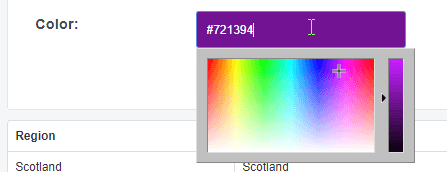
Bölge ve renk için de bağlantı ekleyebilirsiniz.
Son olarak, ilk bölgeniz bölge haritasına eklendi; gerekirse tüm bilgileri düzenleyebilir veya silebilirsiniz.

2. İşaretleyici haritası oluşturun
İşaretleyici harita, özel renklerle belirli bir konumu (herhangi bir adres olabilir) gösterir. İşaretleyici harita oluşturmak için " Yeni İşaretleyici Ekle" düğmesine tıklayın.
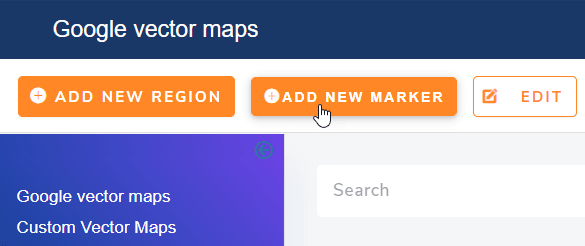
İşaretleyici haritasını düzenlemeye başlamak için bir başlık ekleyin, ardından "İşaretleyici" alanını kullanarak konumunuzu girin. Google'a göre, adresinizi yazdığınızda bazı öneriler alacaksınız.
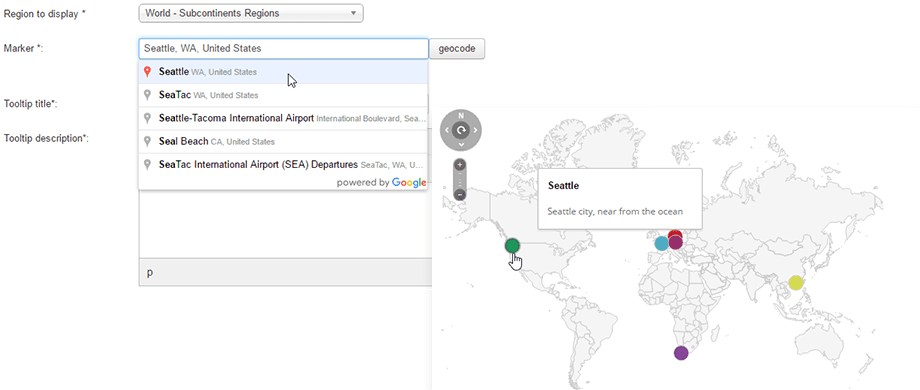
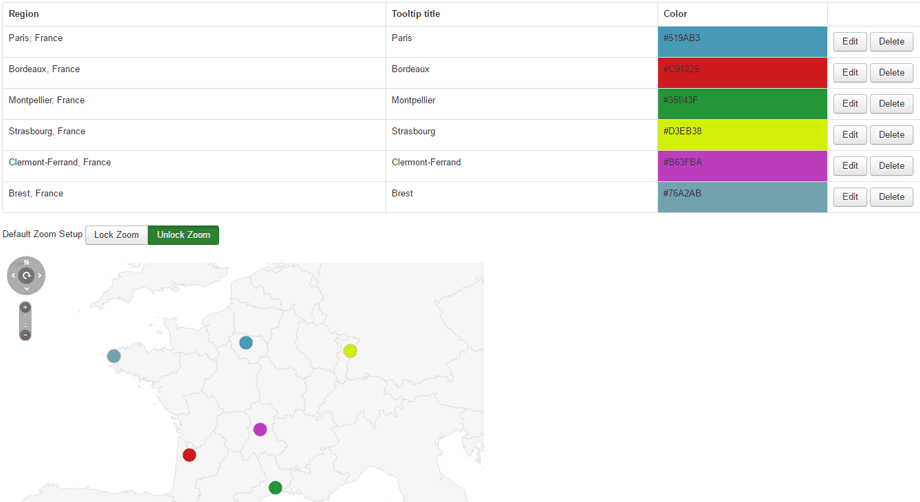
Ardından kaydet'e tıklayın ve konumunuz, bölge haritasına benzer bir tabloya eklenecektir.
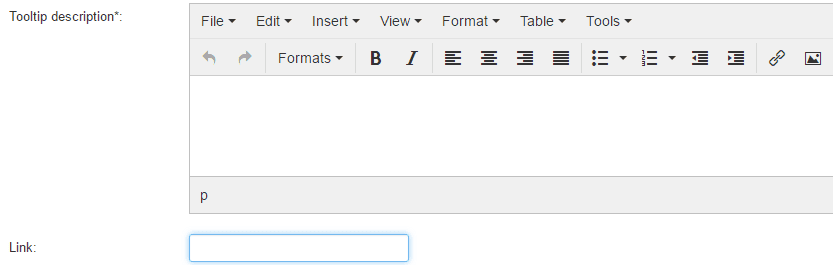
Ayrıca, tıklandığında yönlendirilecek konum için özel bir bağlantı da ekleyebilirsiniz.
3. Özel bir harita oluşturun
Özel bir harita oluşturmak için Bileşenler > Linky map > Özel Vektör Haritaları bölümüne gidin ve ardından Yeni Harita Ekle düğmesine tıklayın .
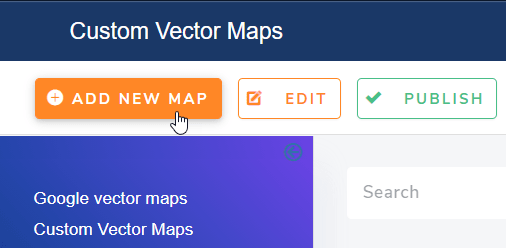
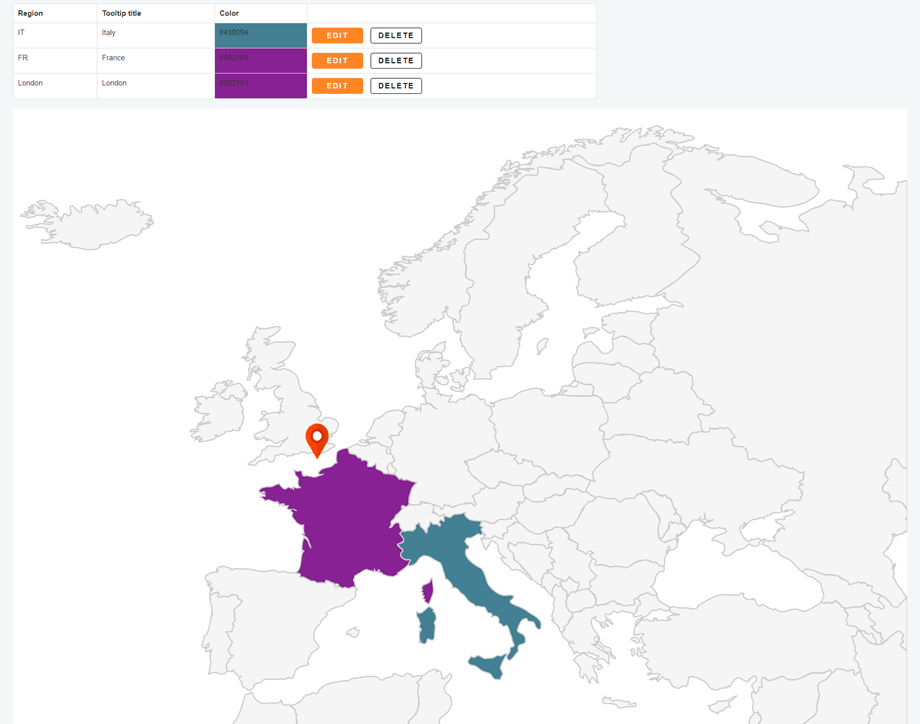
Ardından, işaretçiler ve bölgeler içeren birleşik bir harita oluşturabilirsiniz.
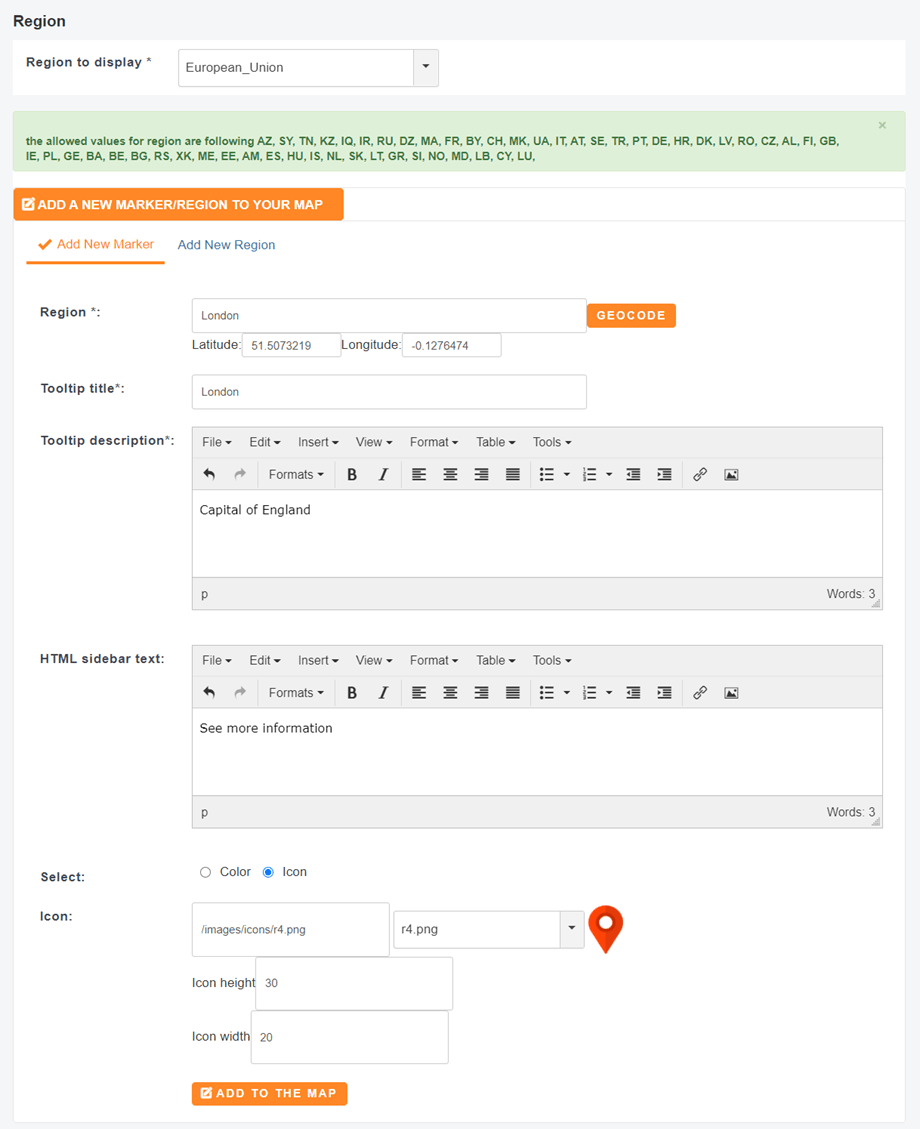
Bundan sonra, özel haritanın önizlemesini görmek için aşağı kaydırın.
4. Vektör haritalarının yapılandırılması
Her vektör haritasının kendine özgü bir yapılandırması vardır ve kendi yöntemleriyle yapılandırılabilir.
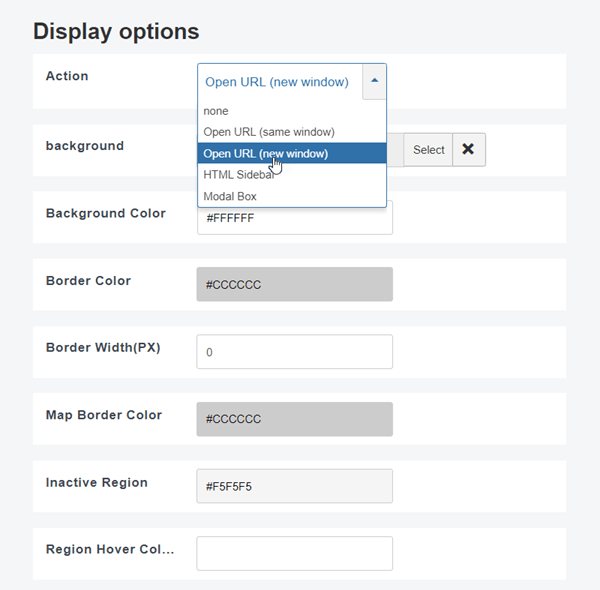
- Eylem: Konum özel bağlantılarını aynı/yeni pencerede/HTML kenar çubuğunda/Modal kutusunda aç
- Arka plan: Haritaya özel bir resim arka planı ekleyin.
- Arka Plan Rengi: arka planın rengi
- Kenar rengi: Haritada ülkeleri, bölgeleri vb. ayıran kenar rengi.
- Kenar genişliği: Ülkeleri, bölgeleri vb. ayıran kenar renginin genişliği
- Harita kenar rengi: haritanın kenar rengi
- Etkin olmayan bölge rengi: yapılandırılmamış (renk atanmamış) harita bölgelerinin rengi.
- Bölge Üzerine Gelme Rengi: Fare imleci bölgelerin üzerine geldiğinde görünen renk
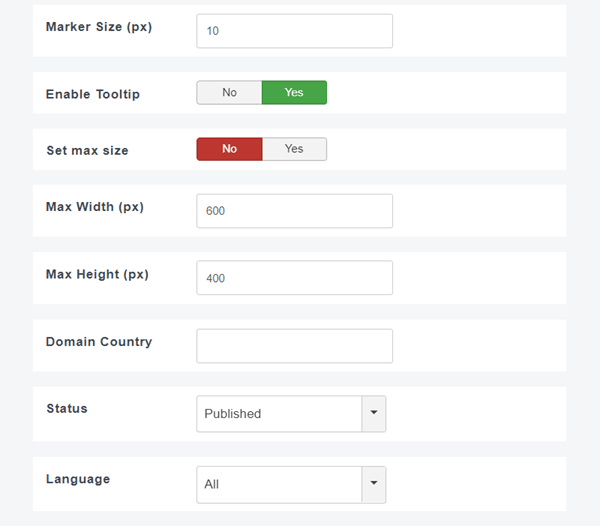
- İşaretleyici boyutu: İşaretleyici noktasının piksel cinsinden boyutu.
- İpucu özelliğini etkinleştir: İpucu açıklamalarını göster/gizle
- Maksimum Genişlik/Yükseklik: Aşağıda tanımlanan harita boyutu, haritanın güncellenip güncellenmeyeceğini belirler. Harita varsayılan olarak duyarlı olsa bile, genişlik ve yükseklik sabitlenebilir.
- Alan Adına Özgü Ülke Kodu: Alan adı ayarı, varsayılan ülkenin sunulmasına izin verir; örneğin, alan adını IN olarak ayarlamak, Keşmir'i tartışmalı bir bölge olarak değil, Hindistan'a ait bir bölge olarak gösterecektir.
- Durum: Yayın durumu
- Dil: Harita dili