 WordPress ürünleri
 Joomla products
 Support
 News
News Giriş yap
Droptables: Excel, CSV ve Google Sheets Senkronizasyonu
1. Excel dosyasını içe aktarma
Herhangi bir masada, bilgisayarınızdan bir Excel dosyasını içe aktarabilirsiniz. Öncelikle, Menü İçe Aktarma ve Senkronizasyon > Excel dosyası düğmesine gidin , ardından bilgisayarınızdan bir Excel dosyası seçmek için Excel dosyası seç düğmesine tıklayın
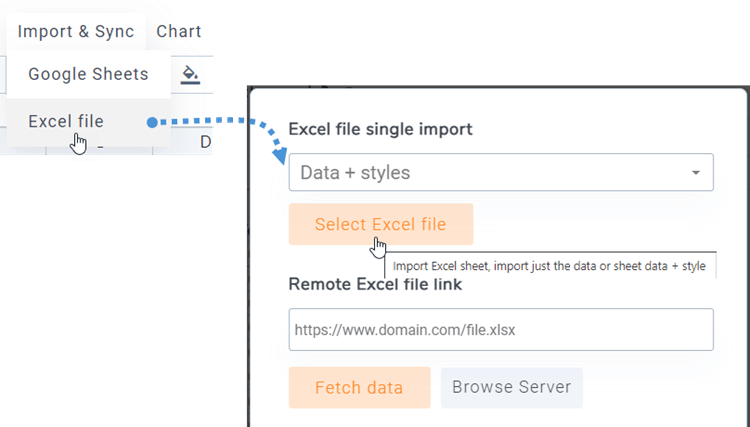
Dosyayı içe aktarmadan önce, yalnızca Veri veya Veri + stilleri içe aktarma seçeneğini belirleyebilir ve içe aktarmak istediğiniz sayfayı seçebilirsiniz.

2. Bir tabloyu Excel dosyasındaki verilerle senkronize edin
Oluşturduğunuz bir tablo ile sunucunuzda (herhangi bir yerde) bulunan bir Excel dosyası arasında senkronizasyon çalıştırmak mümkündür. Yeni bir tablo oluşturduktan veya mevcut bir tabloya gittikten sonra, Menüden İçe Aktar ve Senkronizasyon > Excel dosyası düğmesine gidin, ardından bir açılır pencere görünecektir.
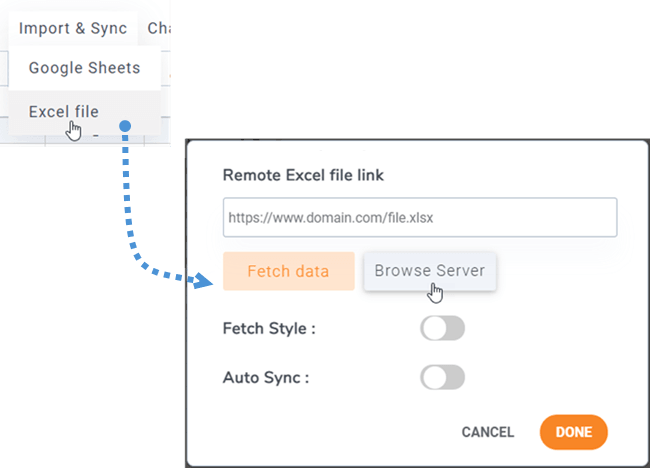
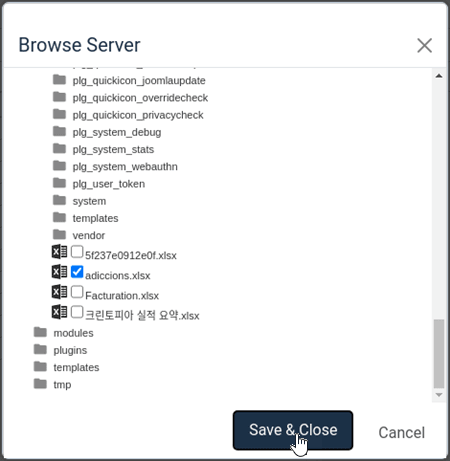
"Sunucuya Gözat" düğmesine tıkladığınızda , sunucunuzda bulunan ve medya yöneticisi aracılığıyla yüklenmiş (/images klasörü) herhangi bir Excel dosyasını seçebileceksiniz.
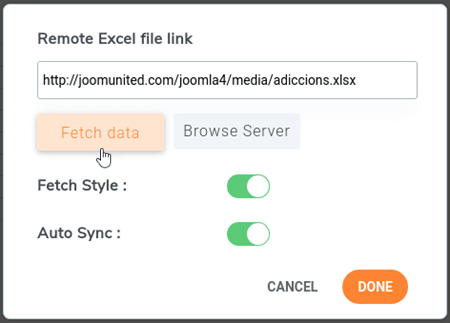
Excel dosyanız tabloya bağlandıktan sonra, senkronize etmek istediğiniz sayfayı seçebilir ve Excel dosyasından veri almak için " Verileri Getir" düğmesine basabilirsiniz
3. Google Sheets ile Senkronizasyon
Droptables olması gerekirWeb'de Yayınla. Öncelikle, Google Drive'dan dosyanızı açın ve Dosya >> Paylaş menüsünü.
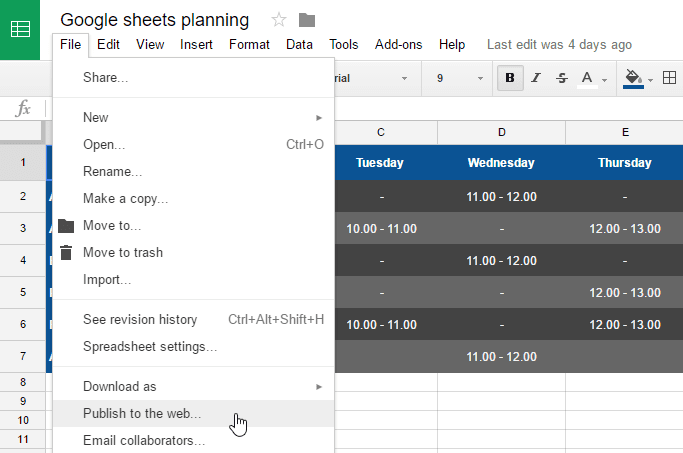
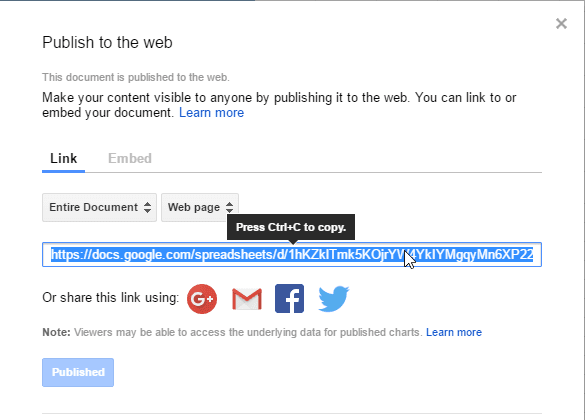
"Web'de yayınla" açılır penceresinde, "Yayınla" düğmesine tıklayın ve işlemi onaylamak için onaylayın. Ardından, Google Sheets dosya bağlantısına erişebileceksiniz, bu bağlantıyı kopyalayın.
Bundan sonra, eklentiye geri dönün ve Menü > İçe Aktarma ve Senkronizasyon'a gidin, Google Sheets düğmesine tıklayın . Ardından URL'yi E-tablo bağlantısı alanına yapıştırın, senkronize etmek istediğiniz sayfayı seçin ve Verileri Getir düğmesine tıklayın.
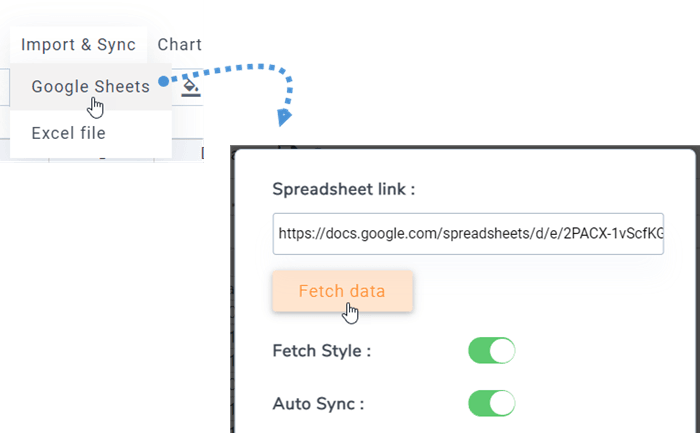
4. Excel ve Google Sheets'in otomatik senkronizasyonu
Dosya bağlantısının üstünde otomatik veri senkronizasyonunu da etkinleştirebilirsiniz. Droptables verileri düzenli aralıklarla otomatik olarak alacaktır.
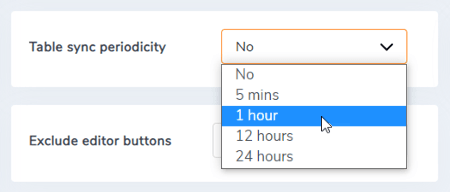
Senkronizasyon gecikmesi, Droptables yapılandırmasında ayarlanabilir.
5. CSV dosyalarını içe aktarın ve senkronize edin
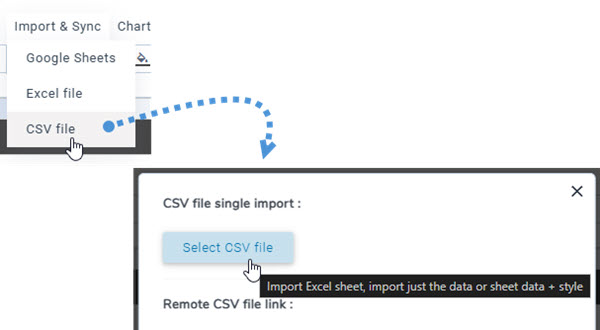
kullanarak bilgisayarınızdan bir CSV dosyası içe aktarmak için Droptables bölümüne gidin eklentisini , "İçe Aktarma ve Senkronizasyon Menüsü" ve "CSV dosyası" düğmesini seçin . Ardından, içe aktarmak istediğiniz bilgisayarınızdaki CSV dosyasını seçmek için "CSV dosyası seç" düğmesine tıklayın
CSV dosyalarınızı sunucudan alternatif bir yöntemle senkronize etmek için öncelikle "İçe Aktarma ve Senkronizasyon Menüsü" bölümüne gidin ve "CSV dosyası" düğmesini seçin . Ardından, "Sunucuya Gözat" düğmesine tıklayın ve senkronize etmek istediğiniz CSV dosyasını seçin. Daha sonra, "Verileri Getir" düğmesine tıklayın. Birkaç saniye sonra açılır pencere kapanacak ve içeriği görüntüleyebileceksiniz.
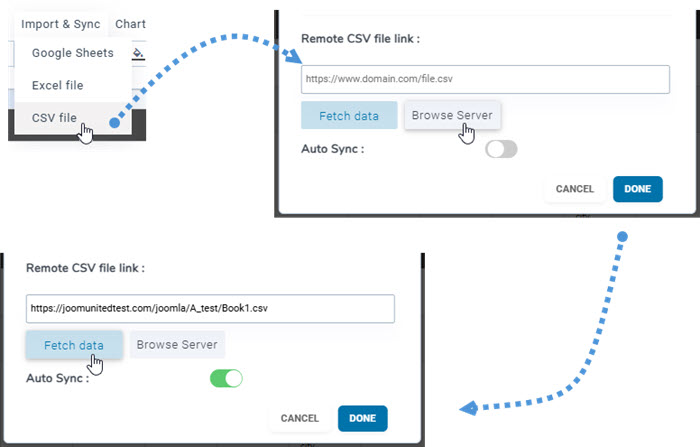
"Otomatik Senkronizasyon" seçeneğini etkinleştirmek, yeni verilerin otomatik olarak senkronize edilmesini sağlayacaktır.
