WordPress ürünleri
 Joomla products
 Support
 News
News Giriş yap
Droptables: Stil Tablosu
- 1. Tablo formatında düzenleyin
- 2. Tema ve sıralama seçenekleri
- 3. Hücrelere ipucu ekleyin
- 4. ACL ve Ön Uç Yönetimi
- 5. Satır ve sütun dondurma
- 6. Sütun verilerinin filtrelenmesi
- 7. Hücre dolgusu ve kenar yarıçapı
- 8. Özel CSS
- 9. Duyarlı Joomla Tabloları
- 10. Tabloyu indirin
- 11. Sayfalandırma
- 12. Tek hücreler için biçimlendirme
- 13. Ön uçta tabloyu yazdırın
1. Tablo formatında düzenleyin
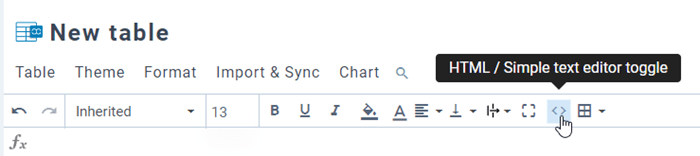
Araç çubuğunda, hücre için yazı tipi, yazı tipi boyutu, metin stili, hücre arka plan rengi, metin rengi, hücrenin yatay ve dikey hizalaması gibi stilleri ayarlayabilirsiniz. Bu ayarlar tek bir hücreye veya birden fazla hücreye uygulanabilir.
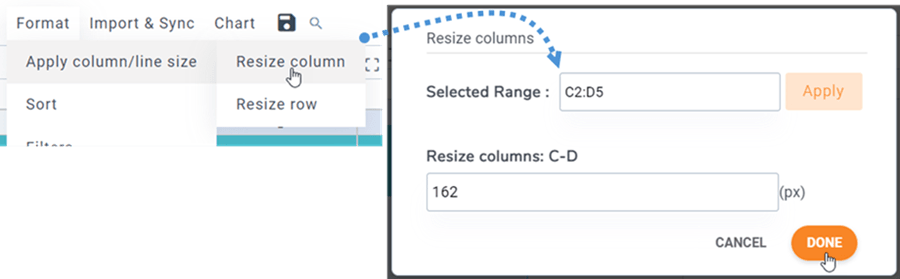
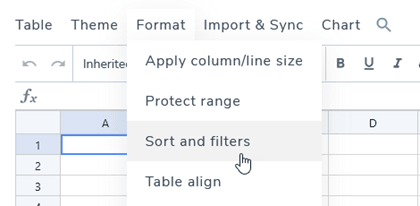
Satır yüksekliği ve sütun genişliği piksel cinsinden tanımlanabilir. Lütfen Menü Biçim > Sütun/satır boyutunu uygula seçeneğine gidin , ardından Sütun boyutunu değiştir / Satır boyutunu değiştir seçeneğini belirleyin. Açılan pencerede, sütun veya satırlar için aralık seçebilir ve piksel cinsinden değer belirleyebilirsiniz. İşlemi tamamlamak için Tamam düğmesine tıklayın .
2. Tema ve sıralama seçenekleri
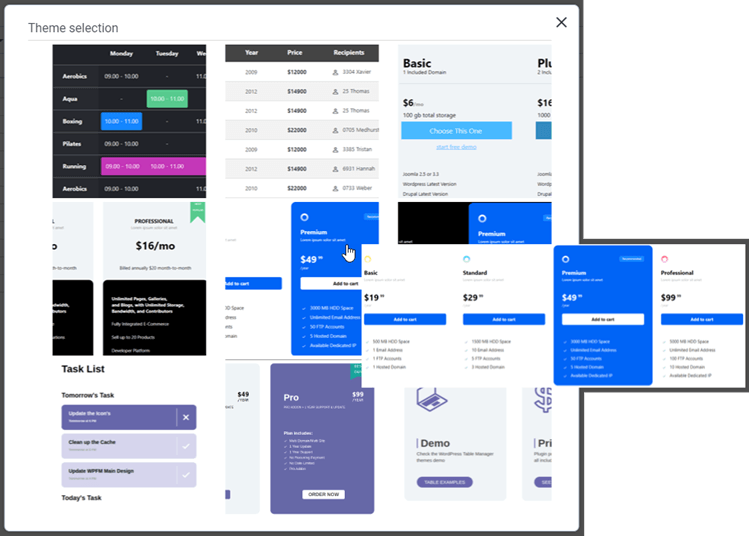
Her tabloda, Tema menüsü altında Tema seçme seçeneğini bulabilirsiniz . Uygulamak için bir temaya tıklamanız yeterlidir.
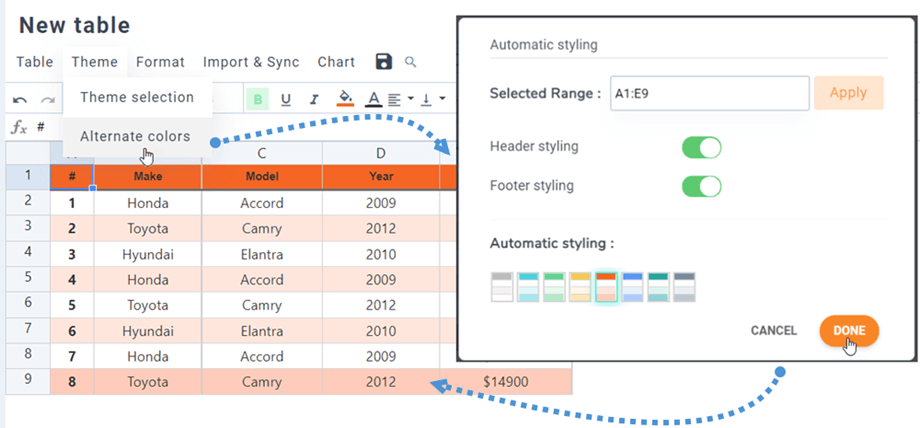
Aynı Menü Teması > Alternatif renkler bölümünde bulunan "Otomatik stillendirme" özelliği, başlık ve altbilgi stillendirme seçenekleriyle tablonuzdaki çizgileri renklendirmenize yardımcı olur . Eklenti ayarlarından şablon stillerini seçebilir veya kendi stillerinizi oluşturabilirsiniz.
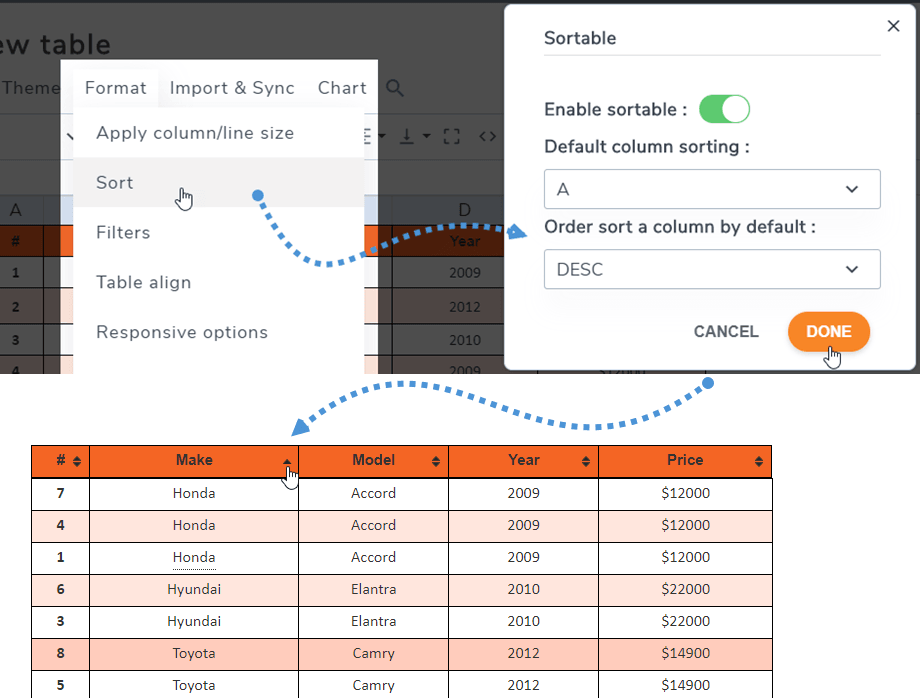
`sortable` parametresi, ön uçta AJAX veri sıralaması yapmanıza olanak tanır. Bunu Menü Biçim > Sırala bölümünde görebilirsiniz .
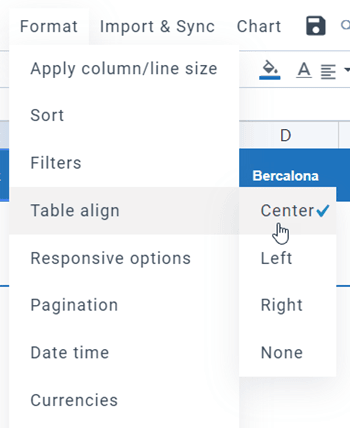
Tablo hizalaması, tüm tabloyu içeren div'i hizalamakla ilgilidir; örneğin, tüm tabloyu ortalamak gibi. Bunu Menü Biçim > Tablo hizalaması bölümünde bulabilirsiniz .
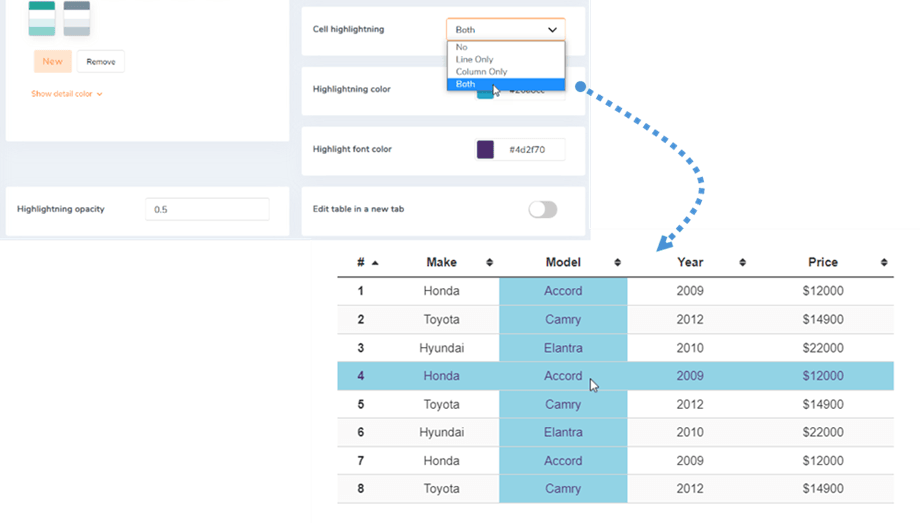
Hücre vurgulama seçeneği de mevcuttur. Yapılandırmada Satır, Sütun veya Her İkisini de etkinleştirebilirsiniz . Varsayılan olarak devre dışıdır. Vurgulamanın rengini ve şeffaflığını ayarlayabilirsiniz.
3. Hücrelere ipucu ekleyin
Hücre üzerine fareyle gelindiğinde ipucu gösterilmesi de mevcuttur (bileşen seçeneklerinden etkinleştirilmesi gerekir). Tablodaki her hücrede, sağ tıkladığınızda İpucu seçeneğini görebilirsiniz
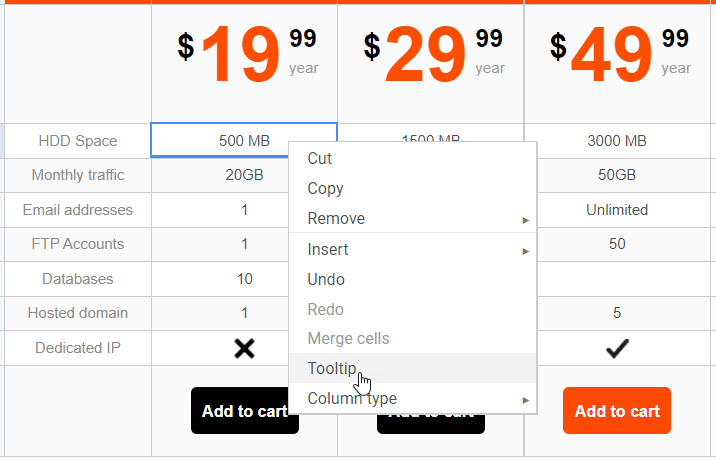
Araç ipucunun genişliğini piksel cinsinden ayarlayabilirsiniz. Bu sizi düzenleme yapabileceğiniz bir düzenleyici içeren bir araç ipucuna yönlendirecektir.
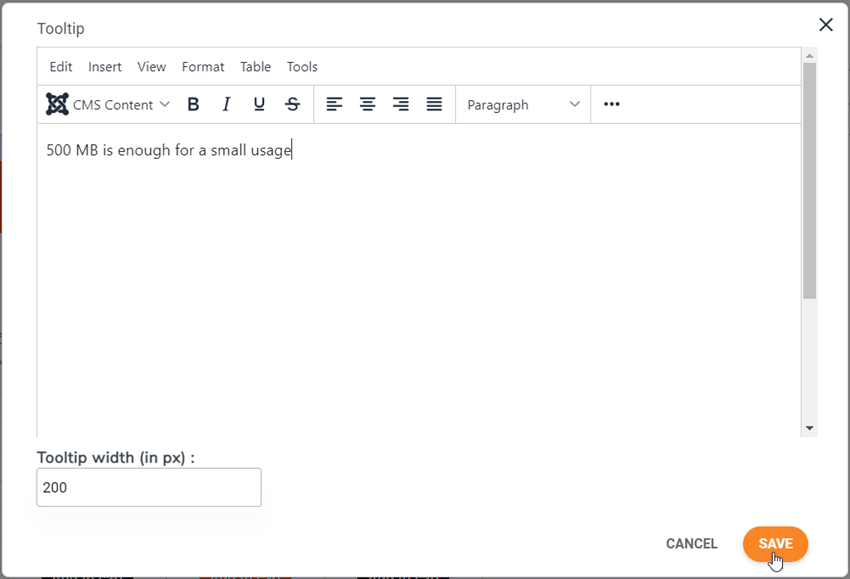
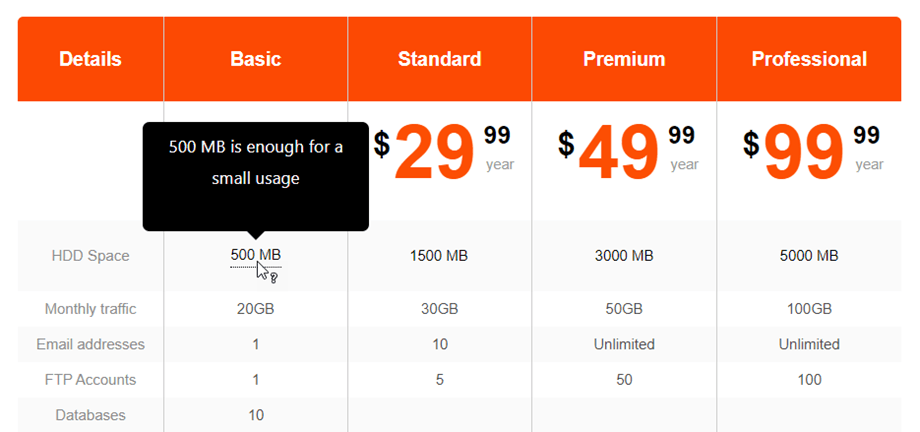
İçeriği ekleyin ve kaydedin, işlem tamam. Fare imlecini üzerine getirdiğinizde ipucu herkese açık tarafta görüntülenecektir.
4. ACL ve Ön Uç Yönetimi
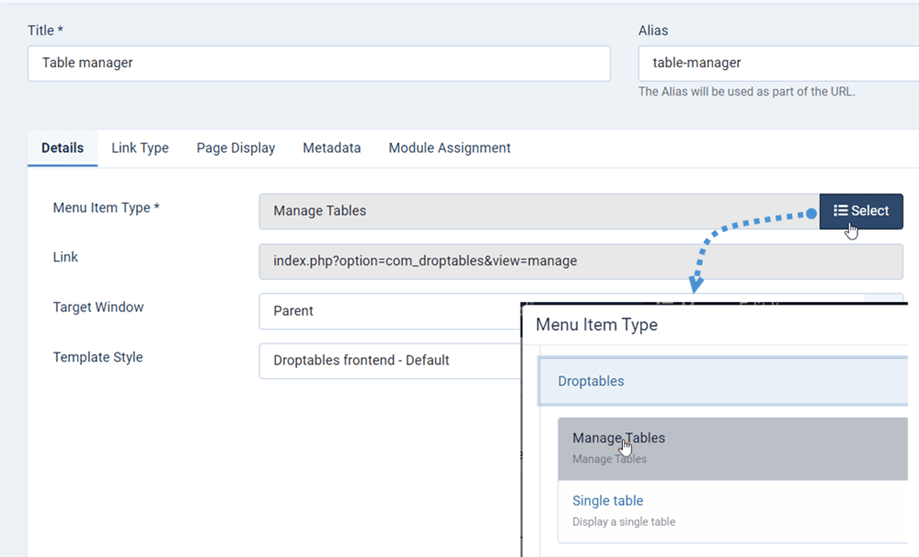
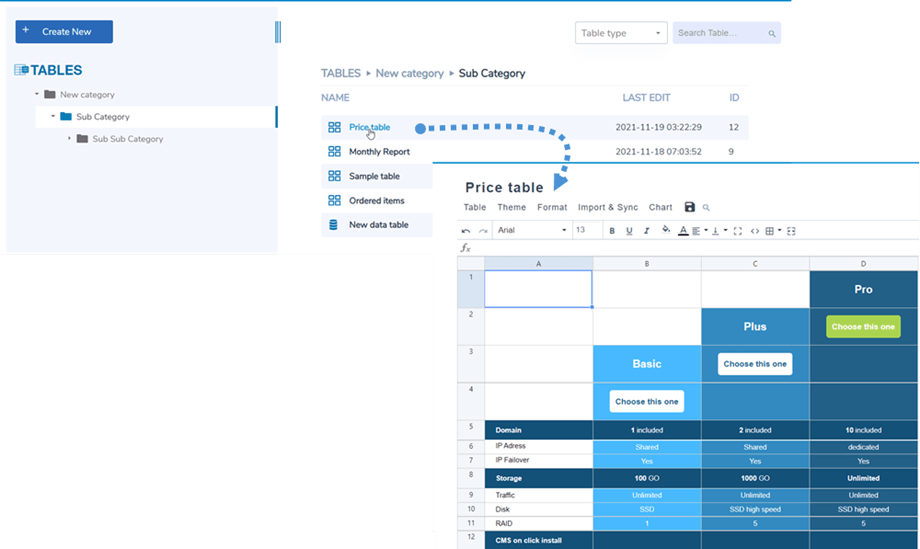
Joomla arayüzünden tablolarınızı yönetmeniz mümkündür. Joomla menü yöneticisinden Yeni Menü öğesi ekleyin, tür olarak Tabloları Yönet'i seçin seçin Droptables şablon olarak
Droptables Manager'ın ön yüzünden neler görebileceğiniz aşağıda gösterilmiştir.
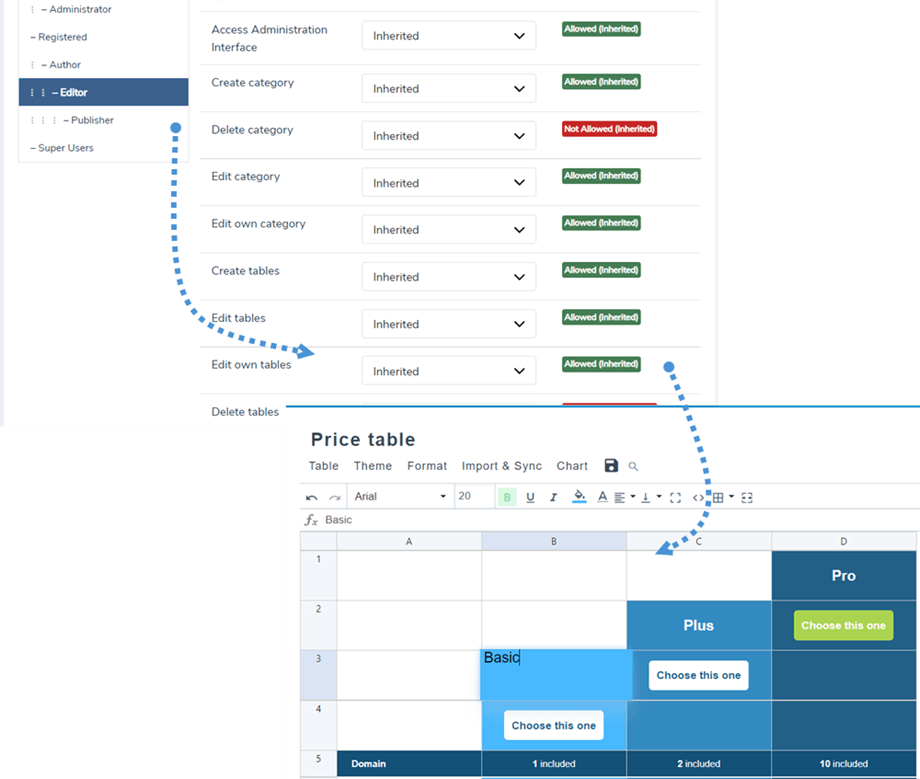
Joomla Kullanıcı Grubu ACL'sini kullanarak tablo düzenleme işlemlerini kontrol edebilirsiniz. Öncelikle, tabloları kimlerin görüntüleyebileceğini ayarlamak için sekmesine Droptables . yapılandırmasındaki Kullanıcı Rolleri gitmelisiniz
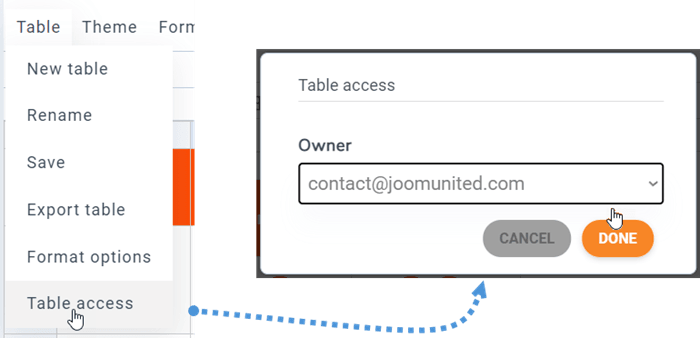
Menüden Masa > Masa erişimi bölümünden bir masanın sahibini atayabilirsiniz
5. Satır ve sütun dondurma
Kolon dondurma
Sütun dondurma özelliği, Menü Biçimi > Duyarlı seçenekler bölümünde mevcuttur . En fazla 5 sütunu dondurabilirsiniz. Sayım ilk sütundan itibaren başlar.
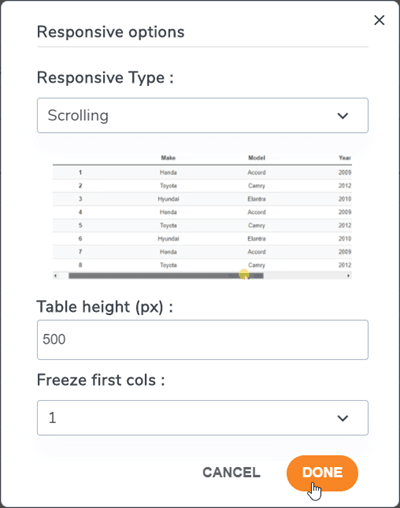
Sütun/satır dondurma özelliğini kullanmak için, tablonun yüksekliğini sabitlemenizi sağlayan ek bir seçenek mevcuttur (çünkü tablo kapsayıcınızın sonsuz bir yüksekliği olabilir).
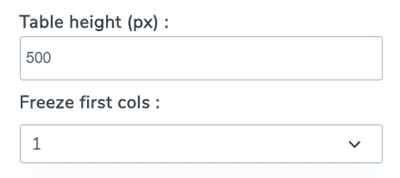
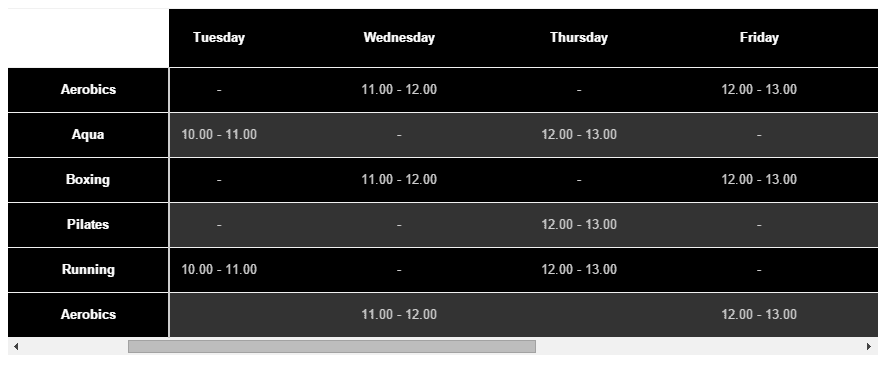
Sabitlemek istediğiniz sütunu seçtiğinizde, tabloda kaydırma yaparken her zaman sabitlenmiş sütunu görüntüleyebilirsiniz.
Sıra dondurma
Menü Biçimi > Tablo başlığı bölümünden bu seçeneği açabilir ve dondurulacak satırları (en fazla 5 satır) ayarlayabilirsiniz.
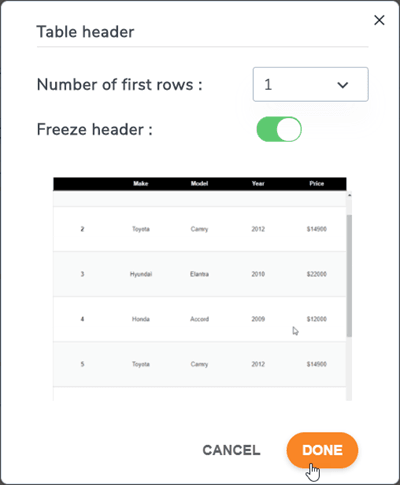
Masa yüksekliğini ayarlamak istiyorsanız lütfen Duyarlı tasarım seçeneklerine geri dönün.
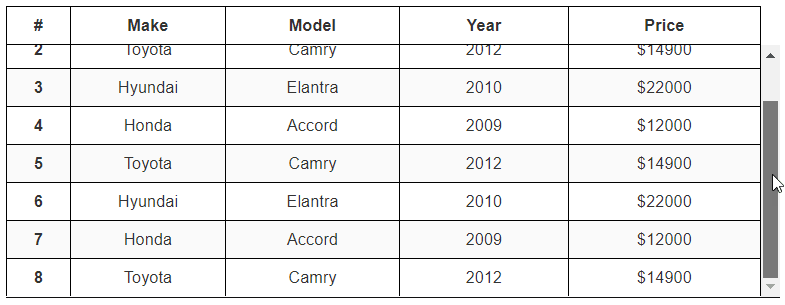
Ardından, yapılan ayar doğrultusunda ön uçta ilk satır dondurulacaktır.
6. Sütun verilerinin filtrelenmesi
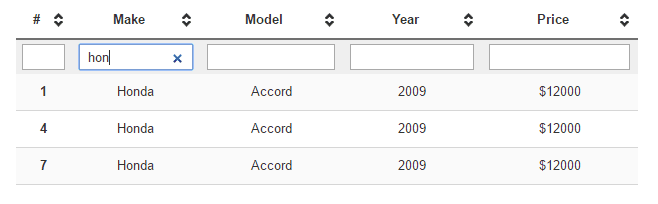
Menü Biçimi > Filtreler bölümünde bir filtreleme seçeneği mevcuttur . Genel veri filtreleme alanlarını etkinleştirmek için tıklayarak bu özelliği açabilirsiniz.
Filtre örnekleri:
7. Hücre dolgusu ve kenar yarıçapı
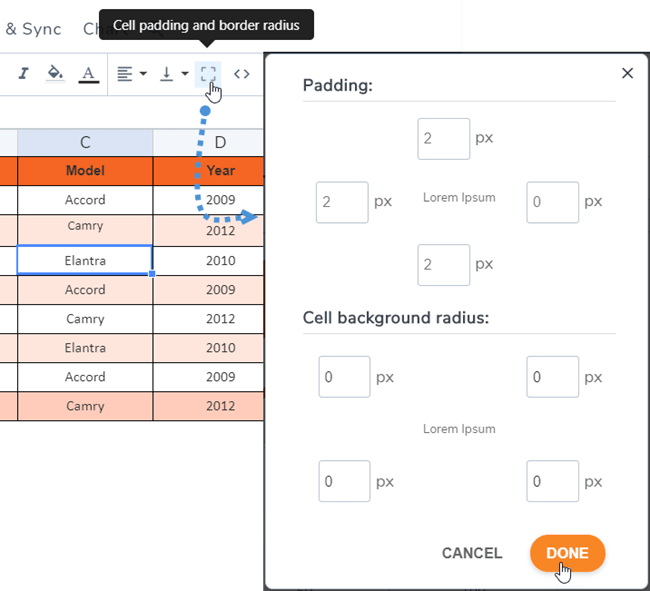
Hücrenin iç dolgusunu ve kenar yarıçapını ayarlamanıza yardımcı olan kenar simgesini araç çubuğunda bulabilirsiniz.
8. Özel CSS
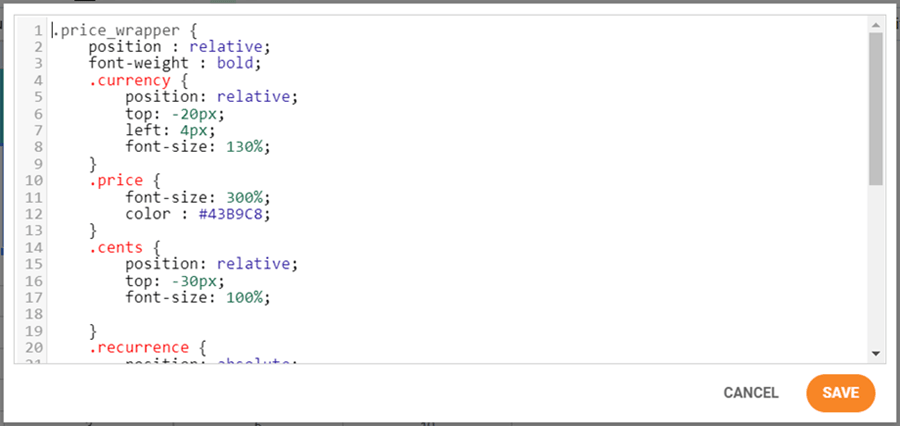
Bir adım daha ileri gidelim. Eğer CSS düzenleme becerilerine sahip bir web tasarımcısıysanız, Menü Biçimi > Özel CSS bölümünden CSS ekleyebileceksiniz .

Hücreler, satırlar ve sütunlar, her birini tanımlamak ve ona özel CSS uygulamak için koordinatlara sahiptir. R satırı, C sütunu temsil eder. Burada 1. satır (r1), 4. sütun (c4) = dtr1 dtc4
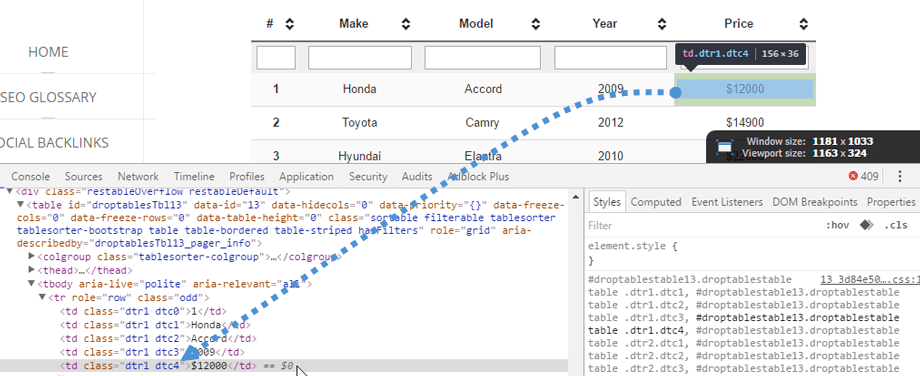
CSS kodu, CodeMirrir kullanılarak renklendirilir. CSS kodu daha az da olabilir, o da çalışır!
9. Duyarlı Joomla Tabloları
Tablolarım küçük cihazlarda duyarlı mı yoksa kaydırma çubuğunu mu kullanıyor?
Sütunları Gizleme
Droptables öncelikli bir araç olarak, isteğe bağlı olarak duyarlı tasarımı yönetir. Varsayılan olarak, duyarlı özellik devre dışıdır, taşma olacaktır (ancak bu mobil cihazlarda harika çalışır). Sütunları Gizle seçeneğini kullanmak için Menü Biçimi > Duyarlı seçenekler bölümüne gitmelisiniz
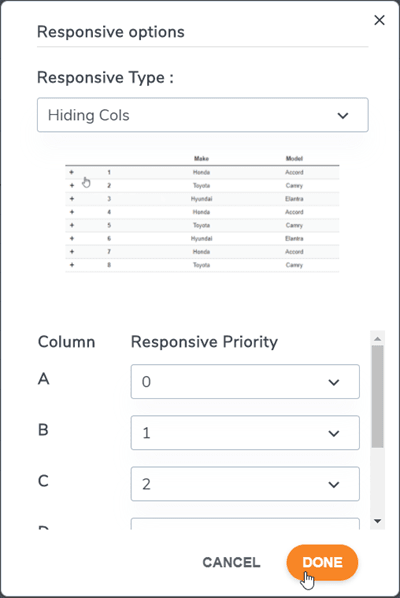
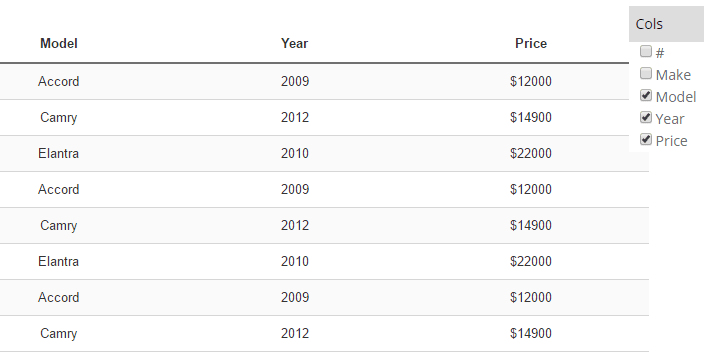
Duyarlı tasarım modu gelişmiştir; mobil boyutlarda sütunların gizlenmesi için öncelik belirleyebilirsiniz. Sütunlar gizlendiğinde, sütunların görüntülenmesini/gizlenmesini zorlamak için bir onay kutusu içeren mobil bir menü görüntülenecektir.
Sütun boyutu tablo düzenleme sırasında sabittir. Tüm sütunların boyutu kapsayıcı için çok büyükse, taşma meydana gelir ve mobil cihazlarda kolayca kaydırma yapabilirsiniz.
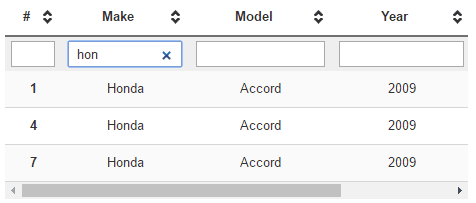
Kaydırma çubuğu bulunan tablo (az sayıda sütun için daha uygun)
Sütunları gizlenmiş tablo (çok sayıda sütun için daha uygun)
Tekrarlanan başlık
Sitenizin küçük bir alanına tablo eklemek istiyorsanız, bu da başka bir seçenektir. Menü Biçimi > Duyarlı seçenekler'e gidin . Ardından Duyarlı Tür > Tekrarlanan başlık'ı seçin.
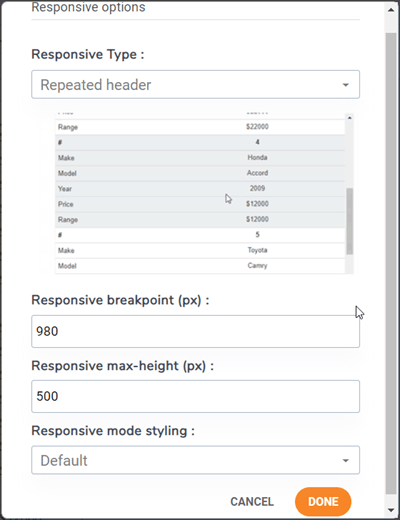
İsteğiniz doğrultusunda özelleştirme seçenekleri sunulacaktır:
- Duyarlı kırılma noktası (piksel): Tablonun bu duyarlı moda ne zaman geçeceğini belirlemek için piksel cinsinden bir kırılma noktası değeri seçin.
- Duyarlı maksimum yükseklik (px): Duyarlı mod etkinleştirildiğinde, kırılma noktası değerine bağlı olarak, çok uzun bir tablo oluşmasını önlemek için bir maksimum yükseklik tanımlayın.
- Duyarlı mod stili: Bu duyarlı mod için varsayılan bir stil uygulayın veya tablo renklerini kullanın.
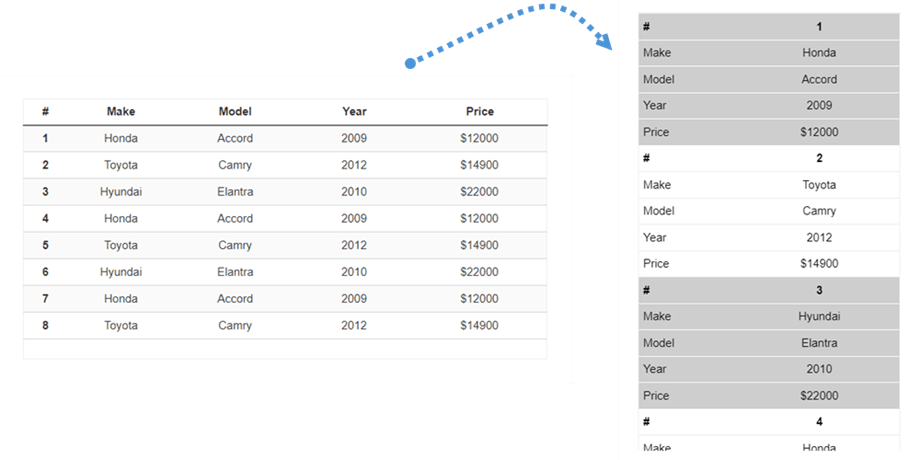
Bundan sonra, tablonun ön uçta nasıl görüneceğini görebilirsiniz.
10. Tabloyu indirin
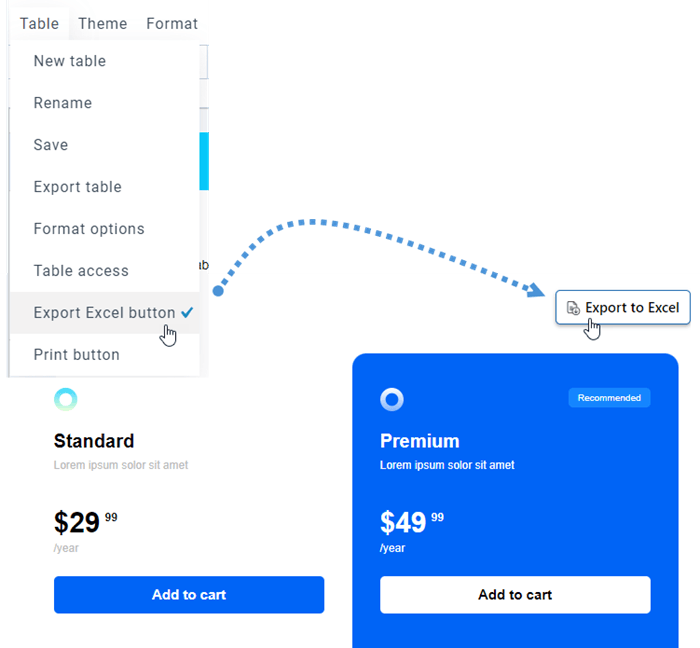
Tablonuzu herkese açık olarak paylaşmak için Menü > Tablo'ya gidin ve "Excel'e Aktar" düğmesini işaretleyin . Ön uçta indirildiğinde dosya türü *.xlsx olacaktır.
11. Sayfalandırma
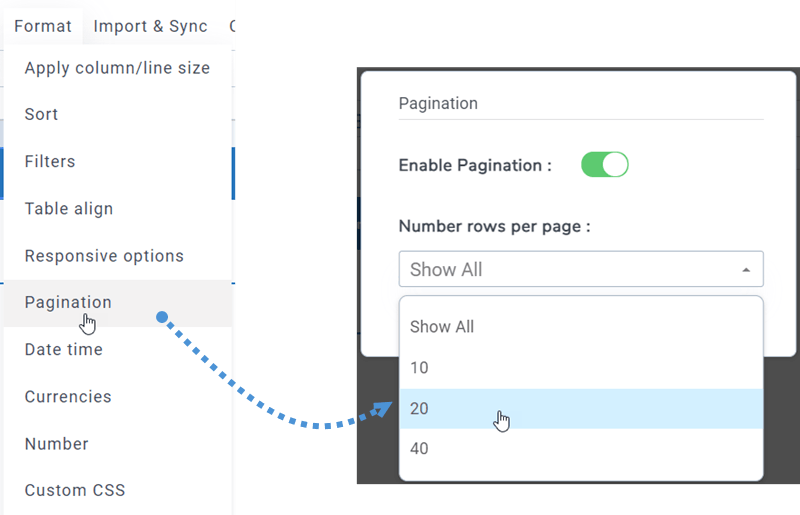
Bu özelliği her tablo sürümünde Menü Biçimi > Sayfalama bölümünde bulabilirsiniz . Etkinleştirmek için geçiş düğmesini kullanın ve bir sayfada görüntülenecek satır sayısını seçin.
12. Tek hücreler için biçimlendirme
tek hücre(ler) için Tarih saat, Para birimleri, Sayı formatlarını ayarlayabilirsiniz Droptables. Öncelikle bir veya birden fazla hücre seçmelisiniz. Ardından Menü Format > Tarih saat'e gidin.
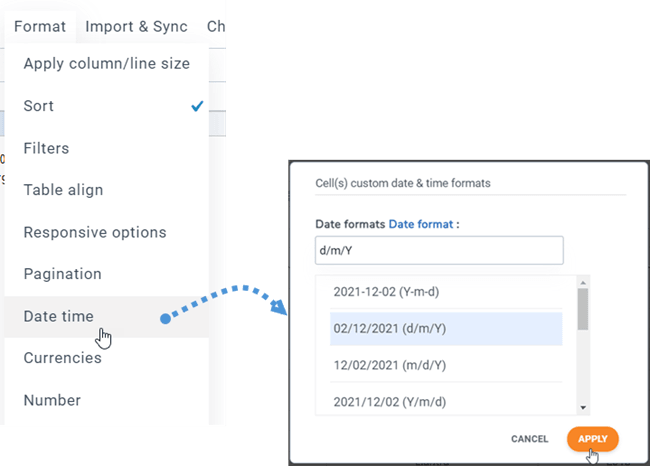
Bundan sonra, para birimleri ve sayılar da aynı şekilde yapılabilir.
13. Ön uçta tabloyu yazdırın
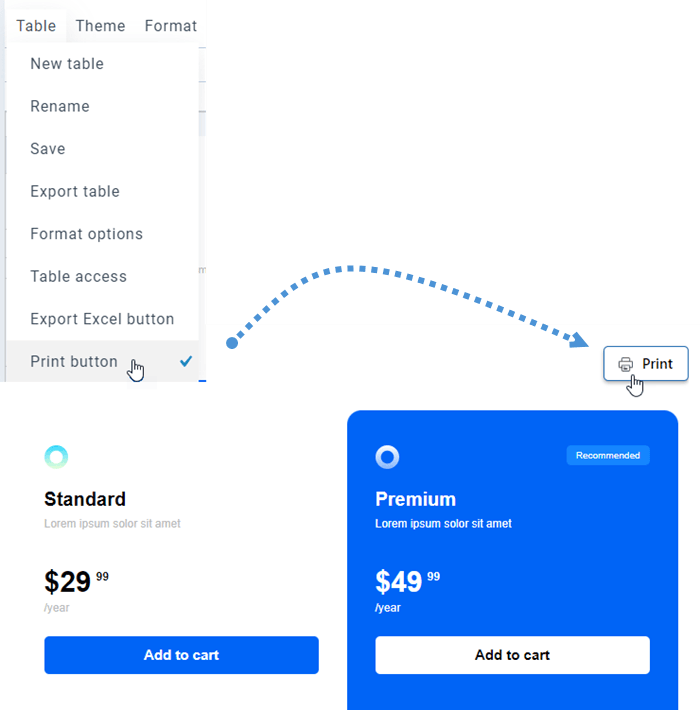
Bazen tablonuzu yazdırmanız gerekebilir. Bu nedenle , ön uçta Yazdır düğmesini göstermek için öncelikle Tablo Menüsüne gidip Yazdır düğmesi seçeneğini işaretlemeniz gerekir .