 Produtos WordPress
 Produtos Joomla
 Suporte
 Notícias
 Entrar
Use Pastas do Servidor Físico para o Armazenamento de Mídia do WordPress

A biblioteca de mídia é uma das partes mais importantes de um site WordPress, pois contém toda a mídia que dá vida ao seu site e, sejamos honestos, um site é basicamente toda a mídia.
Devemos ter nossa biblioteca de mídia o mais organizada possível, por isso oferecemos WP Media Folder, que agora também oferece uma boa funcionalidade que permitirá criar pastas físicas, uma ferramenta realmente útil que pode ser usada, por exemplo, para fins de marketing.
Digamos que temos um produto e queremos fazer anúncios e outro tipo de conteúdo com as imagens que vêm deste produto, agora você pode simplesmente ir para a instalação do seu servidor via FTP e procurar a pasta de mídia para esse produto específico (é por isso que devemos ter nossa biblioteca de mídia o mais organizada possível).
Neste tutorial, vamos mostrar a você como usar este novo recurso e tornar seu site mais profissional, permitindo que você tenha todos os seus arquivos de mídia organizados em sua instalação do WordPress e, também, no seu servidor.
Índice de Conteúdo
Gerenciar pastas físicas reais do WordPress para mídia
Criando Pastas para a Biblioteca de Mídia do WordPress
Agora existem dois casos, o primeiro é se você já tiver pastas de mídia criadas e o segundo é se você quiser começar a criar pastas e ainda não tiver criado pastas de mídia, em ambos os casos, você pode ativar a opção e WP Media Folder começará a criar pastas físicas.
Vamos mostrar primeiro uma instalação onde já criamos pastas de mídia usando WP Media Folder.
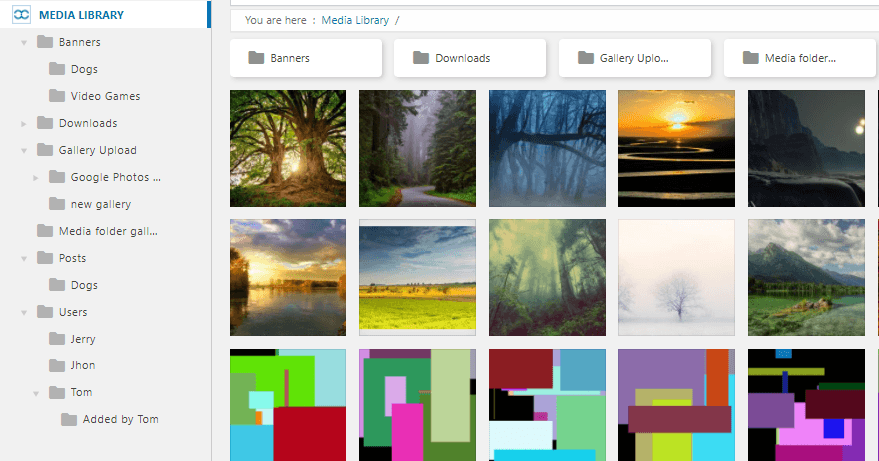
E o servidor fica assim.
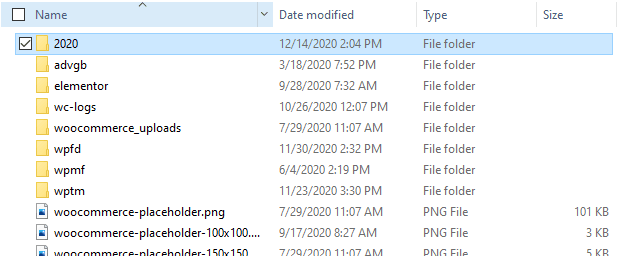
Como você pode ver, é o caminho normal uploads/2020 que o WordPress tem por padrão, agora vamos mudar as configurações para ver a mágica acontecer.
NOTA: Antes de começar a definir as pastas físicas, tenha em mente o aviso mostrado que WP Media Folder mostra a você:
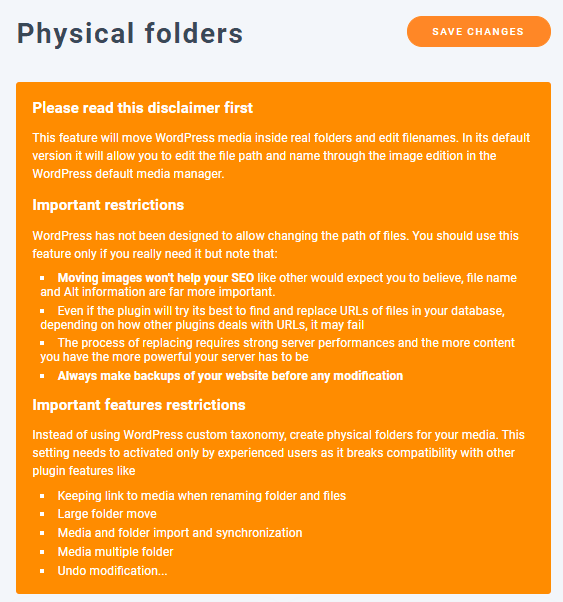
Primeiro de tudo, devemos ter em mente que este processo pode sobrecarregar seu servidor, então, para evitar isso, WP Media Folder tem uma opção para controlar o processo em segundo plano.
Para isso, vá para Configurações > WP Media Folder > Geral > Avançado.
Você verá uma opção chamada Velocidade da tarefa em segundo plano, devemos deixá-la em 50% ou 25% se quisermos fazer outras alterações em nosso site durante a tarefa de conversão para pastas físicas.
Como um extra, podemos ativar a opção Mostrar Barra de Menu de Status para ver o processo de criação da pasta física.
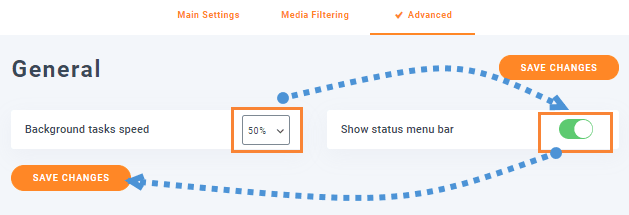
Então, neste caso, vamos deixá-lo em 50%, definir a opção Mostrar Barra de Menu de Status e continuar com a criação das pastas físicas.
Para começar, vamos para: Configurações > WP Media Folder > Pastas Físicas.
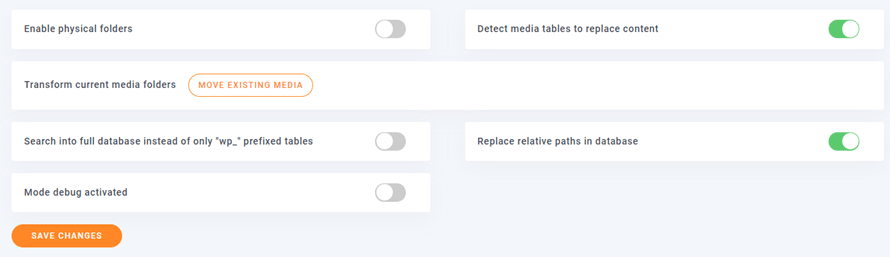
Vamos explicar qual é a função de cada pasta para que você possa selecioná-la com cuidado:
Habilitar pastas físicas: AVISO: Em vez de usar a taxonomia personalizada do WordPress, crie pastas físicas para sua mídia. Alguns recursos do plugin serão desativados pois não são compatíveis com a configuração! (Leia mais acima).
Detectar tabelas de mídia para substituir conteúdo: O plugin irá selecionar automaticamente as tabelas e colunas onde a substituição das URLs de anexos (mídia) deve prosseguir. Esta é a melhor opção se você quiser ter certeza de não perder substituições. Desative esta opção se você souber o que está fazendo e quiser selecionar um conjunto de dados personalizado para otimizar o processo.
Transformar pastas de mídia atuais: Além da criação de pastas como uma pasta física, toda a estrutura de pastas atual e a mídia serão transformadas em pastas físicas do WordPress.
Pesquisar em todo o banco de dados em vez de apenas em tabelas prefixadas com "wp_": Se marcado, o plugin não apenas substituirá o conteúdo em suas tabelas do WordPress, mas em todas as tabelas que encontrar no banco de dados. Isso pode ser útil se você usar links de anexos em outro CMS ou script personalizado. Se você não precisar especificamente disso, deixe essa opção desmarcada.
Substituir caminhos relativos no banco de dados: Por padrão, o WordPress usa URLs absolutas, mas alguns plugins podem usar caminhos relativos. Se marcado, o plugin tentará substituir também um caminho relativo no banco de dados, em vez de apenas URLs absolutas. As substituições no banco de dados podem falhar em casos particulares (arquivos com o mesmo nome) se esta opção for usada enquanto você não estiver usando a opção de pastas de upload padrão de ano/mês nas configurações do WordPress.
Modo de depuração ativado: Quando ativado, todas as ações feitas pelo plugin serão armazenadas em um arquivo de log na pasta do plugin.
Então, basicamente, como estamos usando um site de teste que não possui um plugin que usa caminhos relativos, e não estamos usando links de anexos agora scripts personalizados, mas queremos mover nossas pastas de mídia atuais para pastas físicas, vamos deixar a configuração assim:
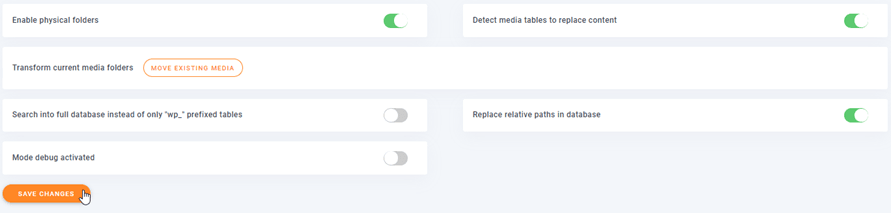
Agora, finalmente, clique em Salvar Alterações e aguarde a mágica.
Como definimos a barra de menu de status nas configurações avançadas, devemos ser capazes de ver o progresso na barra superior para a conversão.
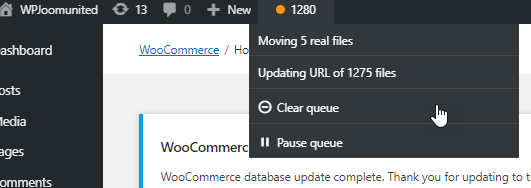
Como você pode ver, também temos a opção de cancelar e pausar a fila quando quisermos.
O processo é basicamente mágico, pois você não precisará mover nada, será feito em segundo plano automaticamente, então você pode deixá-lo em execução durante a noite, por exemplo.
Vamos tornar físico este Organizador de Pastas de Mídia do WordPress
Como você pode ver, esta é uma ferramenta realmente útil, então você vai ter seu servidor e sua biblioteca de mídia organizados ao mesmo tempo, e você será capaz de copiar/colar as pastas do seu servidor para o seu PC e elas também estarão organizadas :)
Esta é apenas uma de todas as funcionalidades que WP Media Folder oferece para tornar o seu site tão organizado e profissional quanto possível, por exemplo, criar galerias incríveis com apenas 2 cliques então o que você está esperando? Vá aqui e inicie sua assinatura hoje.
Quando você se inscrever no blog, enviaremos um e-mail quando houver novas atualizações no site para que você não perca.



Comentários