 Produtos do WordPress
 produtos Joomla
 Suporte
 Notícias
 Entrar
Mãos à obra: integrando OneDrive for Business com o WordPress

Às vezes, é preciso pensar grande, e o mesmo vale para seus arquivos. OneDrive for Business reúne todos os recursos que você conhece e adora do Microsoft OneDrive e os adapta para que as empresas possam compartilhar arquivos e colaborar. Embora OneDrive e OneDrive for Business não sejam exatamente iguais, eles também compartilham muitas semelhanças.
A principal diferença entre OneDrive OneDrive for Business é que o primeiro é voltado para o gerenciamento de arquivos e mídias pessoais, enquanto o segundo tem como objetivo auxiliar empresas na colaboração em documentos. Há muitas funcionalidades em comum entre os dois, e a mais recente semelhança é que agora WP Media Folder funciona como um gerenciador de arquivos tanto para OneDrive quanto OneDrive for Business.
Diga adeus à bagunçada biblioteca de mídia.
WP Media Folder permite categorizar arquivos, sincronizar pastas com armazenamento em nuvem, criar galerias incríveis e até mesmo substituir imagens sem quebrar links.
Otimize seu fluxo de trabalho de mídia hoje
Configurar OneDrive for Business no WordPress
O complemento WP Media Foldertraz seus arquivos OneDrive para o WordPress. Com a versão mais recente do plugin para WordPress, você também pode usar sua biblioteca de mídia como um gerenciador de arquivos para OneDrive for Business. WP Media Folder oferece duas maneiras de estabelecer essa conexão.
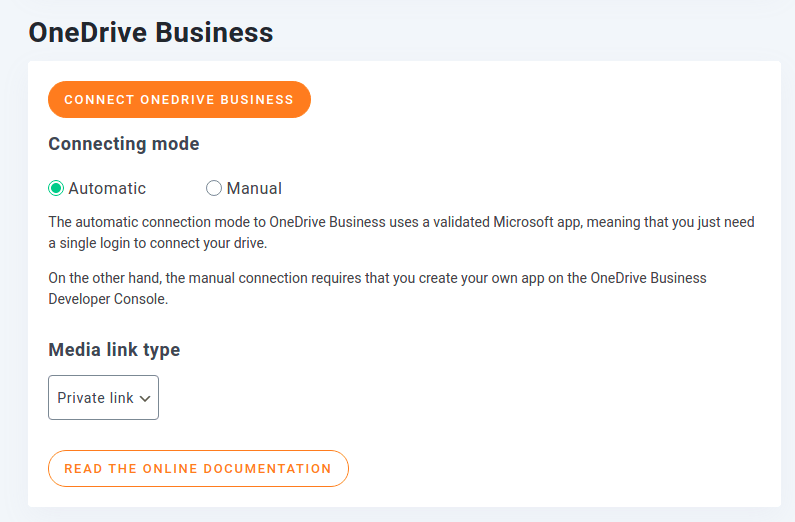
O primeiro modo é automático, o que significa que você usa o aplicativo da JoomUnited para se conectar ao OneDrive for Business. O segundo modo é manual, pois, em vez de usar o aplicativo pronto, você cria e usa o seu próprio a partir do Console do Desenvolvedor OneDrive . Uma conexão automática é mais fácil de configurar, mas você pode optar por uma conexão manual se desejar controle total sobre a integração com o OneDrive for Business.
Conexão Automática
A maneira mais fácil de conectar OneDrive for Business ao WordPress e usar WP Media Folder como gerenciador de arquivos na nuvem é o método automático. Esse modo utiliza o aplicativo OneDrive for Business da JoomUnited, tornando muito mais fácil e rápido importar seus arquivos da nuvem para o seu blog WordPress.
Para iniciar a integração, acesse a OneDrive na seção Nuvem WP Media Folder . Certifique-se de que a automática esteja marcada e clique em Conectar OneDrive for Business .
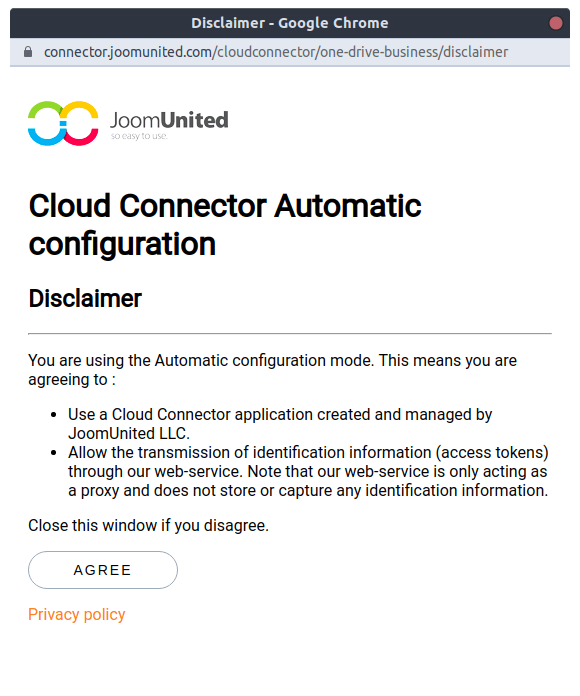
Para estabelecer a conexão, você precisa concordar com dois conjuntos de condições. O primeiro conjunto é da JoomUnited, que explica o que significa a conexão automática e o que WP Media Folder faz em segundo plano. Normalmente, você concordaria com isso se tivesse chegado até aqui.
Após aceitar o aviso legal da JoomUnited, você precisa conceder ao aplicativo acesso total ao seu OneDrive for Business. É assim que WP Media Folder e o aplicativo OneDrive for Business da JoomUnited se comunicam e permitem que o painel administrativo do WordPress funcione como um gerenciador de arquivos.
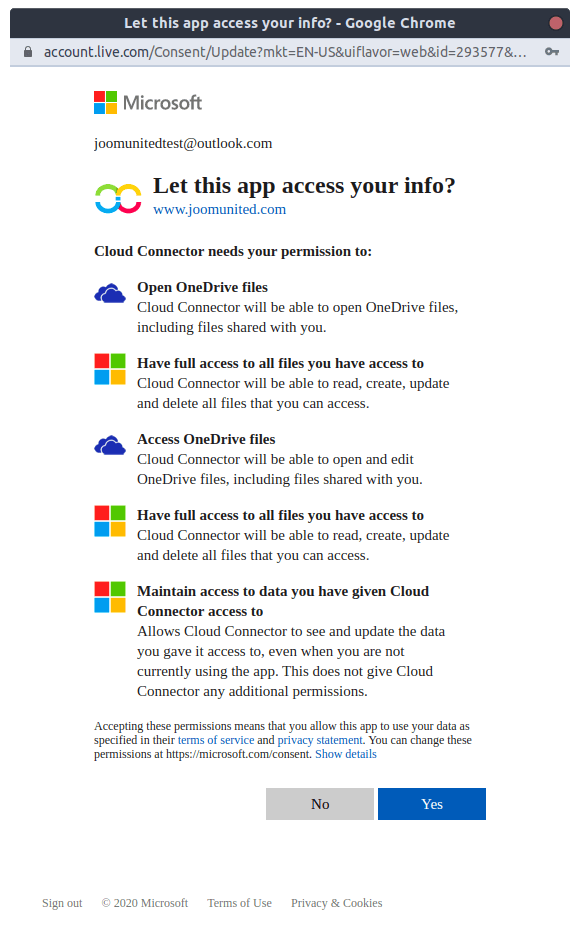
Após concordar com ambas as etapas, seus arquivos OneDrive for Business estarão disponíveis no seu blog WordPress, graças ao WP Media Folder. No entanto, existe outra opção para integrar seus arquivos na nuvem com o WordPress: configurar seu próprio aplicativo OneDrive for Business. Continue lendo para obter instruções sobre como fazer isso no Console do Desenvolvedor OneDrive .
Conexão Manual
Configurar uma conexão manual para integrar o WordPress com OneDrive for Business é apenas um pouco mais complexo. Desta vez, você precisa acessar a OneDrive no menu Nuvem WP Media Folder e selecionar a opção manual em vez de automática .
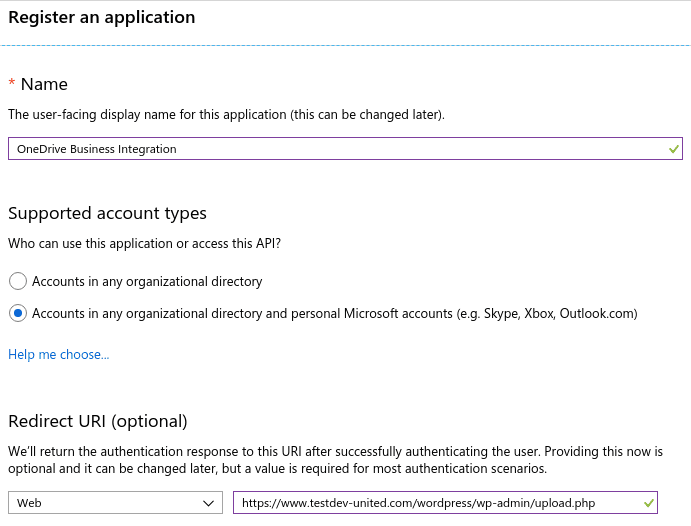
Para começar, acesse o portal do Microsoft Azure para registrar um aplicativo. Clique em "Novo registro" e insira um nome para o seu aplicativo. Antes de registrar o aplicativo, copie o OneDrive for Business da WP Media Folder "URI de redirecionamento" do Microsoft Azure .
Após clicar em "Registrar", o aplicativo será criado, mas você precisará obter alguns detalhes adicionais. O ID do aplicativo, ou ID do cliente, está na visão geral do seu novo aplicativo. Você pode copiá-lo e colá-lo diretamente no ID do Cliente OneDrive for Business nas configurações da WP Media Folder
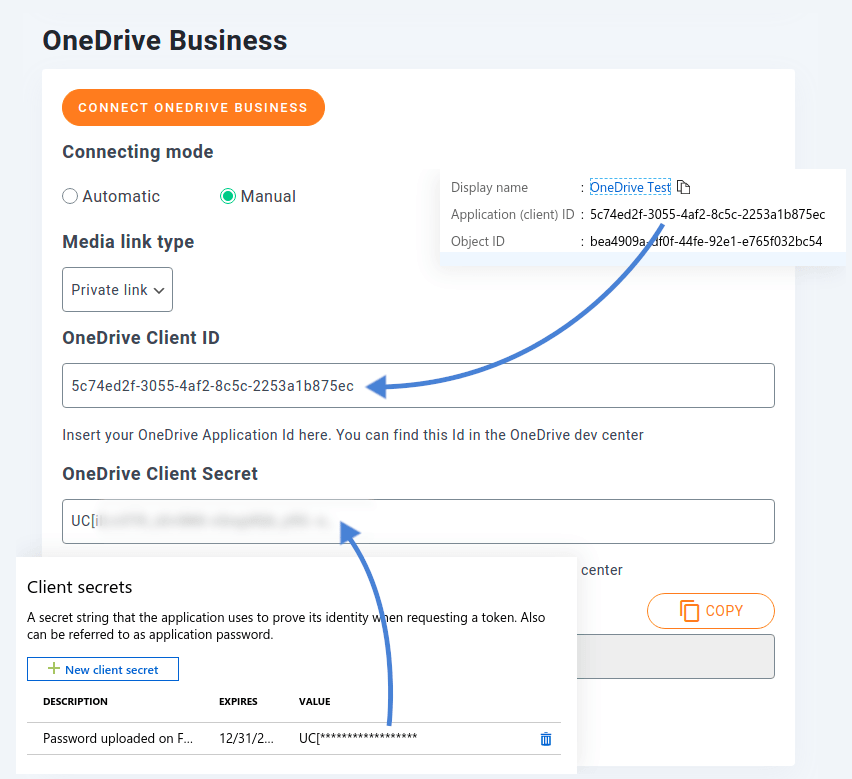
Para gerar o segredo do cliente, acesse a "Certificados e segredos" no seu aplicativo Microsoft Azure. Clique em "Novo segredo do cliente" para criar um código secreto que será inserido no OneDrive do WP Media Folder "Segredo do Cliente" . Essa é a última coisa que você precisa configurar no Microsoft Azure; retorne à WP Media Folder e salve suas configurações. Em seguida, clique no "Conectar OneDrive for Business" para integrar a solução de armazenamento em nuvem ao WordPress.
Utilizando WP Media Folder como gerenciador de arquivos para OneDrive for Business.
Se a conexão for bem-sucedida, você encontrará uma nova área na sua biblioteca de mídia do WordPress: uma nova OneDrive for Business que, como resultado da sua nova integração, hospeda seus arquivos na nuvem.
Para começar a explorar os recursos do plugin, clique na OneDrive for Business . Nessa área, WP Media Folder é quase idêntico ao da sua biblioteca de mídia padrão do WordPress. No entanto, quaisquer alterações feitas, sejam elas relacionadas à criação ou gerenciamento de pastas ou arquivos de mídia, serão refletidas imediatamente no OneDrive for Business.
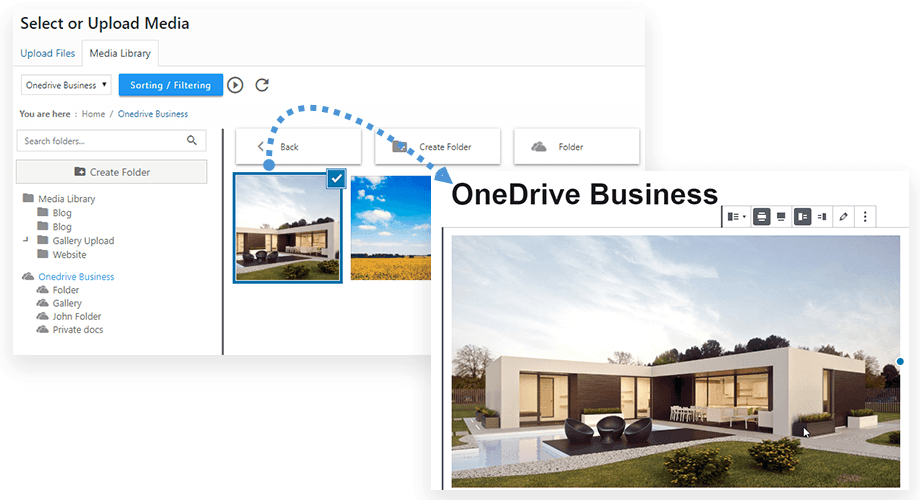
Na verdade, qualquer alteração feita na sua biblioteca de mídia do WordPress é espelhada no OneDrive for Business. O processo inverso funciona da mesma forma: WP Media Folder atua como um gerenciador de arquivos que sincroniza os dois serviços.
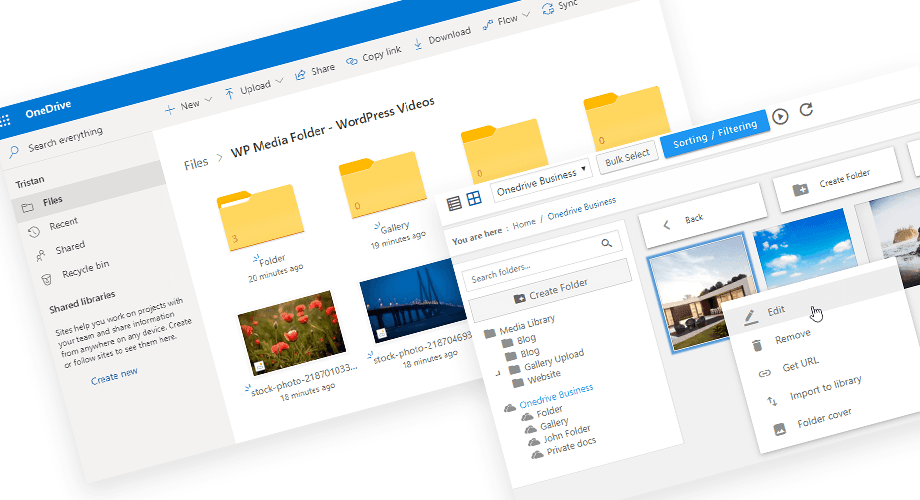
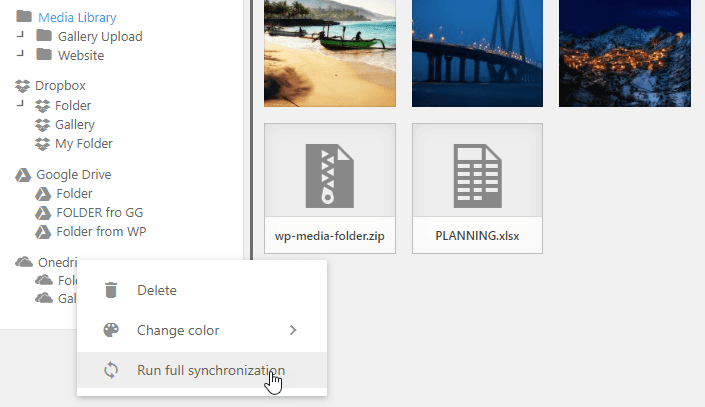
A sincronização funciona automaticamente, mas se algumas alterações não forem refletidas imediatamente, você pode clicar com o botão direito do mouse no OneDrive for Business e executar a sincronização completa.
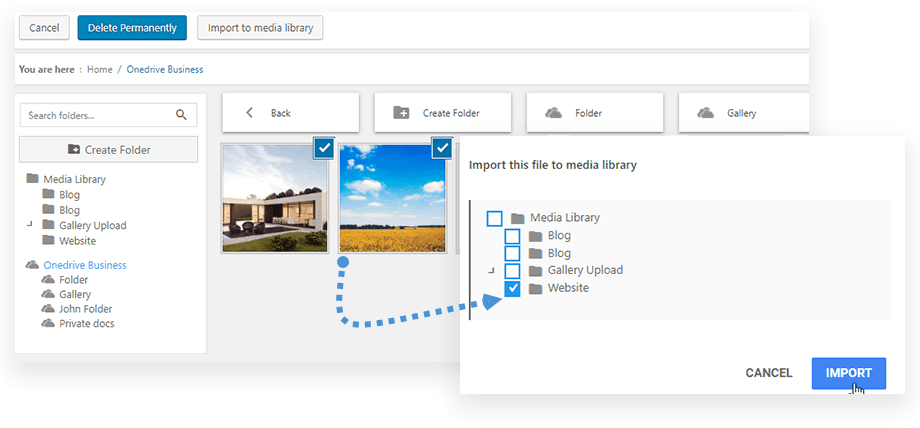
Importe mídia OneDrive for Business para o WordPress.
Por fim, você tem a opção de importar um ou mais arquivos de mídia do OneDrive for Business para o WordPress. É claro que tudo pode ser feito a partir da biblioteca de mídia, e você pode selecionar a pasta de destino para os arquivos.
Em alguns casos, pode ser útil usar o conteúdo multimídia OneDrive a partir dos servidores da Microsoft (incorporar conteúdo multimídia), principalmente se você tiver um servidor lento para disponibilizar esse tipo de mídia. Por outro lado, se você tiver um servidor potente ou estiver usando uma CDN, importar o conteúdo multimídia Onedrive for Business para disponibilizá-lo no WordPress pode ser uma opção melhor!
Chamando todos os webmasters!
Economize tempo e aumente a produtividade com WP Media Folder . Organize facilmente os arquivos de mídia do cliente, crie galerias personalizadas e forneça uma experiência de usuário perfeita.
Atualize seus projetos de site agora!
Seja você um profissional autônomo ou parte de uma equipe, WP Media Folder oferece tudo o que você precisa. Com a mais recente integração do plugin para WordPress com OneDrive e OneDrive for Business, você pode usar seu blog como um gerenciador de arquivos para compartilhar arquivos e colaborar na criação de conteúdo incrível com galerias fantásticas !
Ao se inscrever no blog, enviaremos um e-mail quando houver novas atualizações no site para que você não perca.



Comentários