 Produtos WordPress
 Produtos Joomla
 Suporte
 Notícias
 Entrar
Como Corrigir a Imagem Destacada que Não Aparece no WordPress (6 Maneiras)

Imagens destacadas no WordPress atuam como ganchos visuais. Elas são frequentemente a primeira coisa que os visitantes notam. Uma boa imagem destacada pode melhorar a aparência do seu site e causar uma forte primeira impressão.
Mas quando essas imagens don't exibem corretamente, pode levar a uma experiência de usuário ruim, um layout menos atraente e pode até impactar negativamente o desempenho de SEO.
Se you're atualmente enfrentando este problema, don't se preocupe porque we've temos a solução. Neste artigo, you'll encontrará seis soluções fáceis para corrigir imagens destacadas que não aparecem no WordPress!
- Certifique-se de que o seu tema WordPress suporta imagens em destaque, habilitando a funcionalidade post-thumbnails no arquivo functions.php do seu tema, se necessário.
- Solucione conflitos de plugins desativando temporariamente os plugins um a um, pois alguns plugins podem interferir na exibição das imagens em destaque.
- Verifique as configurações lazy loading e desative lazy loading para imagens destacadas especificamente, pois lazy loading agressivo pode impedir que essas imagens apareçam corretamente.
Índice de conteúdo
- Motivos Comuns para Problemas de Imagens Destacadas
- Soluções passo a passo
- 1. Ative imagens destacadas em seu tema
- 2. Verifique e ajuste as configurações de exibição no editor do WordPress
- 3. Desative plugins para identificar conflitos
- 4. Desative lazy loading para imagens destacadas se necessário
- 5. Resolva erros HTTP aumentando o limite de memória PHP ou verifique as permissões de arquivo
- 6. Certifique-se de que a caixa de meta imagem destacada esteja habilitada nas opções de tela
- Conclusão
Motivos Comuns para Problemas de Imagens Destacadas
Antes de mergulhar na solução, é importante entender as causas subjacentes pelas quais a imagem em destaque não está sendo exibida no WordPress. Abaixo estão algumas das razões mais comuns:
1. Tema não suporta imagens destacadas
WordPress oferece uma infinidade de temas elegantes e divertidos para dar vida ao seu site, o que torna empolgante personalizar sua aparência. No entanto, alguns de vocês podem esquecer de verificar se o tema suporta imagens destacadas.
Alguns temas realmente não suportam imagens destacadas por padrão, ou podem exigir etapas adicionais para habilitá‑las.
Portanto, se suas imagens destacadas não estão aparecendo mesmo que você as tenha adicionado corretamente, essa pode ser a causa.
2. Configurações de exibição incorretas
Algumas configurações de exibição podem impedir que as imagens destacadas apareçam. Se you've estado ajustando a configuração padrão, seja no editor de post, nas configurações do tema ou em um construtor de páginas, você pode ter desativado esta opção acidentalmente.
Certifique-se de que suas configurações de exibição estejam configuradas corretamente para que a imagem apareça como desejado. Às vezes, uma pequena caixa desmarcada pode ser a razão de suas imagens estarem ausentes, mesmo que they're realmente lá.
3. Conflitos de plugins
Se você está usando muitos plugins para apoiar o uso do seu WordPress, há uma chance de encontrar este problema. Plugins não suportados podem interferir no seu tema, fazendo com que as imagens destacadas não sejam exibidas corretamente.
Esse problema é bastante comum, pois plugins e temas podem ter scripts conflitantes. Se você souber qual plugin está causando o problema, pode desativá-lo ou entrar em contato com o desenvolvedor do plugin para uma solução.
4. Lazy loading afetando a visibilidade da imagem
Lazy loading é uma funcionalidade usada por plugins para melhorar os tempos de carregamento da página, carregando imagens apenas quando necessário.
Embora seja uma ferramenta útil, às vezes pode impedir que as imagens destacadas sejam carregadas. Isso geralmente acontece se o carregamento lento estiver habilitado para todas as imagens na página.
Se você ativou esta configuração, certifique-se de ajustar a configuração para que lazy loading não afete a imagem em destaque. Você também pode tentar mudar para um plugin lazy loading diferente para resolver o problema.
5. Erros HTTP durante o upload de imagem
Se você vir uma mensagem de erro HTTP ao enviar uma imagem, isso geralmente significa que o arquivo é muito grande ou excede o limite de upload do site's.
Este é um problema comum, especialmente quando você tenta enviar imagens destacadas maiores para o seu site. Para corrigir isso, aumente o limite de memória PHP editando o arquivo wp-config.php ou comprima a imagem antes de enviá‑la.
6. Caixa de metadados de imagem destacada ausente
A caixa de meta da imagem destacada deve estar visível ao editar um post ou página. Se a caixa estiver ausente, pode ser devido a configurações de exibição incorretas no editor ou a algumas configurações do tema que a desativam por padrão.
Sem esta caixa, você não poderá definir uma imagem destacada. Portanto, você precisa corrigi-la com nossas soluções, que discutiremos no guia passo a passo abaixo.
Soluções passo a passo
Compreender a possível causa ajuda a identificar a solução mais eficaz. Abaixo estão algumas dicas fáceis para ajudá-lo a corrigir o problema da imagem destacada que não aparece no WordPress. Vamos seguir essas etapas e trazer algum apelo visual ao seu site!
1. Ative imagens destacadas em seu tema
Se você está usando um tema que não suporta imagens destacadas e não quer começar do zero, há uma solução.
Você ainda pode habilitar imagens destacadas fazendo uma edição simples no arquivo functions.php. Este arquivo pode ser encontrado na pasta do seu tema, geralmente localizado em wp-content/themes/your-theme-name/functions.php.
Tente abrir esse arquivo e adicionar o código: add_theme_support('post-thumbnails'); ao final.
Não se esqueça de salvar as alterações para que tenham efeito. Uma vez adicionado, seu tema agora suportará imagens destacadas.
Mas se a imagem destacada ainda não aparecer, pode ser necessário modificar os arquivos de modelo (como single.php ou content.php) adicionando à linha de código onde você deseja que a imagem apareça.
2. Verifique e ajuste as configurações de exibição no editor do WordPress
Ajuste as configurações de exibição para garantir que as imagens em destaque apareçam corretamente. Você pode usar o tutorial abaixo:
- Vá para qualquer página onde você deseja adicionar uma imagem em destaque.
- Selecione o ícone de mais (+) para adicionar um bloco.
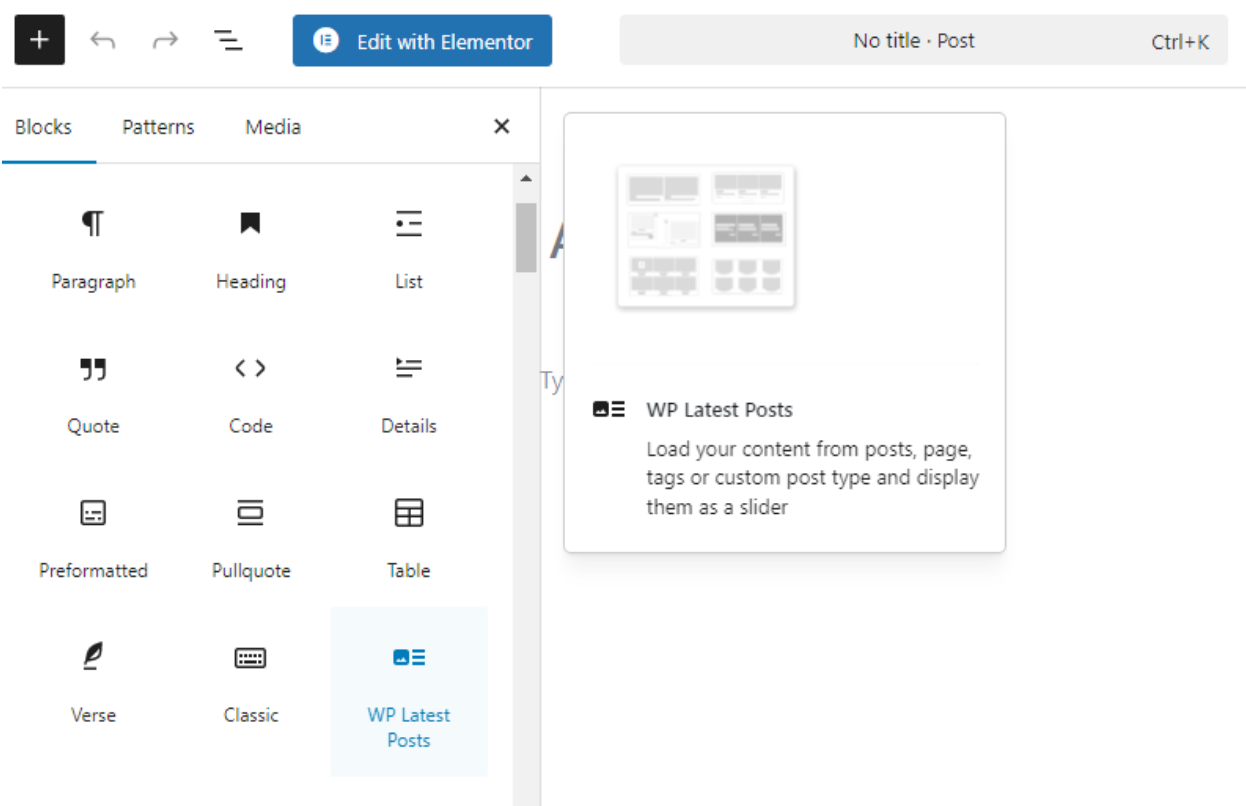
- Em seguida, escolha WP Últimas Postagens.
- Habilite a opção Imagem Destacada nas Configurações de Bloco.
- Ajuste a imagem para se adequar ao layout.
3. Desative plugins para identificar conflitos
Uma das razões comuns para as imagens destacadas do WordPress não aparecerem são conflitos de plugins. A maneira mais eficaz de lidar com o problema é percorrer manualmente os plugins instalados e desativá‑los um a um.
Este método não requer a instalação de ferramentas adicionais de terceiros. Se isso parecer muito complicado, especialmente se você tem muitos plugins instalados, pode usar o plugin Health Check & Troubleshooting.
4. Desative lazy loading para imagens destacadas se necessário
Você não precisa desativar completamente a funcionalidade lazy loading no seu site. Você ainda pode se beneficiar da lazy loading para otimizar a entrega de imagens enquanto garante que as imagens em destaque sejam exibidas corretamente. Aqui estão duas coisas que você pode fazer para corrigir isso:
a. Edite o Arquivo functions.php
- Vá para Aparência, em seguida, Editor de Arquivos do Tema no seu painel do WordPress.
- Abra o arquivo functions.php do seu tema atual.
- Adicione o seguinte código ao arquivo:
add_filter( 'wp_lazy_loading_enabled', function( $default, $tag_name, $context ) { if ( $context === 'the_post_thumbnail' ) { return false; } return $default; }, 10, 3 );
- Por fim, salve o arquivo.
b. Use um Plugin
Se você não quiser se aprofundar muito em edição de código, pode usar um plugin como WP Speed of Light, Disable Lazy Load, LiteSpeed Cacheou WP Rocket. Essas ferramentas permitem configurar lazy loading ) sem editar nenhum arquivo, tornando-as uma opção mais amigável para quem não programa.
5. Resolva erros HTTP aumentando o limite de memória PHP ou verifique as permissões de arquivo
Se você estiver enfrentando erros HTTP que fazem com que as imagens em destaque não sejam exibidas, há duas maneiras de lidar com isso. Você pode aumentar o limite de memória PHP ou verificar a permissão do arquivo para garantir que esteja correta. Aqui estão os tutoriais completos para ambas as soluções:
a. Aumentando o limite de memória PHP
Esta etapa requer a modificação do .htaccess ou wp-config.php. Tente modificar cada arquivo para encontrar o adequado:
1. Modificar wp-config.php
- Acesse seu site via cliente FTP ou cPanel.
- Abra o Gerenciador de Arquivos e localize o arquivo wp-config.php dentro do diretório raiz.
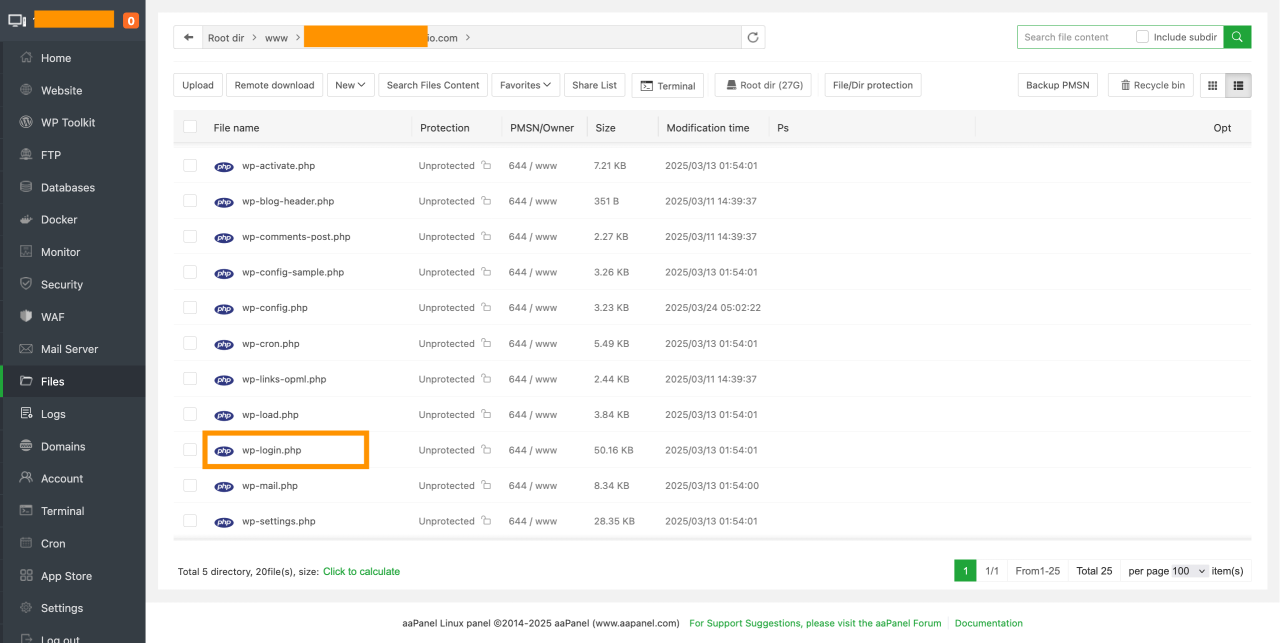
- Procure a linha a seguir: define('WP_MEMORY_LIMIT', '32M');
- Modifique o valor conforme necessário. Por exemplo: define('WP_MEMORY_LIMIT', '256M');
2. Adicionar Código ao Arquivo .htaccess
- Localize o arquivo .htaccess no diretório raiz.
- Adicione este código ao final: php_value memory_limit 256M.
- Guarde as alterações.
b. Verificar Permissões de Arquivo
Permissões de arquivo incorretas podem causar erros HTTP ao enviar imagens. As permissões do WordPress devem ser como:
- Arquivos: Defina para 644
- Pastas: Definir para 755
Se ambos os seus arquivos e pastas estiverem com permissões incorretas, você pode modificá-los manualmente seguindo esta correção rápida:
- Abra o Gerenciador de Arquivos.
- Clique com o botão direito no wp-content/uploads pasta.
- Selecione Permissões de Arquivo ou Alterar Permissões.
- Defina as permissões da pasta para 755. Salve as alterações.
- Além disso, atualize as permissões do arquivo definindo-o para 644.
- Saia após salvar as alterações.
6. Certifique-se de que a caixa de meta imagem destacada esteja habilitada nas opções de tela
Você pode precisar habilitar as configurações manualmente se a opção de imagem destacada não estiver sendo exibida no WordPress através das Opções de Tela. Use estas etapas para restaurar a caixa de meta ausente:
- Abra uma postagem no painel do WordPress.
- Selecione Opções de Tela no canto superior direito. A localização pode variar se você're usando um editor de blocos.
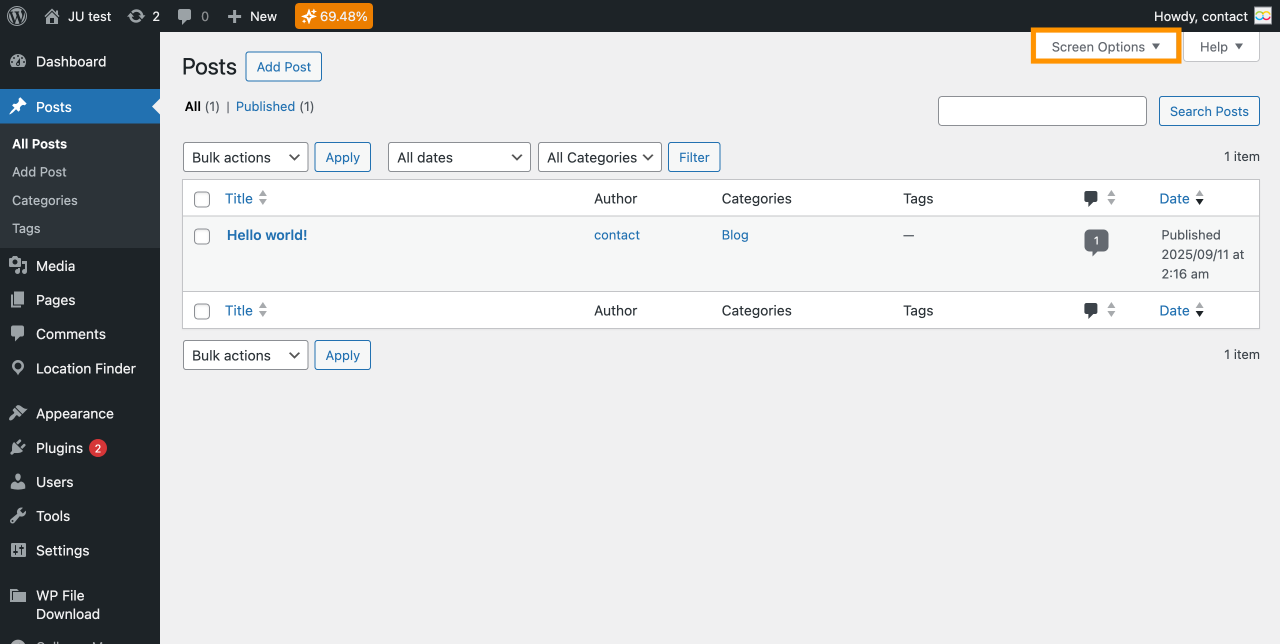
- Marque a caixa de Imagem Destacada.
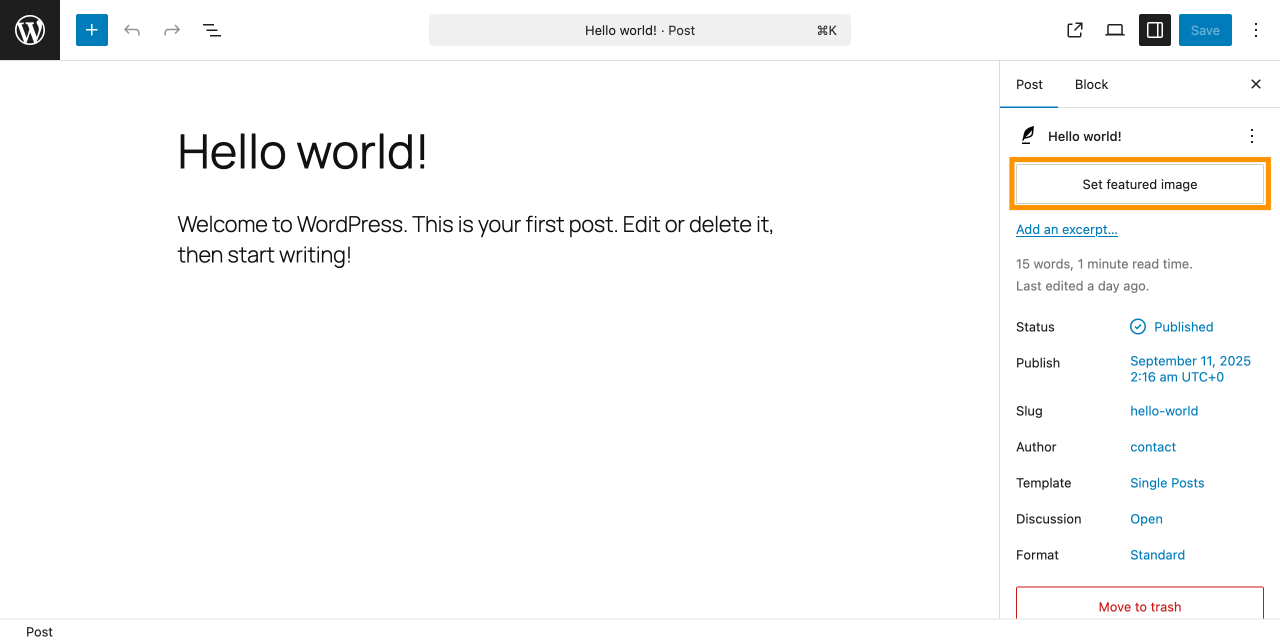
- Role para baixo no painel do editor e encontre a seção de Imagem em Destaque.
- Faça o upload de uma imagem da sua Biblioteca de Mídia.
- Em seguida aplique as alterações. A imagem deve aparecer corretamente agora.
Diga adeus à biblioteca de mídia desorganizada.
WP Media Folder permite categorizar arquivos, sincronizar pastas com armazenamento em nuvem, criar galerias incríveis e até substituir imagens sem quebrar links.
Otimize seu fluxo de trabalho de mídia hoje
Conclusão
A solução para as imagens em destaque do WordPress não serem exibidas é bastante fácil. Atualizar regularmente seus plugins e usar os temas certos pode evitar problemas futuros causados por conflitos de compatibilidade.
Se as suas imagens estão desaparecendo devido a problemas de organização de mídia, considere usar um plugin como WP Media Folder. Ele permite organizar sua biblioteca de mídia em pastas ilimitadas, facilitando encontrar as imagens que você precisa e evitar a duplicação de uploads.
Lembre-se sempre de criar uma cópia de segurança antes de realizar qualquer uma das etapas acima para manter os seus dados seguros.
Quando você se inscrever no blog, enviaremos um e-mail quando houver novas atualizações no site para que você não perca.


