 Produtos WordPress
 Produtos Joomla
 Suporte
 Notícias
 Entrar
Guia Passo a Passo: Como Configurar a Limitação de Acesso a Downloads de Arquivos no WordPress

Se você administra um site que oferece conteúdo para download, como eBooks, PDFs, vídeos ou recursos exclusivos, um repositório de arquivos é uma das ferramentas mais valiosas que você pode oferecer aos seus usuários. Ele fornece uma maneira segura de compartilhar arquivos com eles.
Além disso, controlar quem pode baixar arquivos do seu site ajuda a gerenciar a segurança. Isso garante que apenas usuários com determinadas funções ou clientes pagantes possam baixar e usar seus produtos.
Neste artigo, mostraremos passo a passo como fazer isso. Vamos descobrir!
Neste post, vamos explicar passo a passo como fazer isso. Abordaremos os seguintes tópicos:
Índice de conteúdo
Como Restringir o Acesso ao Download de Arquivos no WordPress
Para poder seguir este tutorial, precisaremos WP File Download. Com esta ferramenta, podemos definir uma limitação por função de usuário para baixar ou enviar apenas para certos usuários, criar repositórios pessoais de usuários para que o usuário possa ver apenas seus próprios arquivos.
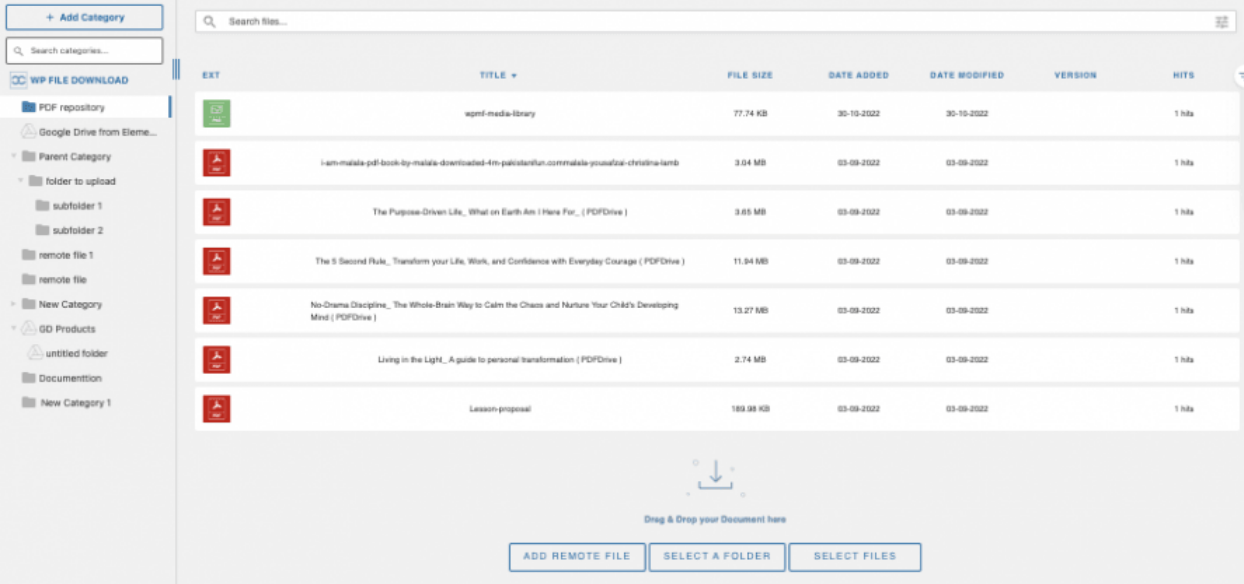
- Primeiro de tudo, você precisa criar a categoria. Vá para WP File Download. Em seguida, clique +Adicionar Categoria.
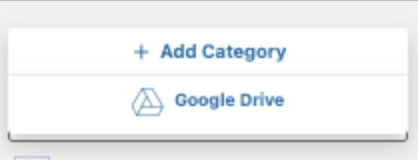
- Isto mostra um pop-up onde podemos digitar o nome da categoria que usaremos para criar o repositório. Por exemplo, vamos chamar esta categoria de Repositório de PDF.
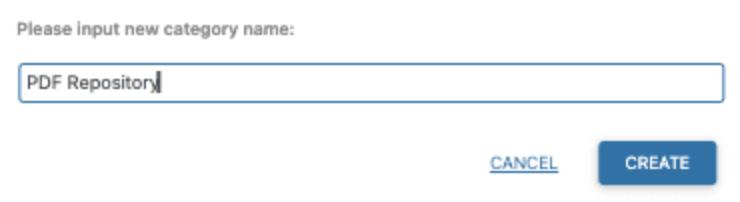
- A nova categoria aparecerá na barra lateral esquerda. Clique nela, e no painel direito, poderemos carregar os arquivos que desejamos adicionar.
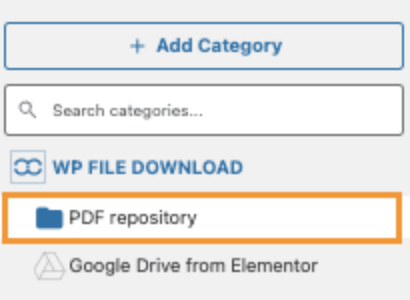
- Selecione-os do PC e arraste e solte no painel direito que se abre após clicar na categoria para fazer o upload dos arquivos.
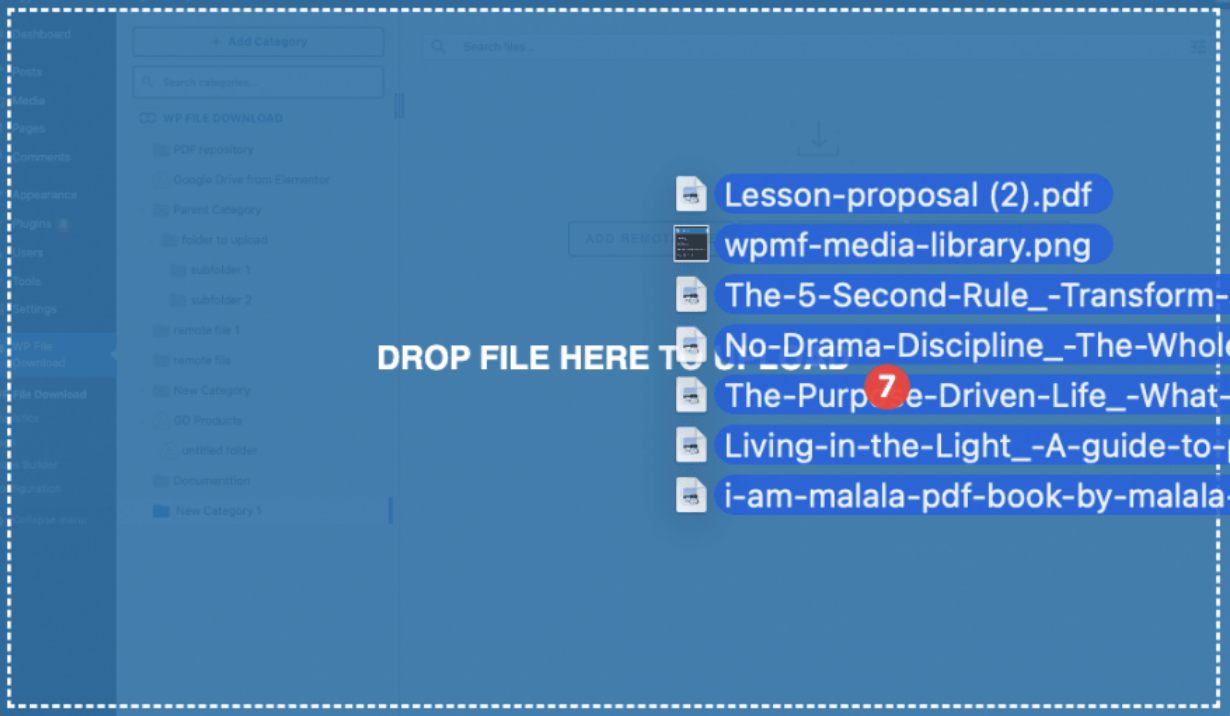
- Os arquivos aparecerão dentro da categoria disponível para download se publicarmos a categoria.
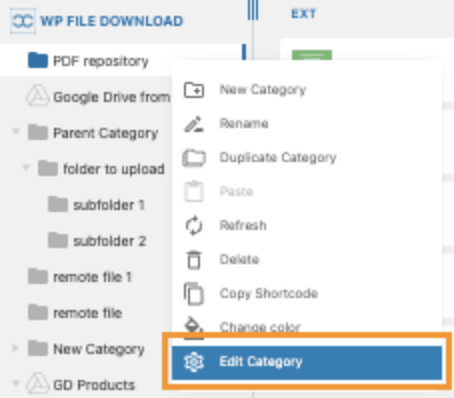
- Para torná-lo disponível apenas para uma determinada função, precisaremos fazer um clique com o botão direito no nome da categoria e clique em Editar Categoria.
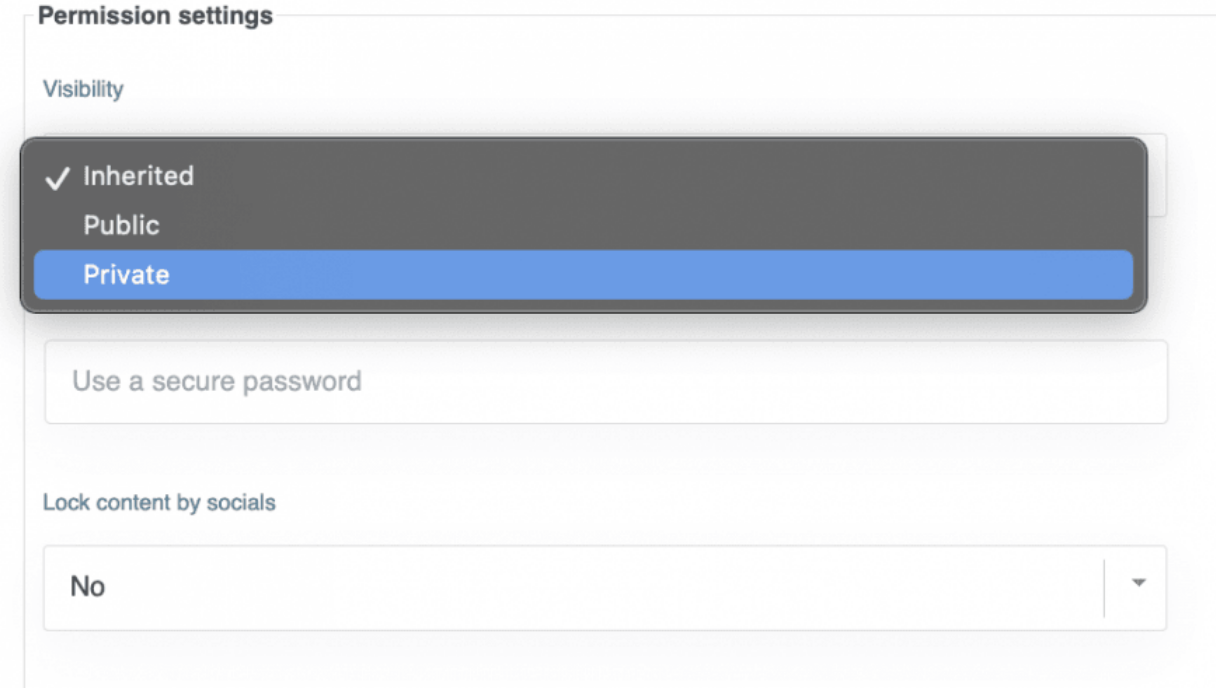
- Há um bloco Configurações de Permissões onde poderemos ver uma opção Visibilidade com um menu suspenso. Clique nele e, em seguida, clique em Privado.
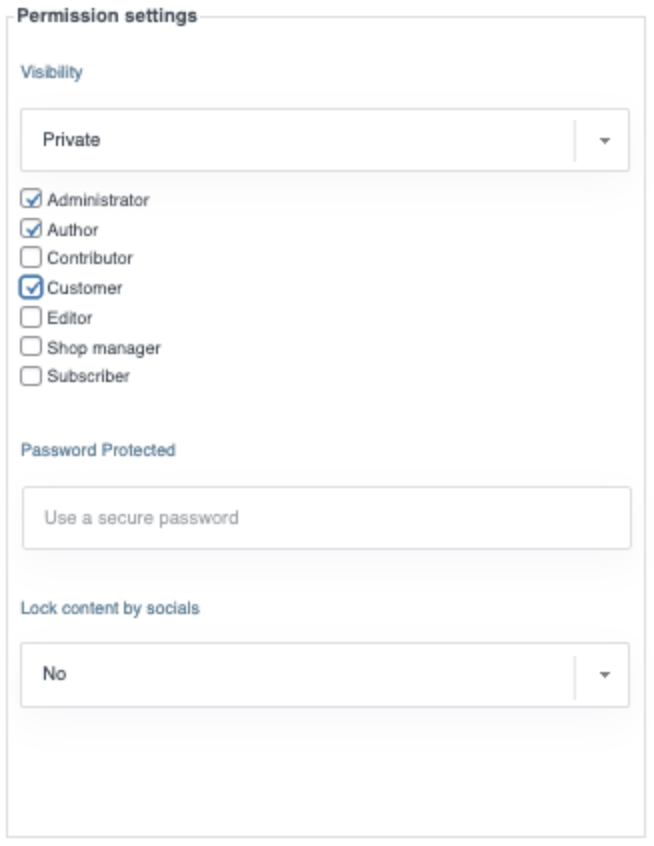
- Então, você pode selecionar a função que você deseja que possa ver e baixar a categoria. Isso também protegerá o link de download, significando que o arquivo não será baixável se o usuário não estiver logado com uma função permitida. Funções personalizadas também aparecerão assim.
Além disso, você pode usar as outras configurações disponíveis para personalizar ainda mais categorias, como alterar cores, definir margens e selecionar o tema.
- Depois disso, salve as configurações e vá para a postagem onde queremos exibi-lo usando a caixa WP File Download disponível em todos os editores principais.
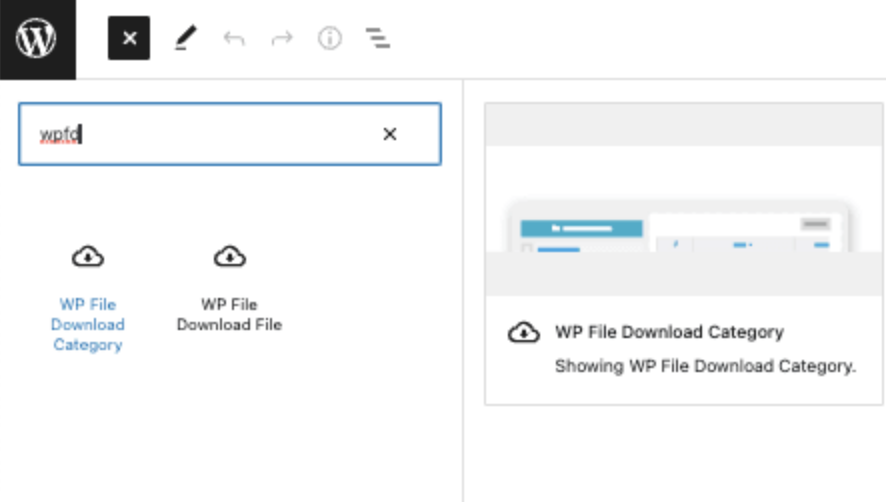
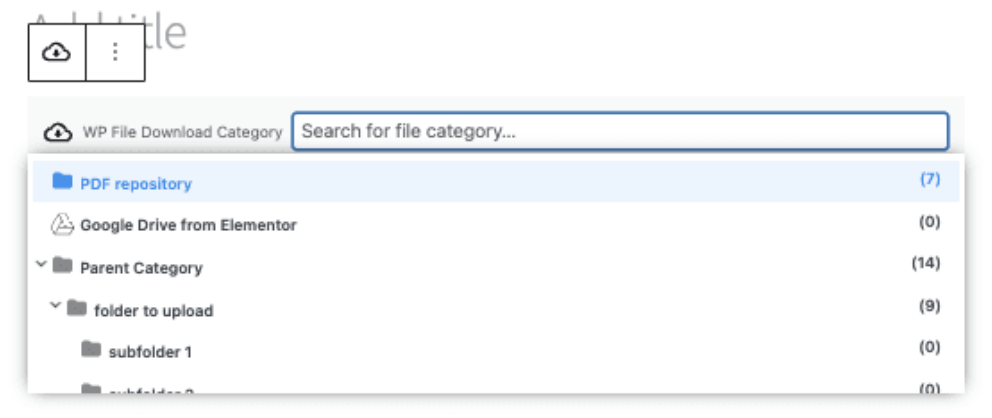
- Clique em uma das categorias que você deseja adicionar ao seu conteúdo e publique ou atualize sua postagem.
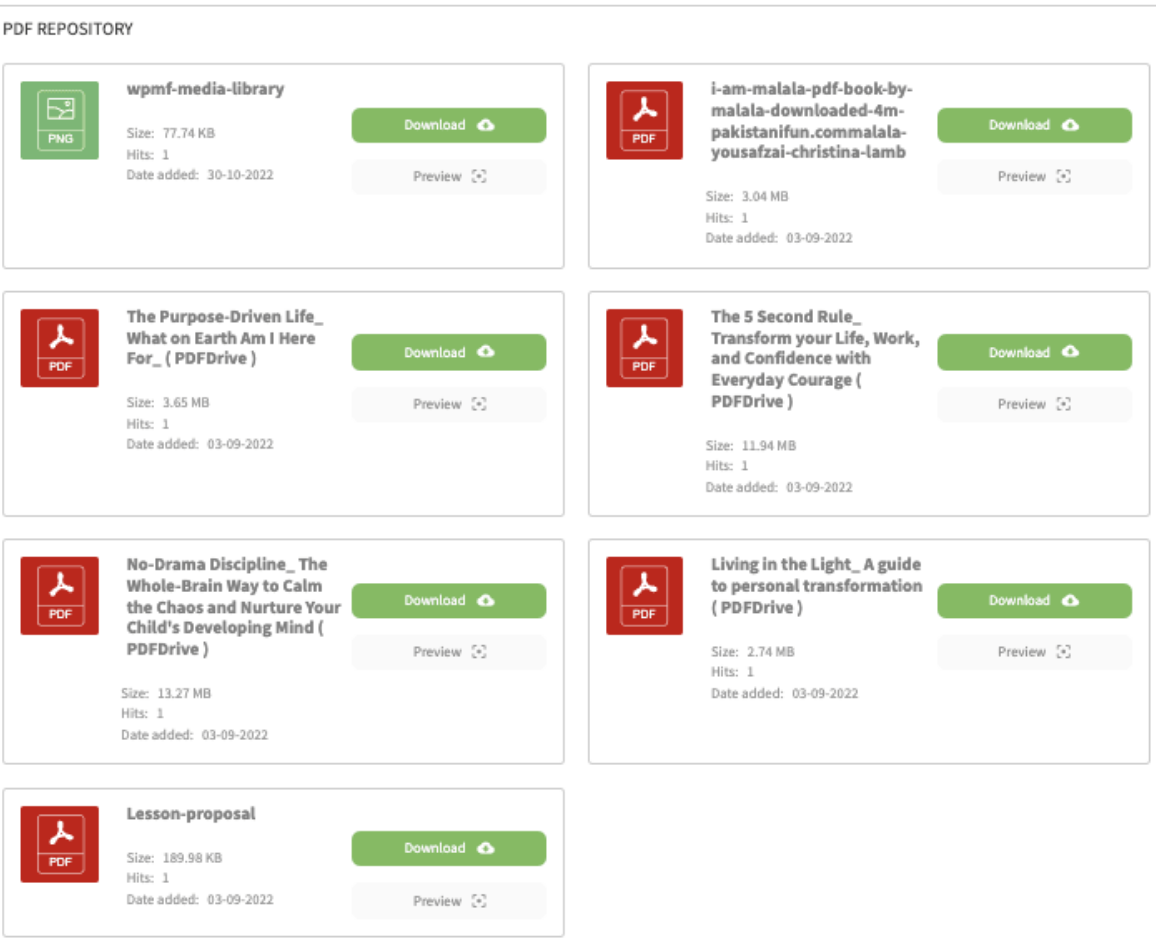
- Os arquivos no frontend estarão disponíveis apenas para as funções que foram adicionadas à opção de visibilidade.
- Se você acessar a página da categoria em um navegador onde você não está logado ou usando uma função diferente, a categoria não aparecerá de forma alguma.
Então é isso! Um repositório de download privado criado em apenas alguns cliques!
Procurando uma solução poderosa de gerenciamento de arquivos para sites de clientes?
WP File Download é a resposta. Com recursos avançados como categorias de arquivos, restrições de acesso e UI intuitiva.
Impressione seus clientes com uma organização de arquivos de alta qualidade!
Como Limitar o Acesso por Função do Usuário
Se você deseja criar um repositório de usuário pessoal para que cada usuário possa ter e gerenciar seus próprios arquivos, siga este tutorial!
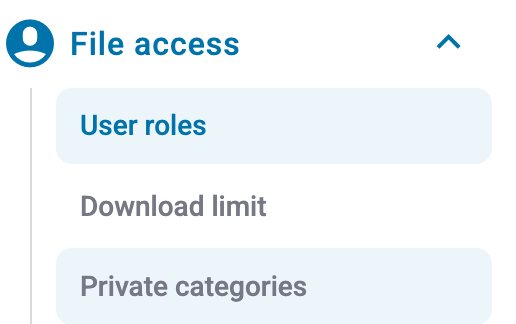
- Primeiro, acesse WP File Download > Configuração > Acesso a Arquivos > Função do Usuário
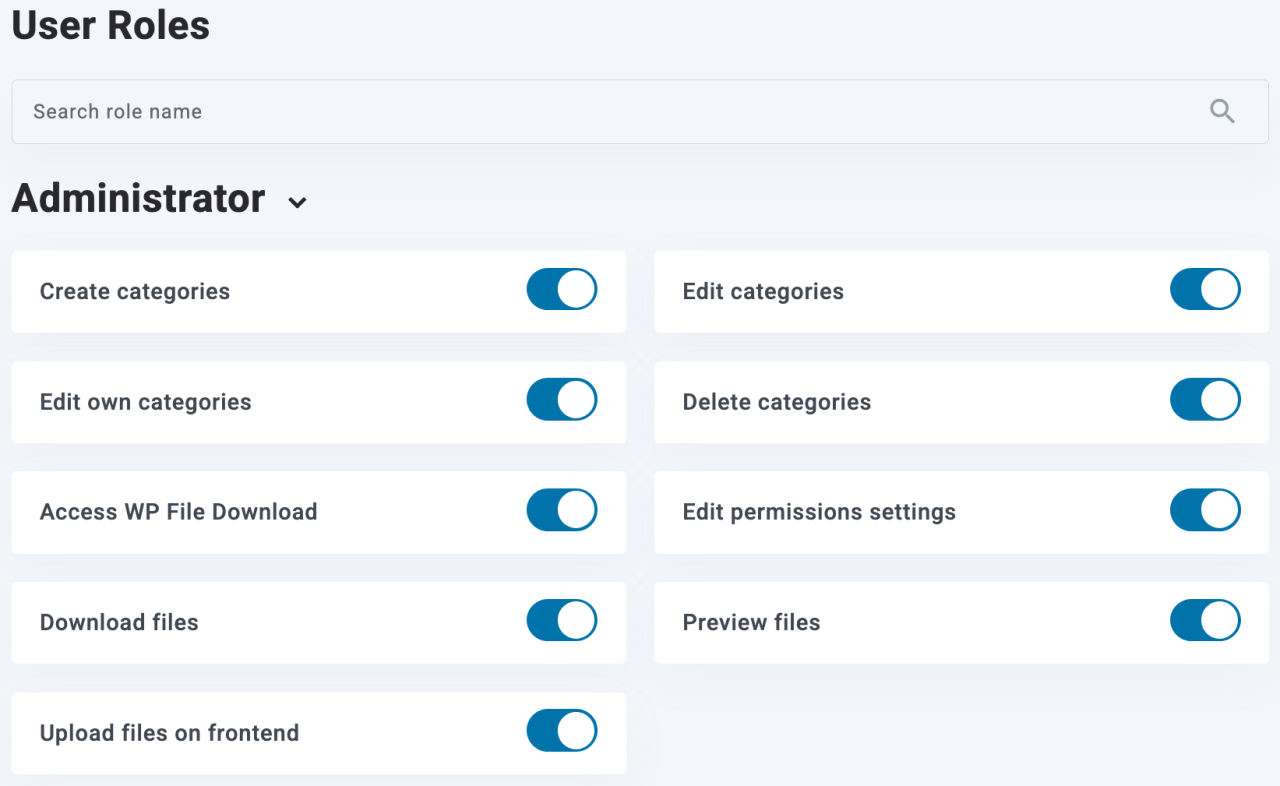
- Veremos todas as permissões disponíveis por função de usuário, incluindo as funções personalizadas que podemos criar em nosso site. Esta é a explicação de cada permissão:
- Criar Categorias: Para criar categorias por conta própria.
- Editar Categorias: Permita que o usuário edite qualquer categoria disponível para alterar o tema, cores e margem.
- Editar Categorias Própias: Permite editar categorias, mas com a condição de que o usuário seja o proprietário da categoria (esta opção deve ser habilitada nas configurações principais do administrador, explicadas neste tutorial).
- Excluir Categorias: Para excluir categorias.
- Acessar WP File Download: Permite que o usuário acesse o Painel de WP File Download para gerenciar as categorias a partir do wp-admin.
- Editar Configurações de Permissão: Permite que o usuário edite as permissões de arquivo ou categoria.
- Baixar Arquivos: Para baixar os arquivos na frente para a função do usuário.
- Visualizar Arquivos: Permite que usuários com essa função visualizem arquivos na categoria publicada.
- Upload de arquivos no frontend: Permita que os usuários utilizem o formulário de upload de arquivos, que pode ser habilitado nas configurações da categoria, para que não precisem acessar o painel de administração do WordPress (wp-admin) para enviar um arquivo.
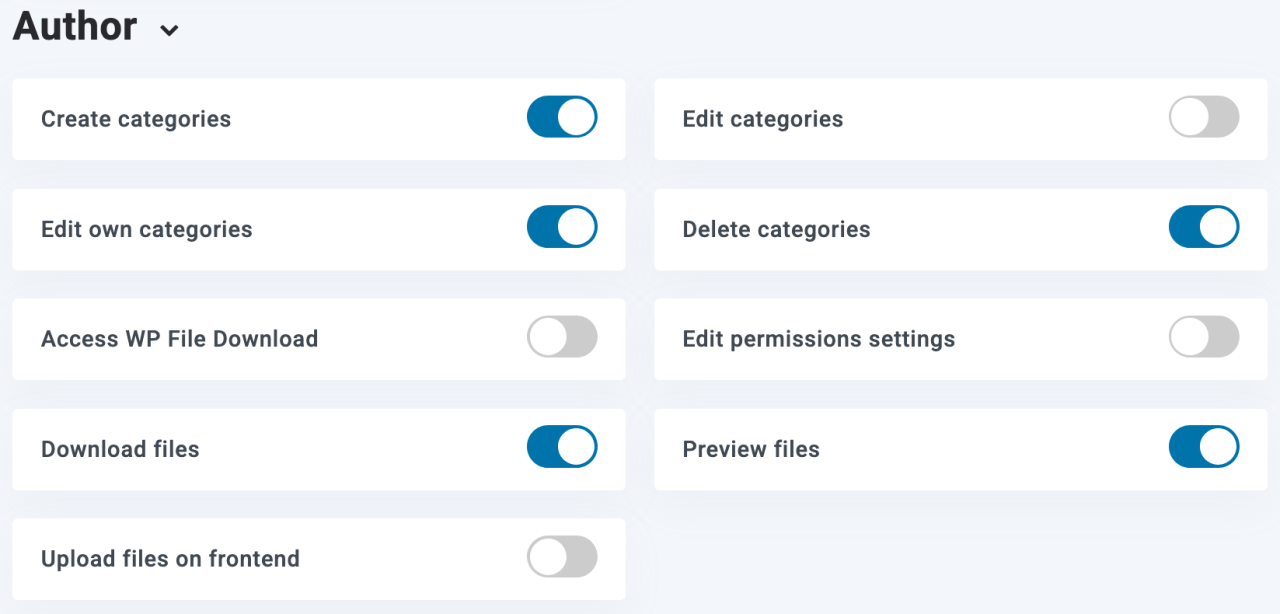
- Por exemplo, definiremos o autor para poder editar seu próprio repositório de arquivos, com o foco na permissão Editar categorias próprias.
- Depois disso,habilite outras permissões, como "Criar categoria", se você não quiser criar categorias para os usuários, e " Acessar WP File Download para que eles possam acessar o painel de administração do WordPress e criar categorias por conta própria.
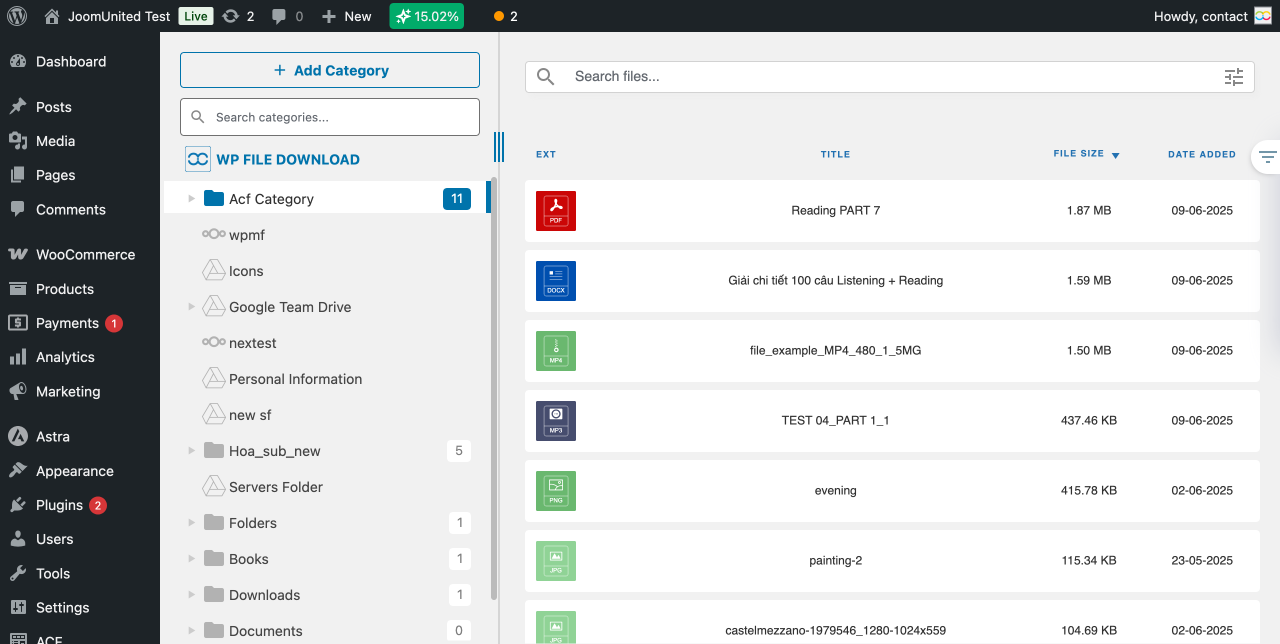
- Então, o autor poderá acessar o wp-admin e criar/gerenciar seu próprio repositório de arquivos.
- No entanto, se não quisermos que o autor crie categorias e preferirmos atribuí-las manualmente, volte a WP File Download > Configuração > Acesso a Arquivos > Função do Usuário e desative a Criar Categorias .
- Em seguida, acesse WP File Download > Configuração > Configurações principais > Admin e ative a Proprietário da categoria . Isso permitirá que você defina um proprietário para as categorias desejadas.
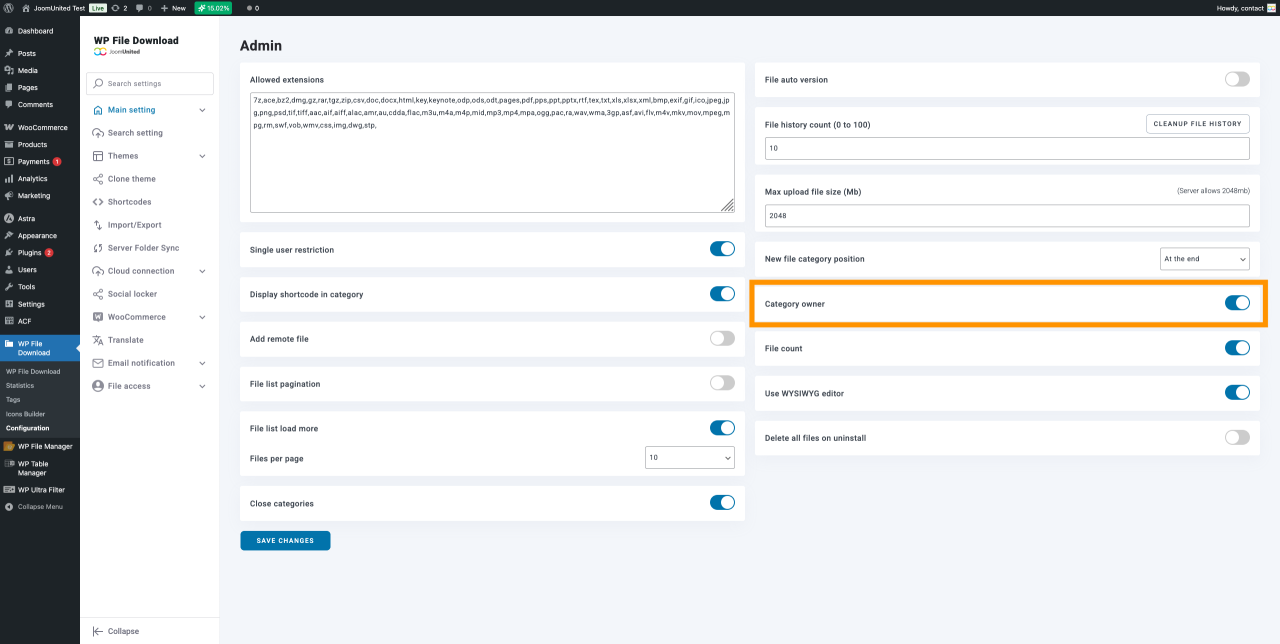
- Acesse WP File Download > WP File Download, clique com o botão direito do mouse na categoria que deseja adicionar ao usuário autor específico. Clique em Editar categoria, assim como fizemos anteriormente.
- Agora veremos uma opção para Categoria do Proprietário do Usuário sob a caixa de configurações de Permissões Permissions settings box. Clique no ícone do usuário, e uma modal com todos os usuários aparecerá.
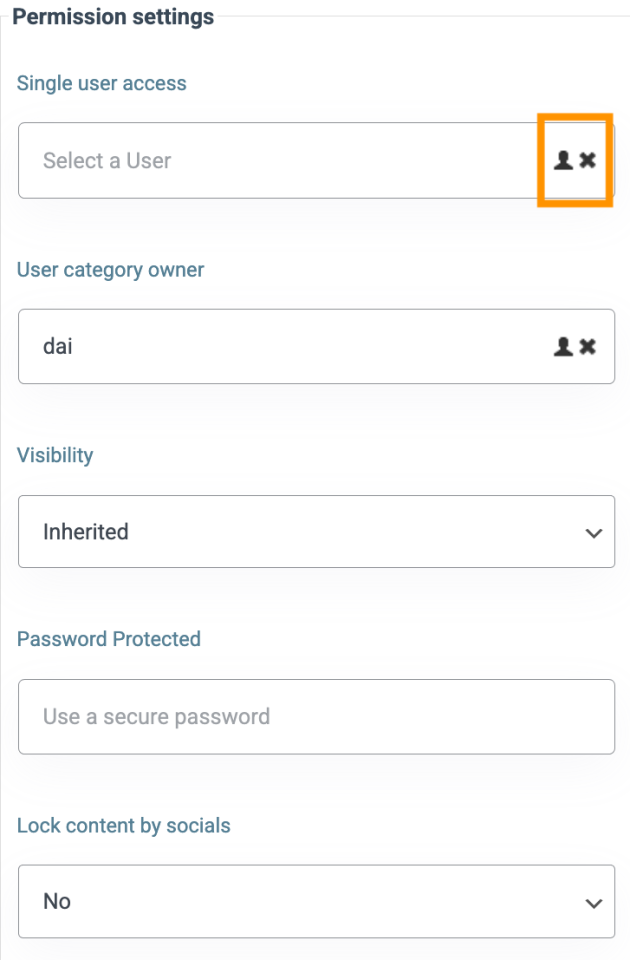
- Podemos selecionar aqui o usuário que queremos atribuir. A categoria será mostrada apenas para esse usuário, para que ele possa gerenciá-la.
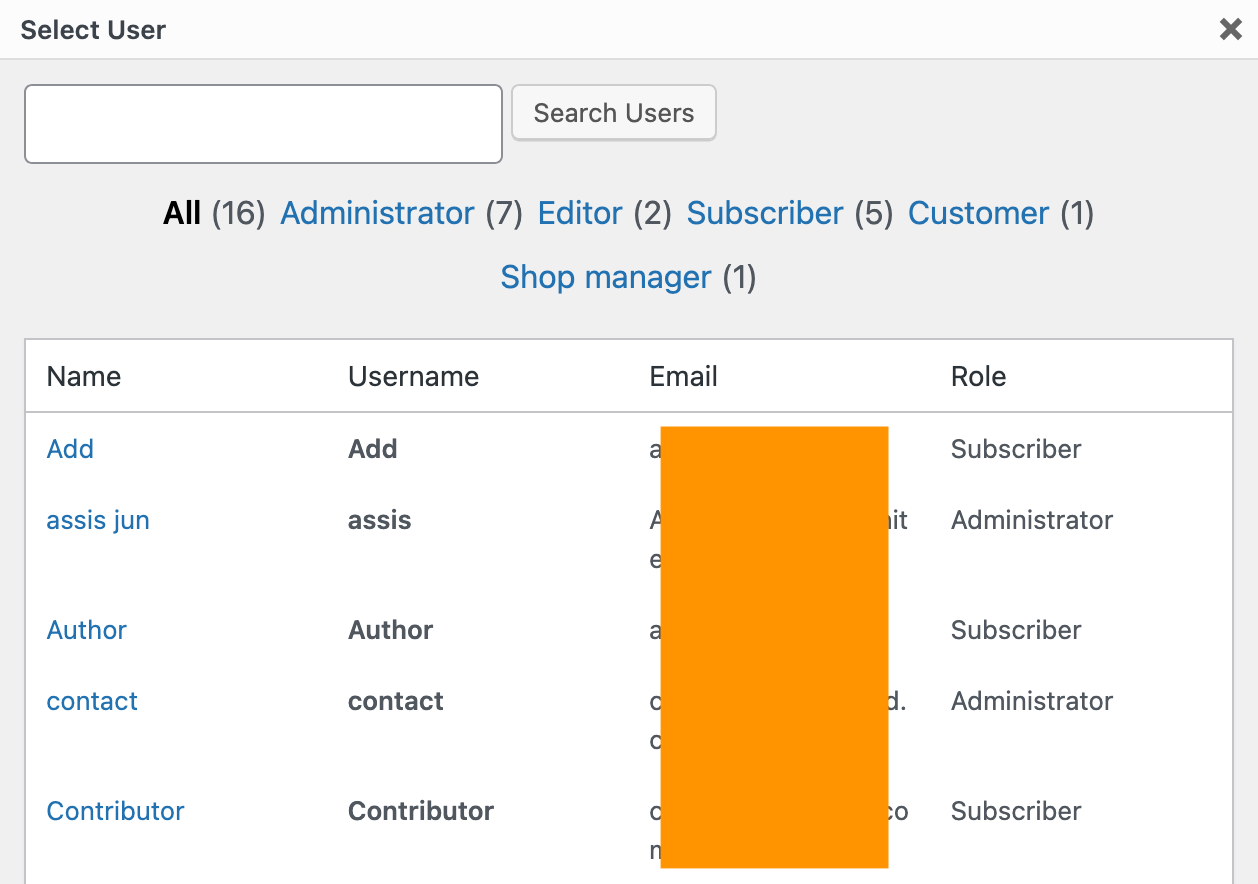
- O usuário será mostrado no Categoria do Proprietário do Usuário de entrada, então tudo o que precisamos fazer é salvar, e as alterações serão refletidas no usuário autor. Em seguida, o repositório pessoal do usuário é criado com apenas alguns cliques!
Melhores Práticas para Compartilhamento Seguro de Arquivos
Como sabemos, o compartilhamento de arquivos é fundamental no mundo digital atual, principalmente para fins profissionais. No entanto, a praticidade de compartilhar arquivos online traz consigo riscos de segurança significativos, já que eles podem ficar expostos a ameaças potenciais se não forem compartilhados de forma segura.
Por isso, seguir estas boas práticas ajudará a proteger seus dados e a manter a confidencialidade e a integridade de seus arquivos. Existem diversas boas práticas para o compartilhamento seguro de arquivos:
- Use um serviço seguro de compartilhamento de arquivos
- Habilitar criptografia
- Implementar controles de acesso
- Usar senhas fortes e autenticação multifator
- Atualizar software regularmente
- Educar usuários
- Use protocolos seguros de transferência de arquivos
- Definir limites de expiração e tempo de acesso
- Auditar e monitorar atividade regularmente
- Faça backup de seus arquivos
Chamando todos os webmasters!
Aprimore os sites dos seus clientes com WP File Download. Crie repositórios de arquivos seguros e personalizáveis, permitindo que os clientes acessem e gerenciem facilmente seus arquivos.
Atualize hoje mesmo os seus serviços de design web!
Conclusão
Restringir downloads de arquivos no WordPress pode ajudar a gerenciar melhor a segurança do seu site e permitir que você controle quais usuários têm acesso aos downloads, bem como os termos, limites e permissões para usá-los.
Além disso, usando o plugin WP File Download você pode ter controle total sobre os downloads de arquivos, desde a organização visual até o acesso do usuário e estatísticas de download. Compre e baixe o plugin da JoomUnited para explorar recursos e planos! can gain full control over your file downloads, from visual organization to user access and download stats. Purchase and download the plugin from JoomUnited to explore features and plans!
Quando você se inscrever no blog, enviaremos um e-mail quando houver novas atualizações no site para que você não perca.


