Produtos WordPress
 Produtos Joomla
 Suporte
 Notícias
 Entrar
Como Conectar Fotos do Google com a Biblioteca de Mídia do WordPress

O Google Fotos é uma ferramenta ótima e importante para salvar suas imagens do seu telefone ou PC diretamente na nuvem e automaticamente. Conectar o Google Fotos à biblioteca de mídia do WordPress oferece uma maneira contínua de gerenciar, armazenar e acessar suas imagens diretamente do seu site. Isso também pode economizar muito tempo e esforço.
Com a integração da biblioteca de mídia do WordPress, você poderá importar seus arquivos do Google Fotos com um único clique. Vamos descobrir!
Índice de conteúdo
Por que Conectar o Google Fotos ao WordPress?
O Google Fotos é uma das ferramentas gratuitas mais populares do Google para armazenar e compartilhar todos os tipos de mídia e vídeos. Com essa integração, você ganha tempo, pois não precisa baixar e enviar imagens manualmente.
Além disso, a importação de imagens é rápida e o acesso é fácil, e você pode economizar espaço no servidor ao vincular imagens hospedadas na nuvem. Também permite compartilhar imagens e arquivos sem revelar sua senha do Google, mantendo sua conta segura.
Como Conectar Fotos do Google com a Biblioteca de Mídia do WordPress
A maneira mais fácil de conectar o Google Fotos ao WordPress usando o JoomUnited WP Media Folder. Existem duas maneiras de se conectar, os modos manual e automático. No modo manual, você precisa criar um aplicativo de desenvolvimento Google, enquanto o modo automático usa um aplicativo Google validado.
Diga adeus à biblioteca de mídia desorganizada.
WP Media Folder permite categorizar arquivos, sincronizar pastas com armazenamento em nuvem, criar galerias incríveis e até substituir imagens sem quebrar links.
Otimize seu fluxo de trabalho de mídia hoje
Configurar o Plugin WP Media Folder
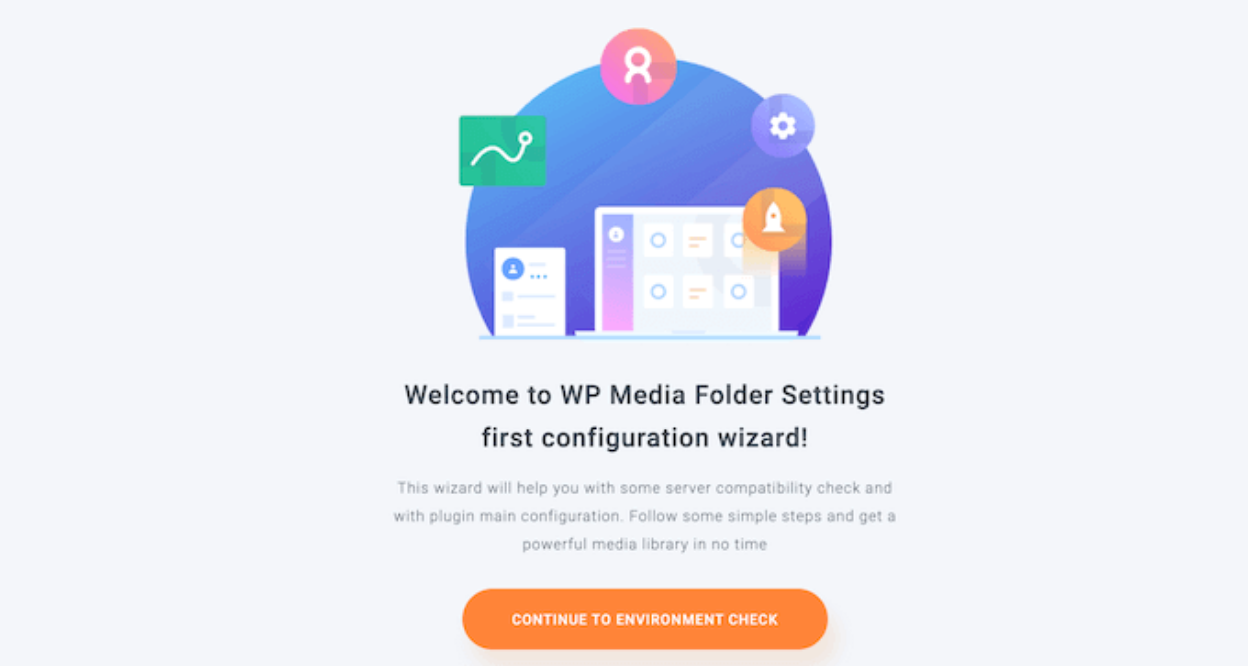
Primeiro, você precisa instalar e ativar o WP Media Folder . Após a ativação, você verá o assistente de configuração. Clique no botão "Continuar para a verificação do ambiente".
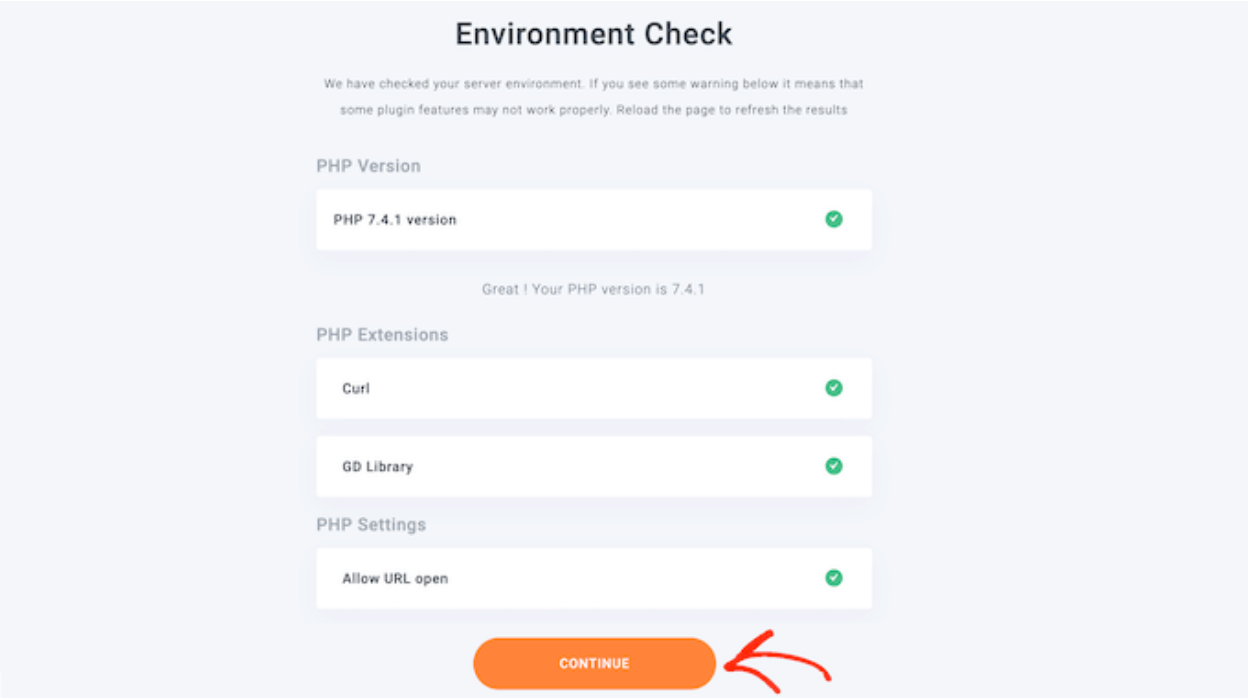
O plugin exibirá algumas informações sobre seu ambiente WordPress, como a versão do PHP e as extensões. Em seguida, clique no botão " Continuar "
Agora você pode escolher se deseja desativar as funcionalidades de galeria e lightbox. As funcionalidades permitem que você crie, edite e exclua pastas dentro da biblioteca de mídia do WordPress.
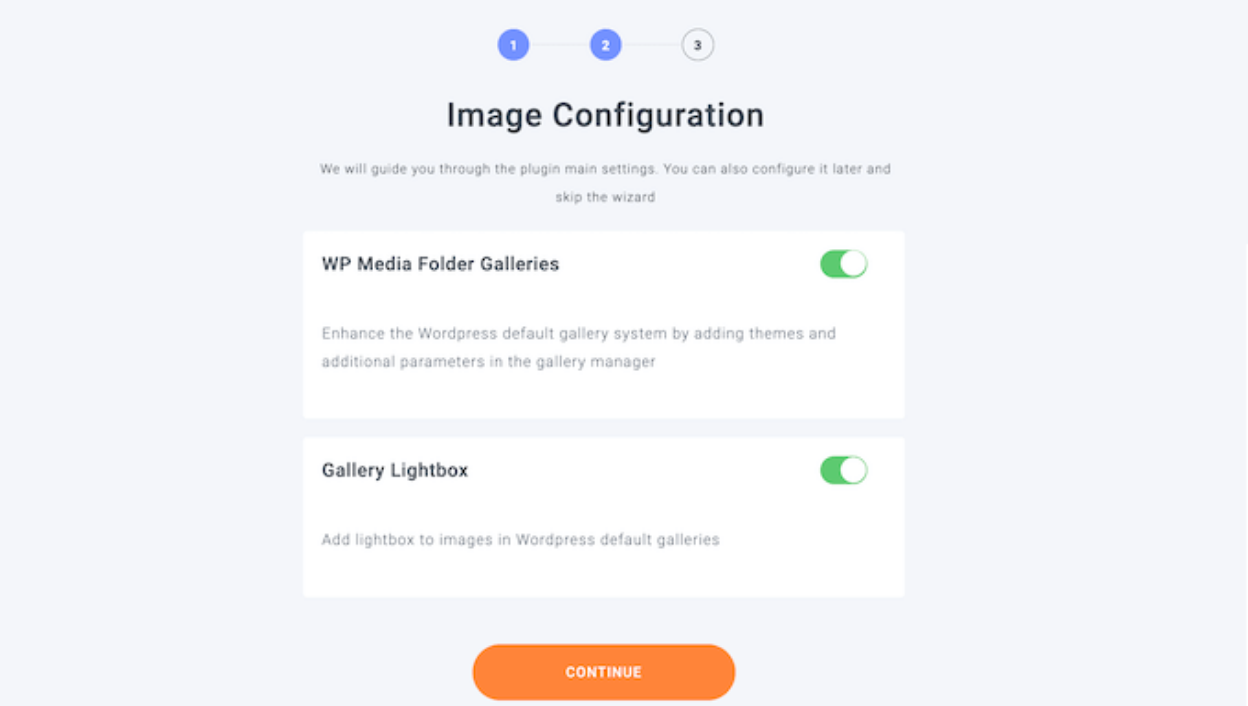
Feito isso, clique no botão "Continuar".
Em seguida, você verá alguns recursos extras que talvez não utilize. Eles podem ser ajustados de acordo com as necessidades do seu site. Se achar que as configurações padrão não são suficientes, você pode ativar recursos adicionais. Quando estiver satisfeito com as configurações, clique em "Continuar".

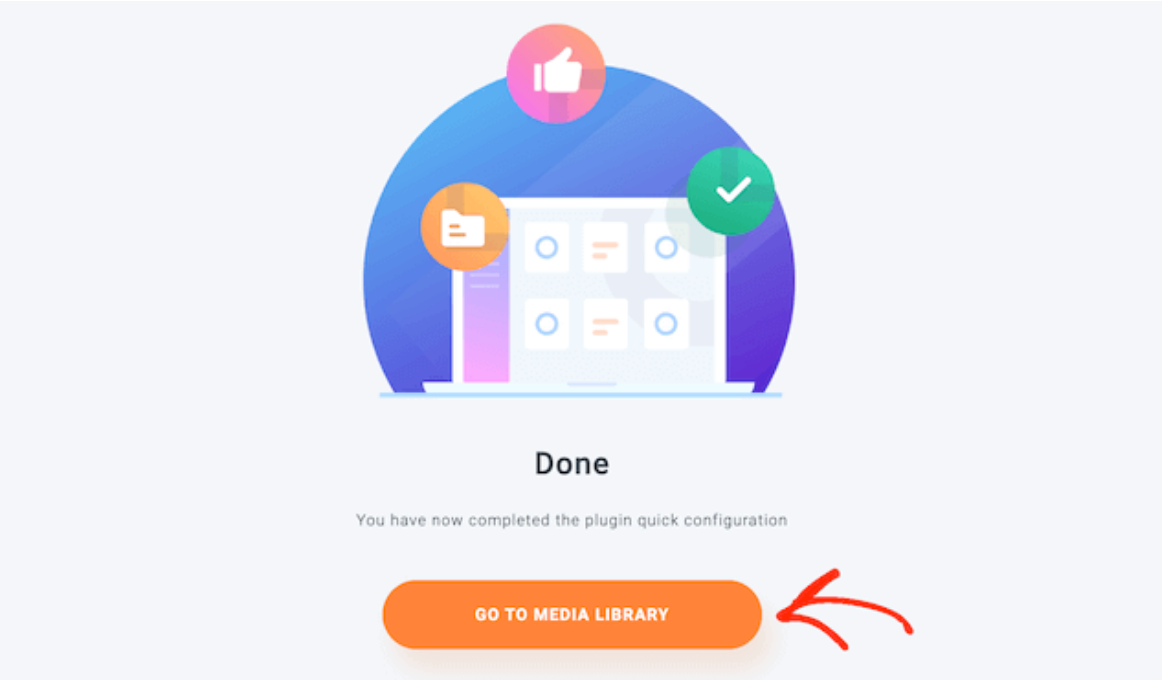
Após alguns instantes, você verá a seguinte mensagem: " Você concluiu a configuração rápida do plugin. " Quando estiver pronto, clique no botão " Ir para a Biblioteca de Mídia "
Conexão Manual do Google Fotos e WordPress com um Aplicativo Personalizado
Se você deseja fazer uma conexão manual entre o Google Fotos e o WordPress, usar o aplicativo Google do JoomUnited será uma das melhores soluções. Primeiro, você precisa criar um aplicativo de desenvolvedor do Google para conectá-lo ao seu site. Clique em "Criar projeto".
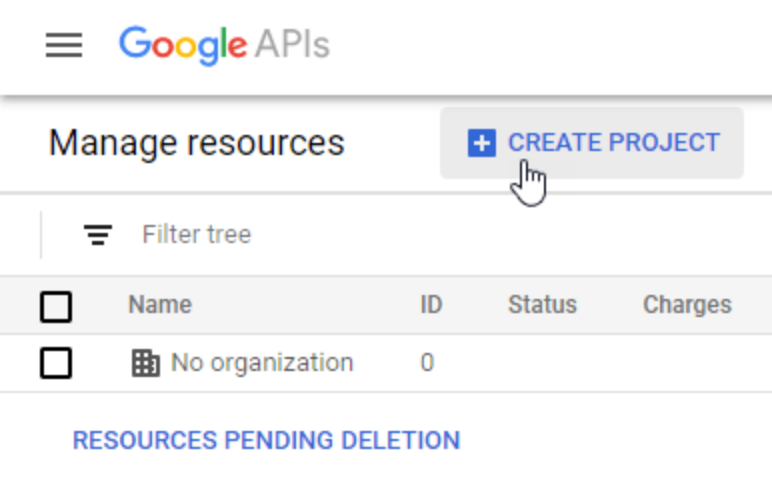
Em seguida, você poderá escolher o nome do projeto e clicar em "Criar".

Aguarde alguns segundos para a criação do projeto. Depois disso, vá para o projeto clicando na notificação.
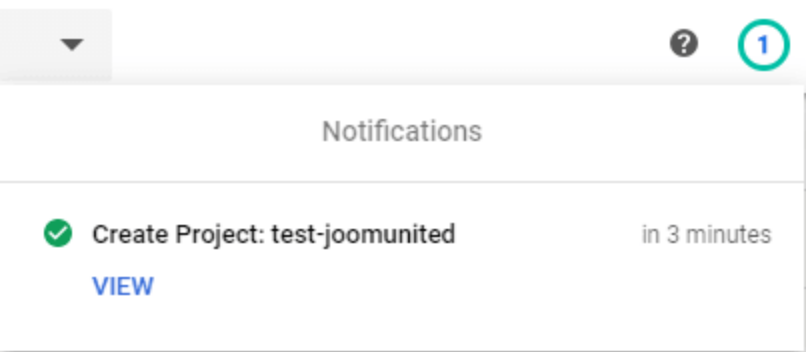
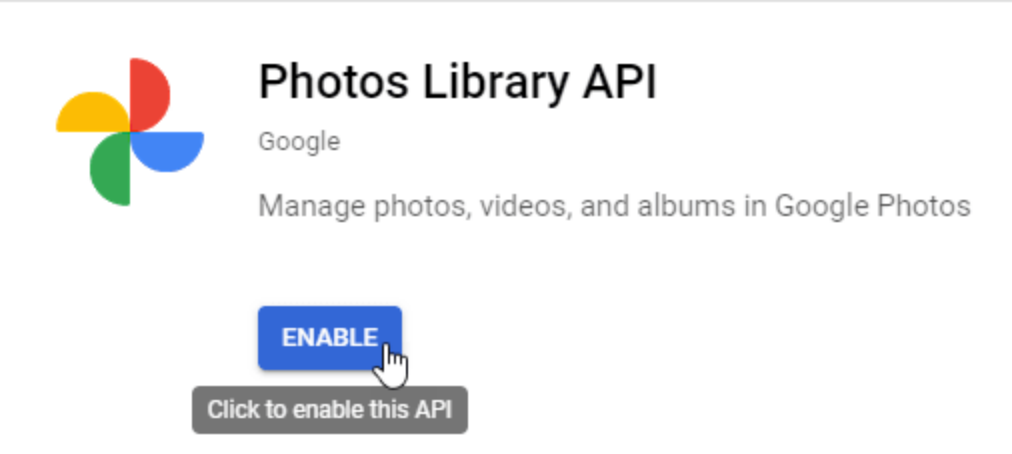
Se esta for a primeira vez que você usa a API da Biblioteca de Fotos, será necessário ativá-la. Em seguida, acesse APIs e Serviços > Biblioteca , pesquise "API da Biblioteca de Fotos", selecione-a e clique em "Ativar".
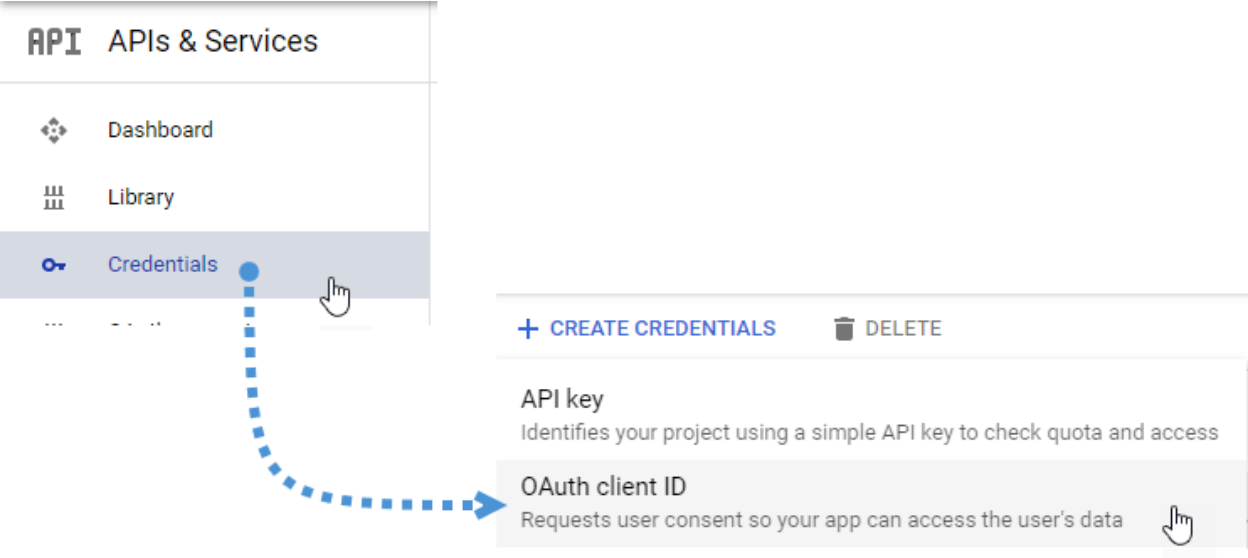
No menu à esquerda, clique em APIs e Serviçose, em seguida, acesse Credenciais > Criar Credenciais > ID do cliente OAuth.
Se esta for a sua primeira vez, clique em "Configurar tela de consentimento" e selecione o tipo de usuário.
O próximo passo é o mais importante:
clique em "Aplicativo Web" e escolha um nome.
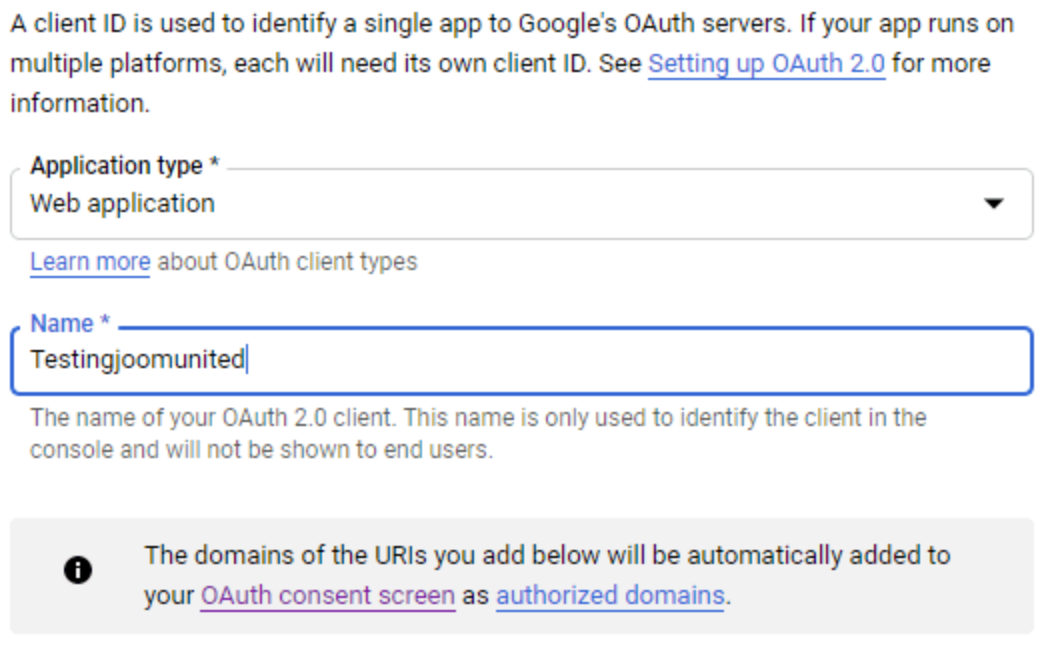
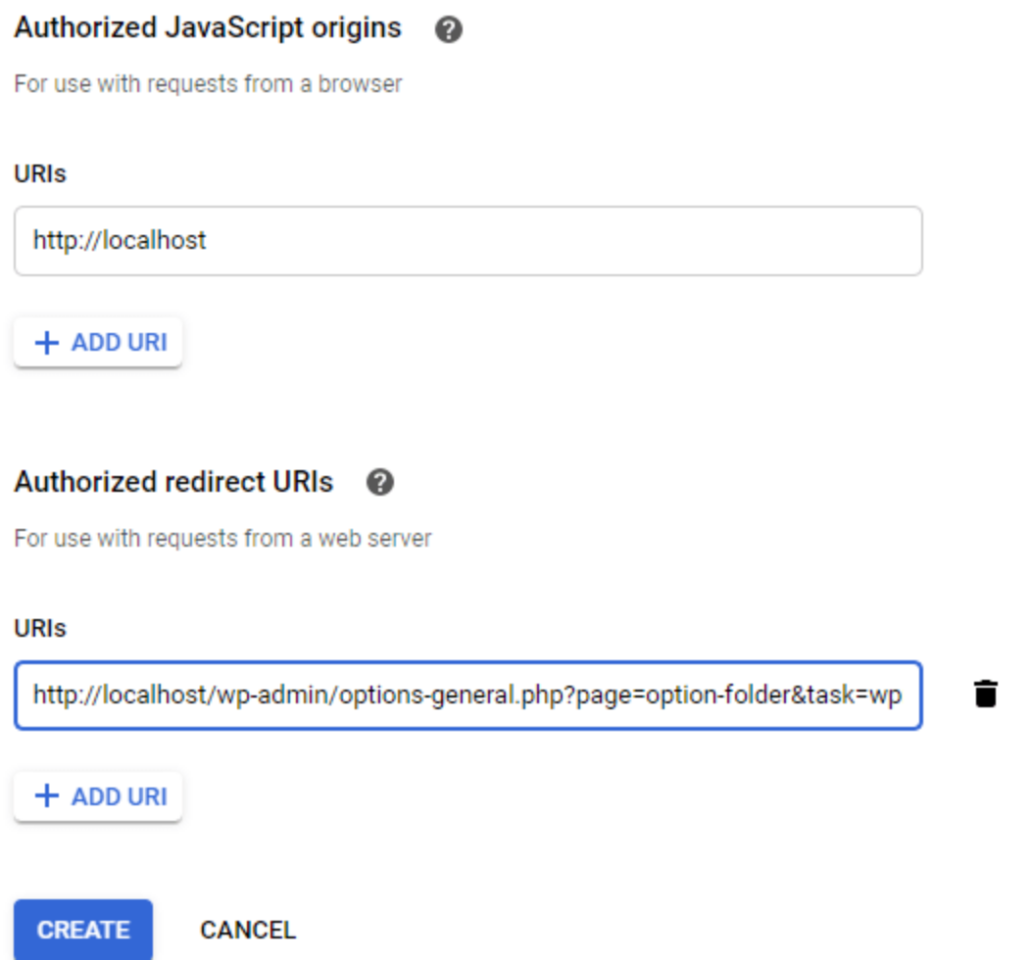
Agora, clique em "Adicionar URL" na seção "Origens JavaScript autorizadas". Substitua `<seu_domínio>` pelo nome do seu domínio, sem a barra no final. Clique também em "Adicionar URL" na seção "URIs de redirecionamento autorizadas". Em seguida, clique em "Criar".
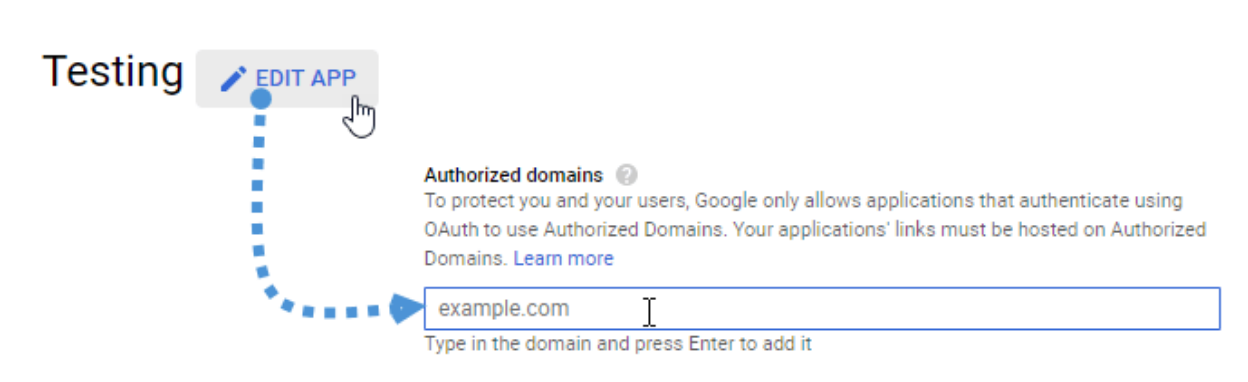
Preencha os seus domínios autorizados na aba de consentimento do OAuth > Editar aplicativo.
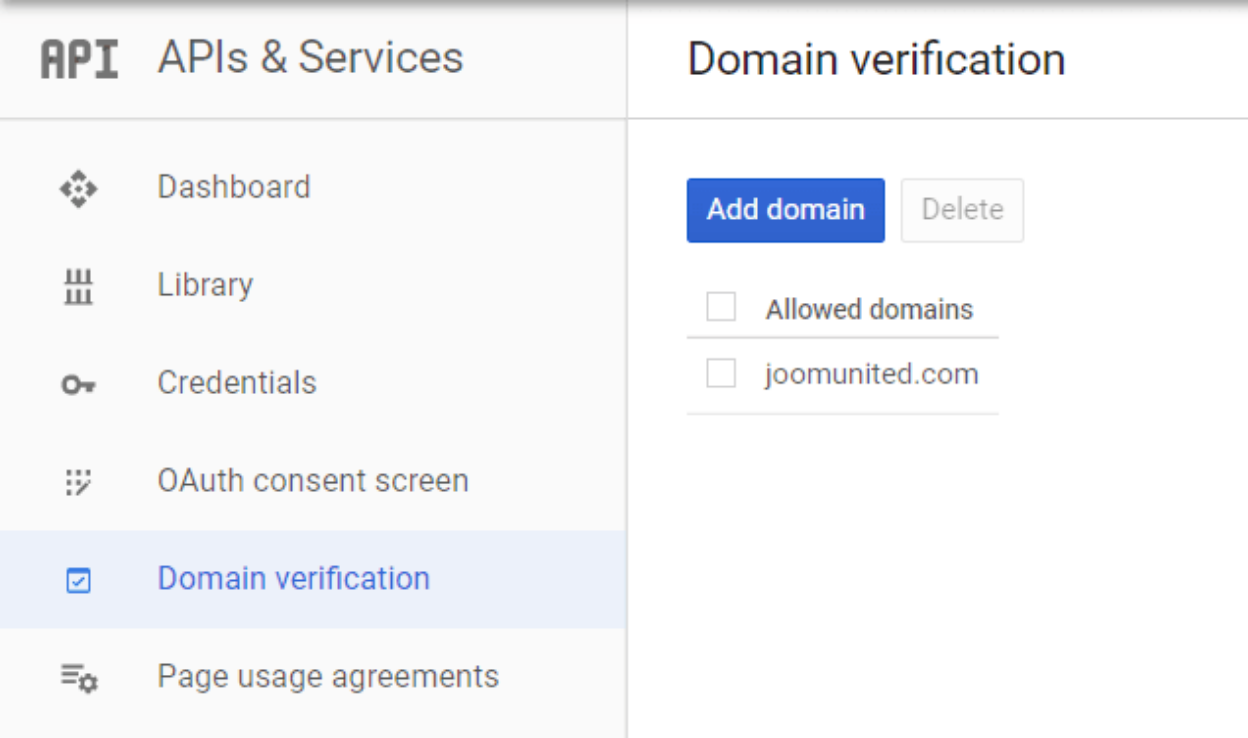
Por favor, clique no botão "Adicionar domínio" e siga as instruções.
E finalmente, você obteve seu ID e Segredo para adicionar à WP Media Folderconfiguração do
Agora, acesse Configurações > WP Media Folder > guia Nuvem > Google Fotos e copie/cole o ID do Cliente e o Segredo do Cliente do seu aplicativo de desenvolvedor do Google para a WP Media Folder e clique em "Salvar".
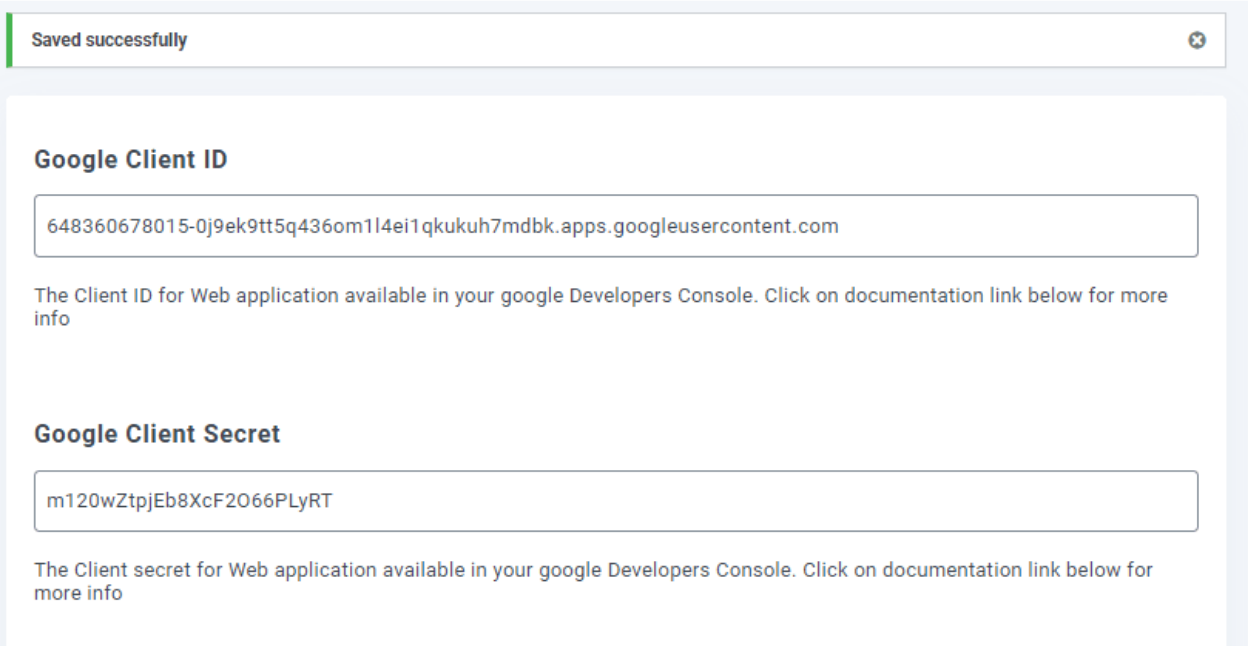
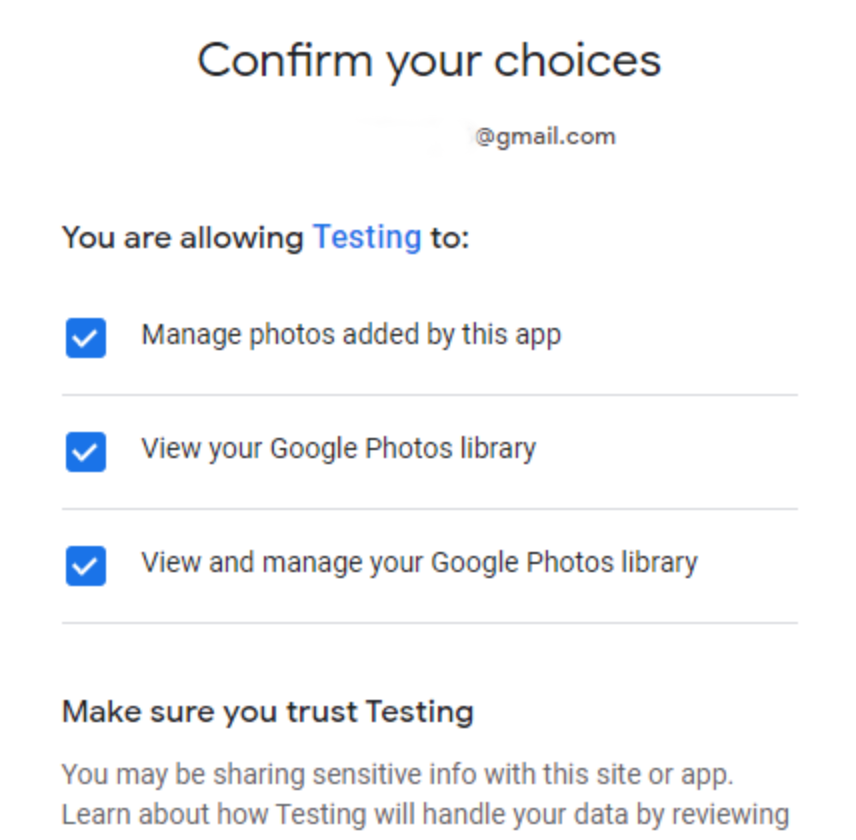
Os dados serão salvos.Conecte o Google Fotose faça login na sua conta do Google, concedendo também todas as permissões necessárias.
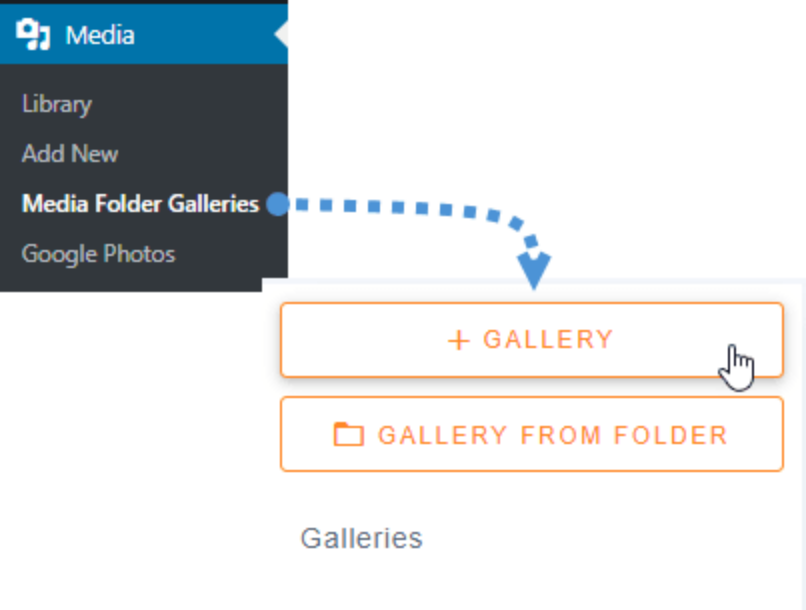
Afinal, crie uma galeria com base nas suas mídias do Google Fotos. Acesse Mídia > Galerias de pastas de mídia > +Galeria.
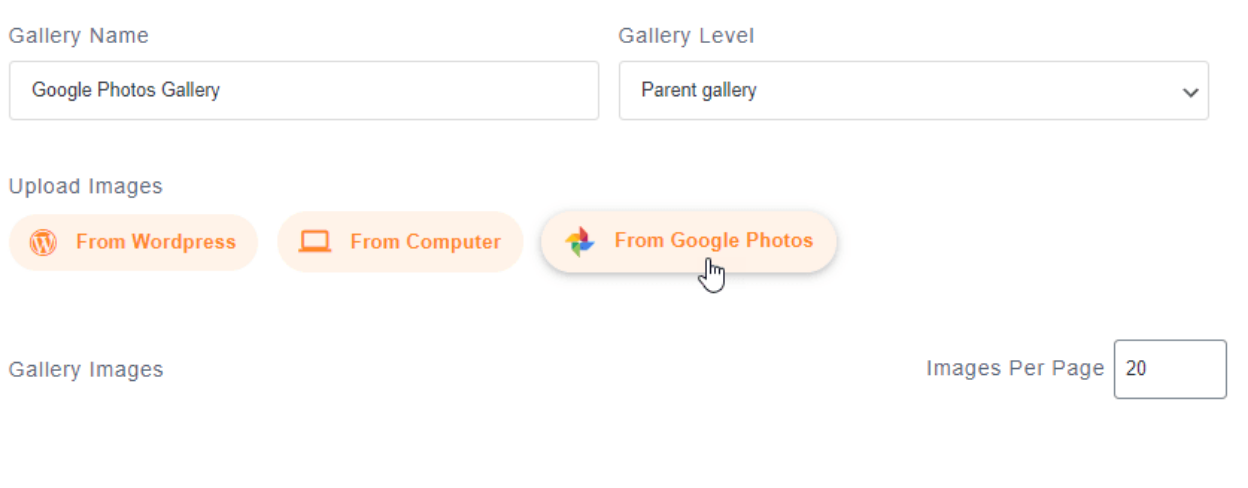
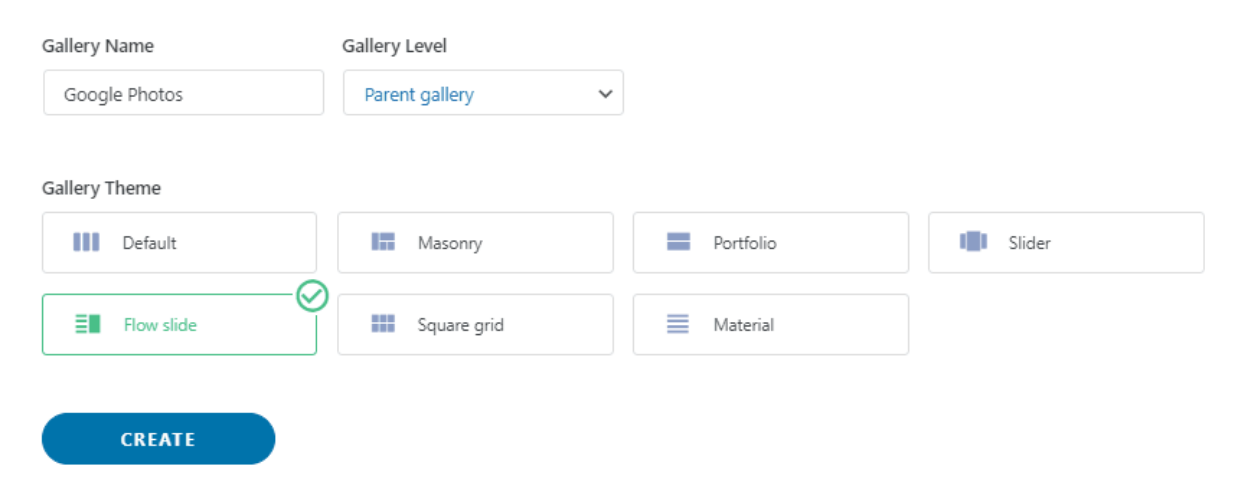
Você precisará digitar um nome, selecionar um tema e clicar em "Criar". O próximo passo na criação da galeria é adicionar as mídias para ela; para isso, selecione o Google Fotos como opção.
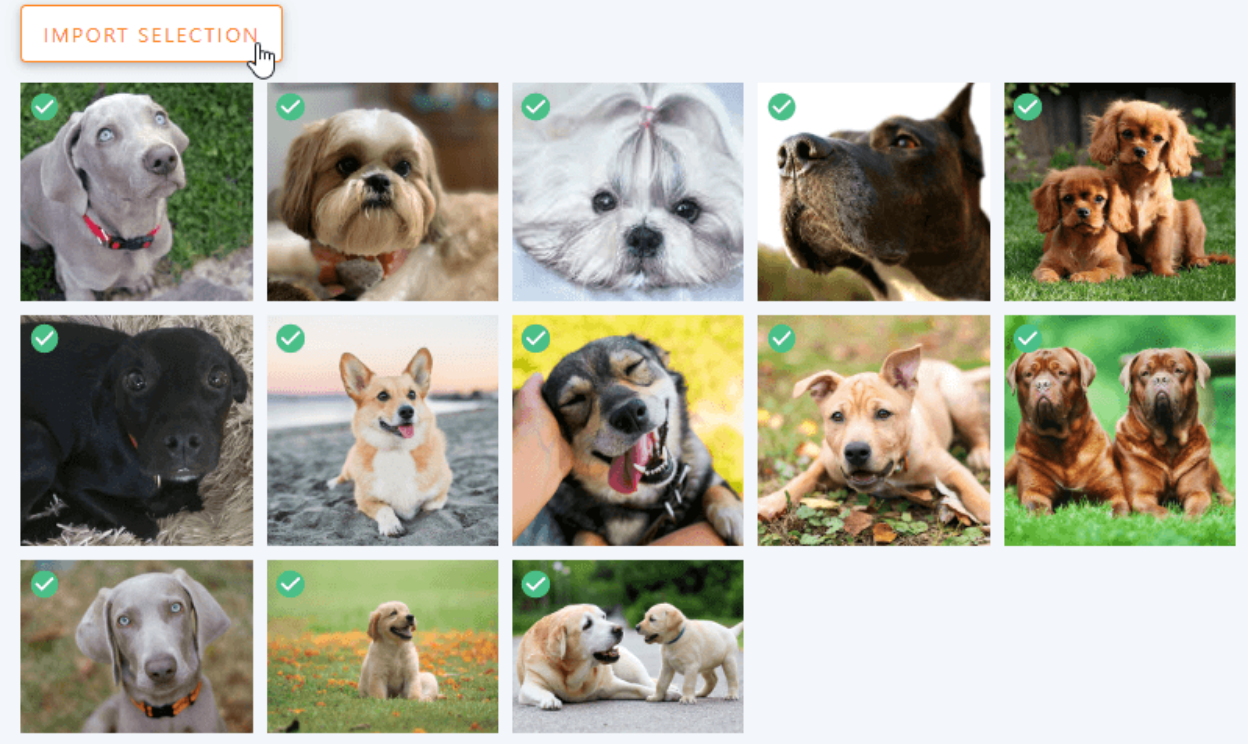
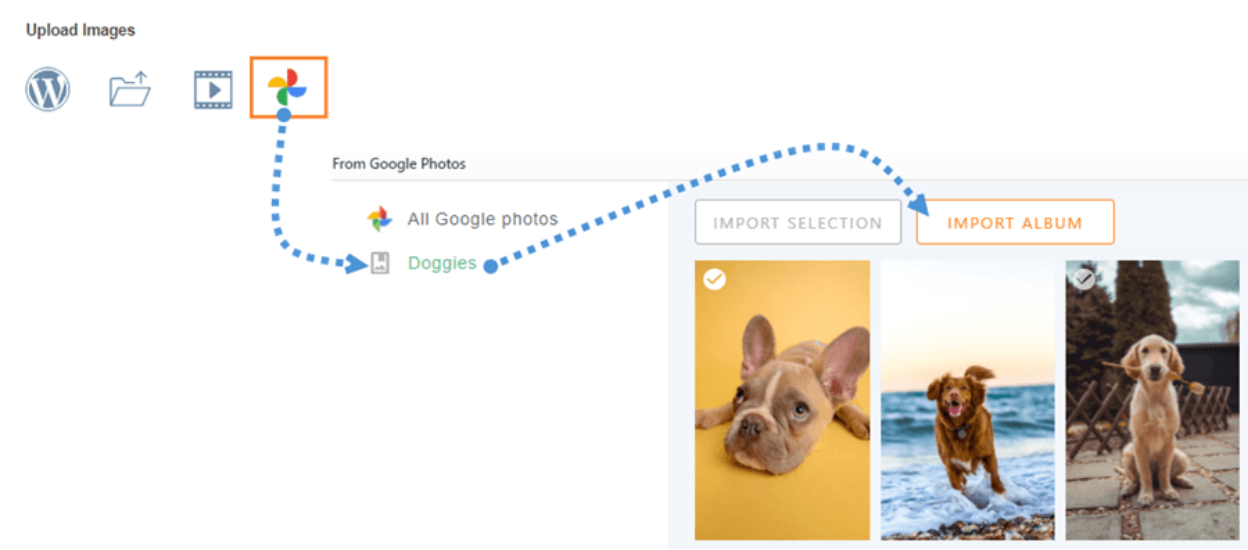
Agora, você poderá ver as pastas do Google Fotos. Selecione tudo e clique em "Importar seleção". A seleção será importada automaticamente e as imagens ficarão disponíveis no painel. Depois de editar a galeria como desejar, clique em "Salvar".
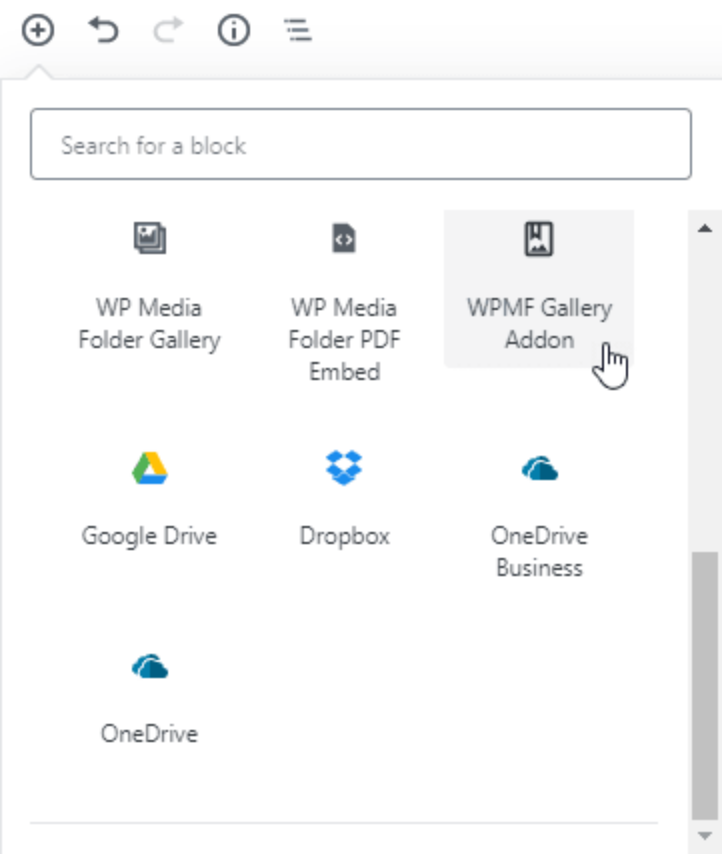
Clique em + > WP Media Folder > Bloco WPMF Gallery Addon.
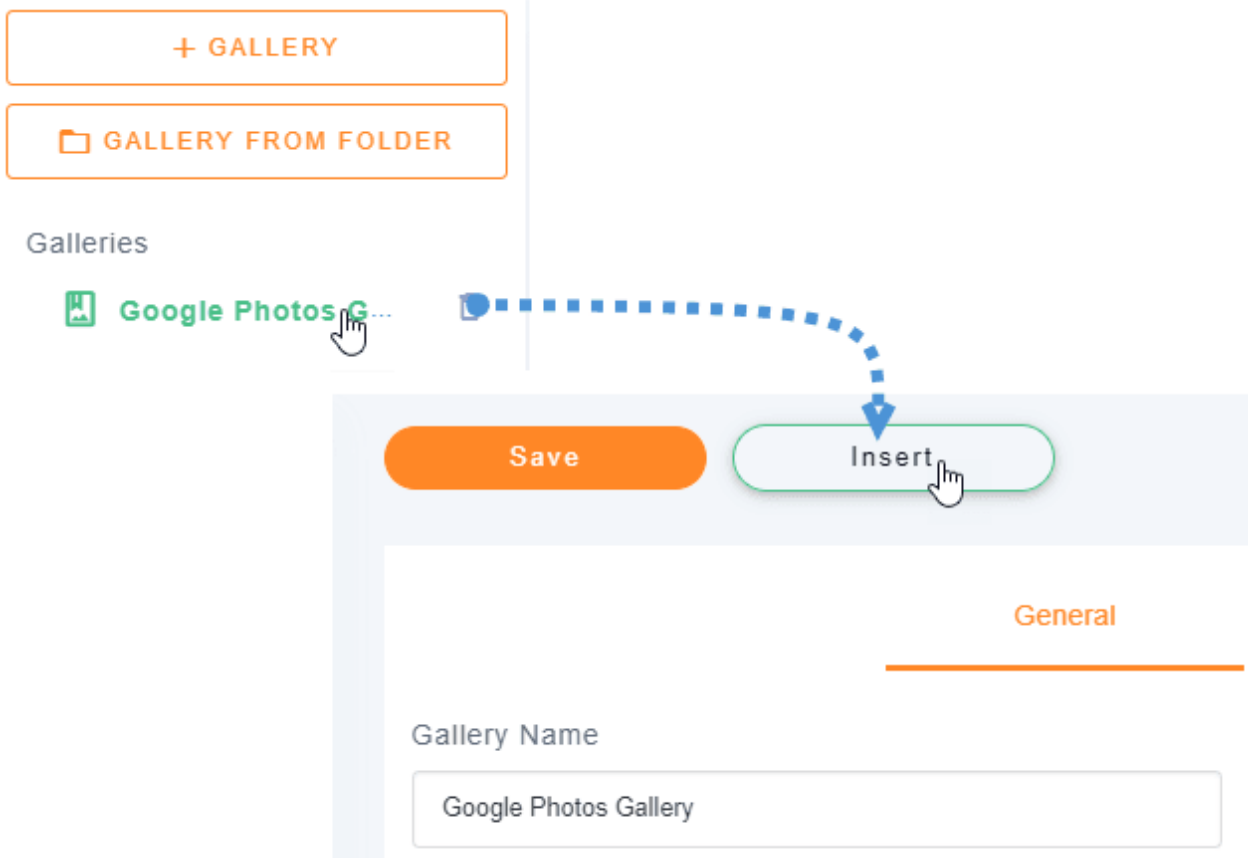
Clique em "Selecionar ou criar uma galeria" e escolha "Inserir".
Você poderá ver uma prévia da sua galeria no editor de blocos. Quando estiver tudo pronto, clique em "Publicar" e a publicação estará concluída.

Conexão Automática do Google Fotos e WordPress
Outra opção é escolher o modo automático, que é mais simples e fácil. Para isso, acesse Mídia > Google Fotose você verá uma prévia de todas as suas imagens e álbuns.
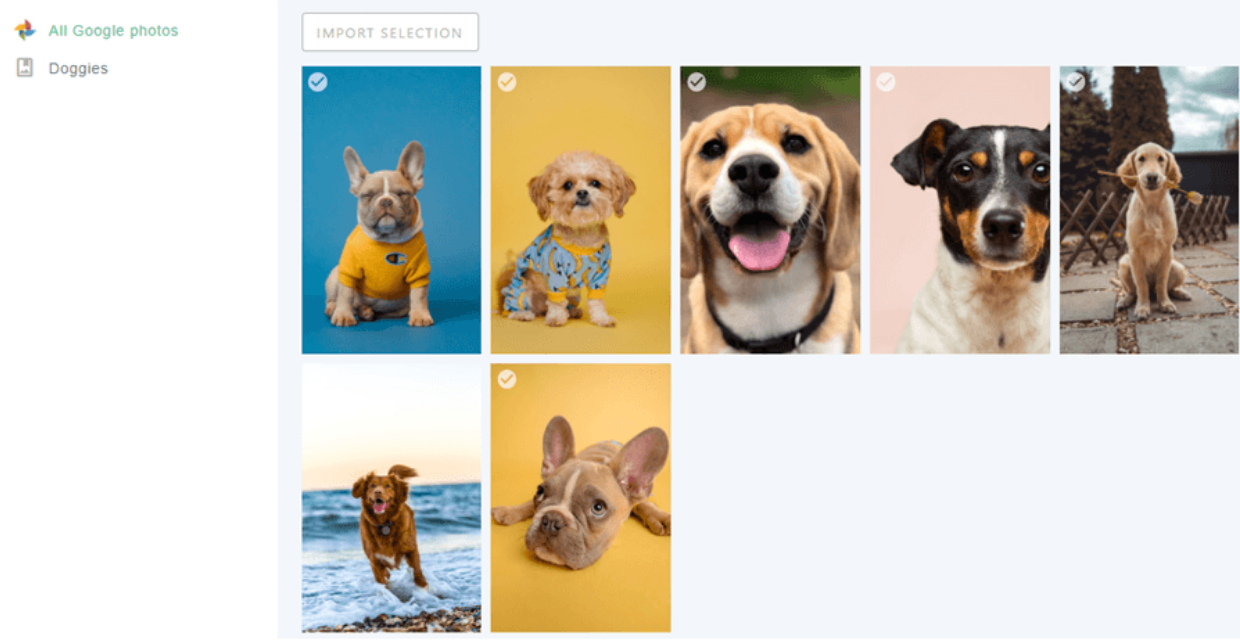
Aqui, você pode selecionar várias imagens ou um álbum e importá-lo para sua biblioteca de mídia. Clique em "Importar álbum" e selecione onde deseja importá-lo. Defina o nome da nova pasta, clique no "Importar" e ela aparecerá em sua biblioteca de mídia.
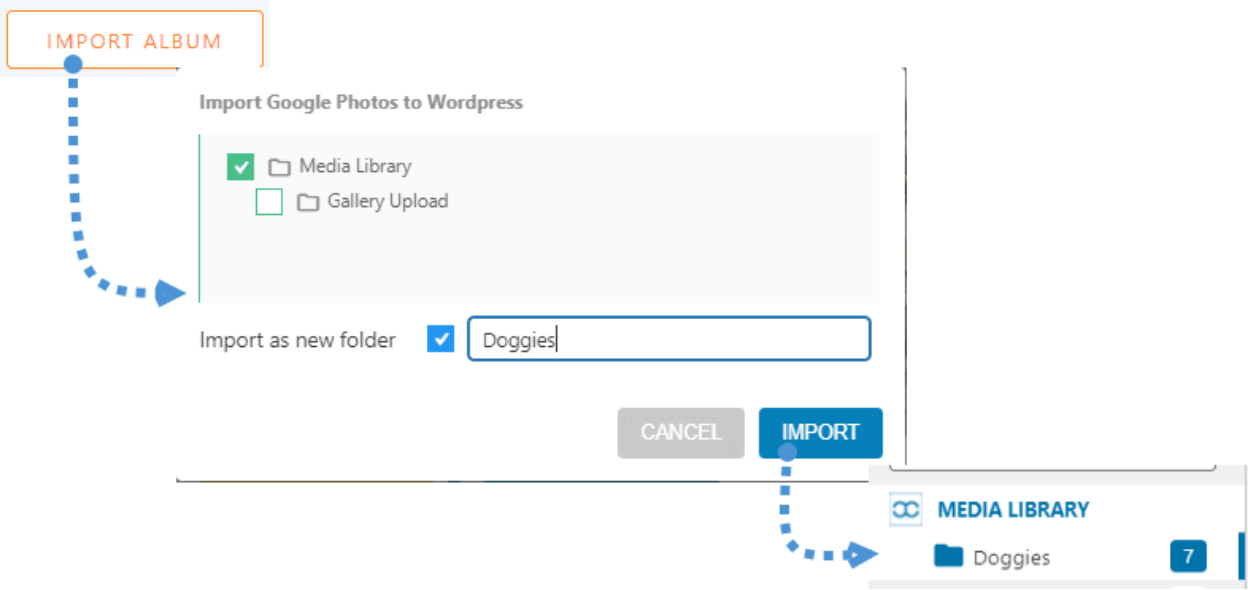
Crie galerias diretamente com base em álbuns, mas precisamos garantir que o complemento Galeria.
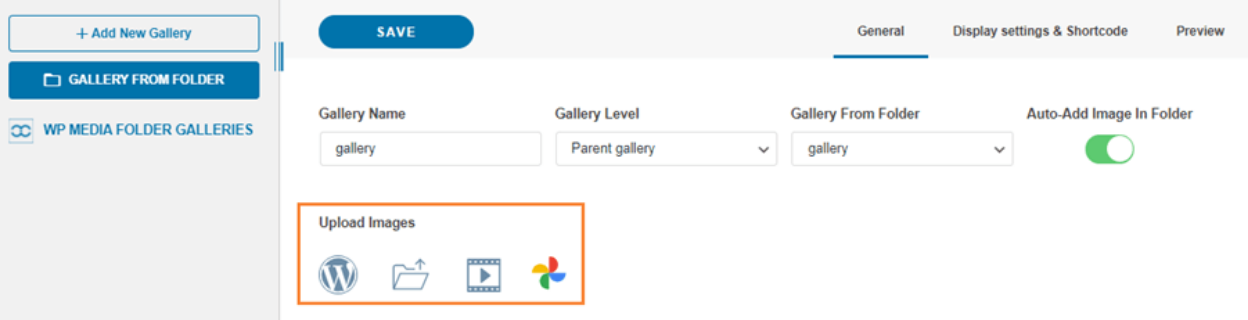
Agora você precisa instalá-lo. Vá para Mídia > Galerias de Pastas de Mídia. Você verá o painel de controle do complemento de gerenciamento de galerias com opções para selecionar imagens do seu computador, WordPress e Google Fotos.
Clique em +Adicionar Nova Galeria, adicione o tipo e selecione o tema da galeria que deseja usar.
Selecione todas as imagens que você deseja incluir na galeria e aguarde alguns segundos para que sejam importadas. Em seguida, você pode usar todas as imagens que selecionou no painel do Gallery Addon.
Agora, para criar a galeria, você só precisa definir todas as coisas e publicá-la.
Chamando todos os webmasters!
Economize tempo e aumente a produtividade com WP Media Folder. Organize facilmente os arquivos de mídia do cliente, crie galerias personalizadas e forneça uma experiência de usuário perfeita.
Atualize seus projetos de site agora!
Esperamos que este artigo tenha ajudado você a aprender como conectar o Google Fotos à sua biblioteca de mídia do WordPress. Se você tiver alguma experiência com os dois métodos acima, por favor compartilhe na seção de comentários!
Quando você se inscrever no blog, enviaremos um e-mail quando houver novas atualizações no site para que você não perca.