 Produtos WordPress
 Produtos Joomla
 Suporte
 Notícias
 Entrar
Como Adicionar um Chatbot de IA ao Seu Site WordPress Usando ChatGPT

Você está interessado em adicionar um chatbot de IA ao seu site WordPress? Você pode ter um assistente virtual pronto para responder às perguntas dos seus visitantes 24/7, incansavelmente e sempre responsivo. Agora, com a ajuda do ChatGPT, você pode trazer essa experiência interativa para o seu site WordPress. Chatbots baseados em IA não são apenas uma tendência - eles são essenciais para melhorar a experiência do usuário, agilizar o serviço e até mesmo impulsionar conversões de vendas.
Neste artigo, explicaremos como adicionar o openAI ChatGPT ao seu site WordPress, desde a escolha do plugin correto, configuração da API e personalização da aparência para combinar com o estilo do website's. Vamos começar pelos fundamentos e ver como é fácil criar um chatbot para o seu site WordPress!
- A ChatGPT-powered chatbot provides 24/7 instant support—engaging with website visitors around the clock, improving user satisfaction, and making your site feel more interactive and responsive.
- Esses chatbots avançados personalizam cada conversa, aprendem com as interações e podem ser adaptados à voz da sua marca — orientando visitantes, respondendo a perguntas frequentes e coletando leads para aumentar a conversão e retenção.
- Ao automatizar tarefas de serviço e suporte ao cliente, os chatbots ChatGPT otimizam operações, reduzem a carga de trabalho manual e fornecem insights acionáveis por meio de análises, permitindo que as equipes se concentrem em casos complexos enquanto aumentam a eficiência geral.
Índice de conteúdo
- Benefícios de Adicionar um Chatbot de IA ao Seu Site WordPress?
- Passo a Passo: Como Adicionar um Chatbot de IA ChatGPT ao WordPress
- Passo 1: Escolha o Plugin Certo
- Etapa 2: Instalar e ativar o plugin
- Passo 3: Obtenha Sua Chave de API OpenAI
- Etapa 4: Configurar as configurações da API no plugin
- Passo 5: Crie um Novo Chatbot
- Passo 6: Personalize seu Chatbot
- Passo 7: Treinando seu Chatbot
- Passo 8: Personalizar a Aparência do Chatbot
- Passo 9: Publique o Chatbot de IA
- Exemplos do Mundo Real de Chatbots de IA em Sites WordPress
- Dicas para Otimizar Seu Chatbot ChatGPT
- Conclusão
Benefícios de Adicionar um Chatbot de IA ao Seu Site WordPress?
Adicionar um chatbot de IA ao seu site WordPress pode ser uma forma eficaz de melhorar a interação com os visitantes. Com a capacidade de responder perguntas instantaneamente, chatbots como ChatGPT tornam a experiência do usuário mais agradável e eficiente. Eles podem cumprimentar os visitantes, fornecer as informações necessárias e ajudar na navegação sem esperar por assistência manual do administrador.
Além disso, os chatbots de IA também desempenham um grande papel no suporte ao serviço de atendimento ao cliente. Os chatbots estão disponíveis 24/7, respondendo a perguntas comuns, filtrando as necessidades do usuário e direcionando os usuários para a equipe de suporte, se necessário. O resultado? Os tempos de resposta são mais rápidos, os visitantes se sentem bem atendidos e você pode se concentrar em outras tarefas.
Principais benefícios:
- Interação em tempo real com visitantes
- Suporte contínuo sem presença humana
- Resposta rápida a consultas comuns
- Aumenta o conforto e confiança do usuário
Passo a Passo: Como Adicionar um Chatbot de IA ChatGPT ao WordPress
Agora que você conhece os principais benefícios de um chatbot de IA para o seu site WordPress, é hora de entrar nas etapas de adicionar um chatbot ao WordPress. Vamos começar agora mesmo.
Passo 1: Escolha o Plugin Certo
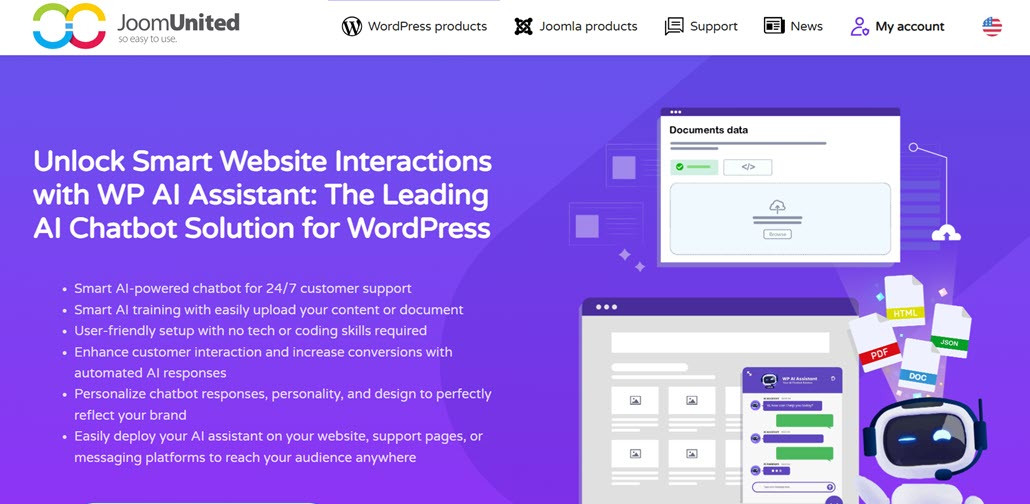
Um passo inicial crucial ao adicionar um chatbot de IA a um site WordPress é escolher o plugin certo. Nem todos os plugins de chatbot WordPress oferecem uma experiência de IA robusta. Portanto, você deve considerar recursos importantes, como integração direta com OpenAI, a capacidade de treinar a IA usando dados do seu site WordPress e suporte a vários tipos de documentos e arquivos.
Um plugin que você pode considerar é WP AI Assistant. Este plugin oferece recursos excelentes, como.
- Integração direta com o OpenAI
- Treinamento de IA baseado no conteúdo do site WordPress
- Suporte a arquivos e documentos
- Compatibilidade com vários modelos GPT
- Personalização do papel do chatbot
- Design de chatbot totalmente personalizável
- Fácil integração sem necessidade de codificação
Portanto, neste artigo, usaremos o WP AI Assistant como um plugin para criar nosso chatbot.
Transforme Seu Site Web em um Assistente Inteligente Alimentado por IA!
Interaja com os visitantes 24 horas por dia, 7 dias por semana, com um chatbot inteligente que entende o seu negócio, fornece respostas instantâneas e aumenta as conversões — sem necessidade de habilidades técnicas!
Etapa 2: Instalar e ativar o plugin
Para instalar o plugin, faça upload do arquivo ZIP do WordPress navegando até Plugins > Adicionar Novo Plugin > Carregar Plugin.
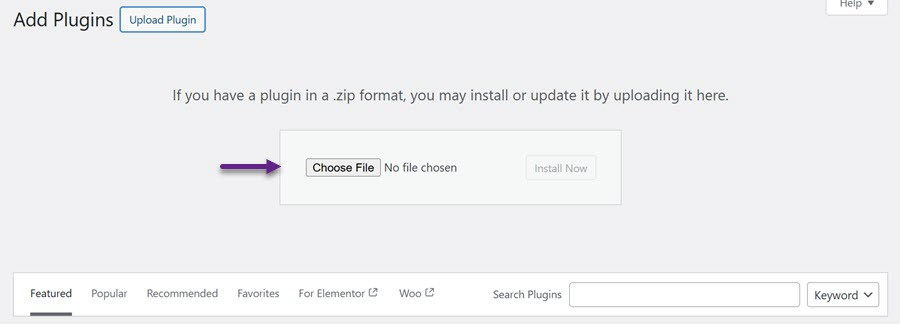
Assim que o upload for concluído, clique Ativar para habilitar o plugin. Você verá então o WP AI Assistant menu aparecerá na barra lateral esquerda.
Passo 3: Obtenha Sua Chave de API OpenAI
Em seguida, registre-se para uma conta OpenAI e faça login através do site oficial. Depois de entrar, navegue até o menu da conta e escolha "Ver chave API."
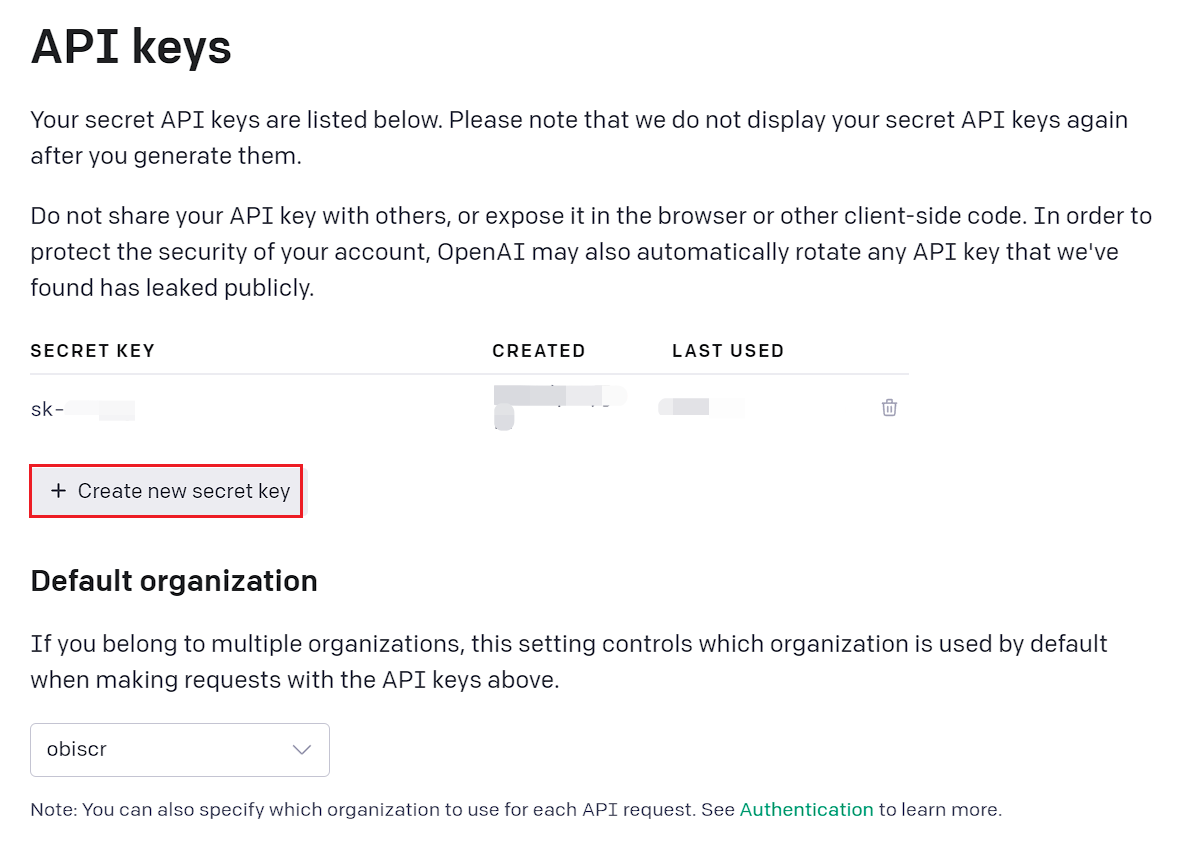
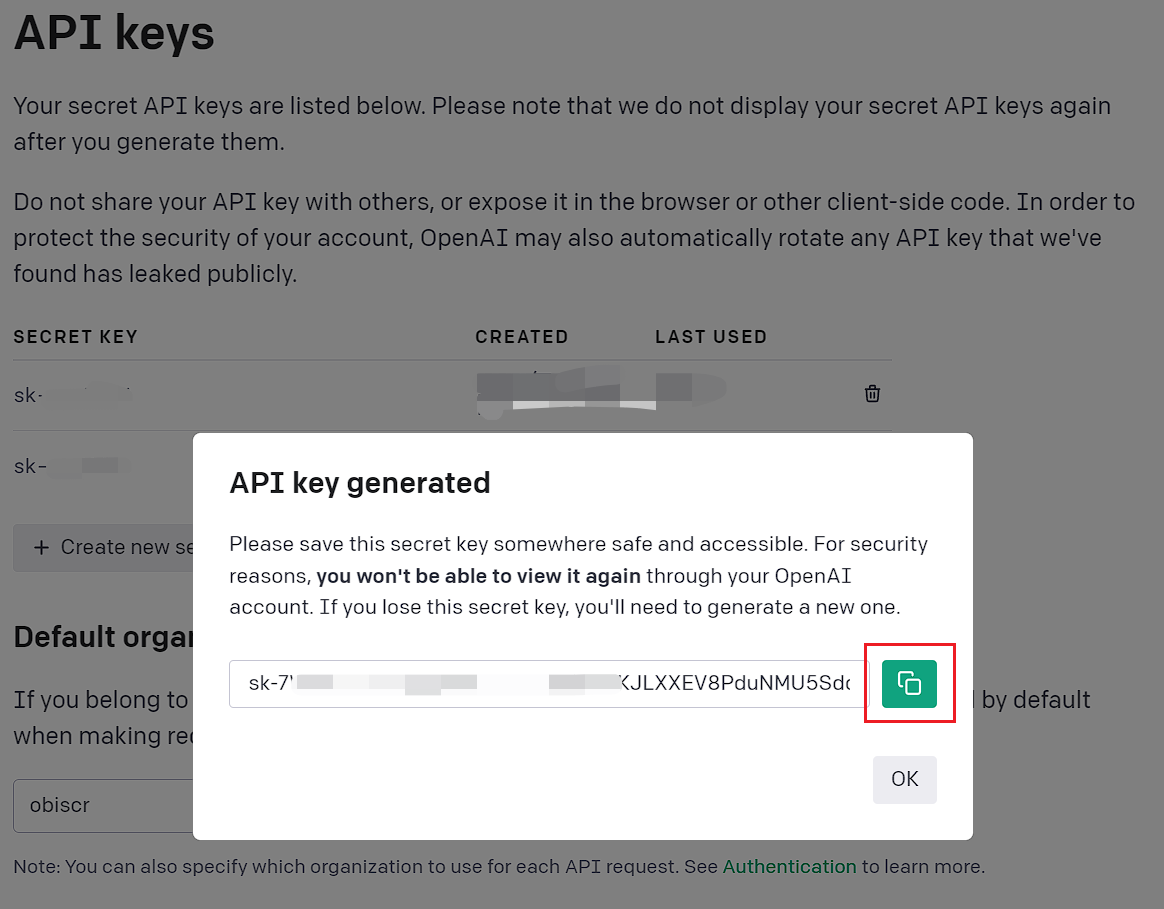
Em seguida, clique "Criar nova chave secreta" como mostrado na imagem abaixo. Depois que a chave for gerada, clique no ícone de copiar à direita para salvá-la.
Etapa 4: Configurar as configurações da API no plugin
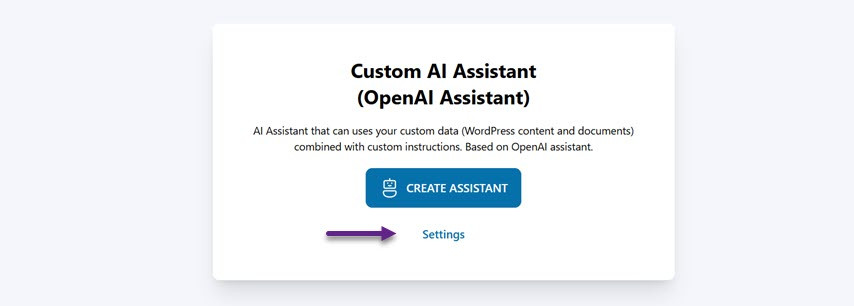
Para configurar, abra o menu e uma tela será exibida. Clique em Configurações para inserir a Chave de API que você obteve do OpenAI.
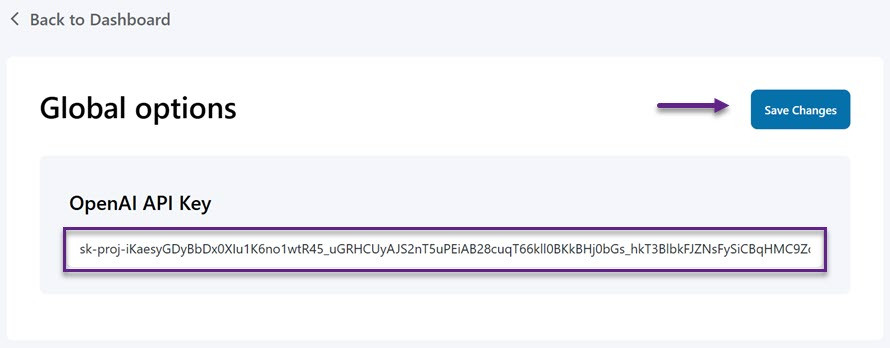
Em seguida, cole a chave da API no campo fornecido e clique em Salvar Alterações para aplicar a atualização.
Passo 5: Crie um Novo Chatbot
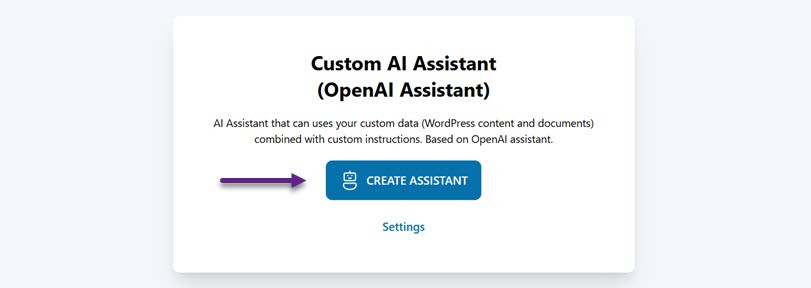
Uma vez que o OpenAI e WP AI Assistant estejam integrados com sucesso, você pode criar um Assistente de IA para responder às perguntas dos clientes. Basta abrir o menu WP AI Assistant e selecionar Criar Assistente.
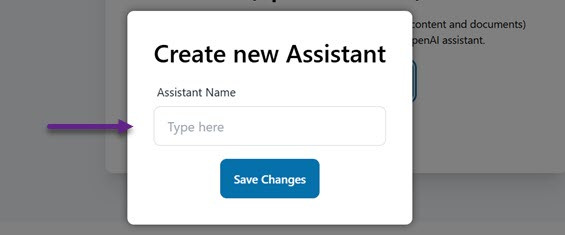
Em seguida, forneça um nome para o seu assistente e clique Salvar Alterações. Não se preocupe—você pode editar o nome do assistente a qualquer momento.
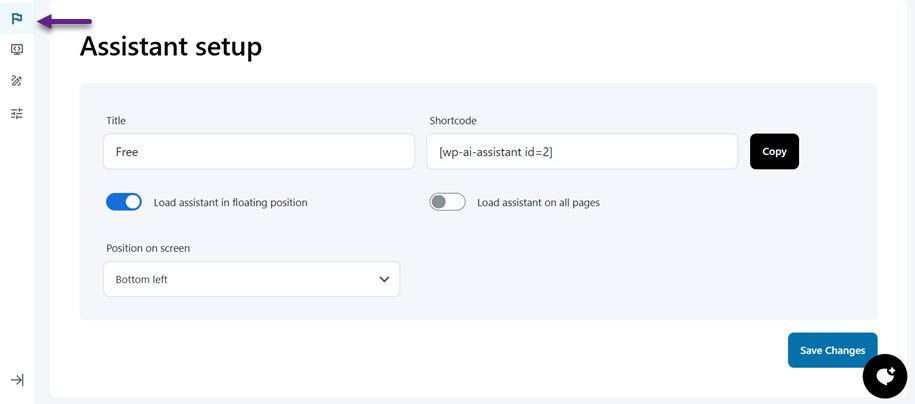
Em seguida, você será levado para a página de configurações do chatbot. Para configurar o seu chatbot, você pode clicar no menu com o ícone de bandeira para configurar o assistente/chatbot, começando com o nome, escolhendo sua posição na tela (inferior direito ou esquerdo), configurando o chatbot para carregar em uma posição flutuante ou tornando-o visível em todas as páginas. Além disso, existem códigos curtos disponíveis para uso.
Passo 6: Personalize seu Chatbot
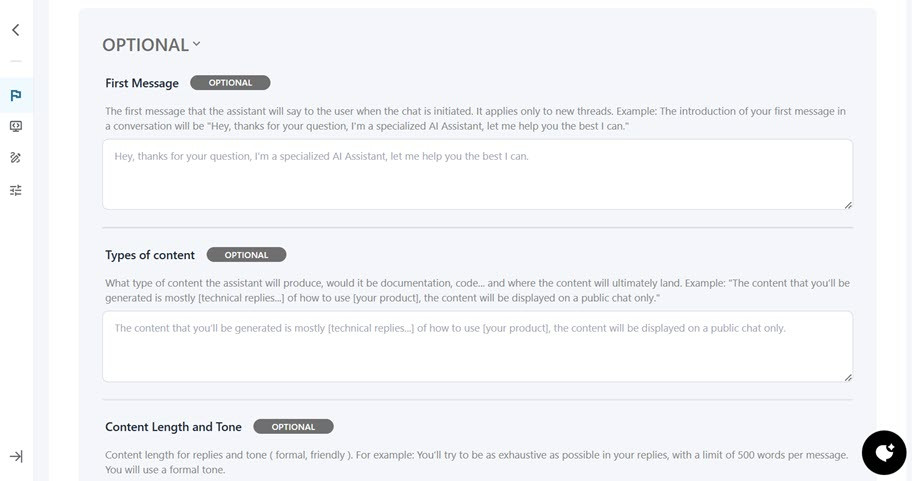
Em seguida, role para baixo para personalizar seu chatbot. Isso inclui configurar o nome e o apelido do assistente de IA, definir seu alvo e objetivos e especificar o uso de dados personalizados.

Além destas configurações recomendadas, você encontrará configurações opcionais, como a primeira mensagem, tipos de conteúdo, comprimento e tom do conteúdo e exemplos de resposta.
Passo 7: Treinando seu Chatbot
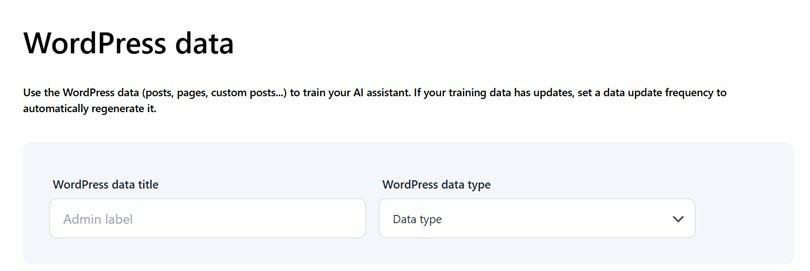
A próxima etapa envolve treinar o chatbot usando dados. Este plugin permite treinar seu assistente com conteúdo do seu site WordPress, documentos carregados (como PDFs ou arquivos de texto) ou URLs externas. Isso ajuda a garantir que o assistente forneça aos usuários as informações mais relevantes e atualizadas.
Primeiro, você pode treinar o assistente usando conteúdo existente do seu site WordPress, como posts, páginas, produtos ou outros tipos de conteúdo personalizados.
Outra opção é fazer o upload de documentos diretamente para o WordPress. Você pode escolher se o documento será pesquisável ou interpretado como código. Os formatos de documento suportados incluem .jpg, .jpeg, .xlsx, .xml e outros.

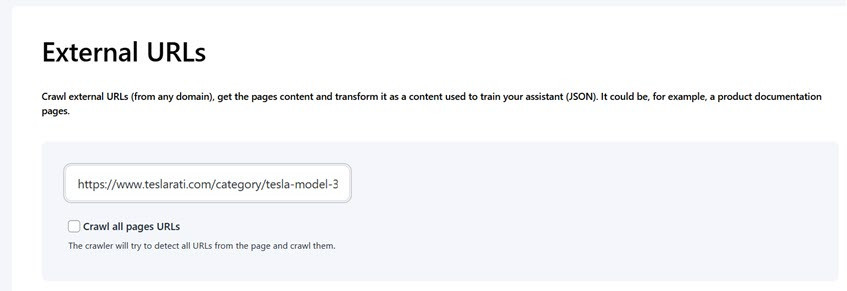
Por fim, você também pode usar URLs externas para treinar seu assistente. O assistente pode extrair e converter o conteúdo em dados estruturados (JSON) inserindo uma URL, aprimorando a base de conhecimento do chatbot.
Passo 8: Personalizar a Aparência do Chatbot
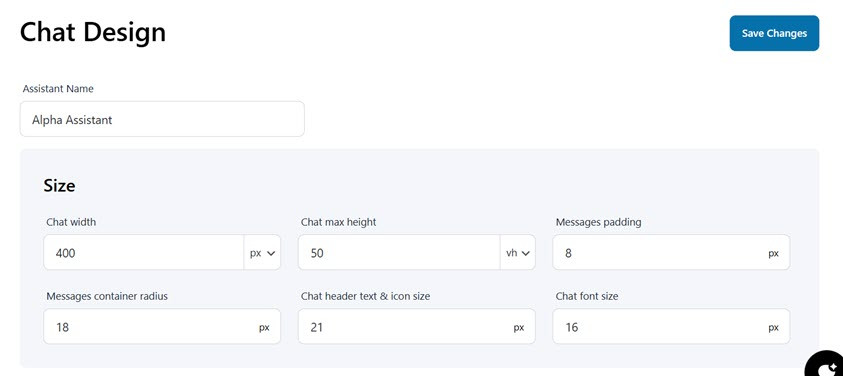
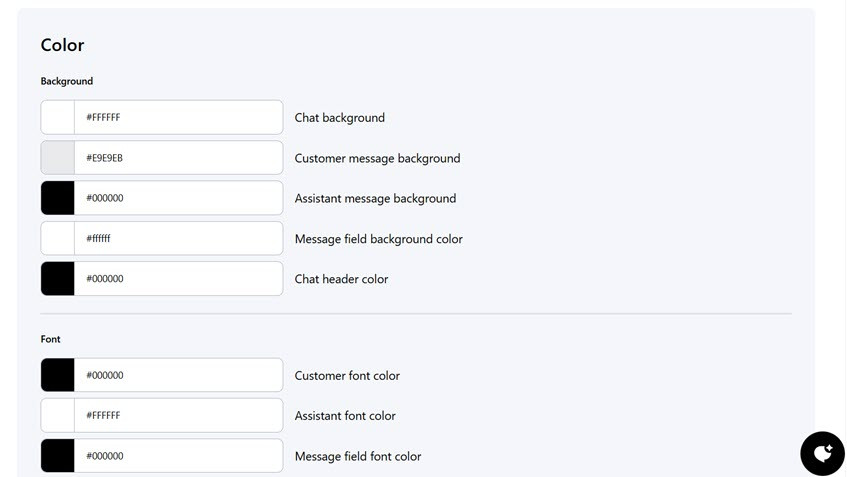
No próximo passo, você pode personalizar o design do chatbot. Isso inclui definir o nome do assistente e ajustar o tamanho do chat, cor de fundo, fonte, cor do botão e cor da mensagem.
Passo 9: Publique o Chatbot de IA
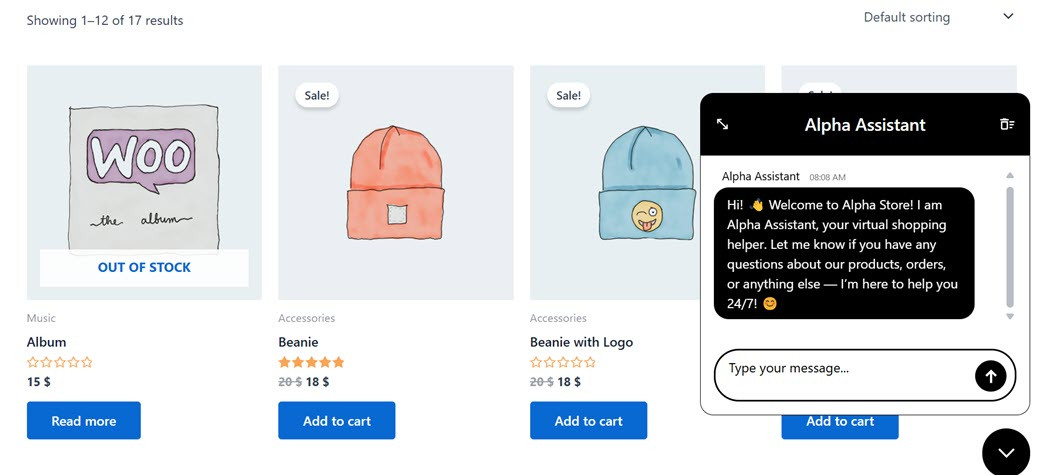
A última etapa é publicar o chatbot que você criou para que ele apareça na página do seu site WordPress. Para publicar, você apenas seleciona o botão Publicar. Se bem-sucedido, então é assim que nosso chatbot de IA se parece.
Exemplos do Mundo Real de Chatbots de IA em Sites WordPress
Você pode usar o Chatbot de IA no seu site WordPress, seja ele um eCommerce, site de perfil de empresa e muitos outros. A existência de um chatbot é muito útil para os usuários obterem respostas às suas perguntas rapidamente.
Aqui está um exemplo real de uso de um chatbot de IA em um site de eCommerce. Aqui faremos algumas perguntas relacionadas a produtos e serviços.
Dicas para Otimizar Seu Chatbot ChatGPT

Depois de criar com sucesso um chatbot de IA, otimizar continuamente seu desempenho também é importante. Esta seção irá cobrir algumas dicas importantes para ajudá-lo a otimizar seu chatbot ChatGPT e garantir seu desempenho eficiente e eficaz.
Use Prompts Eficazes
Prompts eficazes são essenciais para obter as melhores respostas do seu chatbot ChatGPT. Prompts claros, específicos e concisos ajudam a IA a entender a intenção do usuário e gerar respostas precisas. Evite prompts vagos ou excessivamente complicados, pois eles podem confundir o chatbot. Você também pode refinar prompts com base nas interações do usuário para melhorar o desempenho do chatbot, garantindo que ele esteja alinhado com os objetivos do seu site e forneça informações relevantes.
Monitorar interações e avaliar perguntas frequentes
Monitorar as interações do chatbot regularmente é fundamental para melhorar seu desempenho. Ao rastrear perguntas frequentes (FAQs), você obtém informações valiosas sobre o que os usuários desejam saber, permitindo que você ajuste as respostas do chatbot de acordo. Isso também ajuda a identificar lacunas de conhecimento, garantindo que o chatbot ofereça as informações mais relevantes e atualizadas, melhorando a satisfação do usuário.
Certifique-se de que nenhum dado confidencial seja vazado
Proteger informações confidenciais é crucial ao usar chatbots de IA. Certifique-se de que seu chatbot não acesse ou divulgue dados privados, como detalhes pessoais ou informações de pagamento. Implemente salvaguardas para evitar vazamentos de dados e garanta a conformidade com regulamentos de privacidade, como o GDPR. Direcione consultas confidenciais para o suporte humano e limite os tipos de perguntas que o chatbot pode responder para salvaguardar a confiança do usuário e a segurança dos dados.
Atualizar Prompts e Estilo de Comunicação com base nas Necessidades do Público
O estilo de comunicação do seu chatbot deve evoluir de acordo com as preferências do seu público. Atualize regularmente seu tom e estilo para corresponder às expectativas do usuário, tendências de linguagem ou mudanças no contexto cultural. Adaptar a comunicação do seu chatbot às necessidades do seu público garante que ele permaneça relevante e relacionável, proporcionando uma experiência de usuário otimizada e personalizada.
Conversas mais Inteligentes, Visitantes mais Felizes!
Forneça respostas instantâneas, ajude os usuários 24h/7 e automatize o suporte com facilidade. WP AI Assistant é sua chave para um site mais interativo e inteligente.
Conclusão
Integrar um chatbot de IA como o ChatGPT ao seu site WordPress pode melhorar significativamente a experiência do usuário, simplificar o suporte ao cliente e fornecer interação em tempo real com os visitantes. Seguindo as etapas para instalar, configurar e personalizar seu chatbot, você pode oferecer aos usuários do seu site um serviço mais responsivo e eficiente.
Se você'está pronto para levar seu site WordPress ao próximo nível com um chatbot de IA, considere experimentar o WP AI Assistant plugin. Ele oferece integração perfeita com OpenAI, é fácil de configurar, e fornece opções completas de personalização para alinhar com as necessidades da sua marca's.
Quando você se inscrever no blog, enviaremos um e-mail quando houver novas atualizações no site para que você não perca.



