 Produtos WordPress
 Produtos Joomla
 Suporte
 Notícias
 Entrar
WP Table Manager: Instalação
1. Instalar
Para instalar nosso plugin, você deve usar o instalador padrão do WordPress ou descompactar e colocar toda a pasta em /wp-content/plugin.
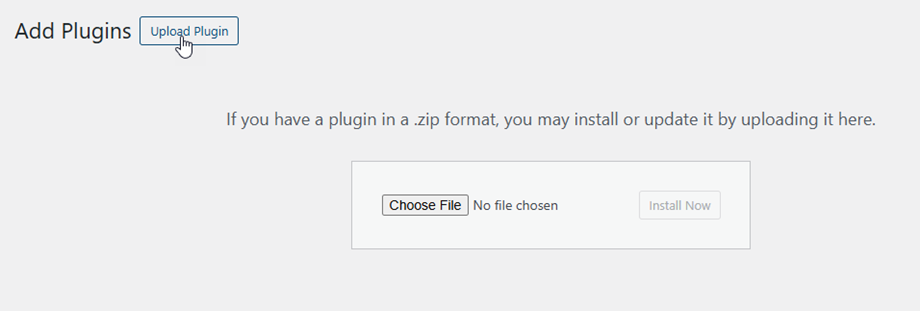
Em seguida, clique em ativar pluginpara que o menu Gerenciador de Tabelas apareça no menu à esquerda do WordPress.

2. Atualize o plugin
Para atualizar o Gerenciador de Tabelas, você pode usar o atualizador padrão do WordPress. Você também pode remover e instalar a nova versão a partir de um arquivo .zip baixado em www.joomunited.com. Em qualquer caso, você não perderá nenhum conteúdo, pois tudo está armazenado no banco de dados.
Certifique-se de sempre ter a versão mais recente para evitar problemas de segurança e estabilidade.
Acesse Plugins > Plugins Instalados > WP Table Manager , clique no "atualizar agora" e o texto aparecerá onde você poderá clicar para atualizar para uma nova versão.

Por fim, você poderá atualizar todos os plugins comerciais da JoomUnited a partir da versão padrão do WordPress.

