 Produtos WordPress
 Produtos Joomla
 Suporte
 Notícias
 Entrar
WP Table Manager: Elementos Avada Live
1. Tabela WP Table Manager
Para inserir uma tabela no WP Table Manager , basta clicar no WP Table Manager "Tabela no construtor Avada Live. Ou você pode digitar "tabela" no campo de busca para uma navegação mais rápida.
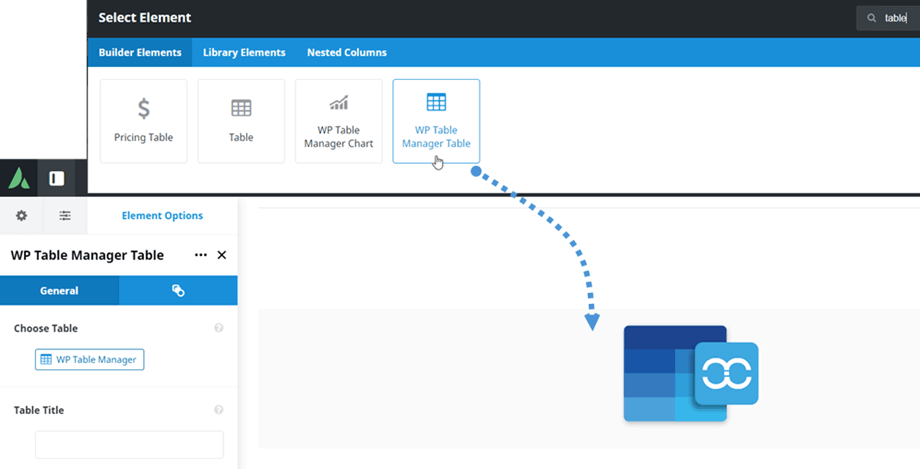
Em seguida, na aba Geral > opção Escolher Tabela, você pode clicar no "WP Table Manager" para selecionar uma tabela ou tabela de banco de dados. Ao selecionar uma tabela em nosso plugin, você também pode editá-la, se necessário. Por exemplo: alterar dados, alinhamento, paginação responsiva, etc.
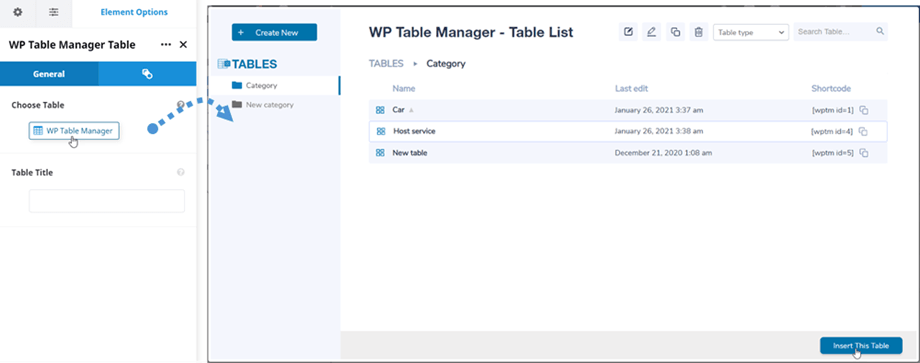
Em seguida, uma pré-visualização da tabela ou da tabela do banco de dados será exibida na tela principal.
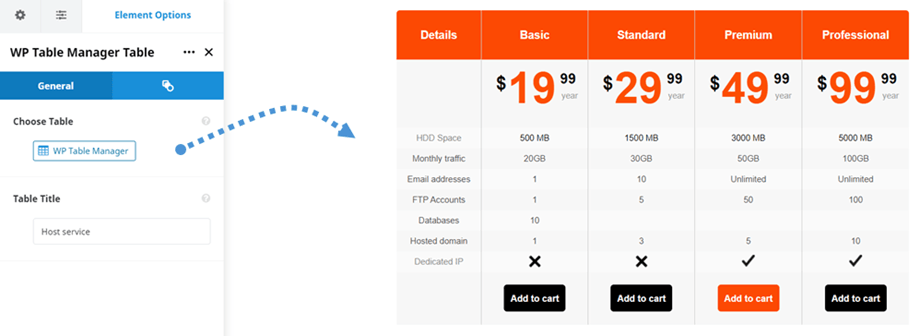
Após inserir uma tabela em suas postagens/páginas, você pode editar as opções da tabela no painel do plugin clicando no "WP Table manager" .
2. Gráfico WP Table Manager
Semelhante ao elemento de tabela, você pode encontrar WP Table Manager Chart no construtor Avada Live. Ou você pode digitar "tabela" no campo de pesquisa para uma navegação mais rápida.
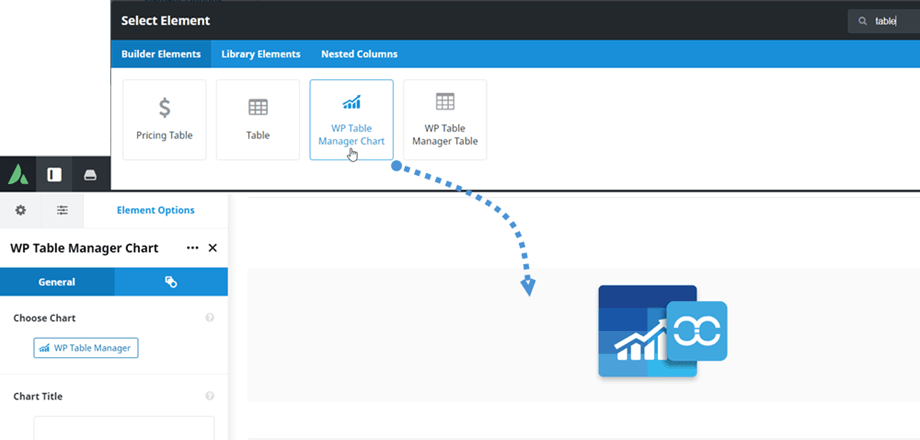
Em seguida, na aba Geral > Escolher Gráfico , você pode clicar no "WP Table Manager" para selecionar um gráfico. Ao selecionar um gráfico em nosso plugin, você também pode editar os estilos do gráfico, por exemplo: tipo, cor e dimensão.
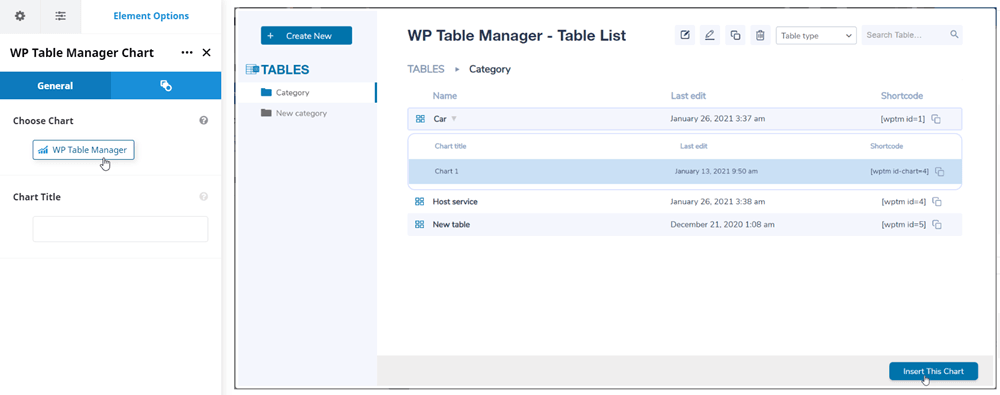
Em seguida, a pré-visualização do gráfico, de acordo com o tipo selecionado, aparecerá na tela principal.
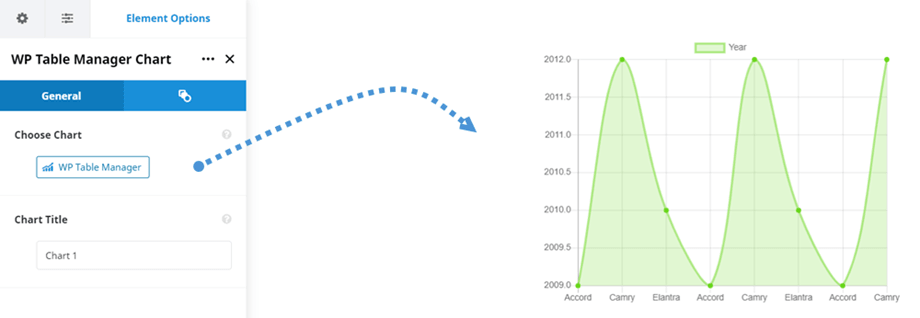
Após inserir um gráfico em suas postagens/páginas, você pode editar as opções do gráfico no painel do plugin clicando no "WP Table manager" .
