Produtos WordPress
 Produtos Joomla
 Suporte
 Notícias
 Entrar
WP Table Manager: Tabelas do Banco de Dados
WP Table Manager permite criar tabelas a partir das tabelas do seu banco de dados.
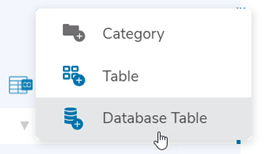
No WP Table Manager , clique no painel de controle botão Criar novo > Tabela de banco de dados no painel superior esquerdo.
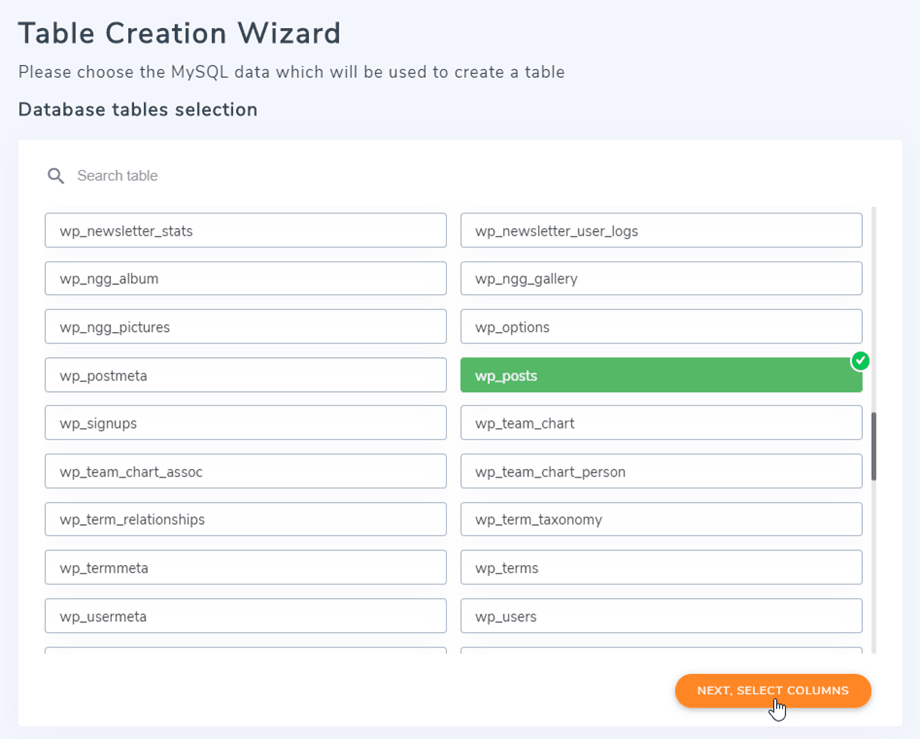
Em seguida, você poderá selecionar tabelas e colunas do seu banco de dados, podendo selecionar várias tabelas e colunas ao mesmo tempo.
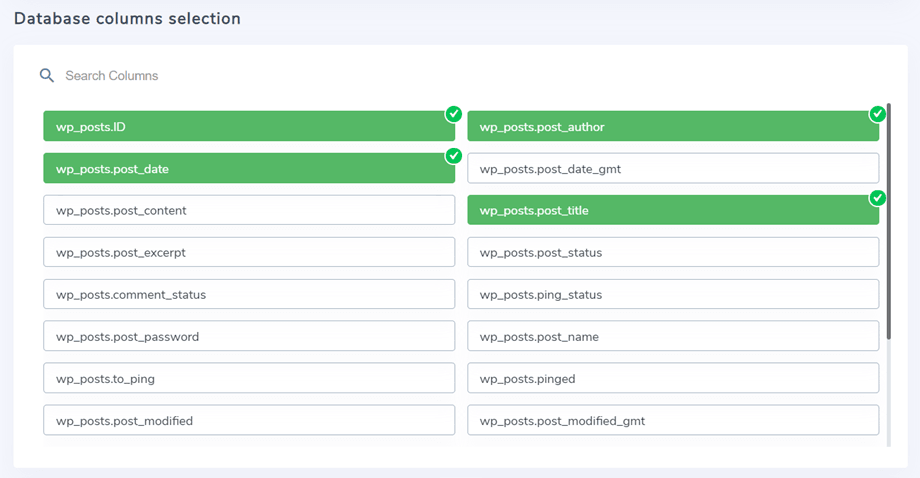
Após selecionar as colunas, você pode prosseguir para a próxima seção para opções mais personalizadas.
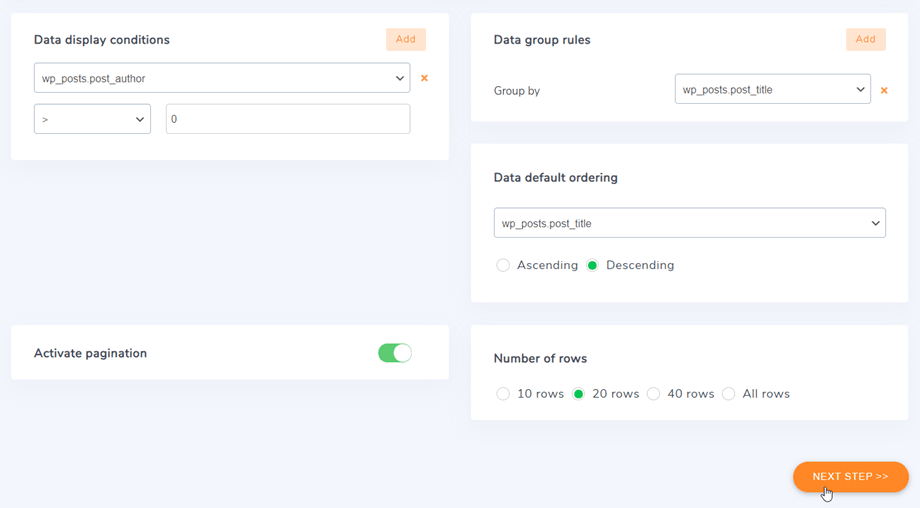
Em seguida, você terá algumas opções e filtros para aplicar às suas tabelas:
- Um nível de paginação padrão (para ser usado com uma grande quantidade de dados)
- Número de linhas para a paginação
- Aplique algum filtro aos seus dados, por exemplo, uma coluna pode ser igual, diferente... de um valor definido
- A possibilidade de agrupar alguns valores nas colunas
Clique no Próximo Passo >> depois de definir essas opções.
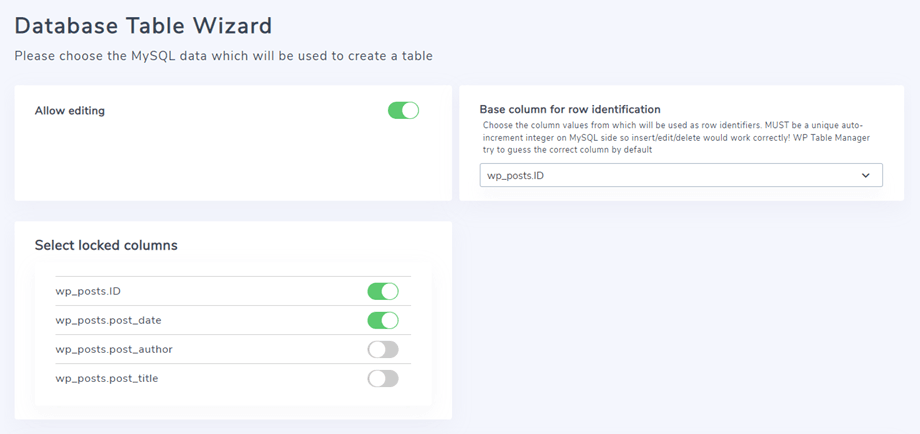
Nesta etapa, você pode habilitar a "Permitir edição" para poder editar células na sua tabela de banco de dados. E se quiser bloquear colunas, basta clicar no botão de alternância para habilitar a opção.
A partir daqui, você também pode personalizar consultas para o banco de dados usando algumas funções básicas, como SELECT, REPLACE, RENAME, SHOW, EXPLAIN e DESCRIBE.
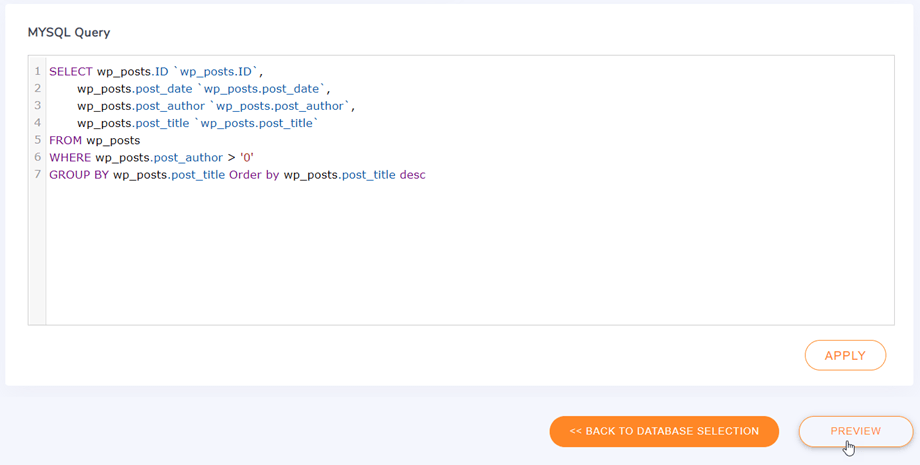
Por fim, você pode visualizar e criar a tabela pela primeira vez ou acessar a edição da tabela a partir da segunda vez.
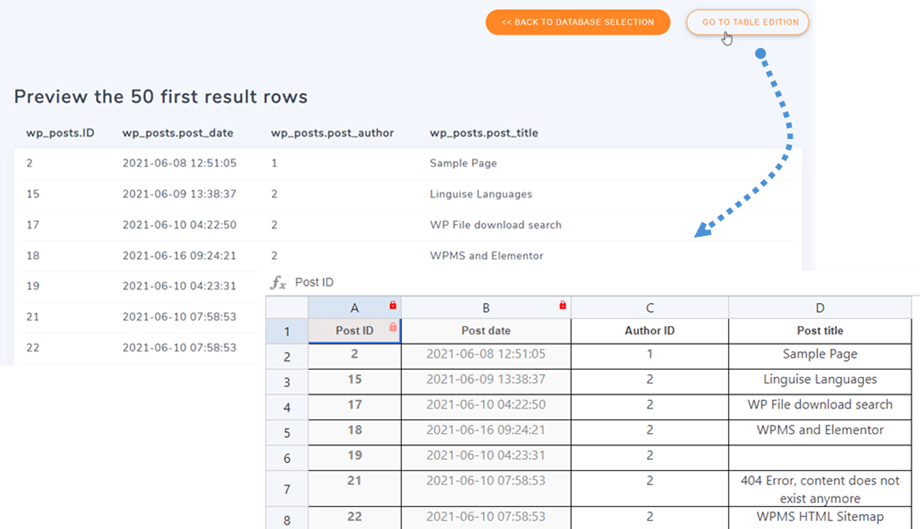
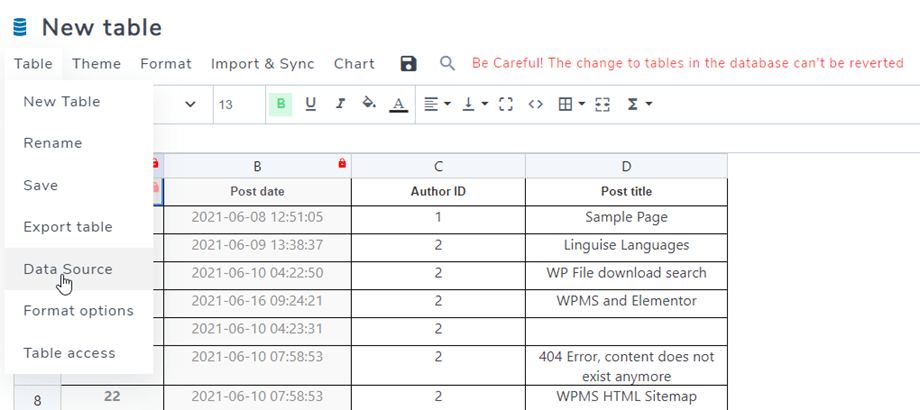
Após a geração da tabela do banco de dados, você ainda terá acesso ao banco de dados acessando Menu Tabela > Fonte de Dados para atualizar a tabela.