Produtos WordPress
 Produtos Joomla
 Suporte
 Notícias
 Entrar
WP Table Manager: Parâmetros
1. Configurações principais
Para acessar as WP Table Manager , vá em WP Table Manager > Configuração.
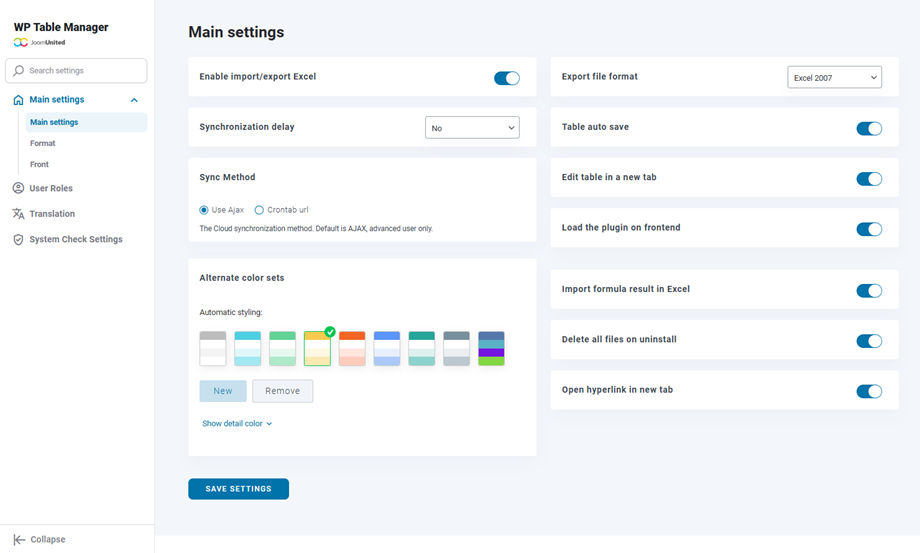
Você pode definir essa opção na aba Configurações Principais :
- Ativar botão
- Formato do arquivo de exportação: Selecione o formato Excel ao exportar a tabela.
- Atraso de sincronização: Defina o atraso para a sincronização automática de planilhas entre WP Table Manager e o Excel ou o Google Sheets.
- Salvamento automático da tabela: Ative o salvamento automático ou ative o botão de salvamento manual.
- Método de sincronização: usar URL AJAX ou Crontab
- Editar tabela em uma nova aba: Abra a tabela em uma nova aba, se essa opção estiver habilitada.
- Carregar o plugin no frontend: Carregue WP Table Manager para editar tabelas no frontend (por exemplo, a partir de um editor de texto). Se este recurso não for necessário, mantenha-o desativado para economizar recursos do servidor.
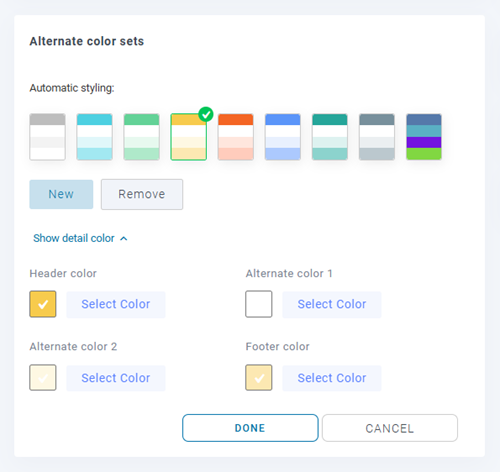
- Conjuntos de cores alternativos: disponíveis para estilizar seus dados. Clique em "Mostrar cor detalhada" para modificar elementos de cor específicos.
- Realce de células: Ao posicionar o cursor sobre uma célula, ative a cor para visualizar o conteúdo da célula à primeira vista
- Destaque a cor de fundo
- Destaque a cor da fonte
- Destacando a opacidade
- Importar resultados de fórmulas no Excel: Obtenha automaticamente os resultados das fórmulas ao importar ou sincronizar arquivos do Excel.
- Excluir todos os arquivos ao desinstalar: Atenção! Se definido como Sim, todos os dados serão removidos ao desinstalar o plugin.
- Abrir hiperlink em nova aba: Abrir hiperlink em nova aba
2. Configurações de formatação
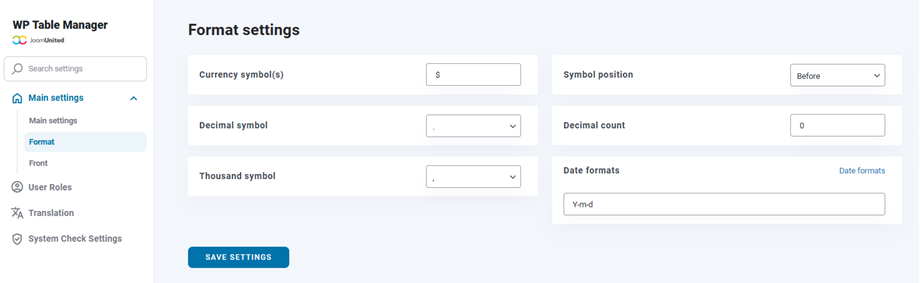
Você deve acessar a configuração do plugin > aba Formato. Lá você encontrará outras opções.
- Símbolo(s) da moeda
- Posição do símbolo
- Símbolo decimal
- Contagem decimal
- Símbolo de mil
- Formatos de data
3. Configurações de fontes
3.1 Como adicionar novas fontes locais?
Para adicionar novas fontes locais no editor de tabelas, clique no botão Adicionar nova fonte
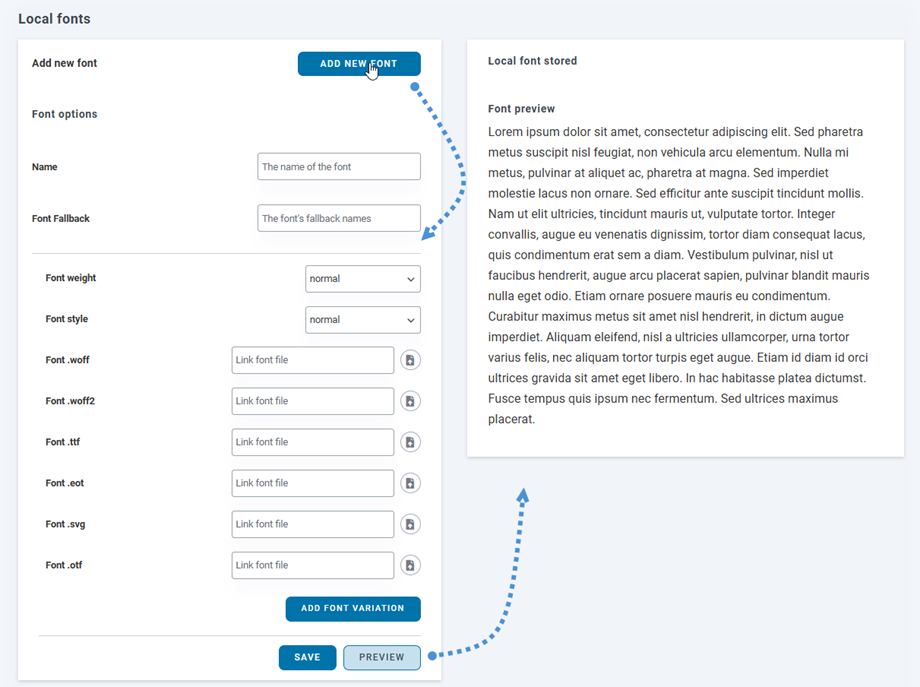
Inclui algumas opções para a fonte local:
- Nome
- Fonte alternativa
- Peso da fonte
- Estilo da fonte
- Campo para inserir novas fontes
Você também pode adicionar variações à nova fonte. Em seguida, clique no "Visualizar" para ver como a fonte ficará no painel direito. Por fim, lembre-se de clicar no "Salvar" .
3.2 Como adicionar fontes do Google?
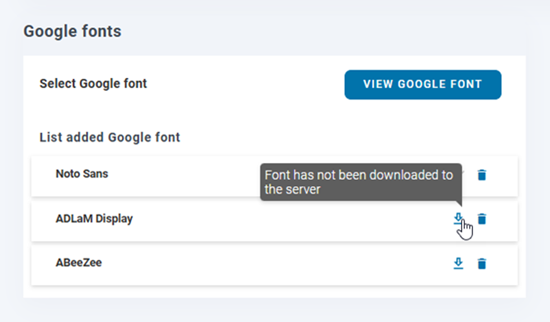
Para adicionar uma fonte do Google ao seu editor, basta clicar no Ver fontes do Google" e, em seguida, clicar no "Adicionar à coleção" na sua fonte favorita.
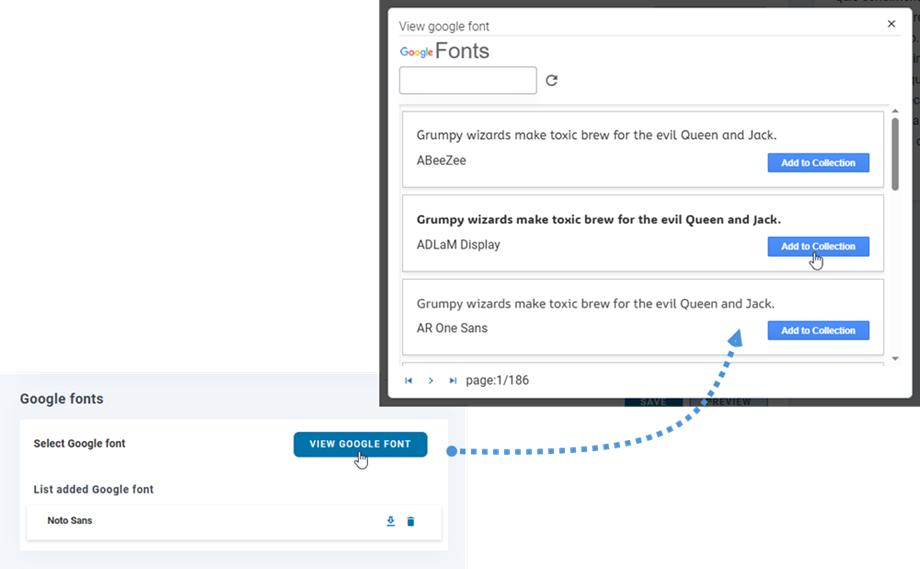
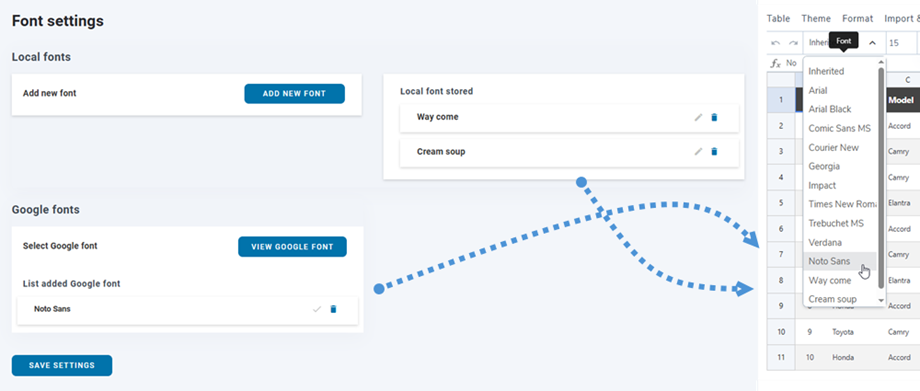
Em seguida, você verá as novas fontes adicionadas no editor de tabelas.
3.3 Como baixar uma fonte do Google?
Na etapa anterior, você adicionou fontes do Google à sua Coleção. Agora, você pode baixá-las para usar localmente clicando no "Download" . O botão "Download" exibirá um ícone de marca de seleção se as fontes forem baixadas. Ou você pode passar o mouse sobre o botão "Download" e a dica de ferramenta informará se a fonte foi baixada ou não.