 Produtos para WordPress
 produtos Joomla
 Support
 News
News Iniciar sessão
WP Table Manager: Sincronização com Excel, CSV, Planilhas Google e OneDrive
- 1. Importar arquivos do Excel
- 2. Sincronizar uma tabela com dados de um arquivo Excel
- 3. Sincronização com o Google Sheets
- 4. Sincronização automática entre Excel e Planilhas Google
- 5. Sincronização em tempo real com o Google Sheets
- 6. Sincronização com o Office 365 Excel - OneDrive for Business
- 7. Importar e sincronizar arquivos CSV
1. Importar arquivos do Excel
Em qualquer mesa digitalizadora, você pode importar um arquivo Excel do seu computador. Primeiro, acesse o menu Importar e Sincronizar > botão Arquivo Excel e, em seguida, clique no Selecionar arquivo Excel para escolher o arquivo Excel que deseja importar.
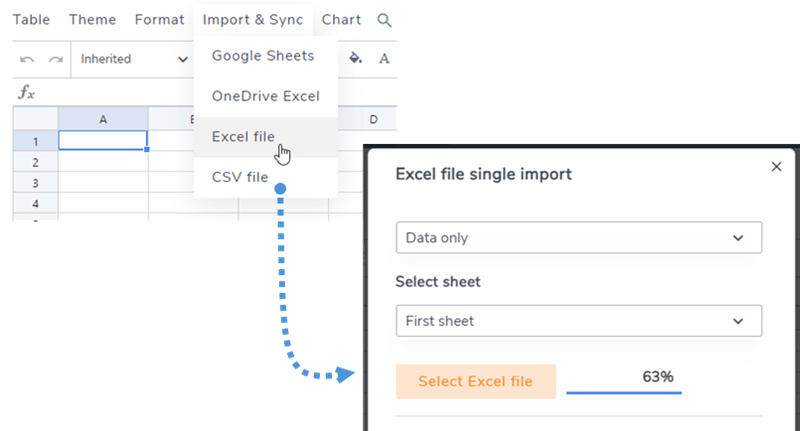
Antes de importar o arquivo, você pode selecionar a opção para importar somente os dados ou os dados + estilos.

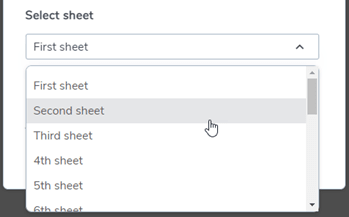
E selecione uma planilha específica antes de importar
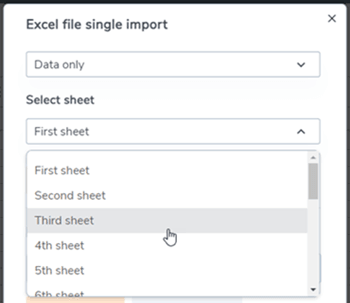
As tabelas podem ser importadas de documentos do Excel ou do OpenOffice. O formato será detectado e importado automaticamente.
2. Sincronizar uma tabela com dados de um arquivo Excel
É possível sincronizar uma tabela que você criou com um arquivo Excel localizado no seu servidor (em qualquer lugar). Após criar uma nova tabela ou acessar uma tabela existente, navegue até o menu Importar e Sincronizar > botão Excel. Uma janela pop-up será exibida.
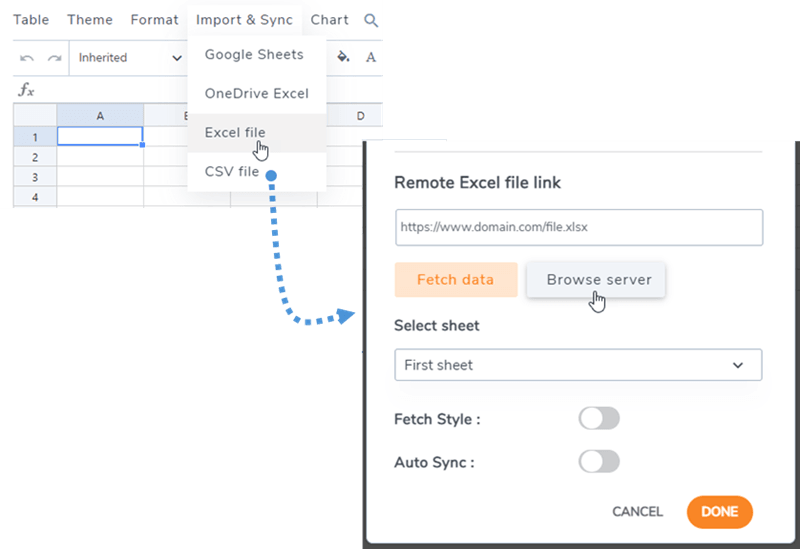
Se clicar no botão "Navegar no servidor", poderá selecionar um ficheiro Excel em qualquer lugar do seu servidor; neste caso, trata-se de um ficheiro carregado através da pasta do gestor de multimédia (/uploads).
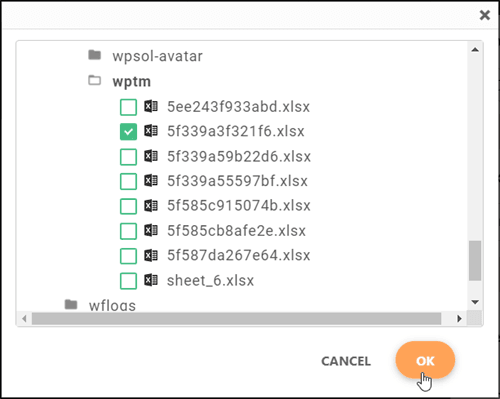
Depois de vincular seu arquivo do Excel à tabela, você pode clicar no "Obter dados" para importar os dados do arquivo do Excel.
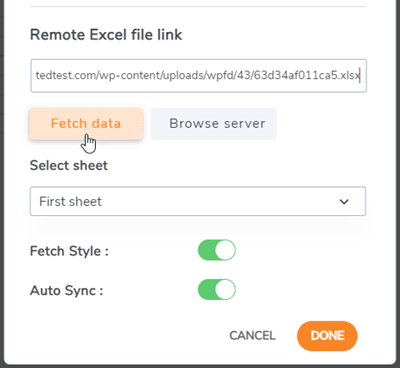
Existem algumas opções que você pode escolher, como: Sincronização automática ou Buscar estilo, antes de clicar no Buscar dados . Você também pode selecionar uma planilha específica para sincronizar.
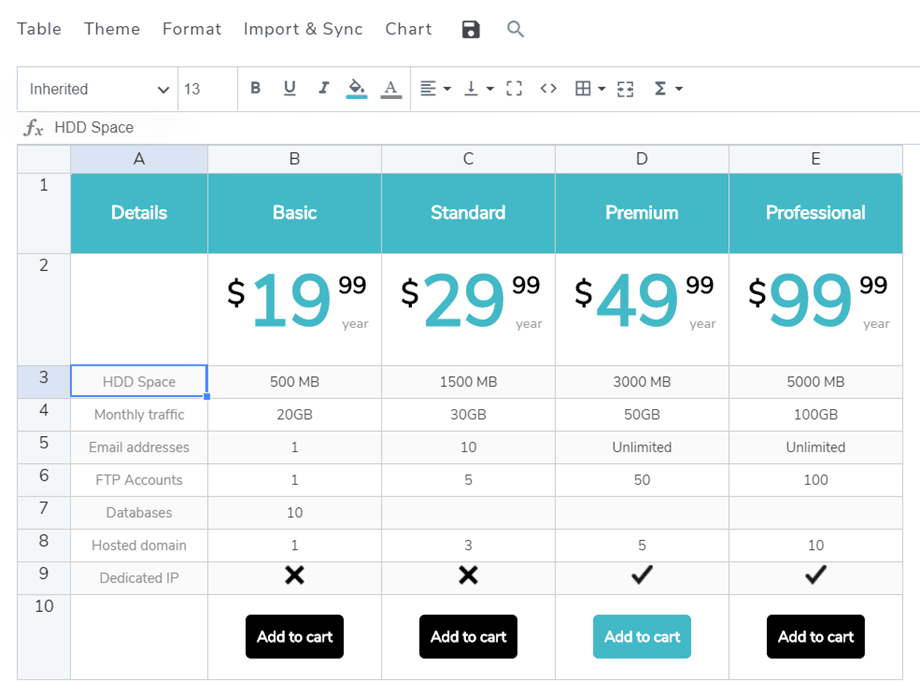
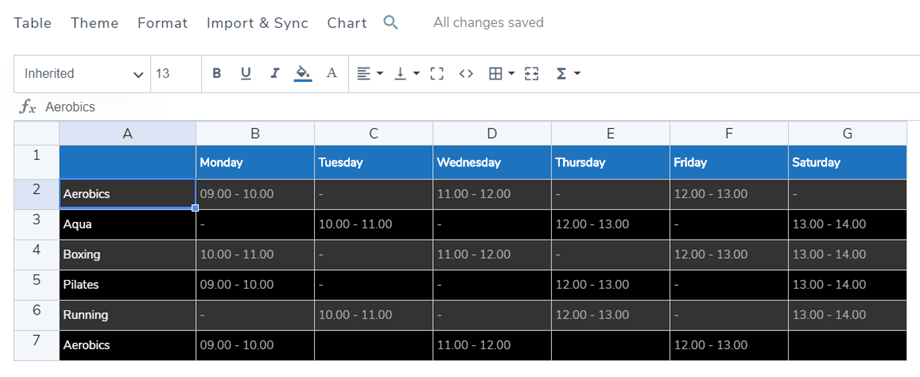
Aqui está o resultado da importação de dados.
3. Sincronização com o Google Sheets
WP Table Manager também oferece algumas opções de sincronização com o Google Sheets. Para sincronizar sua planilha do Google, ela precisa estar publicada. Portanto, primeiro abra sua planilha no Google Drive e publique-a como página da web usando o menu Arquivo.
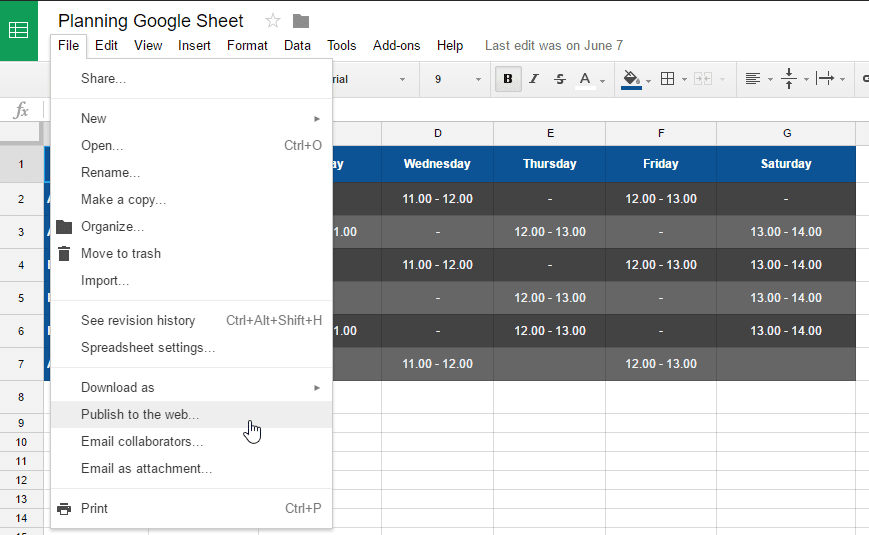
Em seguida, você terá acesso ao link do arquivo do Google Sheets; copie este link.
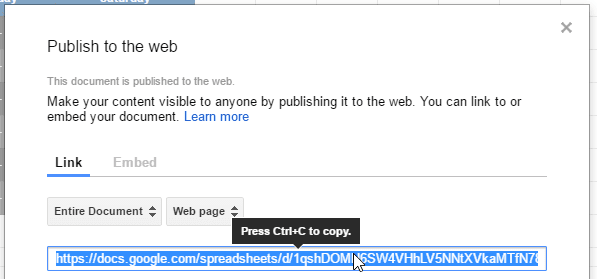
Depois disso, volte ao plugin e navegue até o menu Importar e Sincronizar, clique no botão Planilhas Google. Em seguida, cole o URL no campo Link da planilha e clique no Buscar dados .
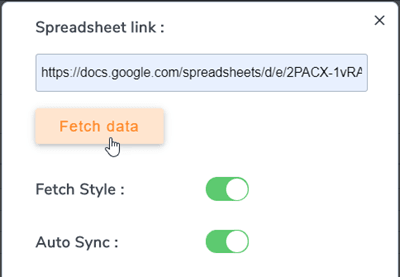
Pronto! Agora você pode buscar dados para sincronização instantânea e também executar uma sincronização automática. A opção de buscar estilos serve para o caso de você também querer obter os estilos das planilhas do Google Sheets.
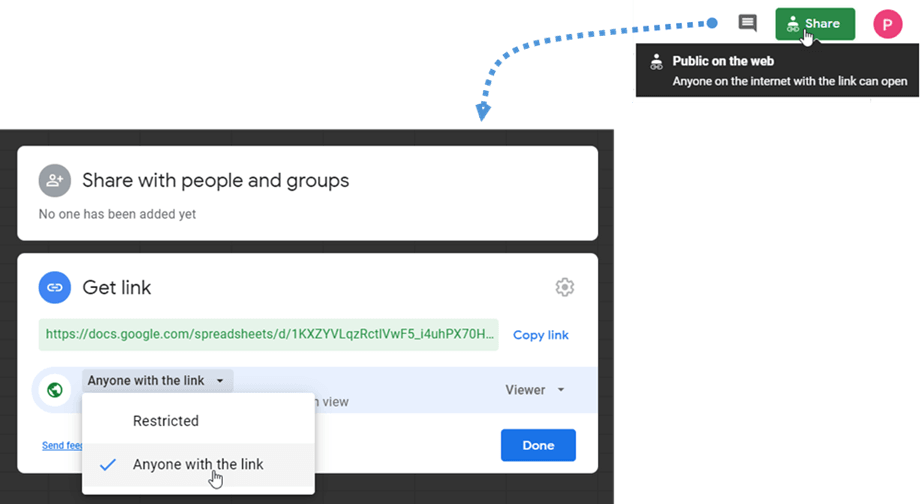
Para garantir o bom funcionamento em qualquer caso, selecione a opção " Qualquer pessoa com o link" ao compartilhar a planilha. Você também pode usar esse link para obter os dados.
4. Sincronização automática entre Excel e Planilhas Google
Acima do link do arquivo, você também pode ativar a sincronização automática. WP Table Manager buscará os dados automaticamente em intervalos regulares.
Após ser ativada, uma notificação é exibida após o título da tabela.
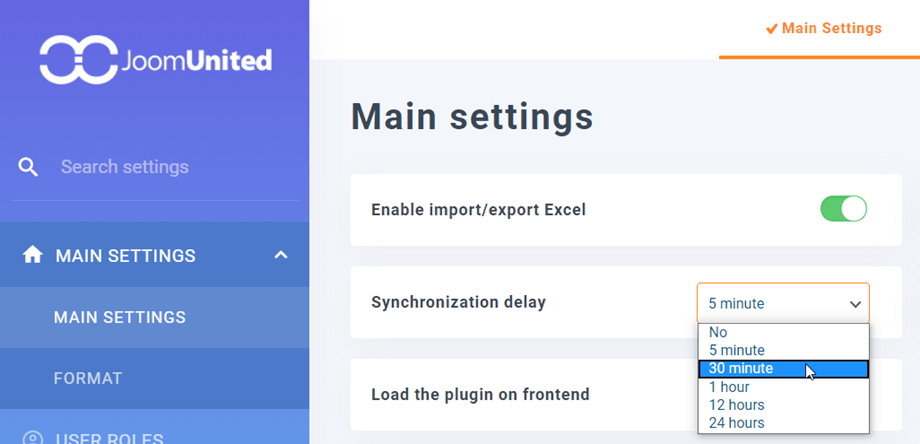
O atraso de sincronização pode ser configurado em WP Table Manager > Configurações principais.
5. Sincronização em tempo real com o Google Sheets
Esta opção ajudará os usuários a atualizar seus dados do Google Sheets sem demora. Pré-requisito: você já deve ter sincronizado com o Google Sheets. Consulte a seção 3, "Sincronização com o Google Sheets" , ou veja como fazer isso no vídeo abaixo.
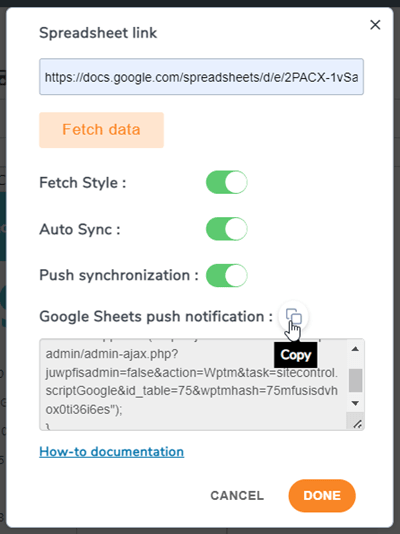
Em seguida, você pode seguir os passos principais:
- Copie o código no menu Importar e sincronizar > Planilhas Google.
- Acesse a planilha sincronizada e navegue até Ferramentas > Editor de scripts.
- Cole o código e salve o projeto
- Acesse Editar > Gatilhos do projeto atual ou clique no ícone na barra de ferramentas.
- Adicionar gatilho, selecionar tipo de evento: Ao alterar
Assista ao vídeo para obter instruções detalhadas:
6. Sincronização com o Office 365 Excel - OneDrive for Business
WP Table Manager também oferece opções de sincronização com o Office 365 Excel (OneDrive for Business). Seu arquivo Excel no OneDrive for Business precisa estar incorporado ou compartilhado para ser sincronizado com o nosso plugin. Devido a alterações técnicas no OneDrive , a sincronização com o OneDrive Pessoal não é mais suportada. Siga as instruções abaixo de acordo com a sua conta OneDrive for Business.
Conta comercial
Primeiro, abra seu arquivo do Excel no OneDrive for Business e navegue até o menu Arquivo > Compartilhar > Compartilhar com pessoas.
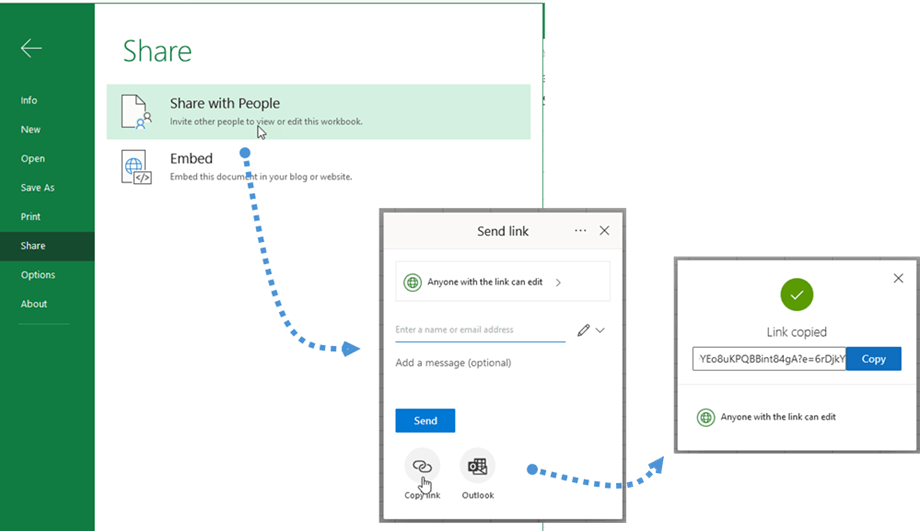
Na Enviar link" , clique no "Copiar link" . O link será copiado, por exemplo: https://joomunited-my.sharepoint.com/:x:/g/personal/joomunited_com/ETcoorIno75ElJJaVVs5g1UB8Yq9DYEo8uKPQBBint84gA?e=riQdcz
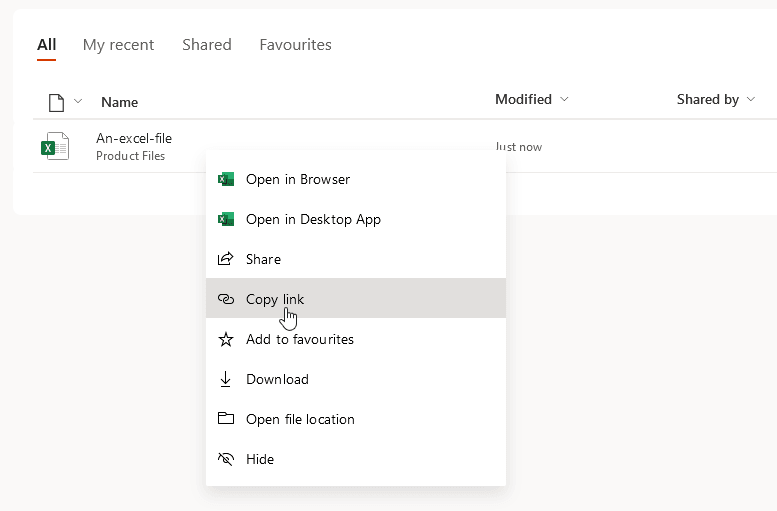
Por outro lado, no OneDrive for Business, clique com o botão direito do mouse no arquivo do Excel e selecione "Copiar link" .
Depois disso, volte ao plugin e navegue até Menu Importar e Sincronizar > OneDrive Excel . Em seguida, cole o código no OneDrive e clique no Buscar dados .
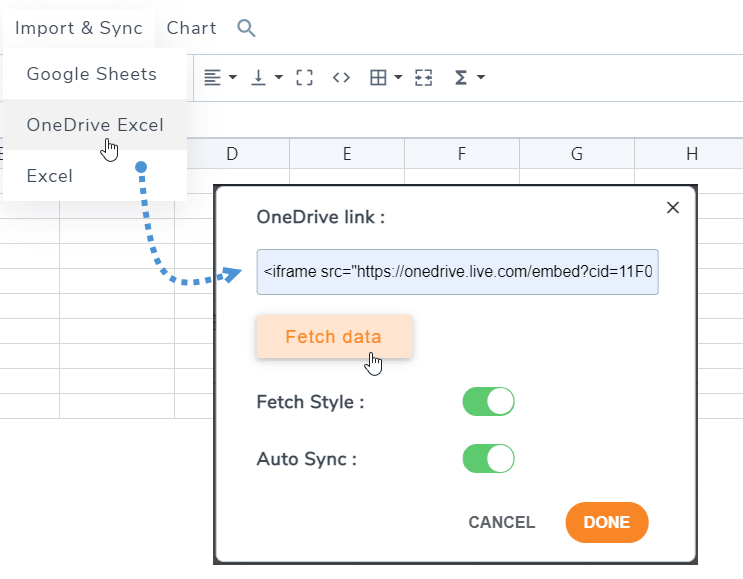
Pronto! Agora você pode buscar dados para sincronização instantânea e também executar uma sincronização automática. A opção de busca de estilo serve para o caso de você também querer obter os estilos do Excel OneDrive .
7. Importar e sincronizar arquivos CSV
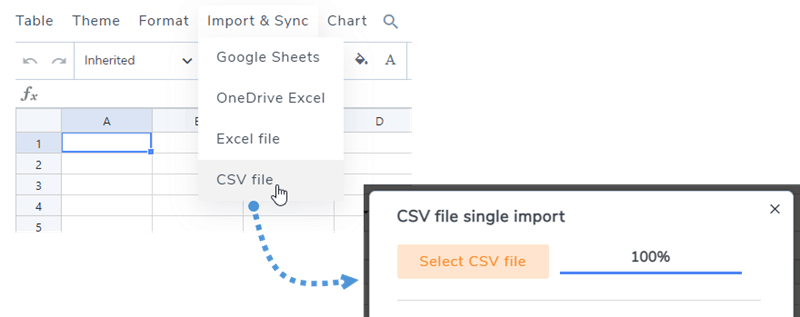
Para importar um arquivo CSV do seu computador usando o WP Table Manager , acesse a plugin seção "Importar e Sincronizar" e selecione o botão "Arquivo CSV" . Em seguida, clique no botão "Selecionar arquivo CSV" para escolher o arquivo CSV que deseja importar do seu computador.
Para sincronizar seus arquivos CSV do servidor usando um método alternativo, comece acessando a seção "Menu Importar e Sincronizar" e selecionando o botão "Arquivo CSV" . Em seguida, clique no botão "Procurar servidor" e escolha o arquivo CSV que deseja sincronizar. Depois, clique no botão "Obter dados" . Após alguns segundos, a janela pop-up será fechada e você poderá visualizar o conteúdo.
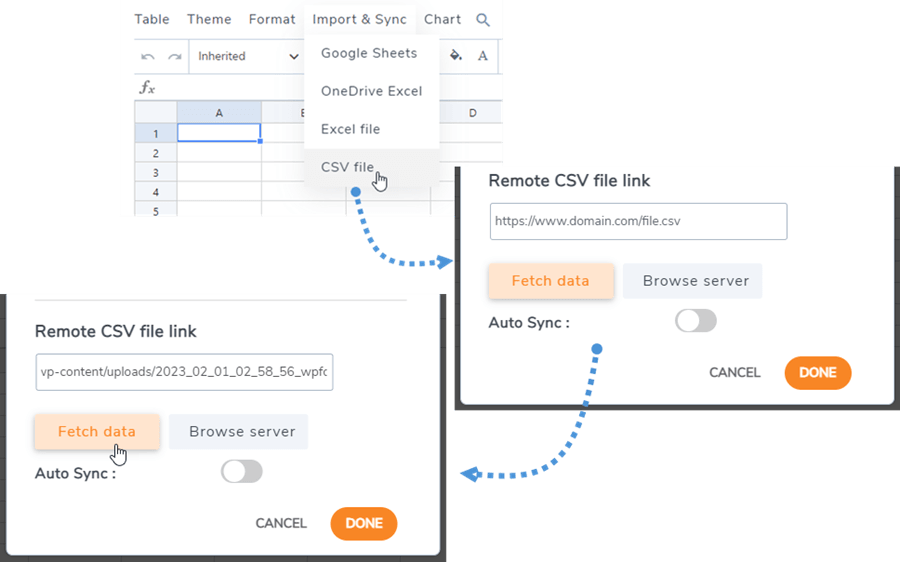
Ativar a opção "Sincronização automática" garantirá que os novos dados sejam sincronizados automaticamente.
