 Produtos WordPress
 Produtos Joomla
 Suporte
 Notícias
 Entrar
WP Table Manager: Gráfico a partir de tabelas
1. Crie uma tabela com dados
A partir da versão 2.0, você tem a possibilidade de adicionar gráficos ao seu conteúdo. Primeiro, crie uma tabela com os dados que deseja gerar o gráfico.
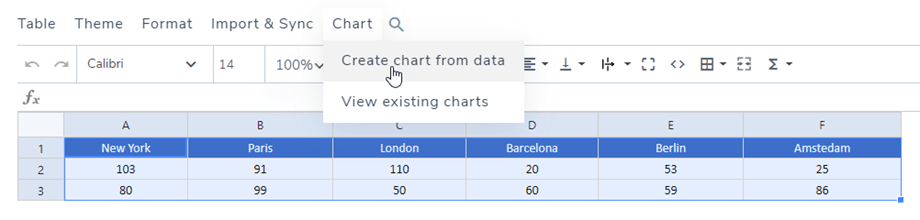
Você também pode selecionar duas ou mais colunas separadas usando Control (Windows)/Command (Mac) para criar um novo gráfico.

Em seguida, faça a seleção para gerar o gráfico. Aqui, toda a tabela está selecionada. Clique no botão Menu Gráfico > Criar gráfico a partir de dados.
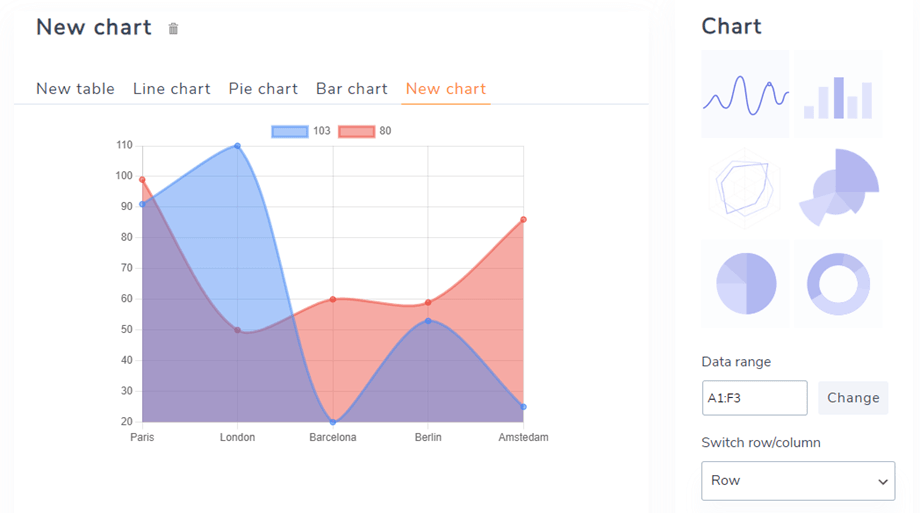
Um gráfico será gerado, respeitando o intervalo de dados selecionado. À direita, você pode selecionar o tipo de gráfico. Você pode gerar quantos gráficos precisar a partir de um conjunto de dados.
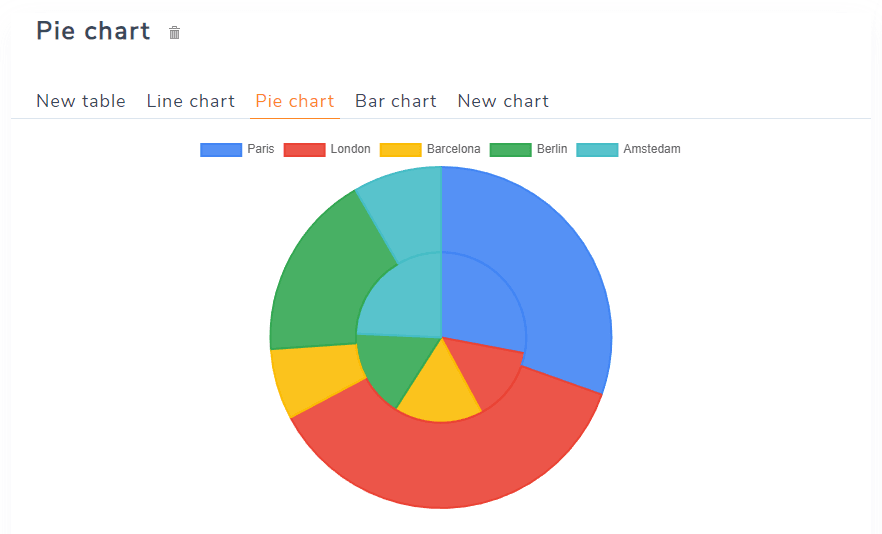
O gráfico será atualizado dinamicamente de acordo com as alterações nos dados da tabela.
Ou você pode clicar em Menu Gráfico > botão Exibir gráficos existentes se já tiver criado gráficos.
2. Parâmetros do gráfico
Depois de adicionar o gráfico, você terá algumas opções na coluna da direita.
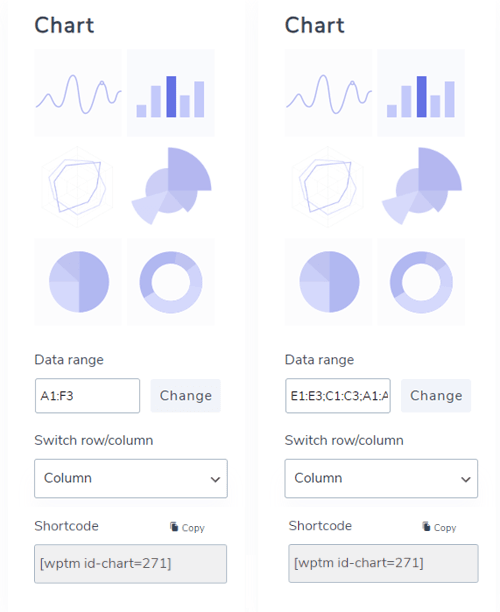
- Tipos de gráficos: 6 gráficos de exemplo estão incluídos.
- Selecione o intervalo: sua área de dados na tabela.
- A opção “Alternar linha/coluna” só estará disponível se você tiver selecionado apenas números no conjunto de dados. Você poderá alternar os dados da coluna para a linha.
- Código curto: código curto do gráfico que você pode inserir no editor.
Dados de eixo personalizados
Nesta de dados do eixo personalizado , você pode selecionar a linha/coluna de acordo com as configurações acima.
- Série: Selecione as linhas/colunas a serem exibidas
- Eixo X
- Selecione a linha/coluna
- Usar a linha/coluna selecionada como rótulos do eixo X
- Use a primeira linha/coluna como dados do gráfico
- Eixo Y
- Passo importante
- Valor mínimo do eixo Y
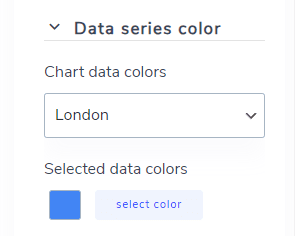
Cor da série de dados
Nesta seção, você pode selecionar as cores das colunas e das linhas.
Configuração
Na Configuração , você pode ajustar alguns estilos do gráfico.
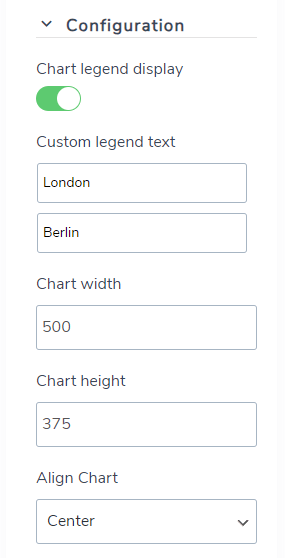
- Exibição da legenda do gráfico: Mostrar/ocultar a legenda acima do gráfico.
- Texto personalizado da legenda: Edite o texto da legenda.
- Largura do gráfico/Altura do gráfico: defina a largura e a altura de um gráfico.
- Alinhar gráfico: Selecione a posição para exibir no front-end.
